> ## Documentation Index
> Fetch the complete documentation index at: https://docs.scanova.io/llms.txt
> Use this file to discover all available pages before exploring further.
# الملف الشخصي والمظهر
> إدارة ملفك الشخصي وأمان الدخول ومعلومات العمل وإعدادات اللغة والمظهر.
ملفك الشخصي وأمان تسجيل الدخول ومعلومات العمل وإعدادات اللغة كلها موجودة على علامة تبويب **Account** في `/account`. وهناك علامة تبويب منفصلة باسم **Appearance** تتحكم في مظهر لوحة التحكم. كلتاهما يمكن الوصول إليهما من قائمة الحساب أسفل الشريط الجانبي.
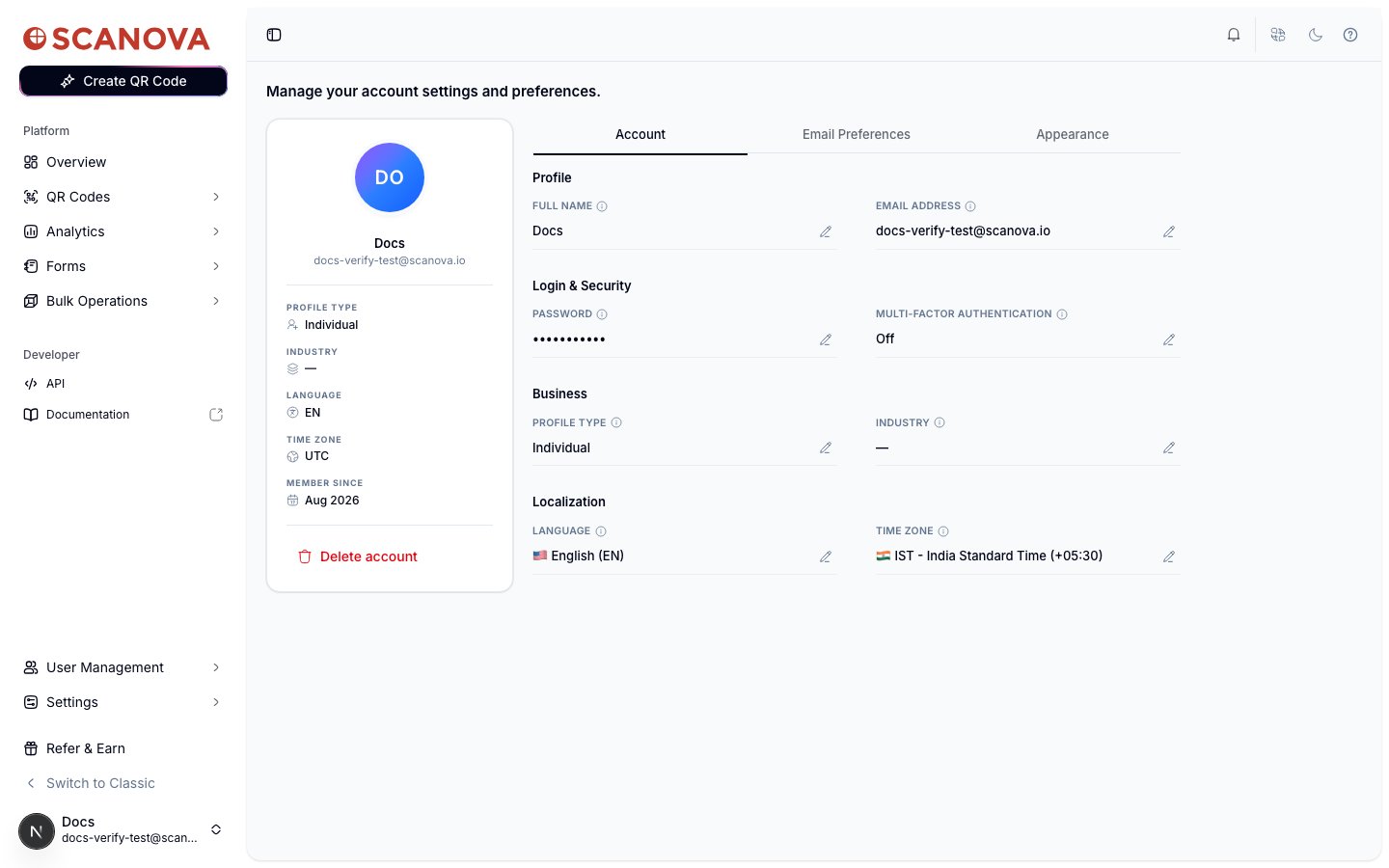 البطاقة على اليسار تلخص نوع ملفك الشخصي، والقطاع، واللغة، والمنطقة الزمنية، وتاريخ انضمامك ("Member since")، بالإضافة إلى رابط **Delete account**. اللوحة على اليمين هي حيث تُجري التغييرات.
تعرض صورتك الرمزية أحرف اسمك الأولى ضمن دائرة ملونة (مثلًا "DO" لمستخدم اسمه "Docs") — لا يوجد خيار لرفع صورة.
## تحديث اسمك
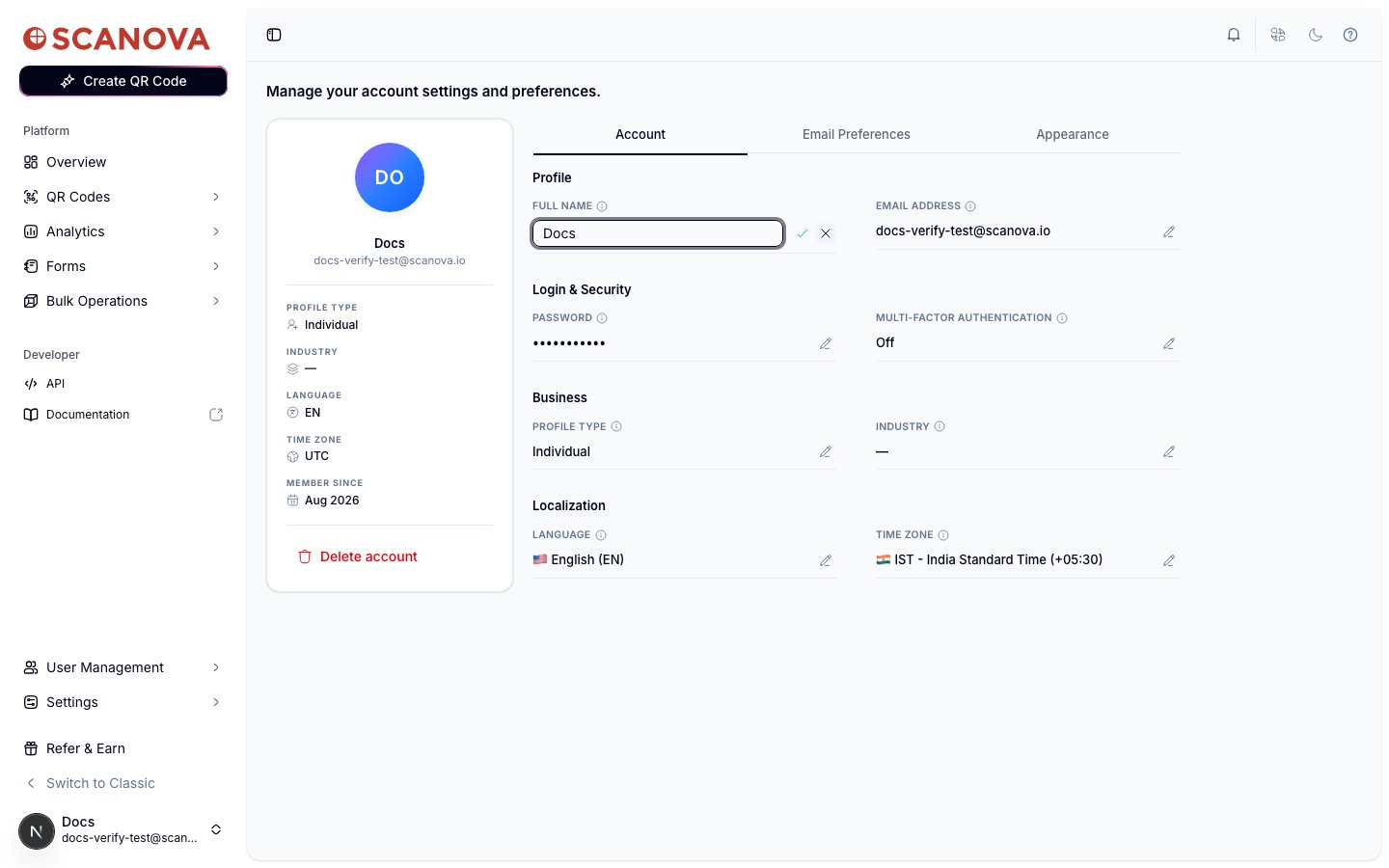
انقر على أيقونة القلم بجانب **Full Name** لتعديله مباشرة. يصبح الحقل قابلًا للتعديل مع علامة صح للحفظ وعلامة X للإلغاء.
البطاقة على اليسار تلخص نوع ملفك الشخصي، والقطاع، واللغة، والمنطقة الزمنية، وتاريخ انضمامك ("Member since")، بالإضافة إلى رابط **Delete account**. اللوحة على اليمين هي حيث تُجري التغييرات.
تعرض صورتك الرمزية أحرف اسمك الأولى ضمن دائرة ملونة (مثلًا "DO" لمستخدم اسمه "Docs") — لا يوجد خيار لرفع صورة.
## تحديث اسمك
انقر على أيقونة القلم بجانب **Full Name** لتعديله مباشرة. يصبح الحقل قابلًا للتعديل مع علامة صح للحفظ وعلامة X للإلغاء.
 ## تغيير بريدك الإلكتروني
انقر على أيقونة القلم بجانب **Email Address** لفتح لوحة **Change Email**.
تعرض اللوحة بريدك الإلكتروني الحالي (للقراءة فقط) وحقل **New email**. أدخل العنوان الذي تريد التحويل إليه.
## تغيير بريدك الإلكتروني
انقر على أيقونة القلم بجانب **Email Address** لفتح لوحة **Change Email**.
تعرض اللوحة بريدك الإلكتروني الحالي (للقراءة فقط) وحقل **New email**. أدخل العنوان الذي تريد التحويل إليه.
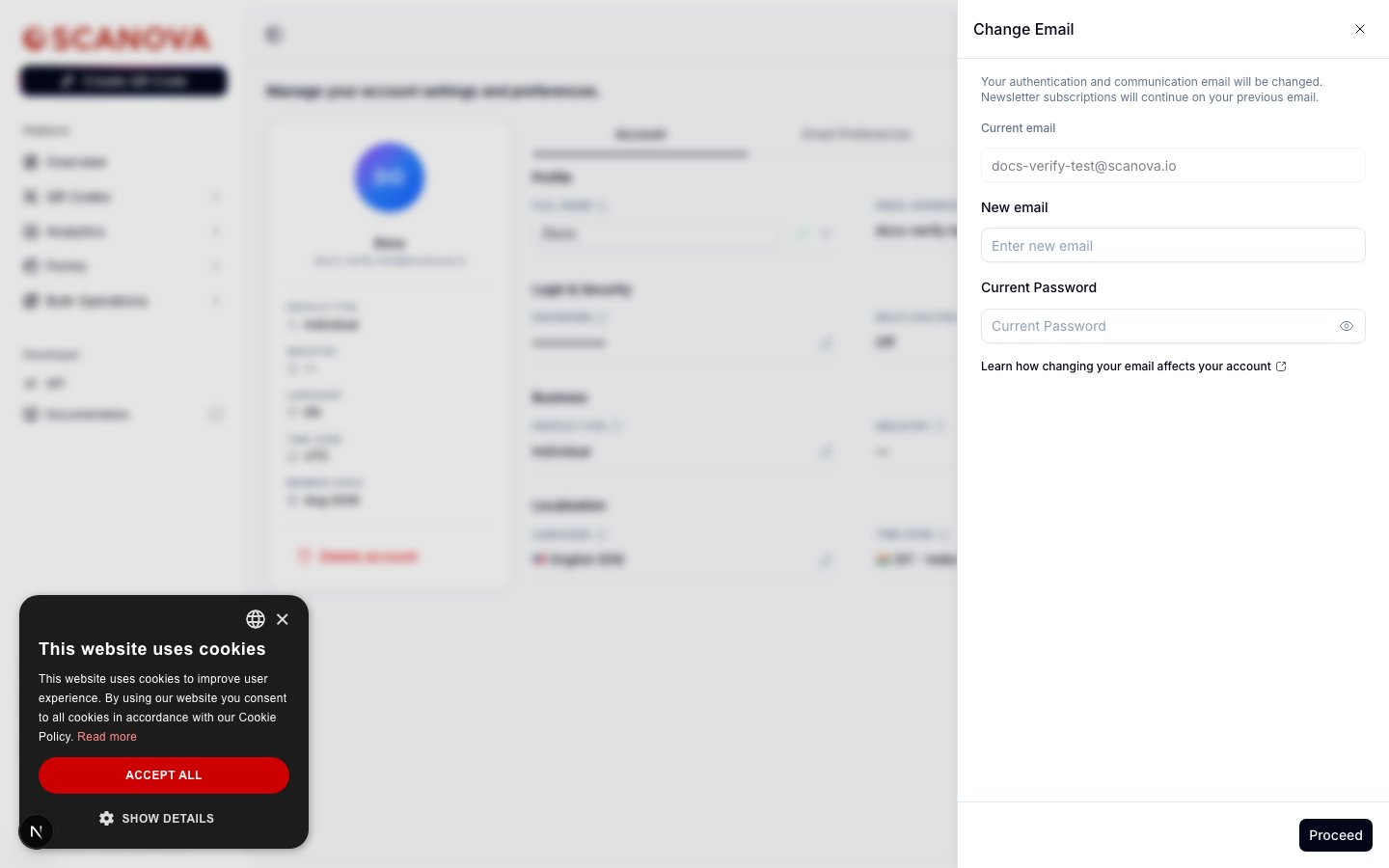 أدخل كلمة مرورك الحالية في حقل **Current Password**، ثم انقر **Proceed**.
يرسل Scanova رمز تحقق مكونًا من 6 أرقام إلى بريدك الإلكتروني الجديد. أدخله لإتمام التغيير.
تغيير بريدك الإلكتروني يُسجّل خروجك — ستحتاج إلى تسجيل الدخول مجددًا بالعنوان الجديد. تستمر اشتراكات النشرة الإخبارية على بريدك السابق، كما تشير اللوحة.
إذا سجّلت باستخدام Google أو أي مزوّد SSO آخر، فحقل البريد الإلكتروني غير قابل للتعديل — بريدك الإلكتروني يُدار من قِبل مزوّد الهوية بدلًا من ذلك.
## كلمة المرور والمصادقة متعددة العوامل
يعرض قسم **Login & Security** كلمة مرورك كقيمة مُخفاة، وحالة المصادقة متعددة العوامل (MFA) الخاصة بك على أنها **Off** أو **On · \{method}**. انقر على أي من أيقونتي القلم لفتح اللوحة المقابلة:
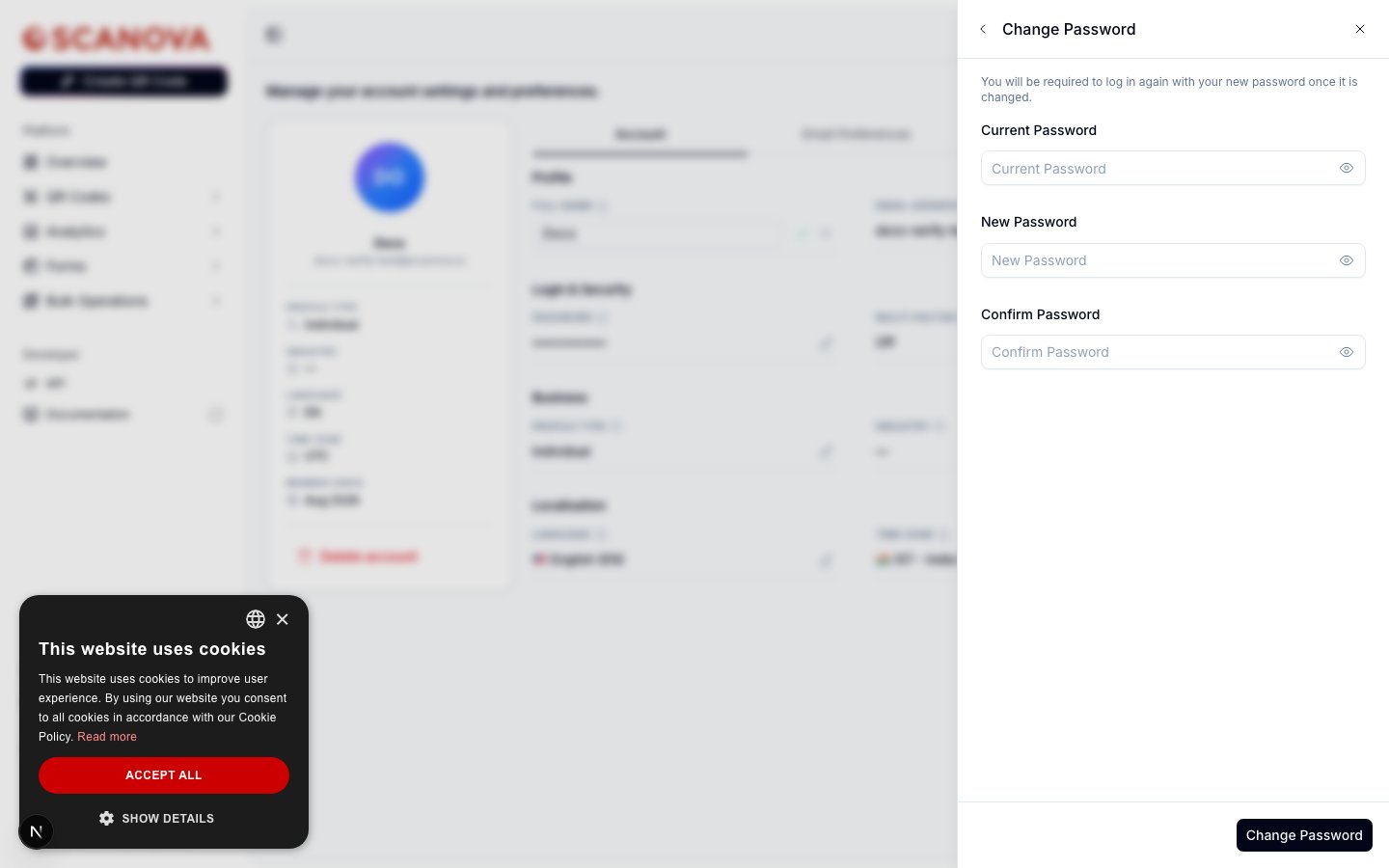
* **Password** يفتح **Change Password**، الذي يطلب كلمة مرورك الحالية بالإضافة إلى كلمة مرور جديدة (من 8 إلى 200 حرف) وتأكيدها.
* **Multi-factor authentication** يفتح قائمة اختيار طريقة بين **Email** و**Authenticator App** و**Passkey**.
أدخل كلمة مرورك الحالية في حقل **Current Password**، ثم انقر **Proceed**.
يرسل Scanova رمز تحقق مكونًا من 6 أرقام إلى بريدك الإلكتروني الجديد. أدخله لإتمام التغيير.
تغيير بريدك الإلكتروني يُسجّل خروجك — ستحتاج إلى تسجيل الدخول مجددًا بالعنوان الجديد. تستمر اشتراكات النشرة الإخبارية على بريدك السابق، كما تشير اللوحة.
إذا سجّلت باستخدام Google أو أي مزوّد SSO آخر، فحقل البريد الإلكتروني غير قابل للتعديل — بريدك الإلكتروني يُدار من قِبل مزوّد الهوية بدلًا من ذلك.
## كلمة المرور والمصادقة متعددة العوامل
يعرض قسم **Login & Security** كلمة مرورك كقيمة مُخفاة، وحالة المصادقة متعددة العوامل (MFA) الخاصة بك على أنها **Off** أو **On · \{method}**. انقر على أي من أيقونتي القلم لفتح اللوحة المقابلة:
* **Password** يفتح **Change Password**، الذي يطلب كلمة مرورك الحالية بالإضافة إلى كلمة مرور جديدة (من 8 إلى 200 حرف) وتأكيدها.
* **Multi-factor authentication** يفتح قائمة اختيار طريقة بين **Email** و**Authenticator App** و**Passkey**.
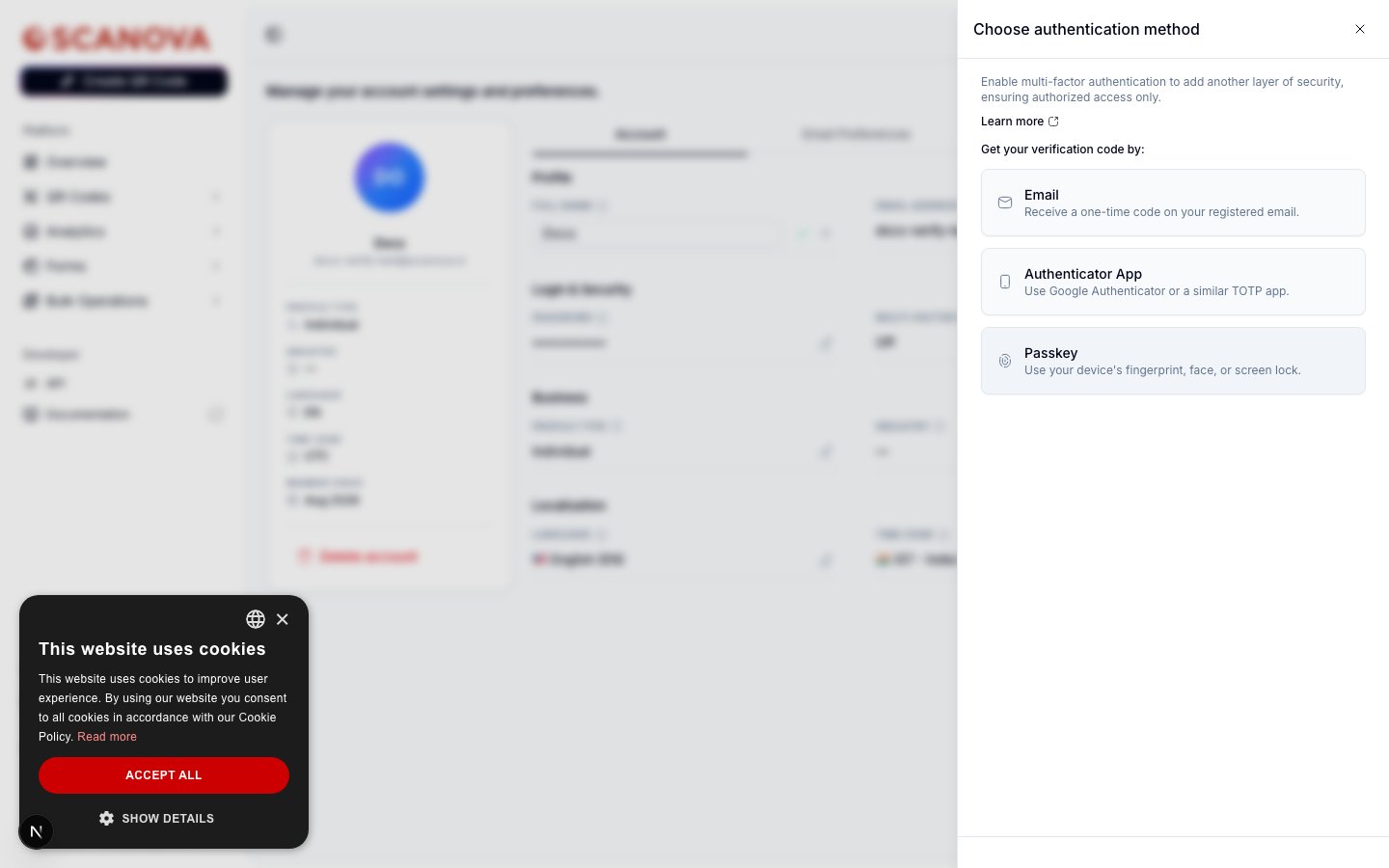 للاطلاع على شرح الإعداد الكامل لكل طريقة، راجع [المصادقة متعددة العوامل](/ar/authentication/multi-factor-authentication). لإعادة تعيين كلمة مرور منسية، راجع [إعادة تعيين كلمة المرور](/ar/authentication/password-reset).
## معلومات العمل
يسجّل قسم **Business** نوع ملفك الشخصي وقطاعك — تُستخدم لتخصيص التوصيات، وليس لتقييد الميزات. انقر على أي من أيقونتي القلم لفتح لوحة **Edit profile**.
للاطلاع على شرح الإعداد الكامل لكل طريقة، راجع [المصادقة متعددة العوامل](/ar/authentication/multi-factor-authentication). لإعادة تعيين كلمة مرور منسية، راجع [إعادة تعيين كلمة المرور](/ar/authentication/password-reset).
## معلومات العمل
يسجّل قسم **Business** نوع ملفك الشخصي وقطاعك — تُستخدم لتخصيص التوصيات، وليس لتقييد الميزات. انقر على أي من أيقونتي القلم لفتح لوحة **Edit profile**.
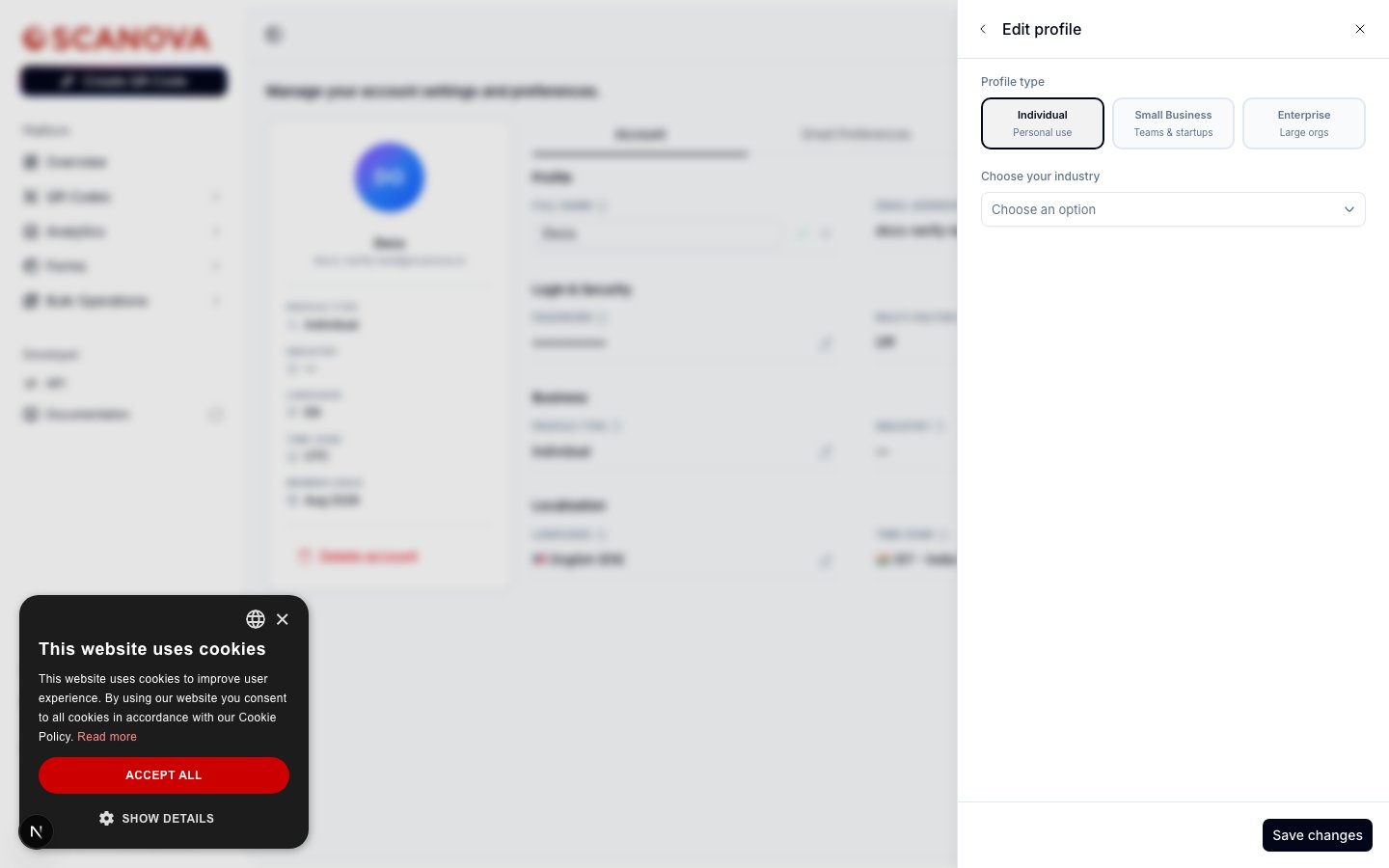 **Profile type** هو أحد الآتي:
* **Individual** — للاستخدام الشخصي
* **Small Business** — للفرق والشركات الناشئة
* **Enterprise** — للمؤسسات الكبيرة
**Industry** قائمة منسدلة تعتمد على نوع الملف الشخصي الذي تختاره — بالنسبة لـ **Individual**، الخيارات هي **Consultant** و**Freelance** و**Student** و**Other**.
**Profile type** هو أحد الآتي:
* **Individual** — للاستخدام الشخصي
* **Small Business** — للفرق والشركات الناشئة
* **Enterprise** — للمؤسسات الكبيرة
**Industry** قائمة منسدلة تعتمد على نوع الملف الشخصي الذي تختاره — بالنسبة لـ **Individual**، الخيارات هي **Consultant** و**Freelance** و**Student** و**Other**.
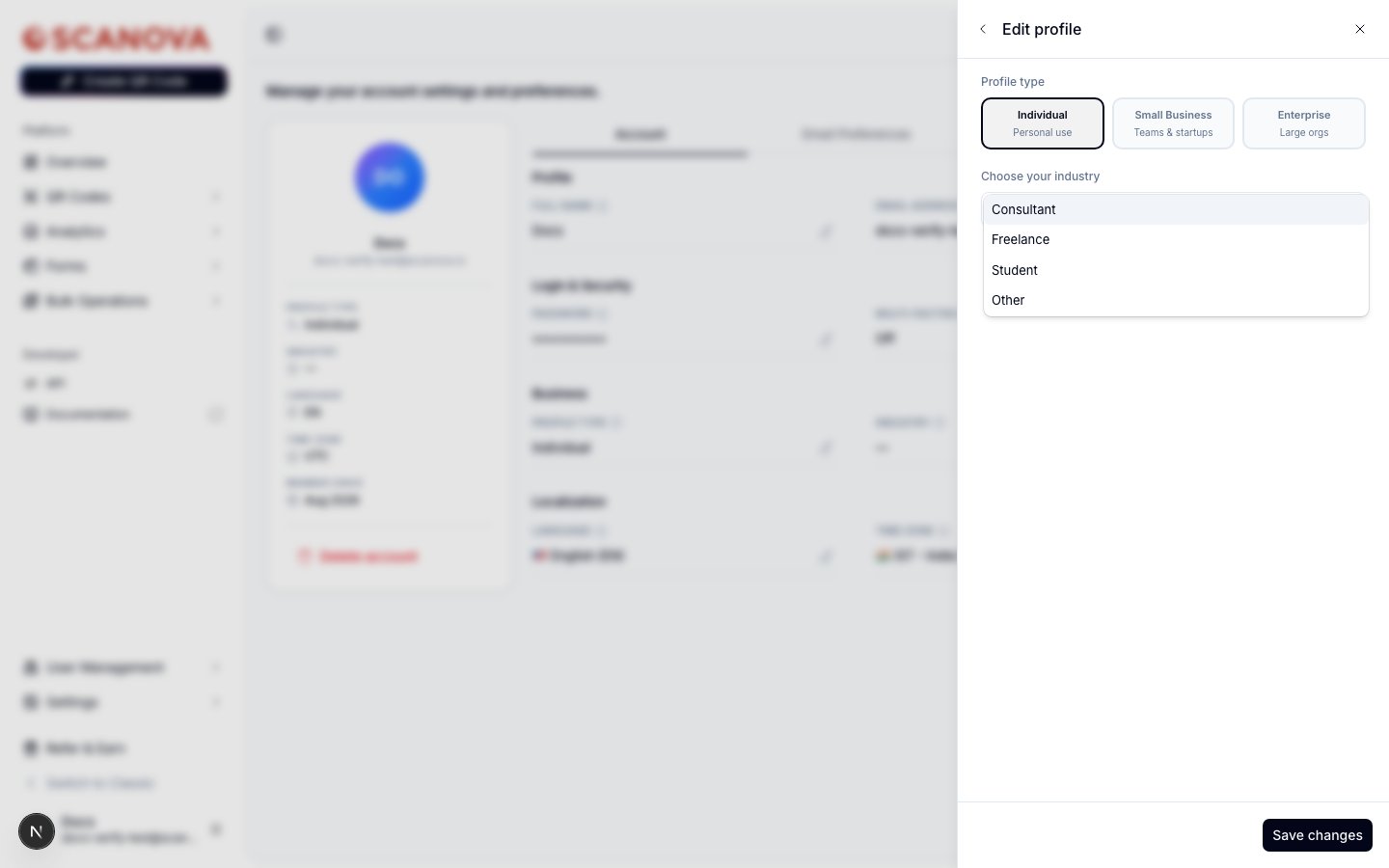 انقر **Save changes** للتطبيق.
## إعدادات اللغة والمنطقة
يتحكم قسم **Localization** في اللغة والمنطقة الزمنية التي يستخدمها Scanova من أجلك. انقر على أي من أيقونتي القلم تحت **Language** أو **Time Zone** لفتح لوحة **Edit localization**.
انقر **Save changes** للتطبيق.
## إعدادات اللغة والمنطقة
يتحكم قسم **Localization** في اللغة والمنطقة الزمنية التي يستخدمها Scanova من أجلك. انقر على أي من أيقونتي القلم تحت **Language** أو **Time Zone** لفتح لوحة **Edit localization**.
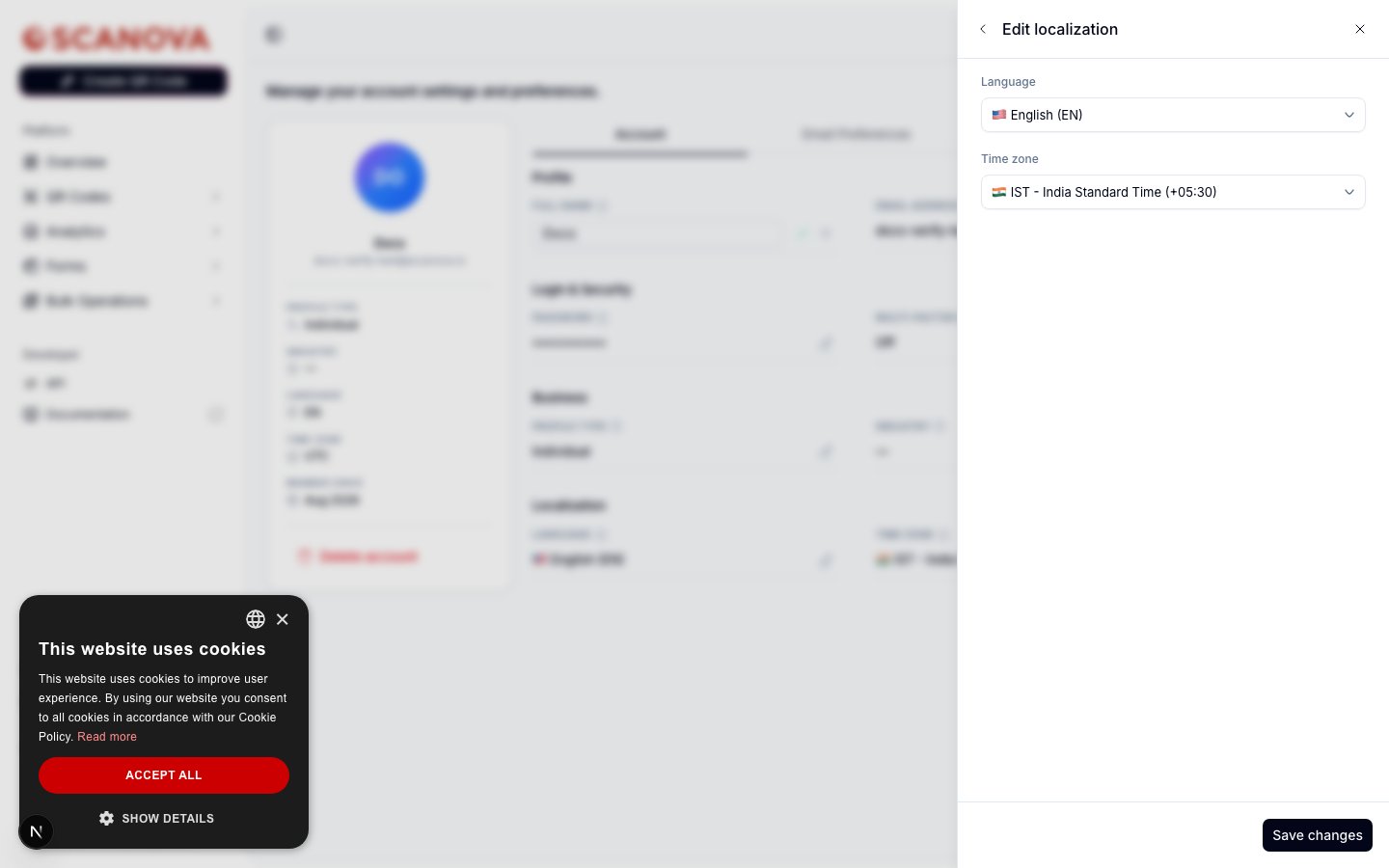 * **Language** — English أو Español أو Français أو Deutsch.
* **Time zone** — قائمة ثابتة من نحو عشرين منطقة (من ساموا إلى نيوزيلندا)، كل منها موسومة بإزاحتها عن UTC، مثل **IST - India Standard Time (+05:30)**.
انقر **Save changes** للتطبيق — يسري التغيير فورًا في جميع أنحاء لوحة التحكم.
## علامة تبويب Appearance
علامة تبويب **Appearance** (`/account/appearance`) منفصلة عن علامة تبويب Account وتتحكم فقط في المظهر البصري للوحة التحكم.
* **Language** — English أو Español أو Français أو Deutsch.
* **Time zone** — قائمة ثابتة من نحو عشرين منطقة (من ساموا إلى نيوزيلندا)، كل منها موسومة بإزاحتها عن UTC، مثل **IST - India Standard Time (+05:30)**.
انقر **Save changes** للتطبيق — يسري التغيير فورًا في جميع أنحاء لوحة التحكم.
## علامة تبويب Appearance
علامة تبويب **Appearance** (`/account/appearance`) منفصلة عن علامة تبويب Account وتتحكم فقط في المظهر البصري للوحة التحكم.
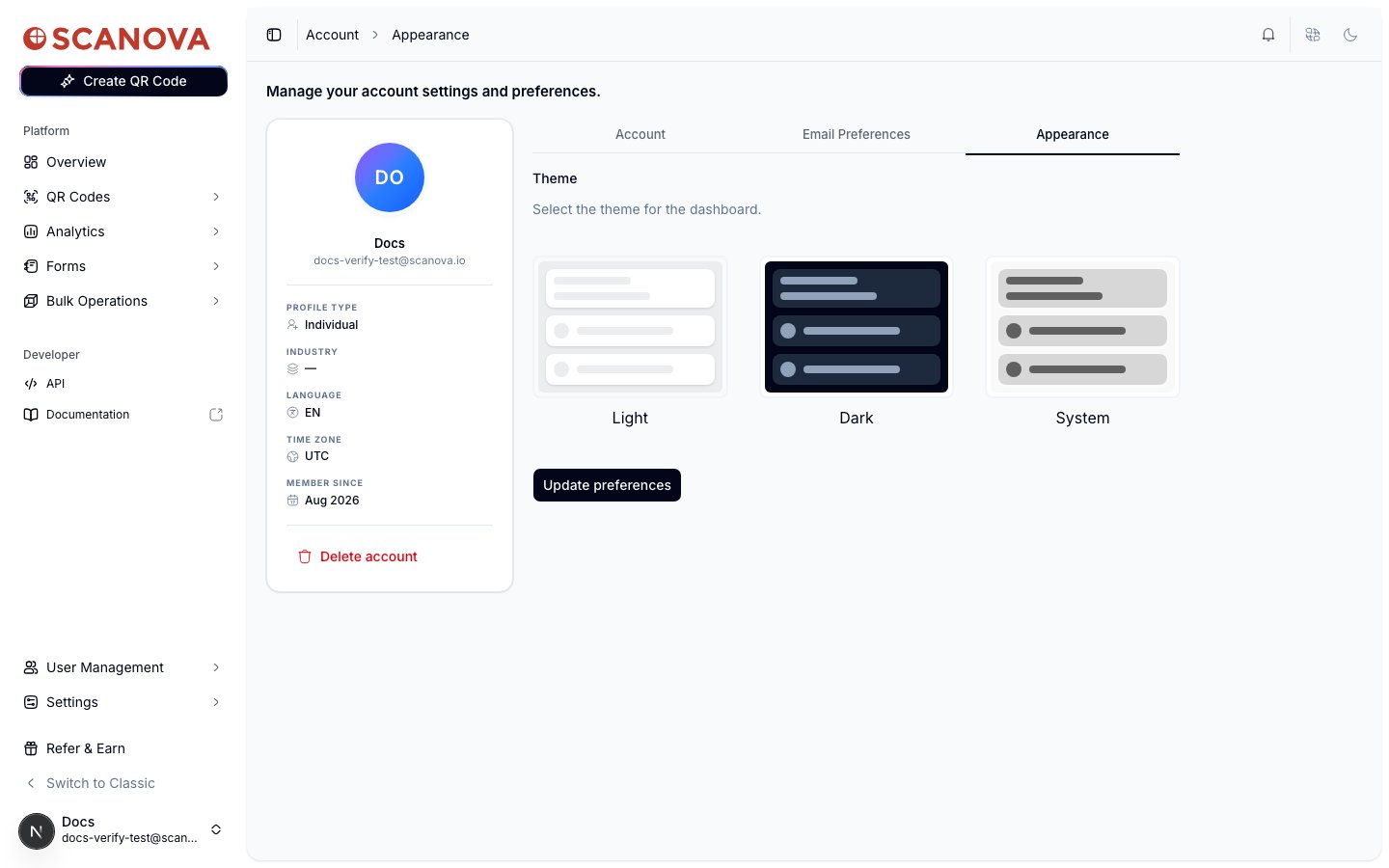 اختر **Light** أو **Dark** أو **System** (الذي يتبع إعداد نظام التشغيل لديك) — يظهر التغيير في المعاينة فورًا. انقر **Update preferences** لحفظ اختيارك في حسابك، بحيث ينتقل معك عبر الأجهزة والجلسات.
أيقونة القمر/الشمس في الشريط العلوي تبدّل بين المظهرين الفاتح والداكن فورًا للجلسة الحالية، دون فتح علامة التبويب هذه — استخدم علامة تبويب Appearance عندما تريد حفظ اختيارك في حسابك، أو لاختيار **System**.
## حذف حسابك
**Delete account**، باللون الأحمر أسفل بطاقة الملف الشخصي، يبدأ مسارًا متعدد الخطوات: سبب مطلوب للمغادرة، وشاشة استبقاء مصممة حسب ذلك السبب (خصومات، أو التواصل مع الدعم، أو تذكيرات بالميزات)، وخطوة تأكيد نهائية تتطلب كلمة مرورك (أو إعادة مصادقة Google) بالإضافة إلى مربع إقرار. الحذف فوري بمجرد التأكيد ولا يمكن التراجع عنه.
## ذات صلة
* [المصادقة متعددة العوامل](/ar/authentication/multi-factor-authentication) — شرح الإعداد الكامل للوحة Manage MFA التي تُفتح من قسم Login & Security في هذه الصفحة.
* [تفضيلات البريد الإلكتروني](/ar/account/email-preferences) — علامة تبويب Account الشقيقة التي تتحكم في الرسائل الإلكترونية المعاملاتية والتسويقية التي تصلك.
* [إعادة تعيين كلمة المرور](/ar/authentication/password-reset) — استعادة الوصول إذا نسيت كلمة المرور المُدارة في Login & Security.
اختر **Light** أو **Dark** أو **System** (الذي يتبع إعداد نظام التشغيل لديك) — يظهر التغيير في المعاينة فورًا. انقر **Update preferences** لحفظ اختيارك في حسابك، بحيث ينتقل معك عبر الأجهزة والجلسات.
أيقونة القمر/الشمس في الشريط العلوي تبدّل بين المظهرين الفاتح والداكن فورًا للجلسة الحالية، دون فتح علامة التبويب هذه — استخدم علامة تبويب Appearance عندما تريد حفظ اختيارك في حسابك، أو لاختيار **System**.
## حذف حسابك
**Delete account**، باللون الأحمر أسفل بطاقة الملف الشخصي، يبدأ مسارًا متعدد الخطوات: سبب مطلوب للمغادرة، وشاشة استبقاء مصممة حسب ذلك السبب (خصومات، أو التواصل مع الدعم، أو تذكيرات بالميزات)، وخطوة تأكيد نهائية تتطلب كلمة مرورك (أو إعادة مصادقة Google) بالإضافة إلى مربع إقرار. الحذف فوري بمجرد التأكيد ولا يمكن التراجع عنه.
## ذات صلة
* [المصادقة متعددة العوامل](/ar/authentication/multi-factor-authentication) — شرح الإعداد الكامل للوحة Manage MFA التي تُفتح من قسم Login & Security في هذه الصفحة.
* [تفضيلات البريد الإلكتروني](/ar/account/email-preferences) — علامة تبويب Account الشقيقة التي تتحكم في الرسائل الإلكترونية المعاملاتية والتسويقية التي تصلك.
* [إعادة تعيين كلمة المرور](/ar/authentication/password-reset) — استعادة الوصول إذا نسيت كلمة المرور المُدارة في Login & Security.