> ## Documentation Index
> Fetch the complete documentation index at: https://docs.scanova.io/llms.txt
> Use this file to discover all available pages before exploring further.
# AI Studio
> توليد صفحات هبوط باستخدام الذكاء الاصطناعي.
يولّد AI Studio صفحة هبوط من وصف بلغة طبيعية. بدلاً من إضافة الكتل واحدة تلو الأخرى، تصف الصفحة التي تريدها في شريط جانبي بأسلوب محادثة، ويقوم الذكاء الاصطناعي بصياغتها — ويطرح أسئلة توضيحية أولاً إذا كان وصفك مفتوحًا جدًا، أو يصوغها مباشرة إذا لم يكن كذلك.
**الوصول مؤكَّد ومباشر لهذا التمرير.** في تحقق سابق، كانت هذه الميزة محجوبة خلف بوابة دفع لحساب اختبار على خطة Pro. في هذا التمرير، مُنح حساب الاختبار حصة `AI_QR_TOKENS` مباشرة، وانفتح AI Studio فورًا — أظهرت بطاقة الدخول **Start** بدلاً من **Upgrade**، واكتمل توليد فعلي من البداية إلى النهاية (انظر أدناه).
## كيفية الاستخدام
من لوحة التحكم، انقر على **Create QR Code**. على شاشة "Create a new QR code"، انقر على **Start** على بطاقة **AI Studio**.
 اكتب وصفًا للصفحة التي تريدها في مربع الدردشة بالشريط الجانبي، مثلاً:
> "A wedding page for Sarah and James, June 20 at Rosewood Gardens. Include the event schedule, venue map, and an RSVP form."
اكتب وصفًا للصفحة التي تريدها في مربع الدردشة بالشريط الجانبي، مثلاً:
> "A wedding page for Sarah and James, June 20 at Rosewood Gardens. Include the event schedule, venue map, and an RSVP form."
 يستجيب الذكاء الاصطناعي في الشريط الجانبي للدردشة. ما يحدث بعد ذلك يعتمد على مدى تحديد طلبك:
* إذا أغفل طلبك تفاصيل يحتاجها الذكاء الاصطناعي (صور، معلومات تواصل، نصوص محددة)، فإنه يطرح أسئلة توضيحية متابِعة بدلاً من التوليد فورًا.
* إذا كان طلبك محددًا بما يكفي، يستجيب بتأكيد (مثل "Your AI-generated landing page preview is ready!") بمجرد بناء المسودة.
يستجيب الذكاء الاصطناعي في الشريط الجانبي للدردشة. ما يحدث بعد ذلك يعتمد على مدى تحديد طلبك:
* إذا أغفل طلبك تفاصيل يحتاجها الذكاء الاصطناعي (صور، معلومات تواصل، نصوص محددة)، فإنه يطرح أسئلة توضيحية متابِعة بدلاً من التوليد فورًا.
* إذا كان طلبك محددًا بما يكفي، يستجيب بتأكيد (مثل "Your AI-generated landing page preview is ready!") بمجرد بناء المسودة.
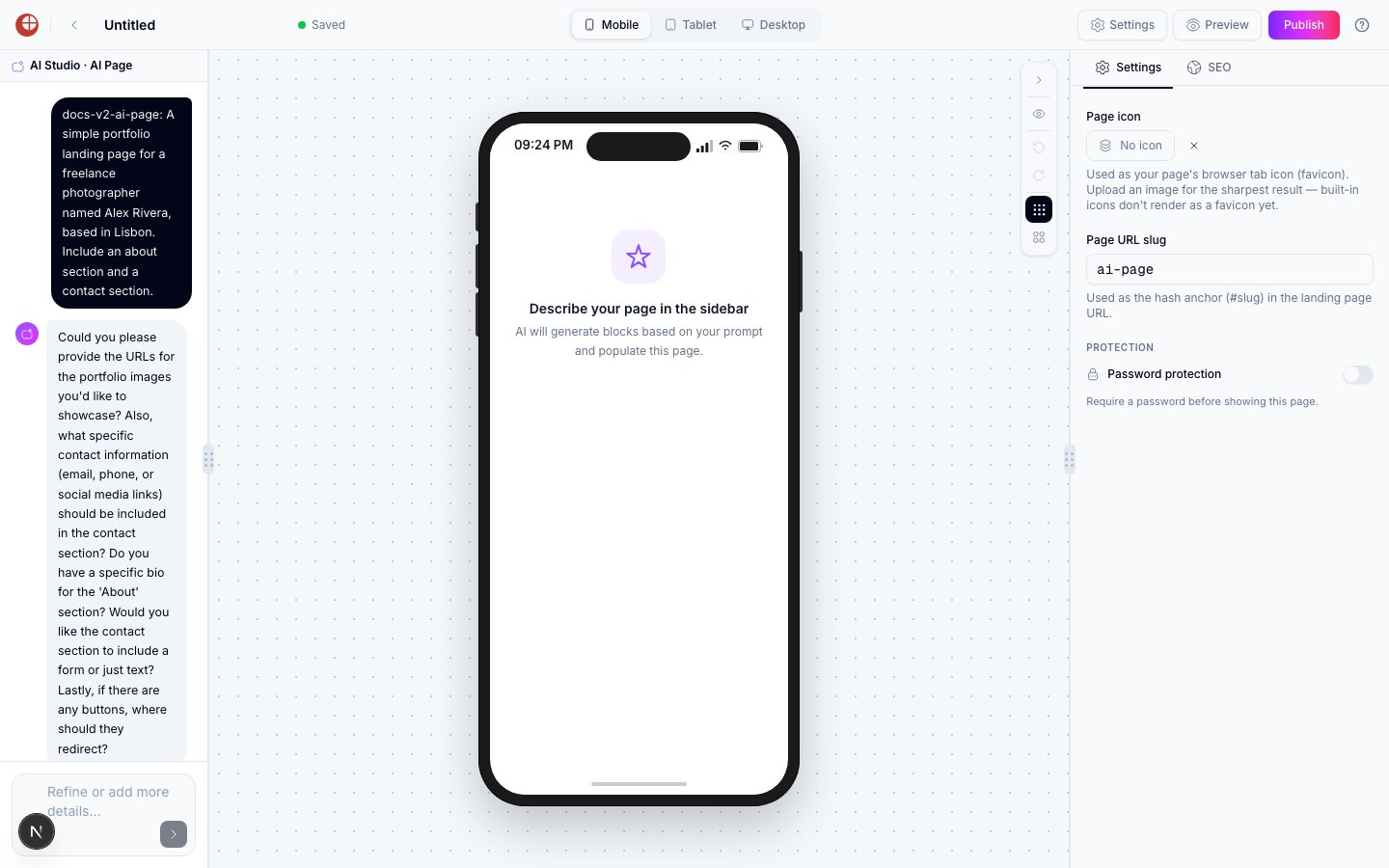 لا تفترض أن رسالة واحدة تنتج دائمًا صفحة كاملة في خطوة واحدة. يحصل الطلب الغامض أولاً على جولة من الأسئلة التوضيحية — أجب بالتفاصيل الناقصة للمتابعة.
## تحسين الصفحة
بمجرد توليد صفحة، يبقى مربع الدردشة مفتوحًا — أرسل رسائل متابِعة لتعديل النتيجة (على سبيل المثال، "change the colour scheme to navy and gold" أو "add a section for accommodation recommendations"). تُنتج كل رسالة نسخة جديدة.
## شرائح الاقتراح
إذا لم تكن متأكدًا من كيفية البدء، انقر على إحدى شرائح الاقتراح أسفل مربع الإدخال:
* Event
* Wedding
* Feedback
* Product launch
* Restaurant
* Portfolio
* Lead Generation
* App Promotion
تطابق قائمة الشرائح هذه المنتج المباشر تمامًا. النقر على شريحة يملأ مربع الإدخال بطلب انطلاق يمكنك تعديله قبل الإرسال.
## أرصدة الذكاء الاصطناعي (AI Credits)
التوليد مُقنَّن. تعرض لوحة الدردشة عدّادًا مباشرًا — **AI Credits: *n* of *5* used** في حالة هذا الحساب — يزداد في كل مرة ترسل فيها طلبًا (بما في ذلك التعديلات المتابِعة). راقب هذا العدّاد إذا كنت تعمل بمخصَّص محدود.
## محرر AI Studio
بمجرد دخولك إلى جلسة توليد، يوفّر الرأس **Preview** و**Publish**، ولوحة يمنى بعلامتي تبويب **General** و**Advanced** تغطي اسم رمز QR، ورابط صفحته الحالي، ومعرّف رابط الصفحة (slug)، وتعيين المجلد — منفصلة عن عناصر تحكم Settings/Theme الخاصة بأداة بناء الكتل متعددة الصفحات.
لا تفترض أن رسالة واحدة تنتج دائمًا صفحة كاملة في خطوة واحدة. يحصل الطلب الغامض أولاً على جولة من الأسئلة التوضيحية — أجب بالتفاصيل الناقصة للمتابعة.
## تحسين الصفحة
بمجرد توليد صفحة، يبقى مربع الدردشة مفتوحًا — أرسل رسائل متابِعة لتعديل النتيجة (على سبيل المثال، "change the colour scheme to navy and gold" أو "add a section for accommodation recommendations"). تُنتج كل رسالة نسخة جديدة.
## شرائح الاقتراح
إذا لم تكن متأكدًا من كيفية البدء، انقر على إحدى شرائح الاقتراح أسفل مربع الإدخال:
* Event
* Wedding
* Feedback
* Product launch
* Restaurant
* Portfolio
* Lead Generation
* App Promotion
تطابق قائمة الشرائح هذه المنتج المباشر تمامًا. النقر على شريحة يملأ مربع الإدخال بطلب انطلاق يمكنك تعديله قبل الإرسال.
## أرصدة الذكاء الاصطناعي (AI Credits)
التوليد مُقنَّن. تعرض لوحة الدردشة عدّادًا مباشرًا — **AI Credits: *n* of *5* used** في حالة هذا الحساب — يزداد في كل مرة ترسل فيها طلبًا (بما في ذلك التعديلات المتابِعة). راقب هذا العدّاد إذا كنت تعمل بمخصَّص محدود.
## محرر AI Studio
بمجرد دخولك إلى جلسة توليد، يوفّر الرأس **Preview** و**Publish**، ولوحة يمنى بعلامتي تبويب **General** و**Advanced** تغطي اسم رمز QR، ورابط صفحته الحالي، ومعرّف رابط الصفحة (slug)، وتعيين المجلد — منفصلة عن عناصر تحكم Settings/Theme الخاصة بأداة بناء الكتل متعددة الصفحات.
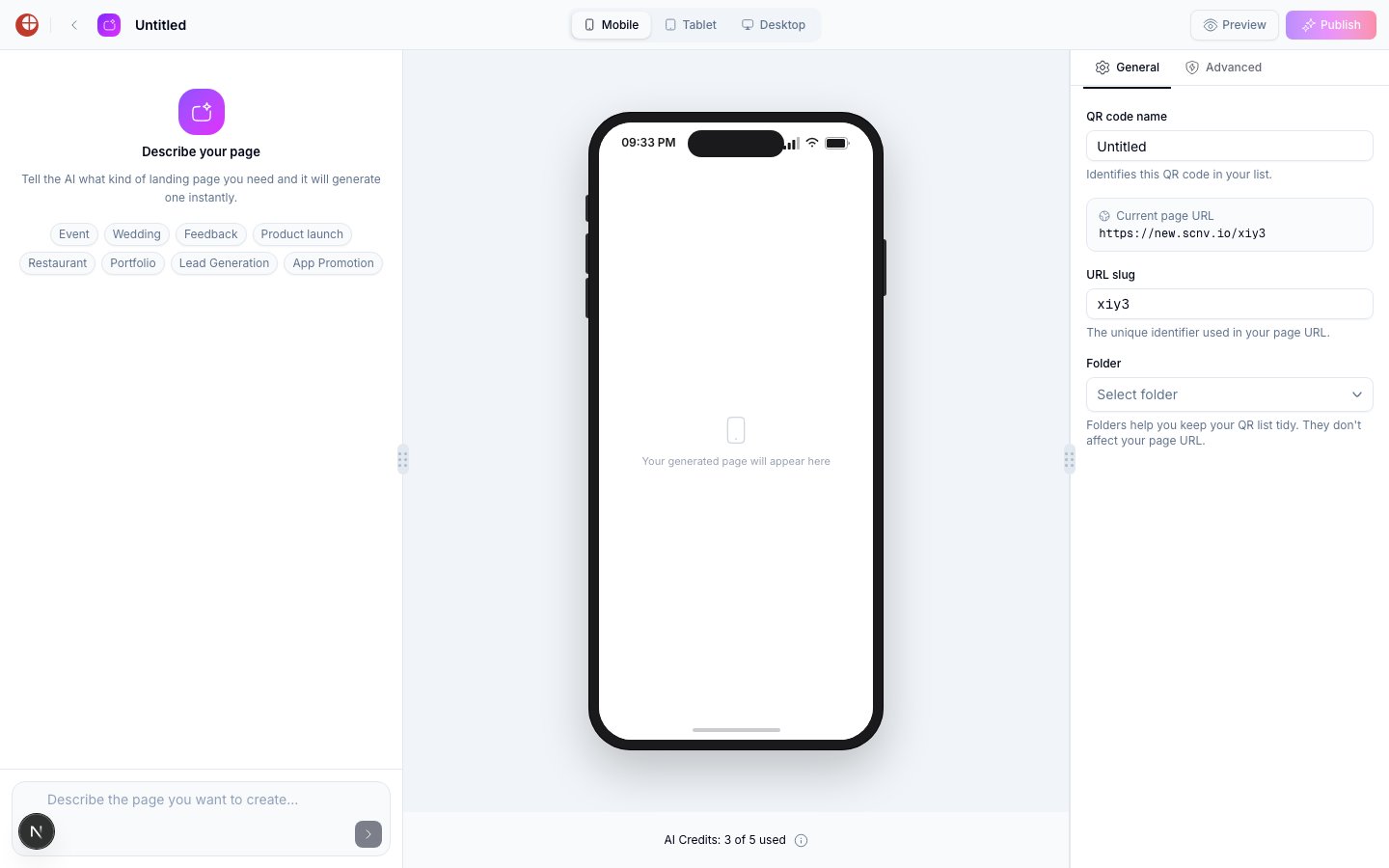 تُعرض المعاينة الحية على الجوال في هذه اللوحة عبر نطاق الصفحة المنشورة نفسه المستخدم في بقية المنتج. في بعض البيئات قد يكون نطاق المعاينة هذا غير قابل للوصول أو محجوبًا، وفي هذه الحالة تبقى واجهة الهاتف الوهمية فارغة حتى بعد توليد ناجح — وهذا لا يعني بالضرورة فشل التوليد؛ تحقق بدلاً من ذلك من رسالة تأكيد الدردشة نفسها وعدّاد AI Credits.
## النشر
عندما تبدو الصفحة بالشكل الذي تريده، انقر على **Publish** في الرأس وأكِّد في لوحة النشر لجعل الصفحة مباشرة. يستخدم رمز QR المُولَّد بالذكاء الاصطناعي نظام رمز QR الديناميكي نفسه المستخدم في أداة البناء القائمة على الكتل — يمكنك تغيير محتوى الصفحة في أي وقت دون إعادة طباعة رمز QR.
## تعديل صفحة ذكاء اصطناعي موجودة
للعودة إلى صفحة مُولَّدة بالذكاء الاصطناعي، افتح رمز QR الخاص بها من **QR Codes** وانقر على **Edit** (وليس **Edit Design**، الذي يفتح بدلاً من ذلك مصمم النمط البصري/الشعار الخاص برمز QR).
**لم يعمل هذا كما هو متوقع عند الاختبار الفعلي.** أظهرت إعادة فتح محرر صفحة مُولَّدة بالذكاء الاصطناعي حالة "Describe your page" الفارغة الافتراضية — لم تُستعَد سلسلة الدردشة السابقة والمسودة المُولَّدة، مما يناقض افتراض أن AI Studio "يفتح مع تحميل سجل الدردشة السابق". تعامل مع الدردشة كشيء مرتبط بالجلسة (session-scoped) وليس شيئًا يمكن استئنافه بموثوقية عبر الزيارات، إلى أن يُعاد تأكيد ذلك.
## الذكاء الاصطناعي في أداة بناء الكتل
**لا يوجد نوع صفحة "AI page" منفصل** يمكنك اختياره من لوحة "Add a page" العادية داخل أداة بناء الكتل لرمز QR متعدد الصفحات. AI Studio طريقة إنشاء مستقلة على المستوى الأعلى، يُوصَل إليها فقط عبر **Create QR Code ← AI Studio** كما هو موصوف أعلاه — وليس نوع صفحة إلى جانب General وAudio وGallery وDocuments وIntro Page.
## متطلبات الوصول
الادعاء السابق بأن توليد صفحات الذكاء الاصطناعي "متاح على خطط Pro فأعلى" لم يصمد في اختبارات سابقة — إذ كان حساب اختبار على خطة Pro مقفلاً بالكامل. يُتحكم في الوصول بواسطة اسم رمز حصة (quota codename) تديره الإدارة (`AI_QR_TOKENS`) بدلاً من قاعدة بسيطة لمستوى الخطة ظاهرة في كود أي من التطبيقين، ومنح تلك الحصة لحساب الاختبار هذا هو ما فتح الميزة لهذا التمرير. تعامل مع أي ادعاء عام حول "أي الخطط تحصل على AI Studio" كغير مؤكَّد إلى أن يُتحقَّق منه مقابل استحقاقات خطط الإنتاج الفعلية — المؤكَّد هو أن الميزة تعمل من البداية إلى النهاية بمجرد توفر الحصة، مُقنَّنة عبر عدّاد AI Credits الموصوف أعلاه.
## ذات صلة
* [AI QR / AI Studio](/ar/qr-codes/create/ai-qr) — نقطة الدخول في Create QR Code التي يُوصَل من خلالها إلى هذه الميزة.
* [نظرة عامة على Page Builder](/ar/page-builder/overview) — المحرر القائم على الكتل الذي يملؤه AI Studio في الخلفية.
* [Quick Code vs. full Page](/ar/qr-codes/create/quick-code-vs-page) — كيف يقارَن AI Studio بمساري الإنشاء الآخرين.
تُعرض المعاينة الحية على الجوال في هذه اللوحة عبر نطاق الصفحة المنشورة نفسه المستخدم في بقية المنتج. في بعض البيئات قد يكون نطاق المعاينة هذا غير قابل للوصول أو محجوبًا، وفي هذه الحالة تبقى واجهة الهاتف الوهمية فارغة حتى بعد توليد ناجح — وهذا لا يعني بالضرورة فشل التوليد؛ تحقق بدلاً من ذلك من رسالة تأكيد الدردشة نفسها وعدّاد AI Credits.
## النشر
عندما تبدو الصفحة بالشكل الذي تريده، انقر على **Publish** في الرأس وأكِّد في لوحة النشر لجعل الصفحة مباشرة. يستخدم رمز QR المُولَّد بالذكاء الاصطناعي نظام رمز QR الديناميكي نفسه المستخدم في أداة البناء القائمة على الكتل — يمكنك تغيير محتوى الصفحة في أي وقت دون إعادة طباعة رمز QR.
## تعديل صفحة ذكاء اصطناعي موجودة
للعودة إلى صفحة مُولَّدة بالذكاء الاصطناعي، افتح رمز QR الخاص بها من **QR Codes** وانقر على **Edit** (وليس **Edit Design**، الذي يفتح بدلاً من ذلك مصمم النمط البصري/الشعار الخاص برمز QR).
**لم يعمل هذا كما هو متوقع عند الاختبار الفعلي.** أظهرت إعادة فتح محرر صفحة مُولَّدة بالذكاء الاصطناعي حالة "Describe your page" الفارغة الافتراضية — لم تُستعَد سلسلة الدردشة السابقة والمسودة المُولَّدة، مما يناقض افتراض أن AI Studio "يفتح مع تحميل سجل الدردشة السابق". تعامل مع الدردشة كشيء مرتبط بالجلسة (session-scoped) وليس شيئًا يمكن استئنافه بموثوقية عبر الزيارات، إلى أن يُعاد تأكيد ذلك.
## الذكاء الاصطناعي في أداة بناء الكتل
**لا يوجد نوع صفحة "AI page" منفصل** يمكنك اختياره من لوحة "Add a page" العادية داخل أداة بناء الكتل لرمز QR متعدد الصفحات. AI Studio طريقة إنشاء مستقلة على المستوى الأعلى، يُوصَل إليها فقط عبر **Create QR Code ← AI Studio** كما هو موصوف أعلاه — وليس نوع صفحة إلى جانب General وAudio وGallery وDocuments وIntro Page.
## متطلبات الوصول
الادعاء السابق بأن توليد صفحات الذكاء الاصطناعي "متاح على خطط Pro فأعلى" لم يصمد في اختبارات سابقة — إذ كان حساب اختبار على خطة Pro مقفلاً بالكامل. يُتحكم في الوصول بواسطة اسم رمز حصة (quota codename) تديره الإدارة (`AI_QR_TOKENS`) بدلاً من قاعدة بسيطة لمستوى الخطة ظاهرة في كود أي من التطبيقين، ومنح تلك الحصة لحساب الاختبار هذا هو ما فتح الميزة لهذا التمرير. تعامل مع أي ادعاء عام حول "أي الخطط تحصل على AI Studio" كغير مؤكَّد إلى أن يُتحقَّق منه مقابل استحقاقات خطط الإنتاج الفعلية — المؤكَّد هو أن الميزة تعمل من البداية إلى النهاية بمجرد توفر الحصة، مُقنَّنة عبر عدّاد AI Credits الموصوف أعلاه.
## ذات صلة
* [AI QR / AI Studio](/ar/qr-codes/create/ai-qr) — نقطة الدخول في Create QR Code التي يُوصَل من خلالها إلى هذه الميزة.
* [نظرة عامة على Page Builder](/ar/page-builder/overview) — المحرر القائم على الكتل الذي يملؤه AI Studio في الخلفية.
* [Quick Code vs. full Page](/ar/qr-codes/create/quick-code-vs-page) — كيف يقارَن AI Studio بمساري الإنشاء الآخرين.