> ## Documentation Index
> Fetch the complete documentation index at: https://docs.scanova.io/llms.txt
> Use this file to discover all available pages before exploring further.
# تقارير البريد الإلكتروني
> تلقّي التحليلات عبر تقارير بريد إلكتروني مجدولة.
تُعِد **Email Reports** (`/analytics/email-report`) تقارير تحليلات مسح **متكررة** تُسلَّم تلقائيًا عبر البريد الإلكتروني (أو Slack) وفق جدول تحدده أنت — يوميًا أو أسبوعيًا أو شهريًا. وهذا يختلف عن [التقارير](/ar/analytics/reports)، التي تُنشئ تقريرًا واحدًا لمرة واحدة عند الطلب. استخدم Email Reports عندما تريد ملخصًا دائمًا؛ واستخدم Reports عندما تريد تصديرًا محددًا فورًا.
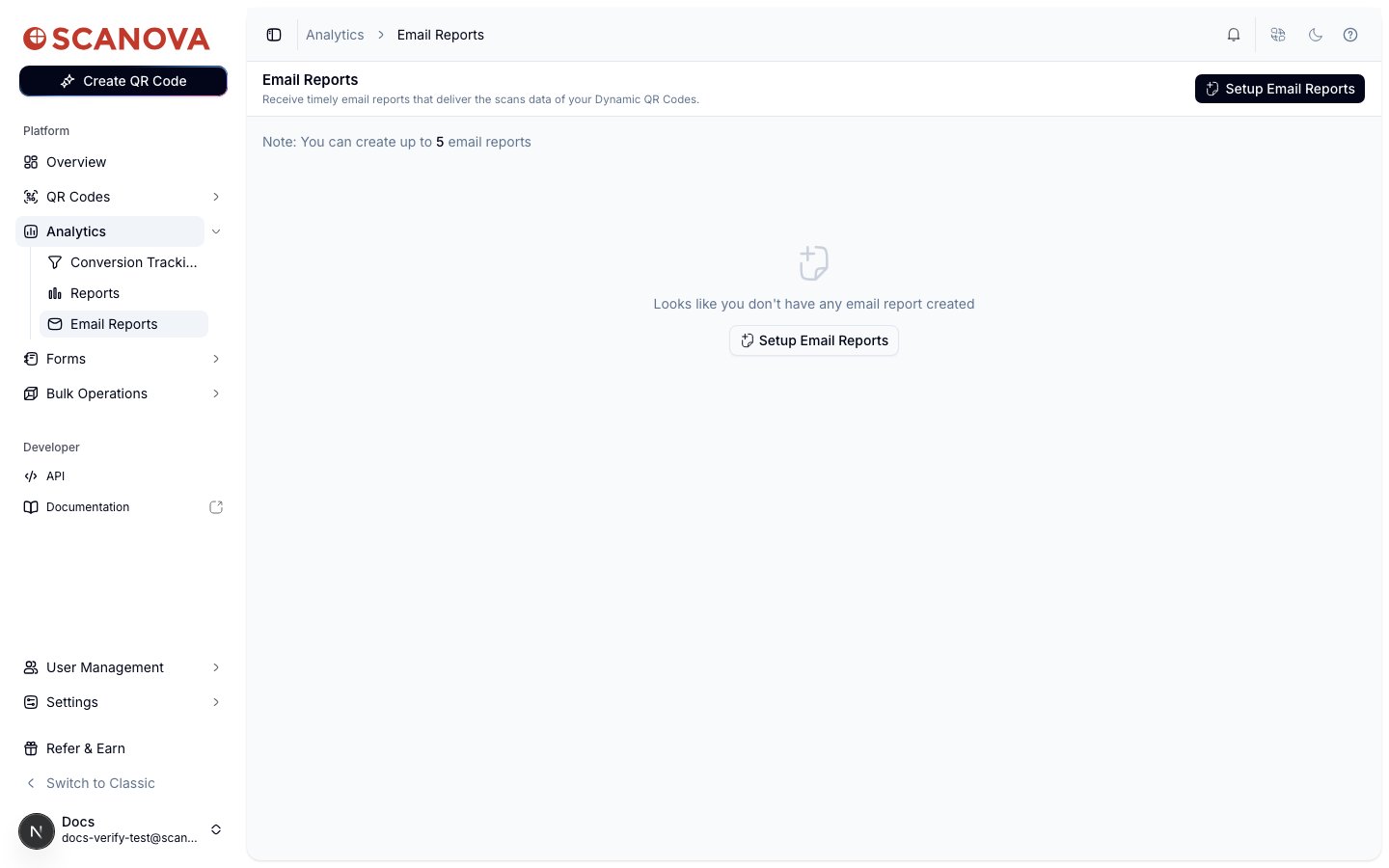
لا تظهر Email Reports في الشريط الجانبي إلا للحسابات التي تملك صلاحية التصدير (خطط Pro وما فوقها). يمكن لكل حساب إنشاء ما يصل إلى 5 تقارير بريد إلكتروني.
 ## إعداد تقرير مجدول
من **Analytics > Email Reports**، اختر **Setup Email Reports**.
## إعداد تقرير مجدول
من **Analytics > Email Reports**، اختر **Setup Email Reports**.
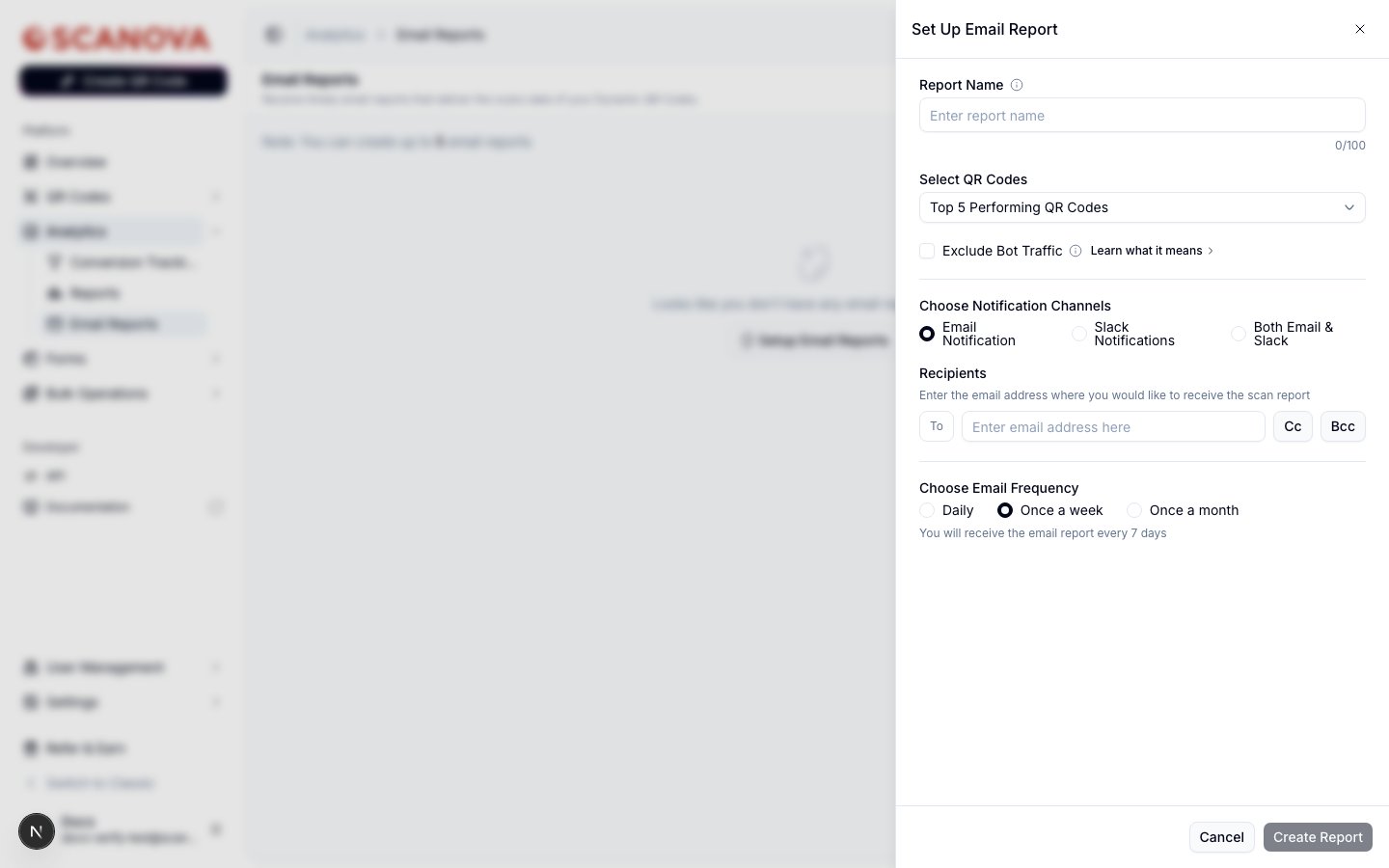 أدخل اسمًا في **Report Name** (حتى 100 حرف) حتى تتمكن من تمييزه لاحقًا في القائمة.
ضمن **Select QR Codes**، اختر **Top 5 Performing QR Codes**، أو **Top 10 Performing QR Codes**، أو **Custom** لاختيار رموز محددة بنفسك. يمكنك اختياريًا تحديد **Exclude Bot Traffic** لتصفية المسحات غير البشرية.
ضمن **Choose Notification Channels**، اختر **Email Notification**، أو **Slack Notifications**، أو **Both Email & Slack**. يؤدي اختيار خيار قائم على Slack إلى التحقق من حالة اتصال مساحة عملك بـ Slack قبل أن تتمكن من المتابعة — قم بتوصيل Slack ضمن Integrations أولاً إذا كنت تنوي استخدامه.
ضمن **Recipients**، أدخل عنوان بريد إلكتروني واحدًا على الأقل في حقل **To**. اختر **Cc** أو **Bcc** لإظهار حقول مستلمين إضافية إذا احتجت إلى إشراك أشخاص آخرين دون أن يكونوا مستلمين رئيسيين.
ضمن **Choose Email Frequency**، اختر **Daily**، أو **Once a week**، أو **Once a month**. يؤكد سطر مساعد أدناه الوتيرة بلغة بسيطة (على سبيل المثال، "You will receive the email report every 7 days" للتقرير الأسبوعي).
اختر **Create Report**. يظهر تنبيه تأكيد، وتُضاف الجدولة الجديدة إلى القائمة في صفحة Email Reports.
بعد إنشاء تقرير، أعد تحميل الصفحة إذا لم تعرض القائمة إدخالك الجديد فورًا — أثناء التحقق، بقيت القائمة في حالتها الفارغة إلى أن تمت إعادة تحميل كاملة للصفحة، رغم أن التقرير كان قد أُنشئ بنجاح في الخلفية.
## إدارة الجدولات الحالية
يسرد جدول Email Reports اسم كل جدولة، واختيار رموز QR، وعدد المستلمين، والتكرار، والمُنشئ. استخدم عمود **Action** لتعديل جدولة (أيقونة القلم) أو حذفها (أيقونة سلة المهملات) — يعرض الحذف مربع حوار تأكيد قبل إزالتها.
## إلى أين تذهب بعد ذلك
* [التقارير](/ar/analytics/reports) — للحصول على تقرير لمرة واحدة يُنشأ عند الطلب بدلاً من جدولة متكررة.
* [لوحة تحكم التحليلات](/ar/analytics/dashboard) — العرض المباشر الذي تُستمد منه هذه البيانات.
## ذات صلة
* [التقارير](/ar/analytics/reports) — النظير لمرة واحدة لهذه الجدولة المتكررة.
* [لوحة تحكم التحليلات](/ar/analytics/dashboard) — العرض المباشر الذي تلخصه هذه التقارير المجدولة.
* [Slack](/ar/integrations/slack) — وصّل مساحة عملك هنا قبل اختيار Slack كقناة إشعار أعلاه.
أدخل اسمًا في **Report Name** (حتى 100 حرف) حتى تتمكن من تمييزه لاحقًا في القائمة.
ضمن **Select QR Codes**، اختر **Top 5 Performing QR Codes**، أو **Top 10 Performing QR Codes**، أو **Custom** لاختيار رموز محددة بنفسك. يمكنك اختياريًا تحديد **Exclude Bot Traffic** لتصفية المسحات غير البشرية.
ضمن **Choose Notification Channels**، اختر **Email Notification**، أو **Slack Notifications**، أو **Both Email & Slack**. يؤدي اختيار خيار قائم على Slack إلى التحقق من حالة اتصال مساحة عملك بـ Slack قبل أن تتمكن من المتابعة — قم بتوصيل Slack ضمن Integrations أولاً إذا كنت تنوي استخدامه.
ضمن **Recipients**، أدخل عنوان بريد إلكتروني واحدًا على الأقل في حقل **To**. اختر **Cc** أو **Bcc** لإظهار حقول مستلمين إضافية إذا احتجت إلى إشراك أشخاص آخرين دون أن يكونوا مستلمين رئيسيين.
ضمن **Choose Email Frequency**، اختر **Daily**، أو **Once a week**، أو **Once a month**. يؤكد سطر مساعد أدناه الوتيرة بلغة بسيطة (على سبيل المثال، "You will receive the email report every 7 days" للتقرير الأسبوعي).
اختر **Create Report**. يظهر تنبيه تأكيد، وتُضاف الجدولة الجديدة إلى القائمة في صفحة Email Reports.
بعد إنشاء تقرير، أعد تحميل الصفحة إذا لم تعرض القائمة إدخالك الجديد فورًا — أثناء التحقق، بقيت القائمة في حالتها الفارغة إلى أن تمت إعادة تحميل كاملة للصفحة، رغم أن التقرير كان قد أُنشئ بنجاح في الخلفية.
## إدارة الجدولات الحالية
يسرد جدول Email Reports اسم كل جدولة، واختيار رموز QR، وعدد المستلمين، والتكرار، والمُنشئ. استخدم عمود **Action** لتعديل جدولة (أيقونة القلم) أو حذفها (أيقونة سلة المهملات) — يعرض الحذف مربع حوار تأكيد قبل إزالتها.
## إلى أين تذهب بعد ذلك
* [التقارير](/ar/analytics/reports) — للحصول على تقرير لمرة واحدة يُنشأ عند الطلب بدلاً من جدولة متكررة.
* [لوحة تحكم التحليلات](/ar/analytics/dashboard) — العرض المباشر الذي تُستمد منه هذه البيانات.
## ذات صلة
* [التقارير](/ar/analytics/reports) — النظير لمرة واحدة لهذه الجدولة المتكررة.
* [لوحة تحكم التحليلات](/ar/analytics/dashboard) — العرض المباشر الذي تلخصه هذه التقارير المجدولة.
* [Slack](/ar/integrations/slack) — وصّل مساحة عملك هنا قبل اختيار Slack كقناة إشعار أعلاه.