> ## Documentation Index
> Fetch the complete documentation index at: https://docs.scanova.io/llms.txt
> Use this file to discover all available pages before exploring further.
# المصادقة متعددة العوامل
> إعداد المصادقة متعددة العوامل عبر البريد الإلكتروني أو تطبيق المصادقة أو مفتاح المرور.
تضيف المصادقة متعددة العوامل (MFA) خطوة تحقق ثانية إلى تسجيل الدخول، فوق كلمة مرورك. يدعم Scanova ثلاث طرق — **رموز لمرة واحدة عبر البريد الإلكتروني**، و**تطبيق مصادقة** (TOTP)، و**مفاتيح مرور** — وتعيش الطرق الثلاث جميعها داخل لوحة واحدة باسم **Manage MFA**. يمكنك تفعيل أكثر من طريقة، واختيار طريقة افتراضية، وإنشاء رموز احتياطية في حال فقدان الوصول إلى طريقتك المعتادة.
تتوفر MFA فقط للحسابات التي تسجّل الدخول بكلمة مرور. إذا كانت مؤسستك تسجّل الدخول عبر [SSO](/ar/authentication/sso)، فمزوّد الهوية الخاص بك يتولى المصادقة بدلًا من ذلك، ولا يظهر خيار MFA في إعدادات حسابك.
## فتح Manage MFA
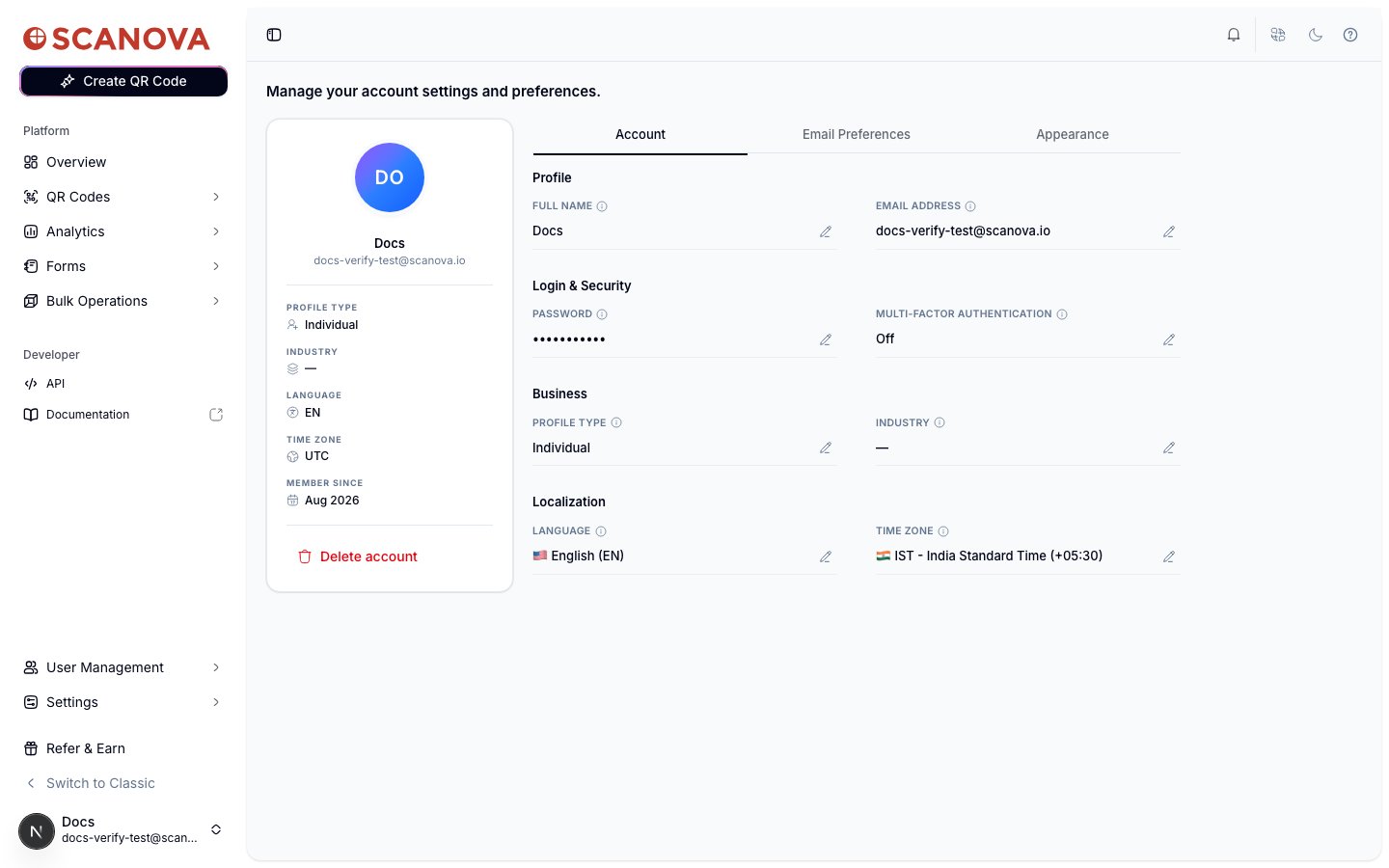
اذهب إلى **Account** (من قائمة صورتك الرمزية، أو `/account`) وابحث عن قسم **Login & Security** في علامة تبويب **Account**. يعرض حقل **Multi-Factor Authentication** حالتك الحالية (**Off**، أو **On · \{method}**) مع أيقونة تعديل تفتح اللوحة.
 ## اختيار طريقة
في المرة الأولى التي تفتح فيها اللوحة، يُطلب منك تحديد الطريقة التي تفضّلها للحصول على رمز التحقق:
## اختيار طريقة
في المرة الأولى التي تفتح فيها اللوحة، يُطلب منك تحديد الطريقة التي تفضّلها للحصول على رمز التحقق:
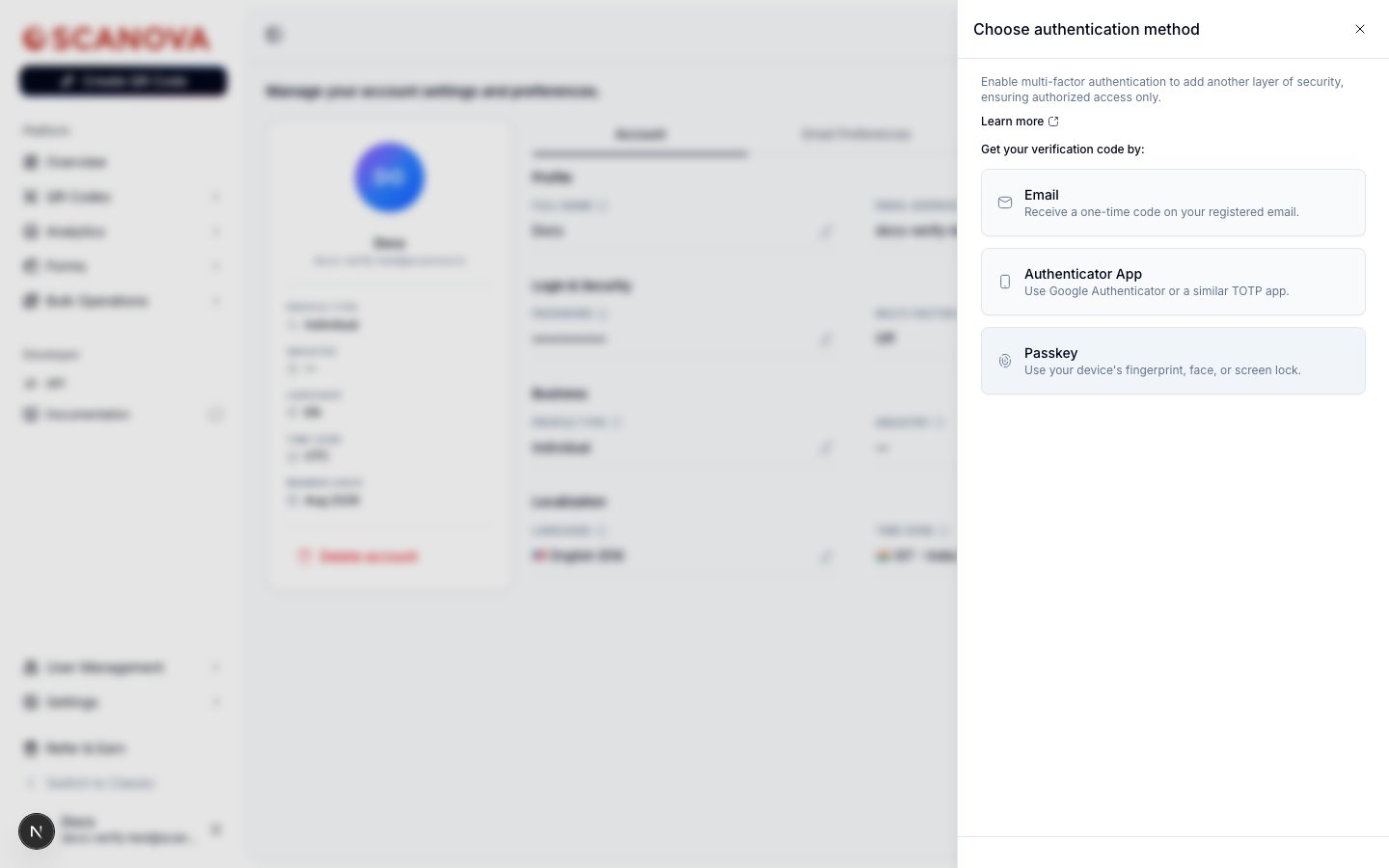 * **Email** — يُرسل رمز لمرة واحدة إلى بريدك الإلكتروني المسجَّل عند تسجيل الدخول.
* **Authenticator App** — تُولَّد الرموز بواسطة تطبيق مثل Google Authenticator (يعمل أي تطبيق متوافق مع TOTP).
* **Passkey** — بصمة إصبعك، أو التعرف على الوجه، أو قفل الشاشة الخاص بجهازك. راجع [مفاتيح المرور](/ar/authentication/passkeys) للاطلاع على شرح مخصص لهذه الطريقة.
إذا أفاد متصفحك بأن جهازك يدعم أداة مصادقة مدمجة (على مستوى المنصّة)، تُدرج Passkey أولًا وتُوسم بـ **Recommended for this device**.
أيًا كانت الطريقة التي تختارها، يُطلب منك أولًا إعادة إدخال كلمة مرورك للتأكد من أنك أنت:
* **Email** — يُرسل رمز لمرة واحدة إلى بريدك الإلكتروني المسجَّل عند تسجيل الدخول.
* **Authenticator App** — تُولَّد الرموز بواسطة تطبيق مثل Google Authenticator (يعمل أي تطبيق متوافق مع TOTP).
* **Passkey** — بصمة إصبعك، أو التعرف على الوجه، أو قفل الشاشة الخاص بجهازك. راجع [مفاتيح المرور](/ar/authentication/passkeys) للاطلاع على شرح مخصص لهذه الطريقة.
إذا أفاد متصفحك بأن جهازك يدعم أداة مصادقة مدمجة (على مستوى المنصّة)، تُدرج Passkey أولًا وتُوسم بـ **Recommended for this device**.
أيًا كانت الطريقة التي تختارها، يُطلب منك أولًا إعادة إدخال كلمة مرورك للتأكد من أنك أنت:
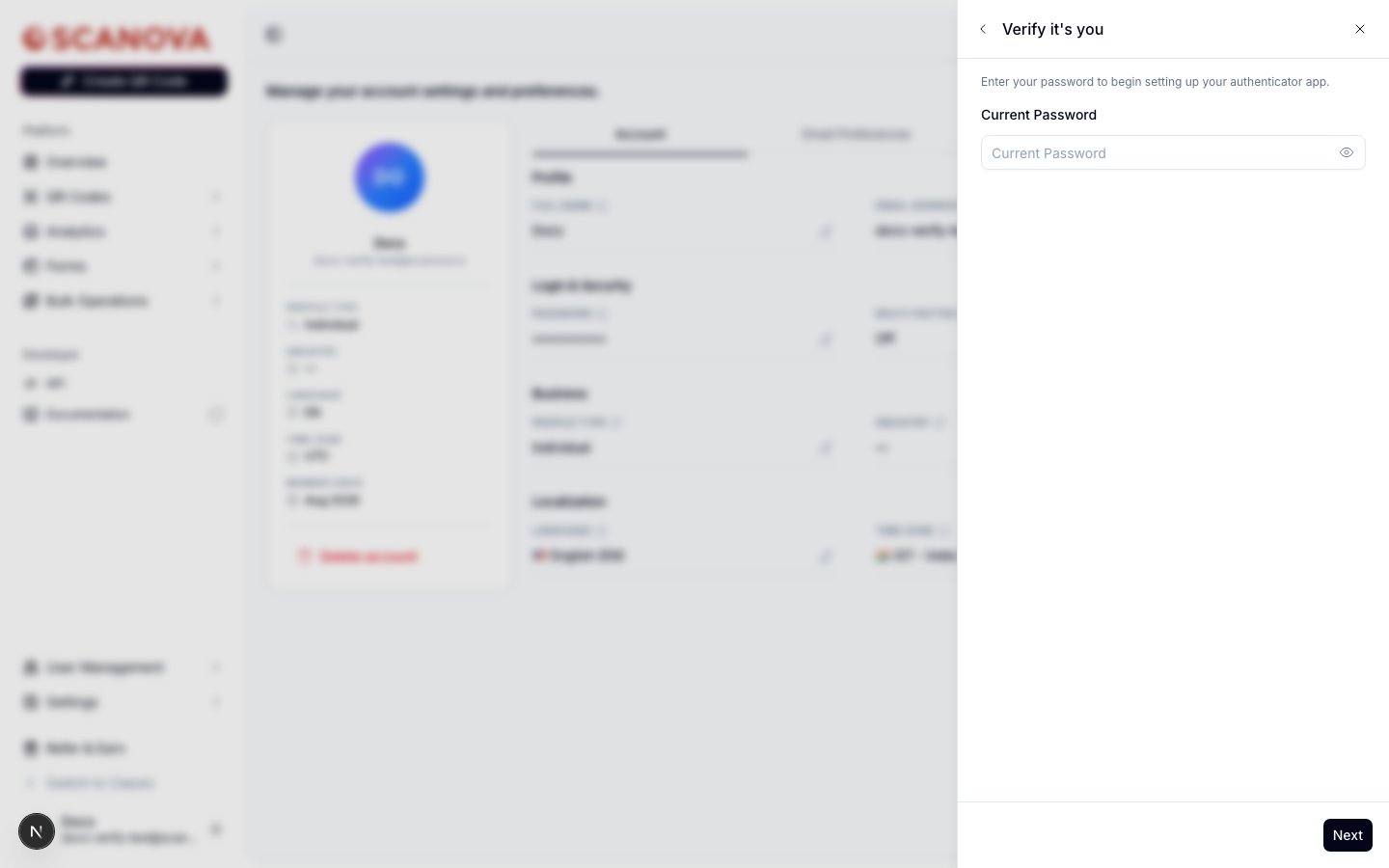 إذا كان حسابك بلا كلمة مرور (مثلًا إذا سجّلت الدخول دائمًا عبر Google فقط)، تعرض هذه الخطوة زر **Continue with Google** بدلًا من ذلك، حتى تتمكن من تأكيد هويتك بتلك الطريقة.
## إعداد تطبيق مصادقة
أدخل كلمة مرورك الحالية واختر **Next**.
امسح رمز QR باستخدام تطبيق مثل Google Authenticator، أو اختر مفتاح الإدخال اليدوي إذا تعذر عليك المسح.
إذا كان حسابك بلا كلمة مرور (مثلًا إذا سجّلت الدخول دائمًا عبر Google فقط)، تعرض هذه الخطوة زر **Continue with Google** بدلًا من ذلك، حتى تتمكن من تأكيد هويتك بتلك الطريقة.
## إعداد تطبيق مصادقة
أدخل كلمة مرورك الحالية واختر **Next**.
امسح رمز QR باستخدام تطبيق مثل Google Authenticator، أو اختر مفتاح الإدخال اليدوي إذا تعذر عليك المسح.
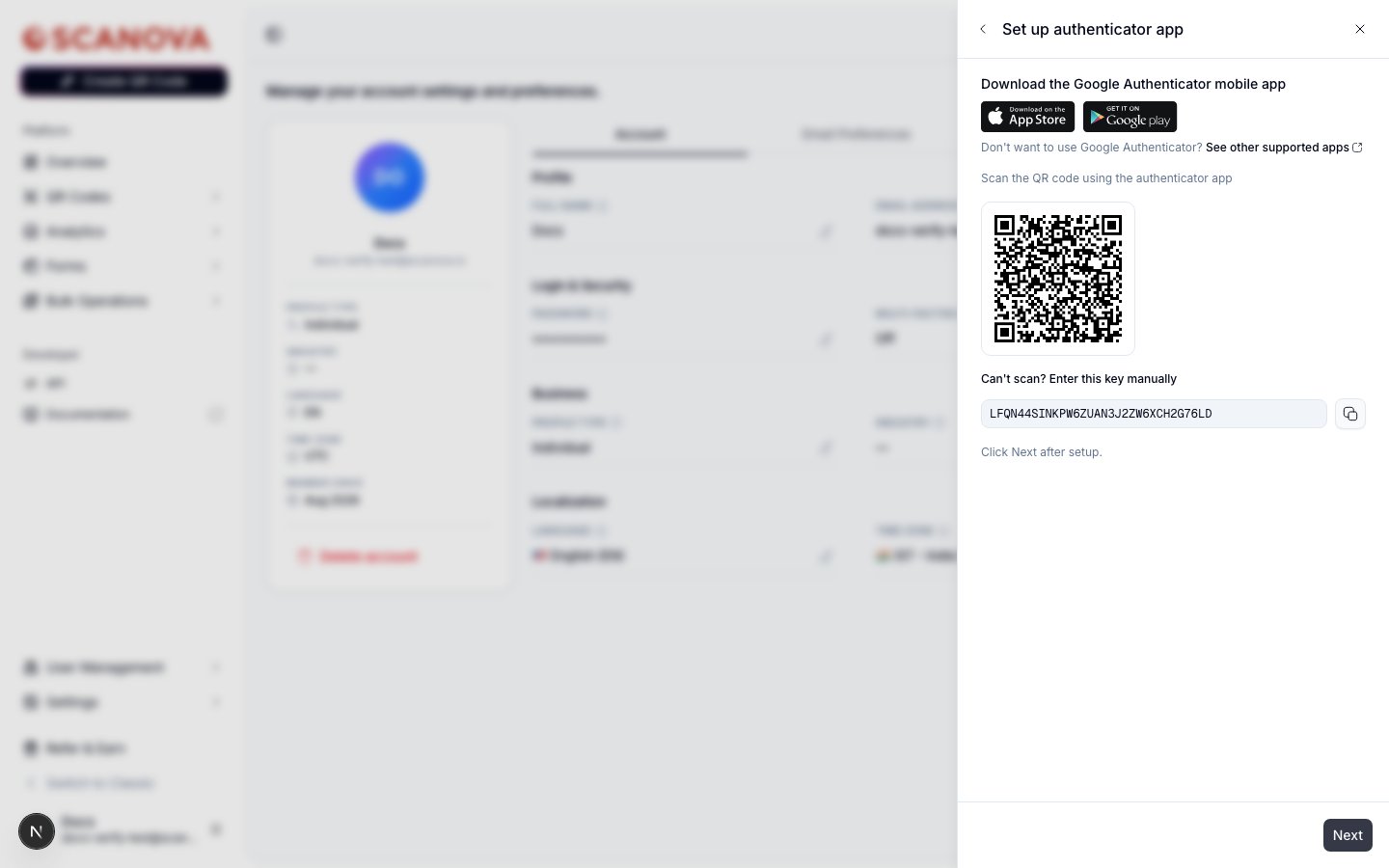 اختر **Next** بمجرد ظهور الحساب في تطبيقك.
يعرض تطبيق المصادقة لديك الآن رمزًا من 6 أرقام يتجدد دوريًا. أدخله واختر **Verify**.
اختر **Next** بمجرد ظهور الحساب في تطبيقك.
يعرض تطبيق المصادقة لديك الآن رمزًا من 6 أرقام يتجدد دوريًا. أدخله واختر **Verify**.
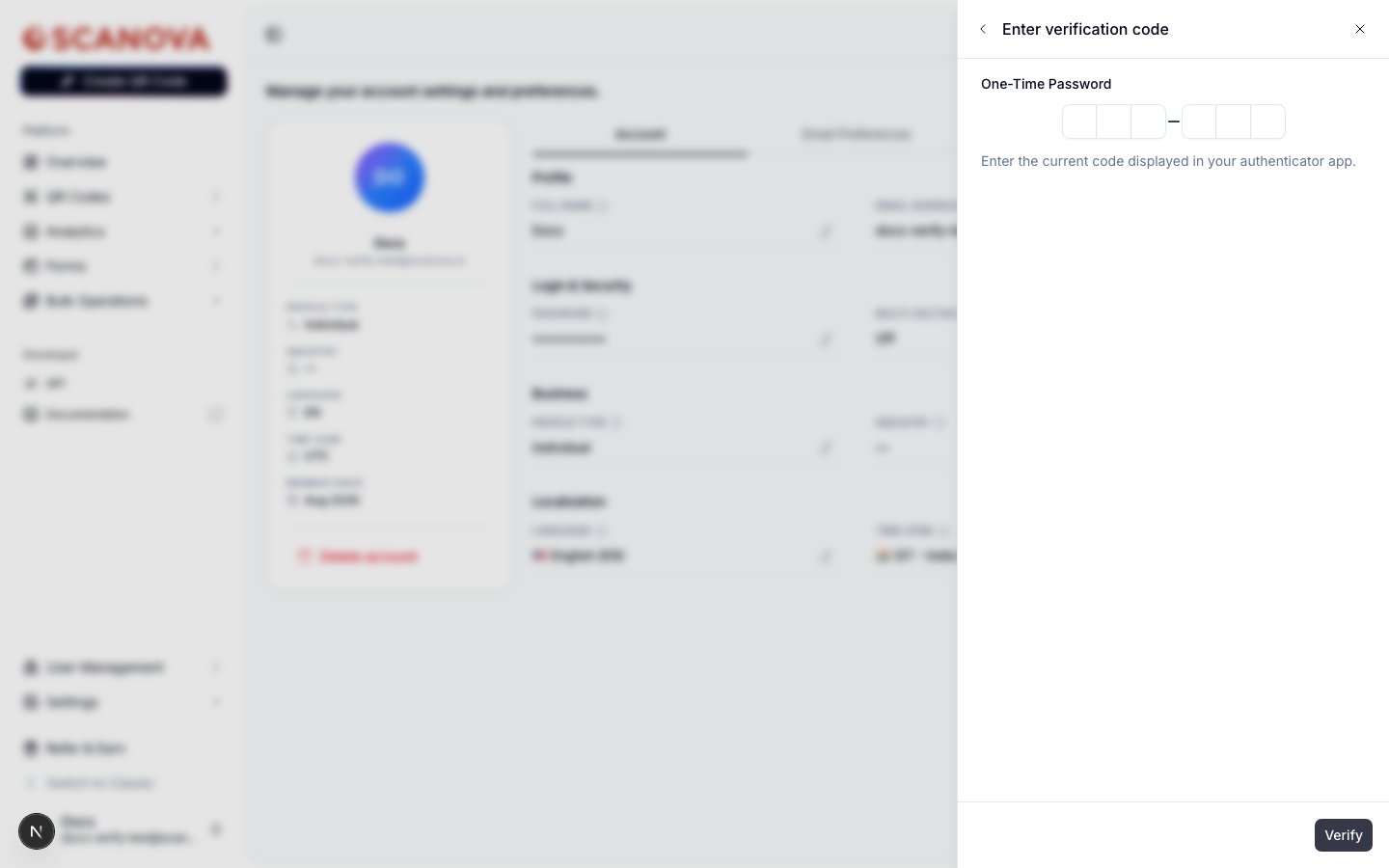 عند النجاح تُعرض عليك [رموز الاسترداد](#حفظ-رموز-الاسترداد) — أصبح التطبيق الآن طريقة MFA فعّالة في حسابك.
## رموز لمرة واحدة عبر البريد الإلكتروني
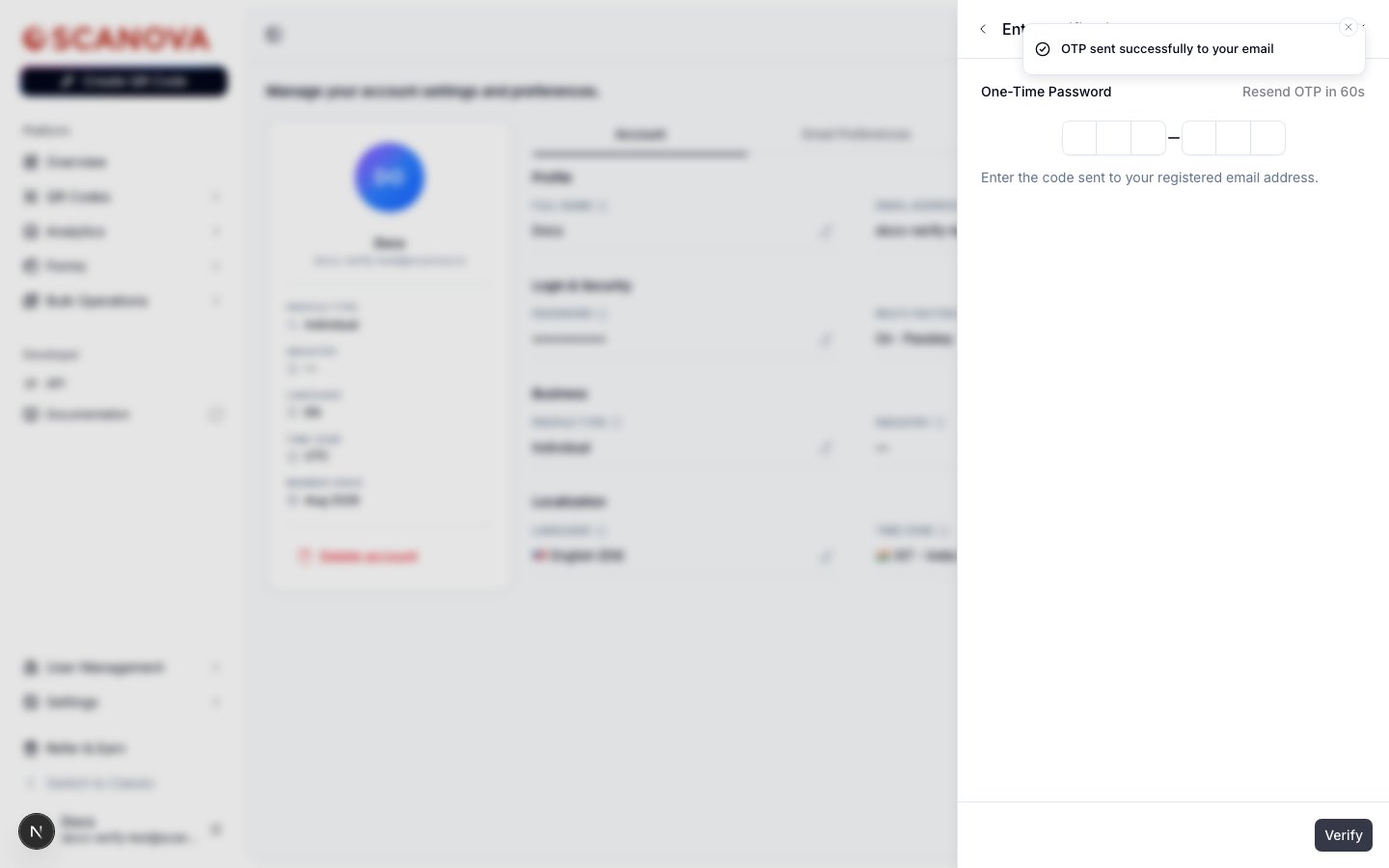
اختيار **Email** يتخطى خطوة إعداد التطبيق: بعد التحقق من كلمة المرور، يرسل Scanova رمزًا من 6 أرقام إلى بريدك الإلكتروني المسجَّل ويعرض نفس شاشة إدخال الرمز، مع عداد تنازلي قبل أن تتمكن من طلب رمز آخر.
عند النجاح تُعرض عليك [رموز الاسترداد](#حفظ-رموز-الاسترداد) — أصبح التطبيق الآن طريقة MFA فعّالة في حسابك.
## رموز لمرة واحدة عبر البريد الإلكتروني
اختيار **Email** يتخطى خطوة إعداد التطبيق: بعد التحقق من كلمة المرور، يرسل Scanova رمزًا من 6 أرقام إلى بريدك الإلكتروني المسجَّل ويعرض نفس شاشة إدخال الرمز، مع عداد تنازلي قبل أن تتمكن من طلب رمز آخر.
 ## مفاتيح المرور
تستخدم مفاتيح المرور القياسات الحيوية المدمجة في جهازك أو قفل الشاشة بدلًا من رمز. يعمل الإعداد وتسجيل الدخول كلاهما بشكل مختلف قليلًا عن الطرق المعتمدة على الرموز أعلاه — راجع [مفاتيح المرور](/ar/authentication/passkeys) للشرح الكامل.
## إضافة طريقة أخرى
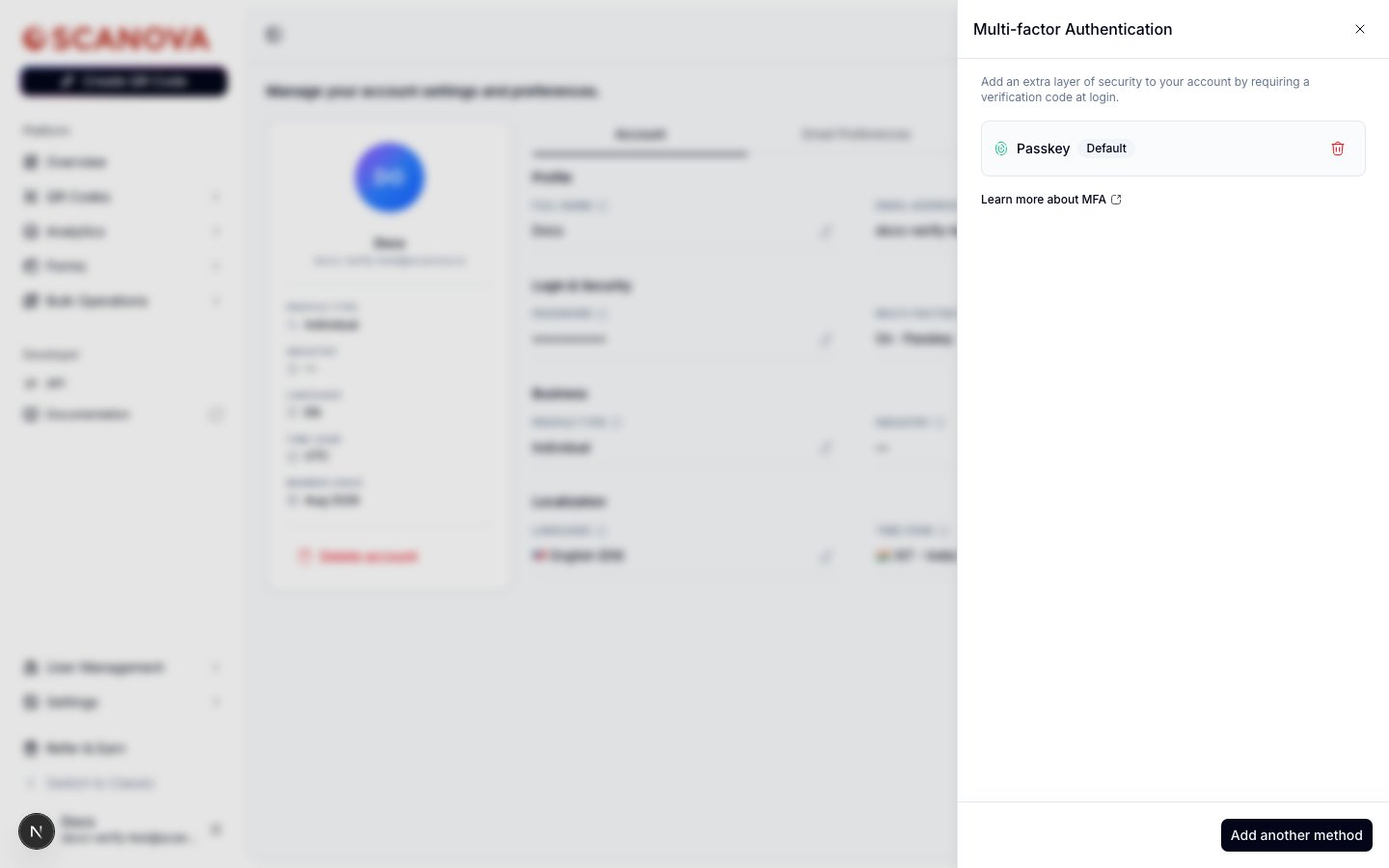
بمجرد تسجيل طريقة واحدة على الأقل، تسرد اللوحة في عرضها الرئيسي تلك الطريقة مع شارة **Default** وأيقونة حذف (سلة مهملات)، ويتغير زر التذييل إلى **Add another method**:
## مفاتيح المرور
تستخدم مفاتيح المرور القياسات الحيوية المدمجة في جهازك أو قفل الشاشة بدلًا من رمز. يعمل الإعداد وتسجيل الدخول كلاهما بشكل مختلف قليلًا عن الطرق المعتمدة على الرموز أعلاه — راجع [مفاتيح المرور](/ar/authentication/passkeys) للشرح الكامل.
## إضافة طريقة أخرى
بمجرد تسجيل طريقة واحدة على الأقل، تسرد اللوحة في عرضها الرئيسي تلك الطريقة مع شارة **Default** وأيقونة حذف (سلة مهملات)، ويتغير زر التذييل إلى **Add another method**:
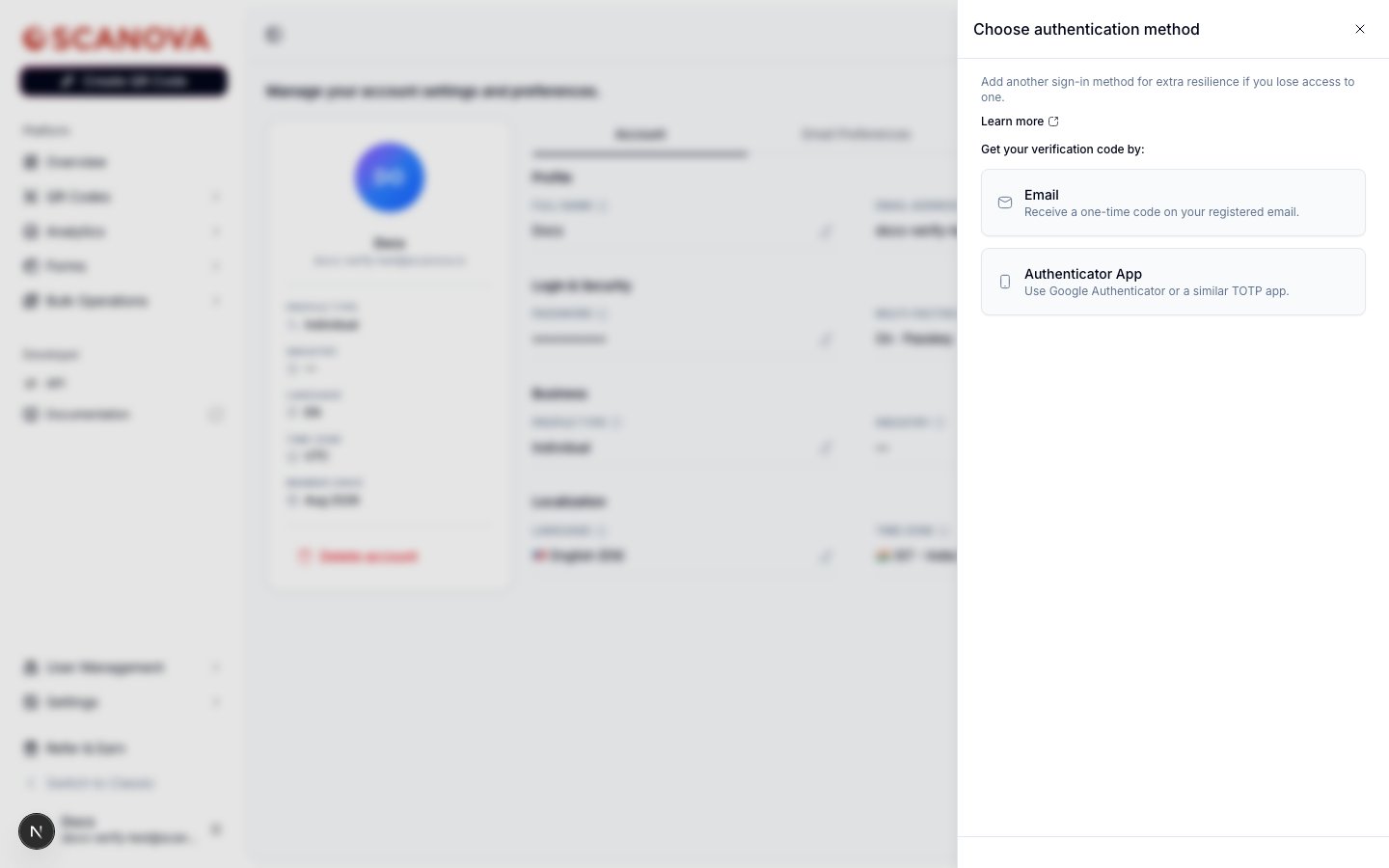
 اختيار **Add another method** يعيد فتح قائمة اختيار الطريقة — تعرض الآن فقط الطرق التي لم تسجّلها بعد، مع نص معدَّل ليعكس أن لديك بالفعل MFA مُعدّة:
 إذا سجّلت أكثر من طريقة، يحصل كل صف على زر **Make default** (ما لم يكن بالفعل الطريقة الافتراضية). طريقتك الافتراضية هي التي يطلبها Scanova أولًا عند تسجيل الدخول — يمكنك دائمًا الرجوع إلى أي طريقة أخرى مسجّلة أو إلى رمز احتياطي.
لإزالة طريقة، اختر أيقونة سلة المهملات الخاصة بها، وأكّد كلمة مرورك (أو أعد المصادقة عبر Google)، وتُزال فورًا.
## حفظ رموز الاسترداد
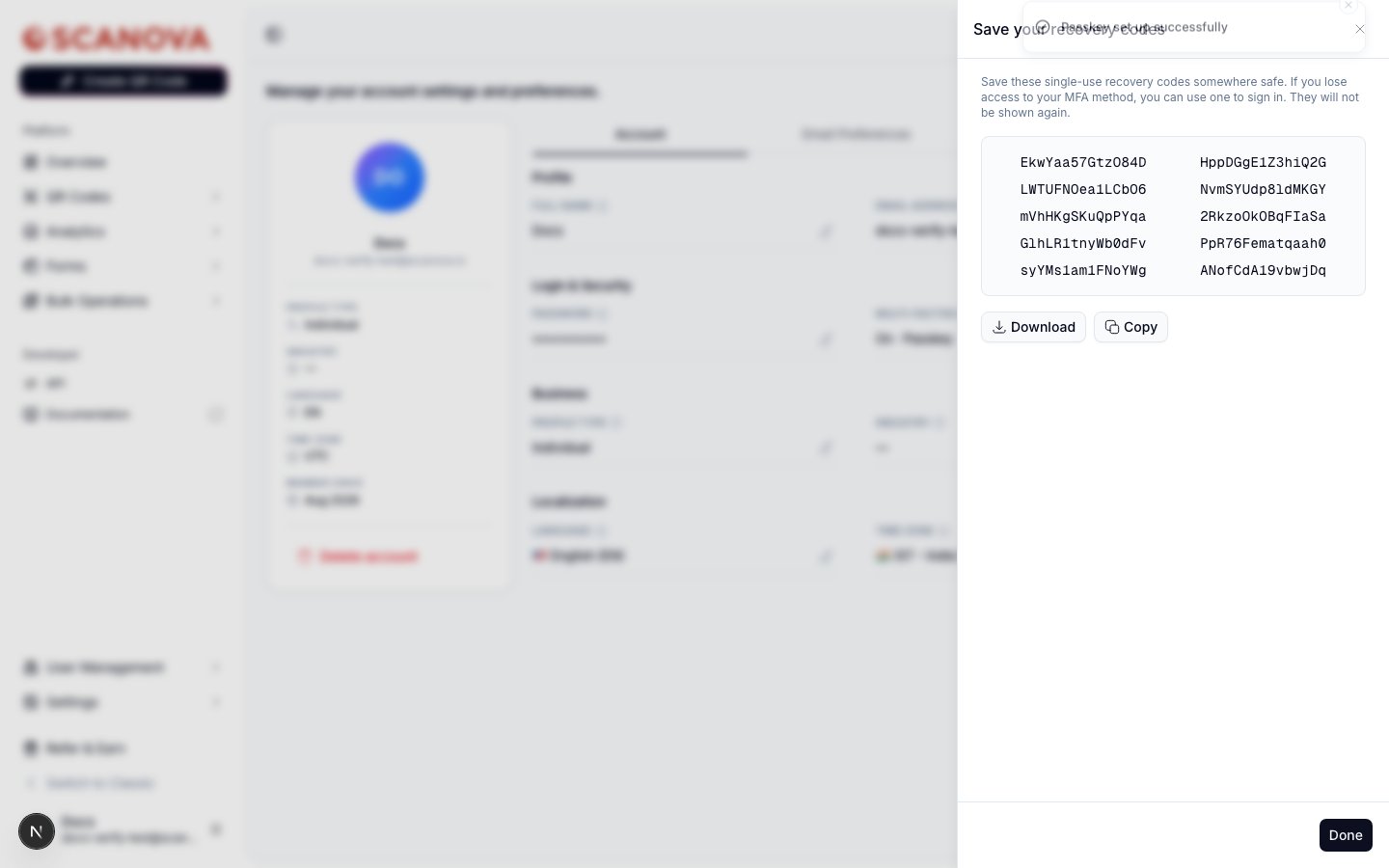
بعد تسجيل أول طريقة MFA لك، يُنشئ Scanova مجموعة من رموز الاسترداد أحادية الاستخدام. احفظها في مكان آمن — يمكن استخدام كل منها مرة واحدة لتسجيل الدخول إذا فقدت الوصول إلى طريقة MFA المعتادة، ولن تُعرض مجددًا بعد هذه الخطوة.
إذا سجّلت أكثر من طريقة، يحصل كل صف على زر **Make default** (ما لم يكن بالفعل الطريقة الافتراضية). طريقتك الافتراضية هي التي يطلبها Scanova أولًا عند تسجيل الدخول — يمكنك دائمًا الرجوع إلى أي طريقة أخرى مسجّلة أو إلى رمز احتياطي.
لإزالة طريقة، اختر أيقونة سلة المهملات الخاصة بها، وأكّد كلمة مرورك (أو أعد المصادقة عبر Google)، وتُزال فورًا.
## حفظ رموز الاسترداد
بعد تسجيل أول طريقة MFA لك، يُنشئ Scanova مجموعة من رموز الاسترداد أحادية الاستخدام. احفظها في مكان آمن — يمكن استخدام كل منها مرة واحدة لتسجيل الدخول إذا فقدت الوصول إلى طريقة MFA المعتادة، ولن تُعرض مجددًا بعد هذه الخطوة.
 ## تسجيل الدخول باستخدام MFA
بمجرد تفعيل MFA، يأخذك تسجيل الدخول بكلمة مرورك إلى شاشة فحص أمني لطريقتك الافتراضية بدلًا من الدخول مباشرة إلى حسابك. على سبيل المثال، مع مفتاح مرور كطريقة افتراضية:
## تسجيل الدخول باستخدام MFA
بمجرد تفعيل MFA، يأخذك تسجيل الدخول بكلمة مرورك إلى شاشة فحص أمني لطريقتك الافتراضية بدلًا من الدخول مباشرة إلى حسابك. على سبيل المثال، مع مفتاح مرور كطريقة افتراضية:
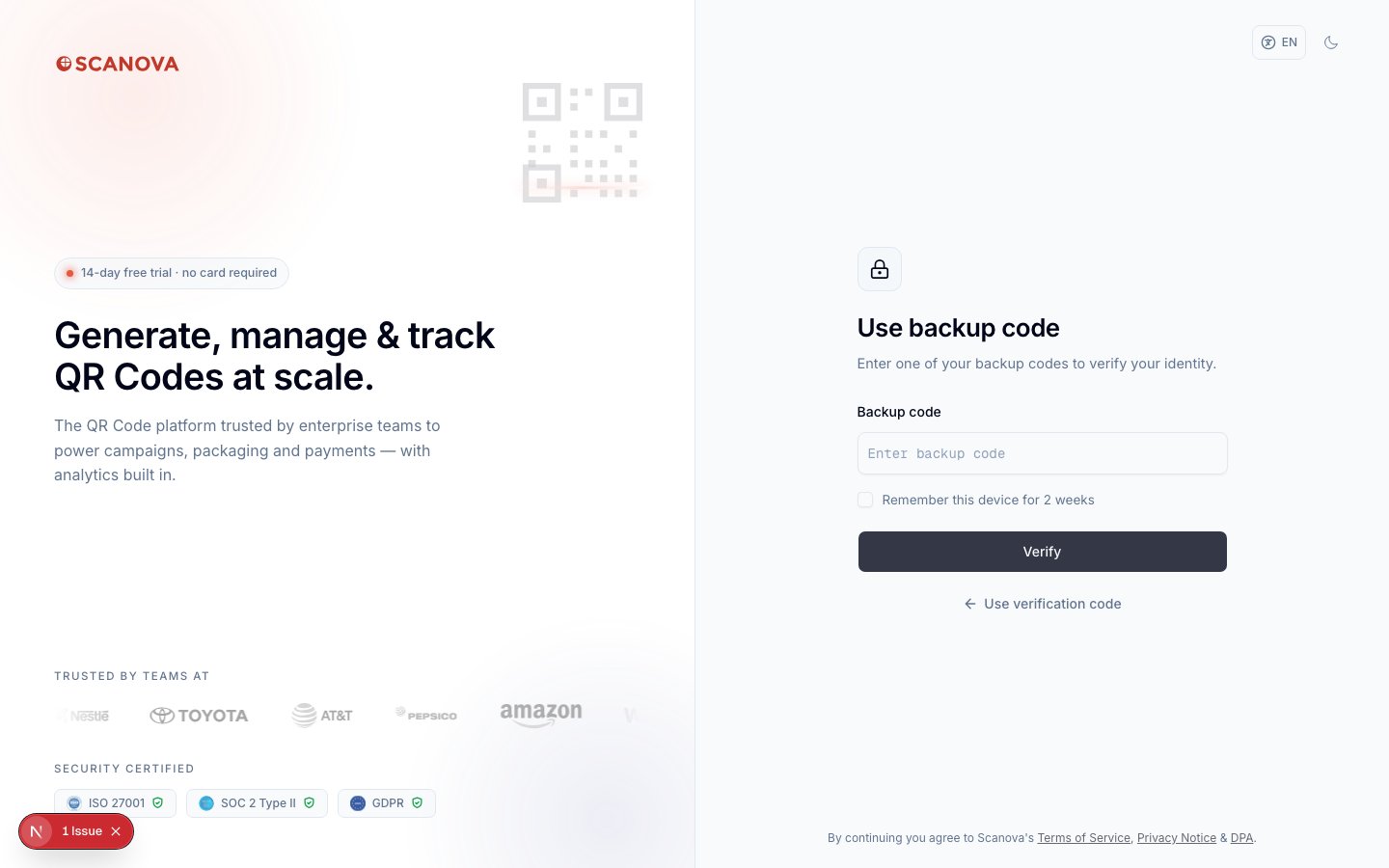
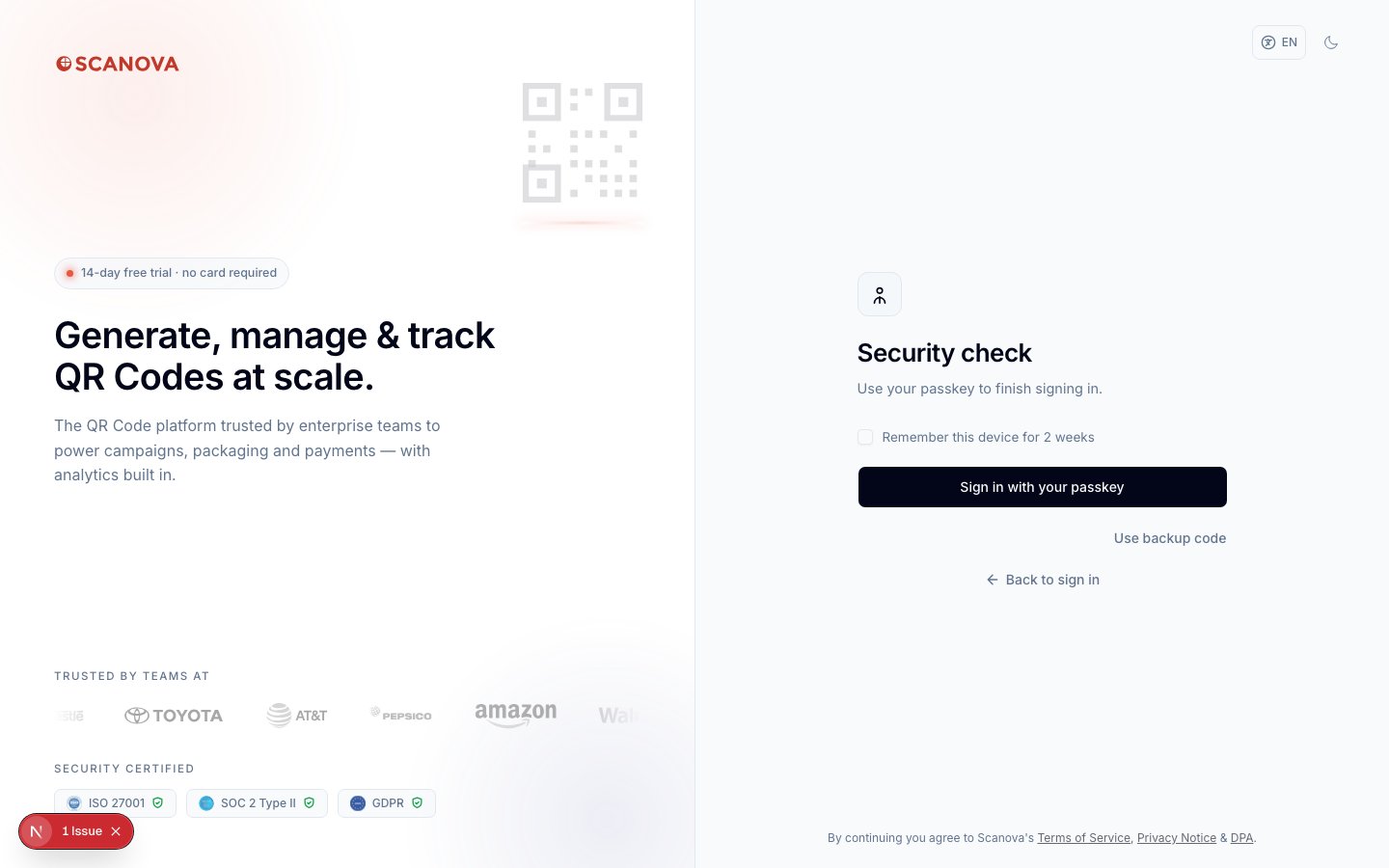 حدد مربع الاختيار **Remember this device for 2 weeks** لتخطي تحدي MFA على ذلك المتصفح للأسبوعين التاليين. إذا لم تتمكن من استخدام طريقتك الافتراضية، اختر **Use backup code** لإدخال أحد رموز الاسترداد التي حفظتها سابقًا:
 ## ذات صلة
* [مفاتيح المرور](/ar/authentication/passkeys) — نظرة أقرب على طريقة مفتاح المرور.
* [تسجيل الدخول عبر Google](/ar/authentication/google-login) — كيف يُستخدم تسجيل الدخول عبر Google لكل من الدخول وإعادة تأكيد هويتك في الحسابات بلا كلمة مرور.
* [إعادة تعيين كلمة المرور](/ar/authentication/password-reset) — استعادة الوصول إذا نسيت كلمة مرورك (منفصل عن رموز استرداد MFA).
## ذات صلة
* [مفاتيح المرور](/ar/authentication/passkeys) — نظرة أقرب على طريقة مفتاح المرور.
* [تسجيل الدخول عبر Google](/ar/authentication/google-login) — كيف يُستخدم تسجيل الدخول عبر Google لكل من الدخول وإعادة تأكيد هويتك في الحسابات بلا كلمة مرور.
* [إعادة تعيين كلمة المرور](/ar/authentication/password-reset) — استعادة الوصول إذا نسيت كلمة مرورك (منفصل عن رموز استرداد MFA).