> ## Documentation Index
> Fetch the complete documentation index at: https://docs.scanova.io/llms.txt
> Use this file to discover all available pages before exploring further.
# تسجيل الدخول الموحد (SSO)
> تسجيل الدخول عبر مزوّد الهوية الخاص بمؤسستك.
يتيح تسجيل الدخول الموحد (SSO) لفريقك تسجيل الدخول إلى Scanova عبر مزوّد الهوية الخاص بمؤسستكم (Okta، أو Azure AD، أو Google Workspace، وغيرها عبر SAML أو OIDC) بدلًا من كلمة مرور خاصة بـ Scanova.
إعداد SSO لمؤسسة ما يتم من قِبل فريق Scanova، وليس من قِبل العملاء أنفسهم — لا توجد اليوم شاشة إعداد SSO ذاتية الخدمة في التطبيق. إذا كنت ترغب في تفعيل SSO لمؤسستك، [تواصل مع الدعم](https://support.scanova.io) مع تفاصيل مزوّد الهوية الخاص بك. تغطي هذه الصفحة تجربة تسجيل الدخول بمجرد اكتمال ذلك الإعداد.
## تسجيل الدخول عبر SSO
من صفحة تسجيل الدخول، اختر **Continue with SSO** (أسفل نموذج البريد الإلكتروني/كلمة المرور) للانتقال إلى شاشة تسجيل الدخول عبر SSO في `/auth/sso`.
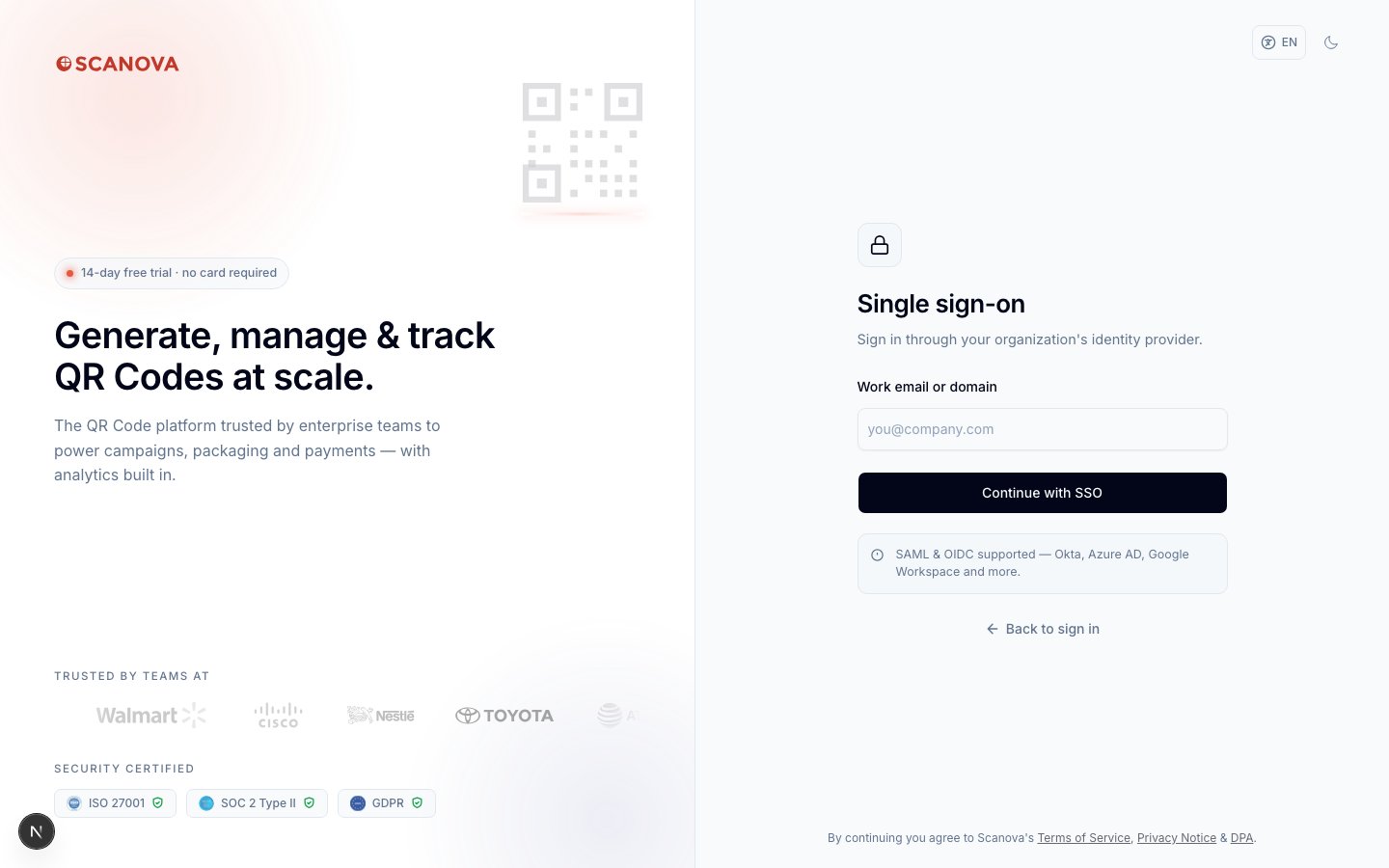 اكتب عنوان البريد الإلكتروني أو النطاق الذي تستخدمه مؤسستك مع Scanova (على سبيل المثال، `you@company.com`).
اختر **Continue with SSO**. يعيد Scanova توجيهك إلى مزوّد الهوية الخاص بمؤسستك لإتمام المصادقة هناك.
بمجرد أن يؤكد مزوّد الهوية الخاص بك هويتك، تُعاد توجيهك إلى Scanova وتُسجَّل دخولك.
تم التحقق من هذه الشاشة وخطوة البريد الإلكتروني/النطاق مقابل التطبيق المباشر. إتمام عملية إعادة التوجيه إلى مزوّد الهوية نفسها يتطلب مؤسسة لديها SSO مُعدّ بالفعل، وهو ما لم يتوفر في حساب الاختبار المؤقت المستخدم لهذا التحقق — لذا فإن عملية التسليم إلى المزوّد وشاشة الاستدعاء غير موضّحتين هنا.
## الحسابات التي تستخدم SSO
إذا كان حسابك يسجّل الدخول عبر SSO، تعمل بعض الأمور بشكل مختلف في أماكن أخرى من Scanova:
* **لا كلمة مرور** — لا يوجد ما تغيّره تحت Account → Login & Security، إذ يتولى مزوّد الهوية الخاص بك المصادقة.
* **لا إعدادات MFA** — يُخفى خيار [المصادقة متعددة العوامل](/ar/authentication/multi-factor-authentication) تمامًا، إذ يتحمل مزوّد الهوية الخاص بك مسؤولية أي تحقق إضافي يتطلبه.
## ذات صلة
* [المصادقة متعددة العوامل](/ar/authentication/multi-factor-authentication) — إعداد MFA للحسابات المعتمدة على كلمة مرور (لا ينطبق على حسابات SSO).
* [تسجيل الدخول عبر Google](/ar/authentication/google-login) — خيار تسجيل دخول منفصل، مختلف عن SSO على مستوى المؤسسة.
اكتب عنوان البريد الإلكتروني أو النطاق الذي تستخدمه مؤسستك مع Scanova (على سبيل المثال، `you@company.com`).
اختر **Continue with SSO**. يعيد Scanova توجيهك إلى مزوّد الهوية الخاص بمؤسستك لإتمام المصادقة هناك.
بمجرد أن يؤكد مزوّد الهوية الخاص بك هويتك، تُعاد توجيهك إلى Scanova وتُسجَّل دخولك.
تم التحقق من هذه الشاشة وخطوة البريد الإلكتروني/النطاق مقابل التطبيق المباشر. إتمام عملية إعادة التوجيه إلى مزوّد الهوية نفسها يتطلب مؤسسة لديها SSO مُعدّ بالفعل، وهو ما لم يتوفر في حساب الاختبار المؤقت المستخدم لهذا التحقق — لذا فإن عملية التسليم إلى المزوّد وشاشة الاستدعاء غير موضّحتين هنا.
## الحسابات التي تستخدم SSO
إذا كان حسابك يسجّل الدخول عبر SSO، تعمل بعض الأمور بشكل مختلف في أماكن أخرى من Scanova:
* **لا كلمة مرور** — لا يوجد ما تغيّره تحت Account → Login & Security، إذ يتولى مزوّد الهوية الخاص بك المصادقة.
* **لا إعدادات MFA** — يُخفى خيار [المصادقة متعددة العوامل](/ar/authentication/multi-factor-authentication) تمامًا، إذ يتحمل مزوّد الهوية الخاص بك مسؤولية أي تحقق إضافي يتطلبه.
## ذات صلة
* [المصادقة متعددة العوامل](/ar/authentication/multi-factor-authentication) — إعداد MFA للحسابات المعتمدة على كلمة مرور (لا ينطبق على حسابات SSO).
* [تسجيل الدخول عبر Google](/ar/authentication/google-login) — خيار تسجيل دخول منفصل، مختلف عن SSO على مستوى المؤسسة.