> ## Documentation Index
> Fetch the complete documentation index at: https://docs.scanova.io/llms.txt
> Use this file to discover all available pages before exploring further.
# إنشاء نموذج
> إنشاء نموذج، وأنواع الأسئلة، والإعدادات.
تتيح لك النماذج (Forms) جمع معلومات من الأشخاص الذين يمسحون رمز QR الخاص بك أو يزورون صفحة الهبوط. تبني نموذجًا بالطريقة نفسها التي تبني بها صفحة هبوط — لوحة قائمة على الكتل مع معاينة حية على الجوال — لكن لوحة النموذج تقتصر على كتل الأسئلة بالإضافة إلى رأس، وزر إرسال، وزر تخطٍّ اختياري.
## الانتقال إلى Forms
من الشريط الجانبي الأيسر، انقر على **Forms**. يفتح هذا قائمة نماذجك، وتعرض اسم كل نموذج، وعدد ردوده، ورموز QR المرتبطة به، وتاريخ إنشائه.
يعرض الشريط الجانبي أيضًا عنصر **Lead List** تحت Forms، موسوم بـ **Legacy**. Lead List هو السابق المهجور لـ Forms — لا يزال يعمل، لكن يجب أن تستخدم النماذج الجديدة أداة بناء Forms الموصوفة هنا.
## إنشاء نموذج
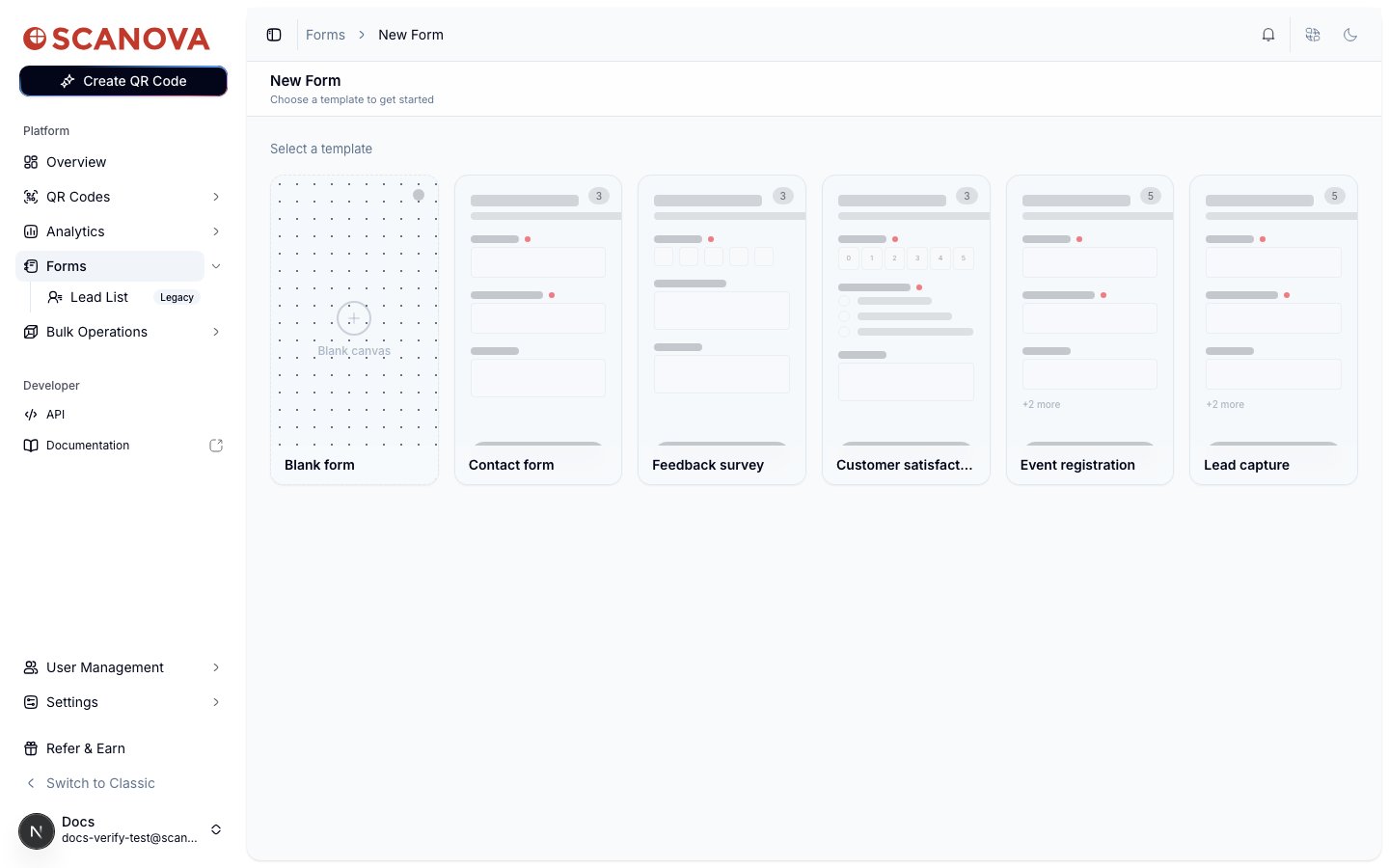
من قائمة النماذج، انقر على **New Form** أعلى اليمين.
اختر واحدًا من ستة قوالب:
* **Blank form** — ابدأ من لوحة فارغة
* **Contact form** — Full Name وEmail وMessage
* **Feedback survey**
* **Customer satisfaction**
* **Event registration**
* **Lead capture**
 أسئلة قالب Contact form الثلاثة هي **Full Name** و**Email** و**Message** فقط — لا يوجد حقل هاتف. إذا احتجت إلى جمع رقم هاتف، أضف كتلة سؤال **Phone Number** بنفسك.
اختيار قالب يفتح أداة بناء النماذج فورًا، مع كتل القالب موجودة بالفعل على اللوحة.
أسئلة قالب Contact form الثلاثة هي **Full Name** و**Email** و**Message** فقط — لا يوجد حقل هاتف. إذا احتجت إلى جمع رقم هاتف، أضف كتلة سؤال **Phone Number** بنفسك.
اختيار قالب يفتح أداة بناء النماذج فورًا، مع كتل القالب موجودة بالفعل على اللوحة.
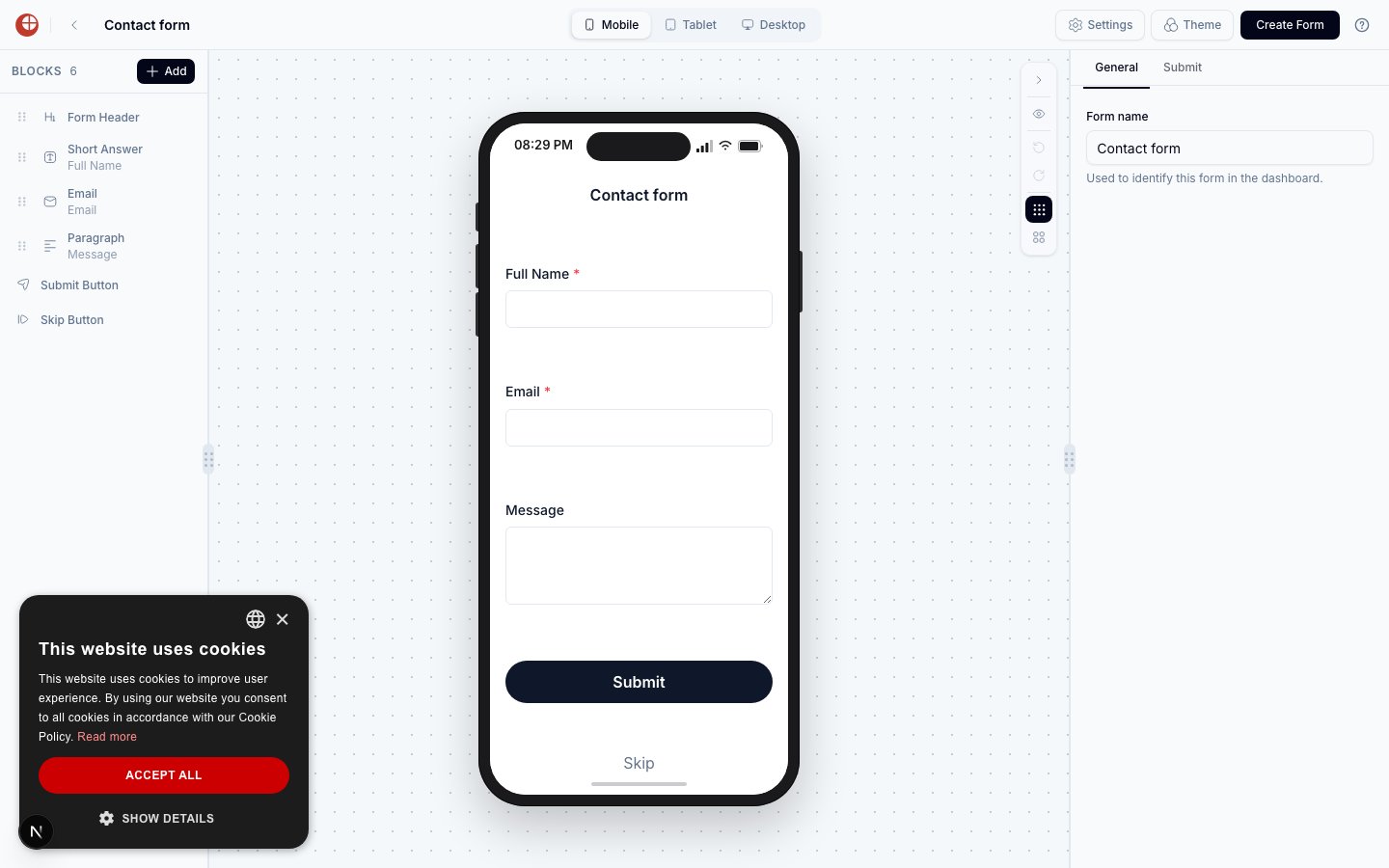 يُبنى كل نموذج — بغض النظر عن القالب — من الشكل الثابت نفسه المكوّن من ستة فتحات: **Form Header**، وكتلة سؤال واحدة أو أكثر، و**Submit Button**، وزر **Skip Button** اختياري. راجع [زر التخطي وبوابات النموذج](/ar/forms/skip-button-and-gates) لمعرفة كيفية عمل Skip فعليًا.
## إضافة الأسئلة وإعادة ترتيبها
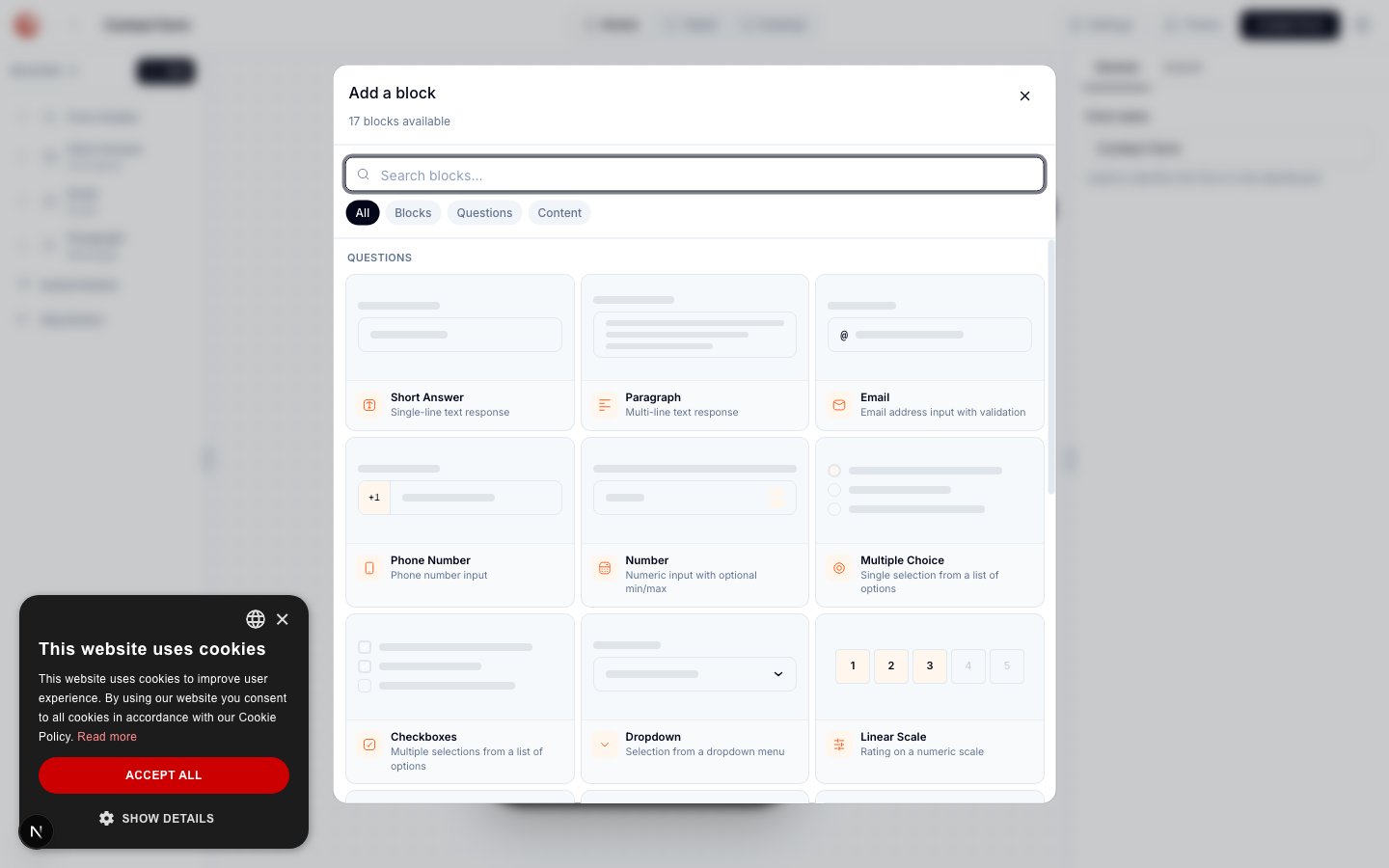
* انقر على **Add** أعلى قائمة BLOCKS لفتح منتقي الأسئلة.
* اسحب المقبض على يسار أي كتلة في قائمة BLOCKS لإعادة ترتيبها.
* انقر على كتلة لتحديدها وتعديل حقول Content/Design الخاصة بها في اللوحة اليمنى.
* حدّد كتلة وانقر على أيقونة سلة المهملات لحذفها.
يجمّع المنتقي الكتل في أربع علامات تبويب — **All** و**Blocks** و**Questions** و**Content** — ويُظهر عدد الكتل التي لا تزال متاحة للإضافة (الكتل على مستوى النموذج مثل Form Header وSubmit Button وSkip Button يمكن إضافة كل منها مرة واحدة فقط، لذا تُستبعد من العدد بمجرد استخدامها).
يُبنى كل نموذج — بغض النظر عن القالب — من الشكل الثابت نفسه المكوّن من ستة فتحات: **Form Header**، وكتلة سؤال واحدة أو أكثر، و**Submit Button**، وزر **Skip Button** اختياري. راجع [زر التخطي وبوابات النموذج](/ar/forms/skip-button-and-gates) لمعرفة كيفية عمل Skip فعليًا.
## إضافة الأسئلة وإعادة ترتيبها
* انقر على **Add** أعلى قائمة BLOCKS لفتح منتقي الأسئلة.
* اسحب المقبض على يسار أي كتلة في قائمة BLOCKS لإعادة ترتيبها.
* انقر على كتلة لتحديدها وتعديل حقول Content/Design الخاصة بها في اللوحة اليمنى.
* حدّد كتلة وانقر على أيقونة سلة المهملات لحذفها.
يجمّع المنتقي الكتل في أربع علامات تبويب — **All** و**Blocks** و**Questions** و**Content** — ويُظهر عدد الكتل التي لا تزال متاحة للإضافة (الكتل على مستوى النموذج مثل Form Header وSubmit Button وSkip Button يمكن إضافة كل منها مرة واحدة فقط، لذا تُستبعد من العدد بمجرد استخدامها).
 ## أنواع الأسئلة
تقدّم علامة تبويب Questions 16 نوع سؤال:
| النوع | متى تستخدمه |
| ------------------- | ------------------------------------- |
| **Short Answer** | نص من سطر واحد (اسم، مدينة، رمز) |
| **Paragraph** | نص حر متعدد الأسطر (ملاحظات، تعليقات) |
| **Email** | عنوان بريد إلكتروني مُتحقَّق منه |
| **Phone Number** | إدخال رقم هاتف |
| **Number** | إدخال رقمي مع حد أدنى/أقصى اختياري |
| **Multiple Choice** | اختيار واحد من قائمة خيارات |
| **Checkboxes** | اختيارات متعددة من قائمة خيارات |
| **Dropdown** | اختيار من قائمة منسدلة |
| **Linear Scale** | تقييم على مقياس رقمي (مثلاً 1–5) |
| **Date** | منتقي تاريخ |
| **Time** | منتقي وقت |
| **Star Rating** | تقييم باستخدام أيقونات نجوم |
| **Emoji Rating** | تقييم باستخدام وجوه تعبيرية (emoji) |
| **Like / Dislike** | تقييم بإعجاب أو عدم إعجاب |
| **File Upload** | يرفع المستجيب ملفًا |
| **Signature** | لوحة توقيع رقمي |
تحتوي علامة تبويب **Content** على كتلة إضافية واحدة غير خاصة بالأسئلة، **Description** — فقرة نص منسّق مع تنسيق وروابط وصور، لإضافة تعليمات أو سياق بين الأسئلة.
## إعدادات النموذج
تحتوي اللوحة اليمنى على علامتي تبويب على مستوى النموذج: **General** و**Submit**.
### General
| الإعداد | ما يفعله |
| ------------- | -------------------------------------------------------------------- |
| **Form name** | تسمية داخلية تظهر في قائمة النماذج بلوحة التحكم — لا تظهر للمستجيبين |
### Submit
اضبط تسمية زر الإرسال، وبريدًا إلكترونيًا لاستقبال إشعارات الردود، وسلوك ما بعد الإرسال (عرض رسالة أو إعادة توجيه إلى رابط).
لا يوجد علامة تبويب "Skip" منفصلة في إعدادات النموذج. Skip كتلة على اللوحة، وليس مفتاح إعداد — راجع [زر التخطي وبوابات النموذج](/ar/forms/skip-button-and-gates).
## حفظ التعديلات
تُحفظ التعديلات تلقائيًا أثناء التحرير — يعرض الرأس مؤشرًا حيًا **Saving…**/**Saved**. يعرض زر الرأس الرئيسي **Create Form** قبل أول حفظ للنموذج، ويتحدّث إلى **Update Form** بعد ذلك.
## ربط نموذج برمز QR
لا يبدأ النموذج بجمع الردود إلا بعد ربطه برمز QR. افتح علامة تبويب **Settings** الخاصة برمز QR وفعّل **Capture Leads**، ثم اختر **Capture using Forms** واربط نموذجك. تغطي صفحة [زر التخطي وبوابات النموذج](/ar/forms/skip-button-and-gates) هذا التدفق — بما في ذلك نمط العرض، والتوقيت، وقواعد الانتهاء — بالتفصيل.
## إلى أين تذهب بعد ذلك
* [زر التخطي وبوابات النموذج](/ar/forms/skip-button-and-gates) — تهيئة زر Skip وكيفية قيام نموذج مرتبط بوضع بوابة أمام صفحة الهبوط.
* [عرض وتصدير الردود](/ar/forms/responses) — عارض الردود، والتحليلات، والتصدير.
## ذات صلة
* [عرض وتصدير الردود](/ar/forms/responses) — أين تنتهي إرساليات النموذج بمجرد أن يبدأ في جمع البيانات.
* [زر التخطي وبوابات النموذج](/ar/forms/skip-button-and-gates) — ربط هذا النموذج برمز QR وتهيئة كيفية وضع البوابة.
* [نظرة عامة على Page Builder](/ar/page-builder/overview) — محرر صفحة الهبوط القائم على الكتل الذي تحاكيه أداة بناء النماذج هذه.
## أنواع الأسئلة
تقدّم علامة تبويب Questions 16 نوع سؤال:
| النوع | متى تستخدمه |
| ------------------- | ------------------------------------- |
| **Short Answer** | نص من سطر واحد (اسم، مدينة، رمز) |
| **Paragraph** | نص حر متعدد الأسطر (ملاحظات، تعليقات) |
| **Email** | عنوان بريد إلكتروني مُتحقَّق منه |
| **Phone Number** | إدخال رقم هاتف |
| **Number** | إدخال رقمي مع حد أدنى/أقصى اختياري |
| **Multiple Choice** | اختيار واحد من قائمة خيارات |
| **Checkboxes** | اختيارات متعددة من قائمة خيارات |
| **Dropdown** | اختيار من قائمة منسدلة |
| **Linear Scale** | تقييم على مقياس رقمي (مثلاً 1–5) |
| **Date** | منتقي تاريخ |
| **Time** | منتقي وقت |
| **Star Rating** | تقييم باستخدام أيقونات نجوم |
| **Emoji Rating** | تقييم باستخدام وجوه تعبيرية (emoji) |
| **Like / Dislike** | تقييم بإعجاب أو عدم إعجاب |
| **File Upload** | يرفع المستجيب ملفًا |
| **Signature** | لوحة توقيع رقمي |
تحتوي علامة تبويب **Content** على كتلة إضافية واحدة غير خاصة بالأسئلة، **Description** — فقرة نص منسّق مع تنسيق وروابط وصور، لإضافة تعليمات أو سياق بين الأسئلة.
## إعدادات النموذج
تحتوي اللوحة اليمنى على علامتي تبويب على مستوى النموذج: **General** و**Submit**.
### General
| الإعداد | ما يفعله |
| ------------- | -------------------------------------------------------------------- |
| **Form name** | تسمية داخلية تظهر في قائمة النماذج بلوحة التحكم — لا تظهر للمستجيبين |
### Submit
اضبط تسمية زر الإرسال، وبريدًا إلكترونيًا لاستقبال إشعارات الردود، وسلوك ما بعد الإرسال (عرض رسالة أو إعادة توجيه إلى رابط).
لا يوجد علامة تبويب "Skip" منفصلة في إعدادات النموذج. Skip كتلة على اللوحة، وليس مفتاح إعداد — راجع [زر التخطي وبوابات النموذج](/ar/forms/skip-button-and-gates).
## حفظ التعديلات
تُحفظ التعديلات تلقائيًا أثناء التحرير — يعرض الرأس مؤشرًا حيًا **Saving…**/**Saved**. يعرض زر الرأس الرئيسي **Create Form** قبل أول حفظ للنموذج، ويتحدّث إلى **Update Form** بعد ذلك.
## ربط نموذج برمز QR
لا يبدأ النموذج بجمع الردود إلا بعد ربطه برمز QR. افتح علامة تبويب **Settings** الخاصة برمز QR وفعّل **Capture Leads**، ثم اختر **Capture using Forms** واربط نموذجك. تغطي صفحة [زر التخطي وبوابات النموذج](/ar/forms/skip-button-and-gates) هذا التدفق — بما في ذلك نمط العرض، والتوقيت، وقواعد الانتهاء — بالتفصيل.
## إلى أين تذهب بعد ذلك
* [زر التخطي وبوابات النموذج](/ar/forms/skip-button-and-gates) — تهيئة زر Skip وكيفية قيام نموذج مرتبط بوضع بوابة أمام صفحة الهبوط.
* [عرض وتصدير الردود](/ar/forms/responses) — عارض الردود، والتحليلات، والتصدير.
## ذات صلة
* [عرض وتصدير الردود](/ar/forms/responses) — أين تنتهي إرساليات النموذج بمجرد أن يبدأ في جمع البيانات.
* [زر التخطي وبوابات النموذج](/ar/forms/skip-button-and-gates) — ربط هذا النموذج برمز QR وتهيئة كيفية وضع البوابة.
* [نظرة عامة على Page Builder](/ar/page-builder/overview) — محرر صفحة الهبوط القائم على الكتل الذي تحاكيه أداة بناء النماذج هذه.