> ## Documentation Index
> Fetch the complete documentation index at: https://docs.scanova.io/llms.txt
> Use this file to discover all available pages before exploring further.
# زر التخطي وبوابات النموذج
> تهيئة خيار التخطي وبوابات النموذج.
كانت نسخة سابقة من هذه الصفحة تُلمّح إلى أن Skip مفتاح إعداد ضمن Settings. الأمر ليس كذلك — Skip كتلة قابلة للإضافة/الإزالة على اللوحة، تمامًا مثل كتلة سؤال. تغطي هذه الصفحة أيضًا "بوابات النموذج": قواعد العرض التي تتحكم في كيفية ظهور نموذج مرتبط فوق صفحة هبوط رمز QR الخاص بك.
## زر Skip
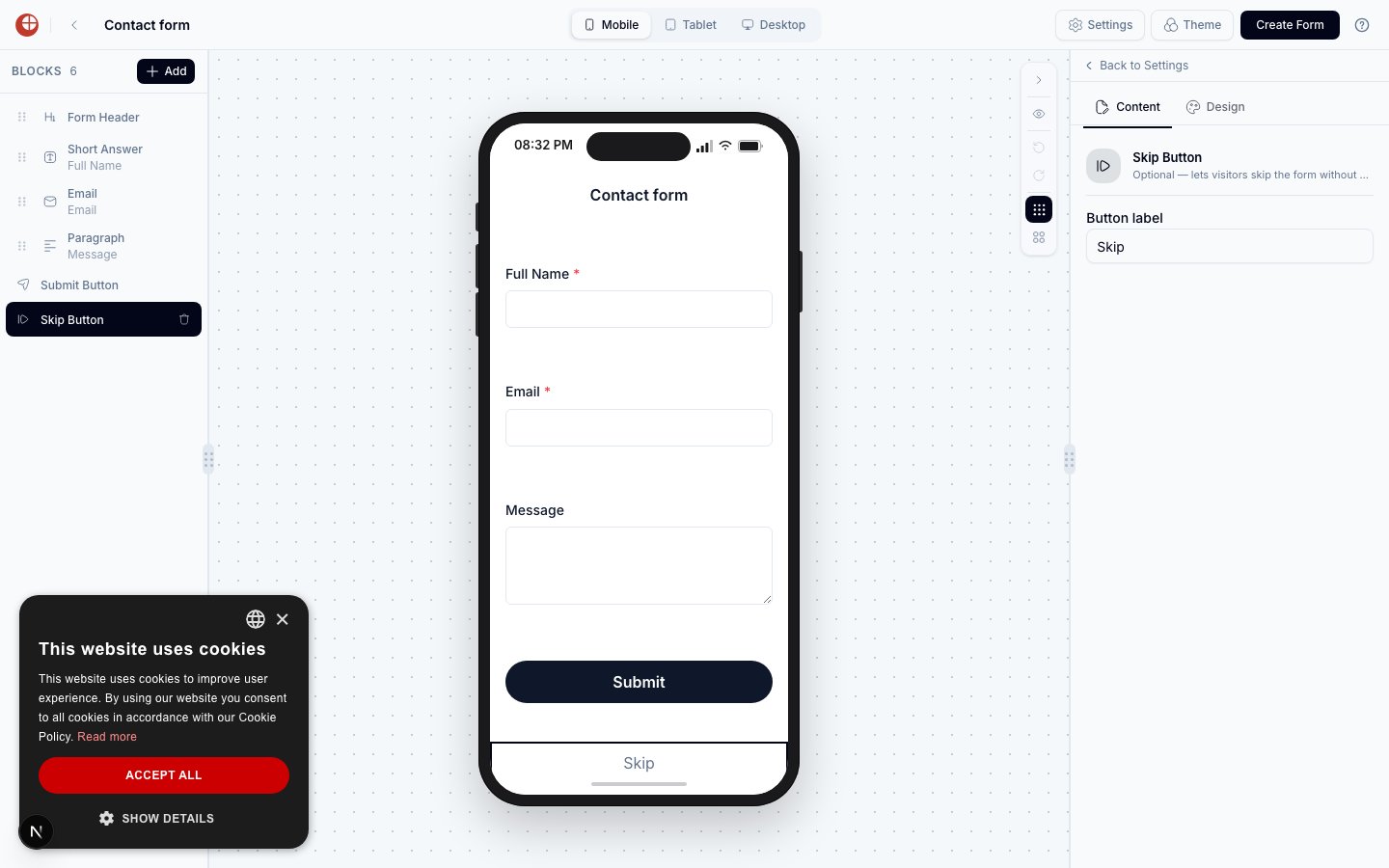
**Skip Button** هي إحدى الكتل غير الخاصة بالأسئلة المتاحة من منتقي **Add a block** (إلى جانب Form Header وSubmit Button). مثل هاتين، يمكن إضافتها مرة واحدة فقط لكل نموذج.
* يأتي قالب **Contact form** مع كتلة Skip Button موجودة بالفعل على اللوحة افتراضيًا.
* لا يتضمن قالب **Blank form** واحدة — أضفها بنفسك من منتقي الكتل إذا أردتها.
* لإزالة Skip كليًا، حدّد الكتلة في قائمة BLOCKS واحذفها، بالطريقة نفسها التي تحذف بها كتلة سؤال.
يعرض تحديد الكتلة علامة تبويب Content الخاصة بها بحقل واحد، **Button label** (الافتراضي: "Skip")، بالإضافة إلى علامة تبويب Design لتنسيقها.
 المستجيبون الذين ينقرون على Skip يتجاوزون النموذج دون إرسال إجابة — تُسجَّل محاولتهم كـ **Skipped** في [عارض الردود](/ar/forms/responses) بدلاً من احتسابها كرد مكتمل.
## بوابات النموذج: ربط نموذج برمز QR
لا يبدأ النموذج بجمع الردود إلا بعد ربطه برمز QR، ويُهيَّأ هذا الربط من إعدادات رمز QR نفسه — وليس من أداة بناء النماذج.
افتح رمز QR وانتقل إلى علامة تبويب **Settings** الخاصة به. ضمن **Tracking & Analytics**، فعّل **Capture Leads**.
يظهر خياران: **Capture using Forms** (موسوم بـ *Recommended*) و**Use Existing Lead List** (موسوم بمهجور، مع ملاحظة تقترح الانتقال إلى Forms).
المستجيبون الذين ينقرون على Skip يتجاوزون النموذج دون إرسال إجابة — تُسجَّل محاولتهم كـ **Skipped** في [عارض الردود](/ar/forms/responses) بدلاً من احتسابها كرد مكتمل.
## بوابات النموذج: ربط نموذج برمز QR
لا يبدأ النموذج بجمع الردود إلا بعد ربطه برمز QR، ويُهيَّأ هذا الربط من إعدادات رمز QR نفسه — وليس من أداة بناء النماذج.
افتح رمز QR وانتقل إلى علامة تبويب **Settings** الخاصة به. ضمن **Tracking & Analytics**، فعّل **Capture Leads**.
يظهر خياران: **Capture using Forms** (موسوم بـ *Recommended*) و**Use Existing Lead List** (موسوم بمهجور، مع ملاحظة تقترح الانتقال إلى Forms).
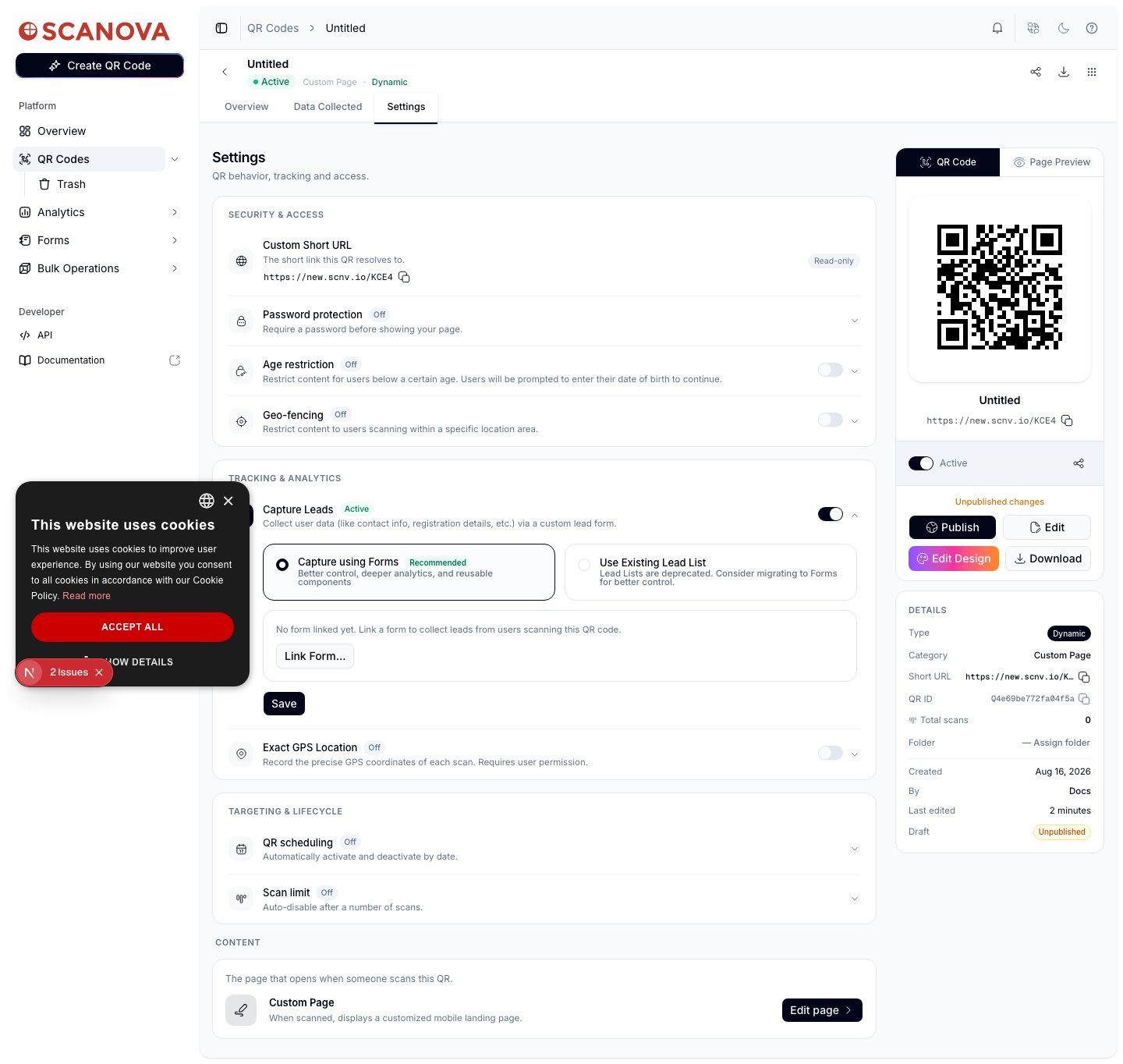 مع تحديد **Capture using Forms**، انقر على **Link Form…**. يفتح هذا لوحة **Link Form**، حيث تختار النموذج المراد إرفاقه وكيفية وضع البوابة.
اختر كيفية ظهور النموذج فوق صفحة الهبوط الخاصة بك:
* **Page Takeover** — يحل النموذج محل الصفحة بأكملها
* **Modal Popup** — يظهر النموذج في مربع حوار مركزي فوق الصفحة
* **Slide-in Panel** — ينزلق النموذج من حافة الشاشة
مع تحديد **Capture using Forms**، انقر على **Link Form…**. يفتح هذا لوحة **Link Form**، حيث تختار النموذج المراد إرفاقه وكيفية وضع البوابة.
اختر كيفية ظهور النموذج فوق صفحة الهبوط الخاصة بك:
* **Page Takeover** — يحل النموذج محل الصفحة بأكملها
* **Modal Popup** — يظهر النموذج في مربع حوار مركزي فوق الصفحة
* **Slide-in Panel** — ينزلق النموذج من حافة الشاشة
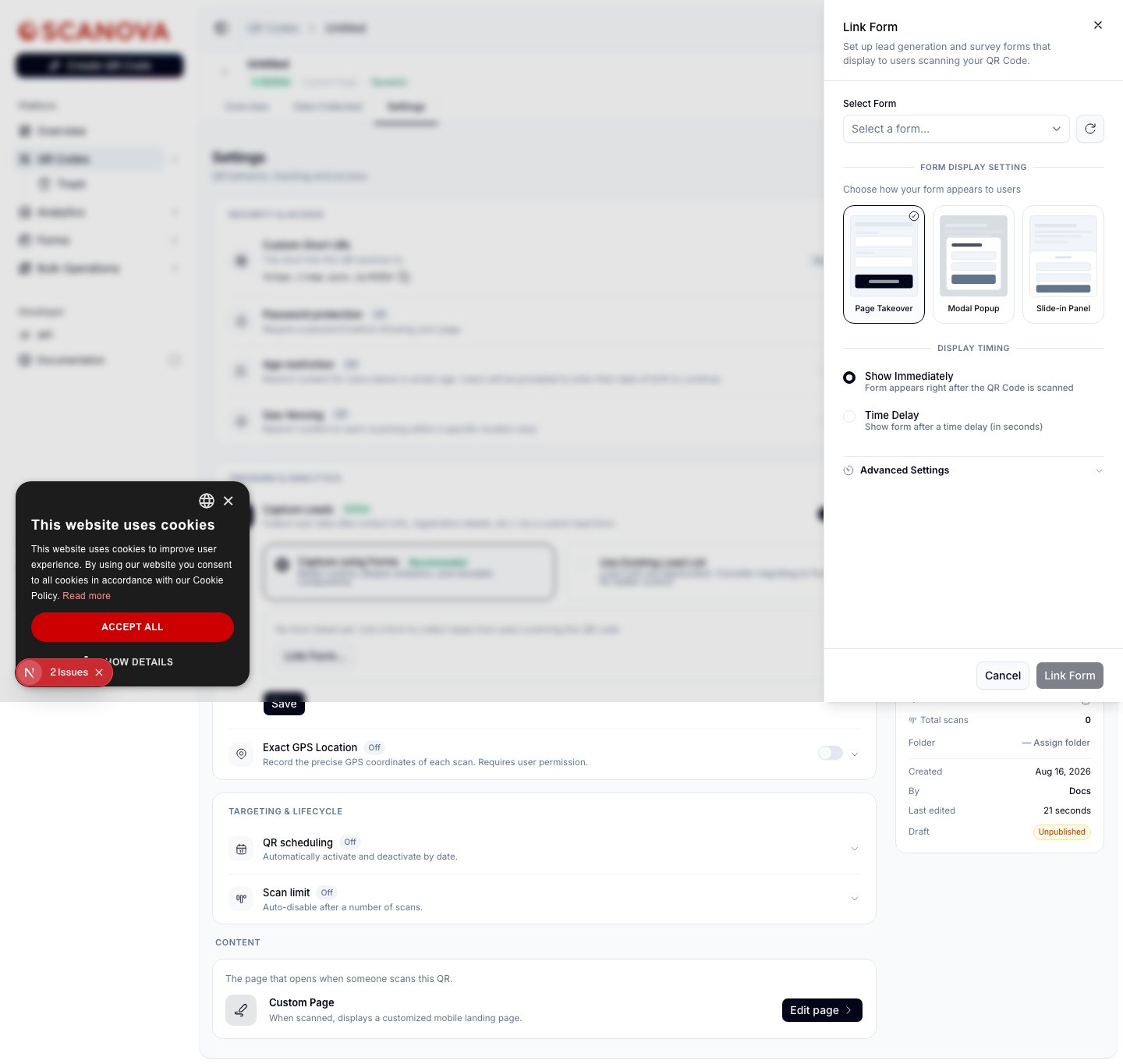 ضمن **Display Timing**، اختر **Show Immediately** (يظهر النموذج فور مسح رمز QR) أو **Time Delay** (اعرض النموذج بعد تأخير، بالثواني).
وسّع **Advanced Settings** لثلاث بوابات إضافية، كل واحدة خلف مفتاحها الخاص:
* **Form Expiry Rules** — أوقف عرض النموذج للجميع بمجرد بلوغ حد معيّن. اختر **Expiry by lead count** (عتبة عددية) أو **Expiry by date & time**.
* **User-Based Display Rule** — تحكّم في ظهور النموذج المتكرر لكل زائر (يمكن تفعيل خيار واحد فقط في كل مرة).
* **Match QR Code Theme** — اعرض النموذج باستخدام ثيم رمز QR نفسه بدلاً من نمط افتراضي.
ضمن **Display Timing**، اختر **Show Immediately** (يظهر النموذج فور مسح رمز QR) أو **Time Delay** (اعرض النموذج بعد تأخير، بالثواني).
وسّع **Advanced Settings** لثلاث بوابات إضافية، كل واحدة خلف مفتاحها الخاص:
* **Form Expiry Rules** — أوقف عرض النموذج للجميع بمجرد بلوغ حد معيّن. اختر **Expiry by lead count** (عتبة عددية) أو **Expiry by date & time**.
* **User-Based Display Rule** — تحكّم في ظهور النموذج المتكرر لكل زائر (يمكن تفعيل خيار واحد فقط في كل مرة).
* **Match QR Code Theme** — اعرض النموذج باستخدام ثيم رمز QR نفسه بدلاً من نمط افتراضي.
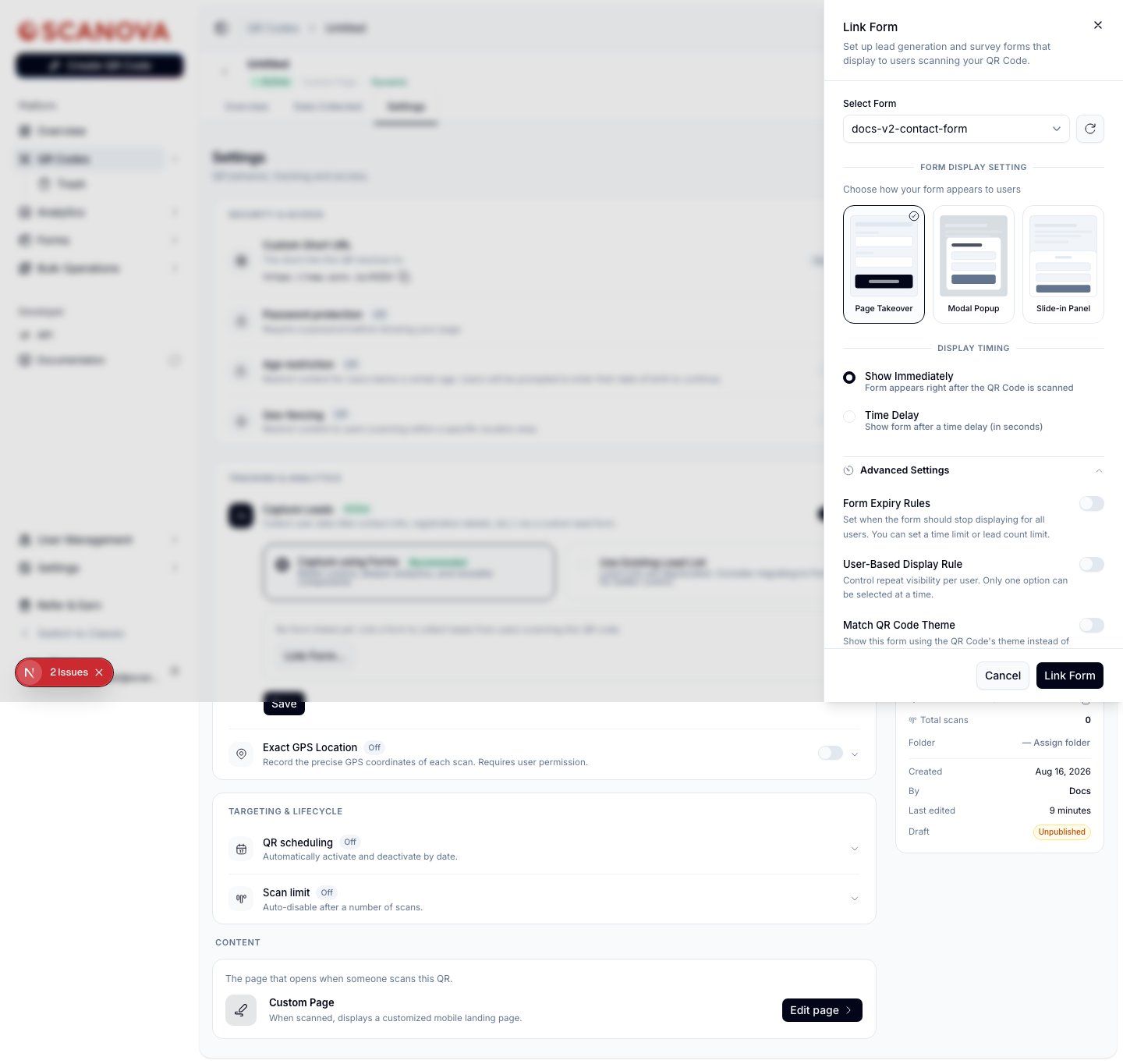 انقر على **Link Form** أسفل اللوحة. ينهار قسم **Capture Leads** الخاص برمز QR للخلف ليعرض الرابط بحالة **Active**، وتسرد علامة تبويب **Linked QR Codes** الخاصة بالنموذج نفسه (راجع [عرض وتصدير الردود](/ar/forms/responses)) رمز QR الذي ربطته للتو.
يمكن ربط نموذج بأكثر من رمز QR واحد. أدر كل روابط النموذج من علامة تبويب **Linked QR Codes** الخاصة به، أو ألغِ ربط رمز QR واحد من إعدادات **Capture Leads** الخاصة برمز QR ذلك.
## إلى أين تذهب بعد ذلك
* [إنشاء نموذج](/ar/forms/building-a-form) — القوالب، وأنواع الأسئلة، وإعدادات النموذج.
* [عرض وتصدير الردود](/ar/forms/responses) — عارض الردود، والتحليلات، والتصدير.
## ذات صلة
* [إنشاء نموذج](/ar/forms/building-a-form) — القوالب، وأنواع الأسئلة، وإعدادات النموذج.
* [عرض وتصدير الردود](/ar/forms/responses) — أين تظهر المحاولات المتخطاة (Skipped) والإرساليات المكتملة.
* [العملاء المحتملون وقوائمهم](/ar/leads/lead-lists) — البديل المهجور "Use Existing Lead List" لـ Capture using Forms.
انقر على **Link Form** أسفل اللوحة. ينهار قسم **Capture Leads** الخاص برمز QR للخلف ليعرض الرابط بحالة **Active**، وتسرد علامة تبويب **Linked QR Codes** الخاصة بالنموذج نفسه (راجع [عرض وتصدير الردود](/ar/forms/responses)) رمز QR الذي ربطته للتو.
يمكن ربط نموذج بأكثر من رمز QR واحد. أدر كل روابط النموذج من علامة تبويب **Linked QR Codes** الخاصة به، أو ألغِ ربط رمز QR واحد من إعدادات **Capture Leads** الخاصة برمز QR ذلك.
## إلى أين تذهب بعد ذلك
* [إنشاء نموذج](/ar/forms/building-a-form) — القوالب، وأنواع الأسئلة، وإعدادات النموذج.
* [عرض وتصدير الردود](/ar/forms/responses) — عارض الردود، والتحليلات، والتصدير.
## ذات صلة
* [إنشاء نموذج](/ar/forms/building-a-form) — القوالب، وأنواع الأسئلة، وإعدادات النموذج.
* [عرض وتصدير الردود](/ar/forms/responses) — أين تظهر المحاولات المتخطاة (Skipped) والإرساليات المكتملة.
* [العملاء المحتملون وقوائمهم](/ar/leads/lead-lists) — البديل المهجور "Use Existing Lead List" لـ Capture using Forms.