> ## Documentation Index
> Fetch the complete documentation index at: https://docs.scanova.io/llms.txt
> Use this file to discover all available pages before exploring further.
# Adobe
> إنشاء وتخصيص رموز QR من Scanova داخل Photoshop وInDesign وPremiere Pro.
تكامل Adobe هو مجموعة من إضافات Scanova لتطبيقات Adobe Creative Cloud، تُوزَّع عبر Adobe Exchange — وليس اتصال OAuth. لا شيء يُزامَن مرة أخرى إلى Scanova؛ فهو يتيح لك إنشاء رمز QR دون مغادرة سير عملك في Adobe.
هذا تكامل من فئة **Design**. لا يملك حالة "اتصال نشط" ولا يُحتسب ضمن حصة اتصالات التكامل لديك — النقر عليه في Scanova يفتح فقط صفحة إدراجه على Adobe Exchange.
## المتطلبات الأساسية
* حساب Scanova (أي خطة).
* تطبيق Adobe Creative Cloud لسطح المكتب، مع تثبيت Photoshop أو InDesign أو Premiere Pro.
## تثبيت الإضافة
في لوحة تحكم Scanova، انتقل إلى **Integrations** في الشريط الجانبي الأيسر، وانقر على **Browse all integrations**، ثم رشّح حسب فئة **Design**. انقر على **Setup** في بطاقة **Adobe Creative Cloud** لفتح لوحة الإعداد الخاصة بها.
انقر على **Open in marketplace**. يفتح هذا بحثًا خاصًا بـ Scanova على [Adobe Exchange](https://exchange.adobe.com/apps/browse/cc?listingType=plugins\&page=1\&product=All\&q=scanova\&sort=RELEVANCE) في تبويب جديد.
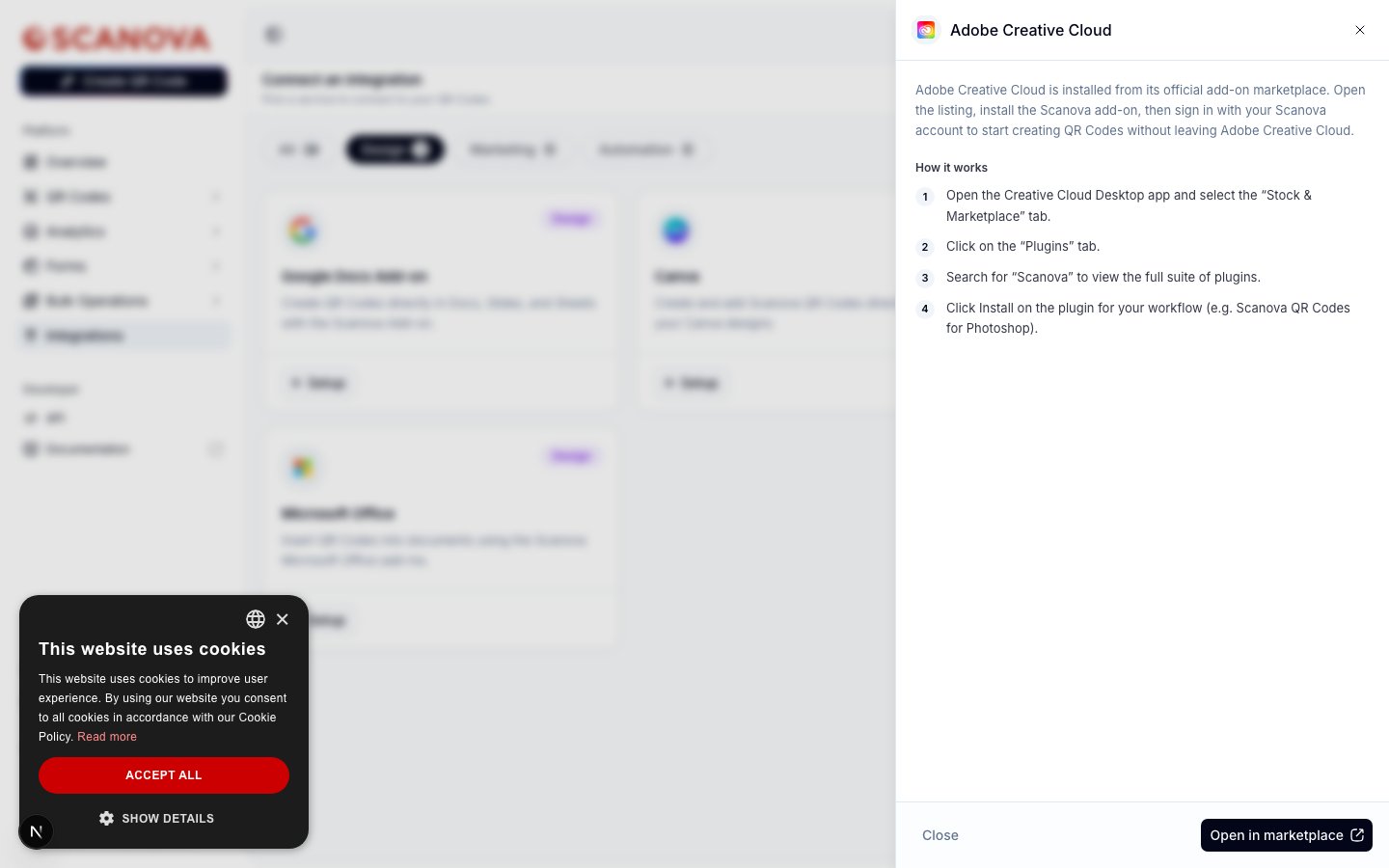 بدلًا من ذلك، ثبّت مباشرة من تطبيق سطح المكتب:
1. افتح تطبيق **Creative Cloud Desktop** وحدد تبويب **Stock & Marketplace**.
2. انقر على تبويب **Plugins**.
3. ابحث عن **Scanova** لعرض المجموعة الكاملة من الإضافات.
4. انقر على **Install** في الإضافة الخاصة بسير عملك (على سبيل المثال، Scanova QR Codes لتطبيق Photoshop).
افتح لوحة الإضافة المثبّتة من داخل Photoshop أو InDesign أو Premiere Pro، وسجّل الدخول بحساب Scanova الخاص بك لبدء إنشاء رموز QR على مساحة العمل أو الخط الزمني.
## الغرض منه
استخدم هذا التكامل عندما يجري عملك التصميمي داخل تطبيقات Adobe — تخطيطات التغليف في InDesign، أو الإعلانات الإبداعية في Photoshop، أو التراكبات الفيديوية في Premiere Pro — وتريد وضع رمز QR من Scanova مباشرة في ذلك الملف بدلًا من تصديره وإعادة استيراده كصورة ثابتة.
## ذات صلة
* [Canva](/ar/integrations/canva) — نفس الراحة وقت التصميم، كتطبيق Canva.
* [Google Docs](/ar/integrations/google-docs) — نفس الراحة وقت التصميم، كوظيفة إضافية لـ Docs وSlides وSheets.
* [Microsoft Office](/ar/integrations/microsoft-office) — نفس الراحة وقت التصميم، كمكوّن إضافي لـ Word وExcel وPowerPoint.
بدلًا من ذلك، ثبّت مباشرة من تطبيق سطح المكتب:
1. افتح تطبيق **Creative Cloud Desktop** وحدد تبويب **Stock & Marketplace**.
2. انقر على تبويب **Plugins**.
3. ابحث عن **Scanova** لعرض المجموعة الكاملة من الإضافات.
4. انقر على **Install** في الإضافة الخاصة بسير عملك (على سبيل المثال، Scanova QR Codes لتطبيق Photoshop).
افتح لوحة الإضافة المثبّتة من داخل Photoshop أو InDesign أو Premiere Pro، وسجّل الدخول بحساب Scanova الخاص بك لبدء إنشاء رموز QR على مساحة العمل أو الخط الزمني.
## الغرض منه
استخدم هذا التكامل عندما يجري عملك التصميمي داخل تطبيقات Adobe — تخطيطات التغليف في InDesign، أو الإعلانات الإبداعية في Photoshop، أو التراكبات الفيديوية في Premiere Pro — وتريد وضع رمز QR من Scanova مباشرة في ذلك الملف بدلًا من تصديره وإعادة استيراده كصورة ثابتة.
## ذات صلة
* [Canva](/ar/integrations/canva) — نفس الراحة وقت التصميم، كتطبيق Canva.
* [Google Docs](/ar/integrations/google-docs) — نفس الراحة وقت التصميم، كوظيفة إضافية لـ Docs وSlides وSheets.
* [Microsoft Office](/ar/integrations/microsoft-office) — نفس الراحة وقت التصميم، كمكوّن إضافي لـ Word وExcel وPowerPoint.