> ## Documentation Index
> Fetch the complete documentation index at: https://docs.scanova.io/llms.txt
> Use this file to discover all available pages before exploring further.
# Canva
> إنشاء وإدراج رموز QR من Scanova مباشرة داخل تصاميم Canva الخاصة بك.
تكامل Canva هو تطبيق Canva — وليس اتصال OAuth. لا يُزامِن البيانات مرة أخرى إلى Scanova؛ فهو يتيح لك إنشاء رمز QR من Scanova ووضعه في تصميم Canva دون مغادرة Canva.
هذا تكامل من فئة **Design**. لا يملك حالة "اتصال نشط" ولا يُحتسب ضمن حصة اتصالات التكامل لديك — النقر عليه في Scanova يفتح فقط صفحة إدراج التطبيق في المتجر.
## المتطلبات الأساسية
* حساب Scanova (أي خطة — الكتالوج ولوحة الإعداد مرئيان بغض النظر عن الخطة؛ فقط تكاملات مزامنة البيانات هي التي تفرض حصة اتصال).
* حساب Canva بصلاحية تثبيت التطبيقات للفريق الذي تصمم ضمنه.
## تثبيت التطبيق
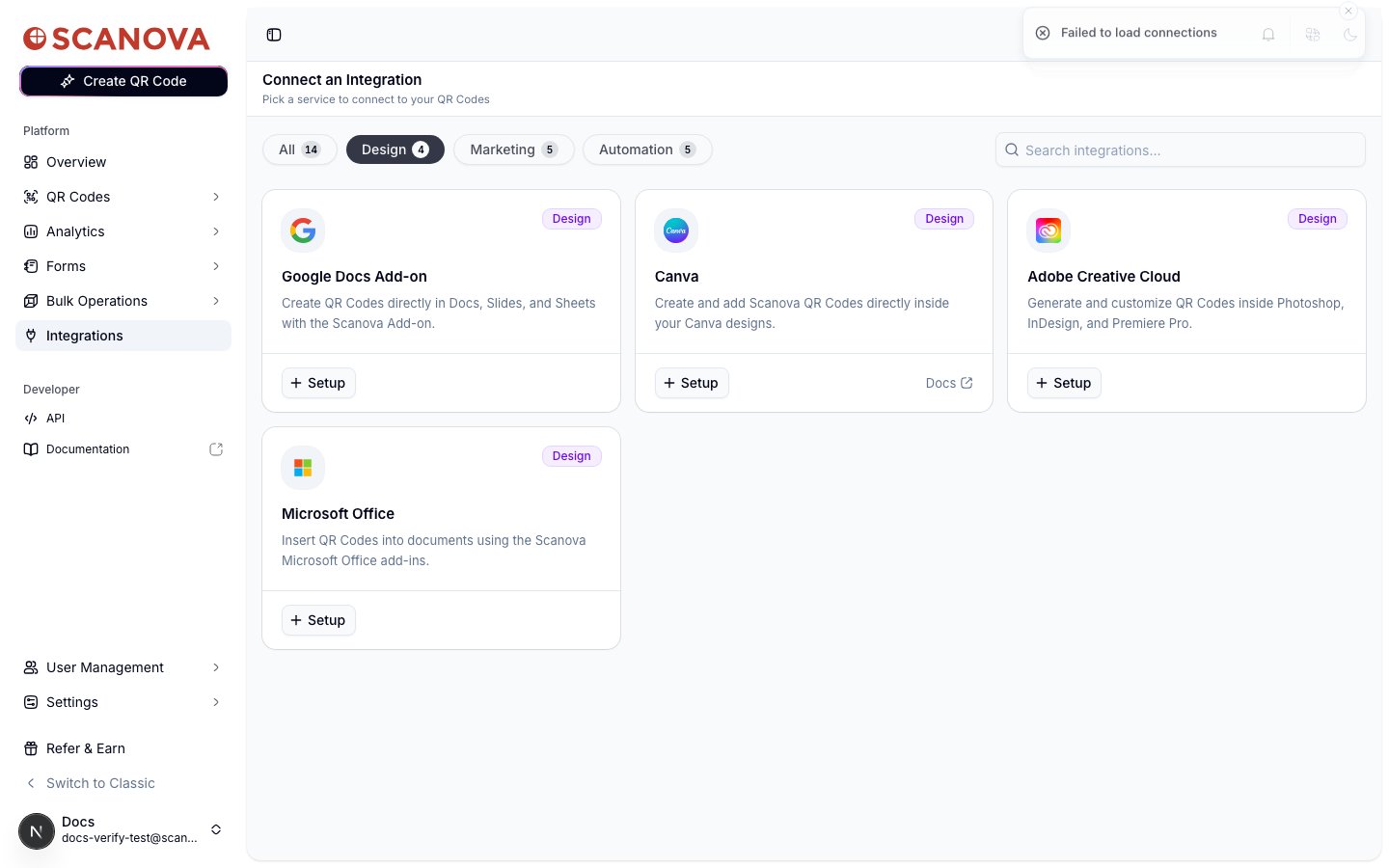
في لوحة تحكم Scanova، انتقل إلى **Integrations** في الشريط الجانبي الأيسر، وانقر على **Browse all integrations**، ثم رشّح حسب فئة **Design**. انقر على **Setup** في بطاقة **Canva** لفتح لوحة الإعداد الخاصة بها.
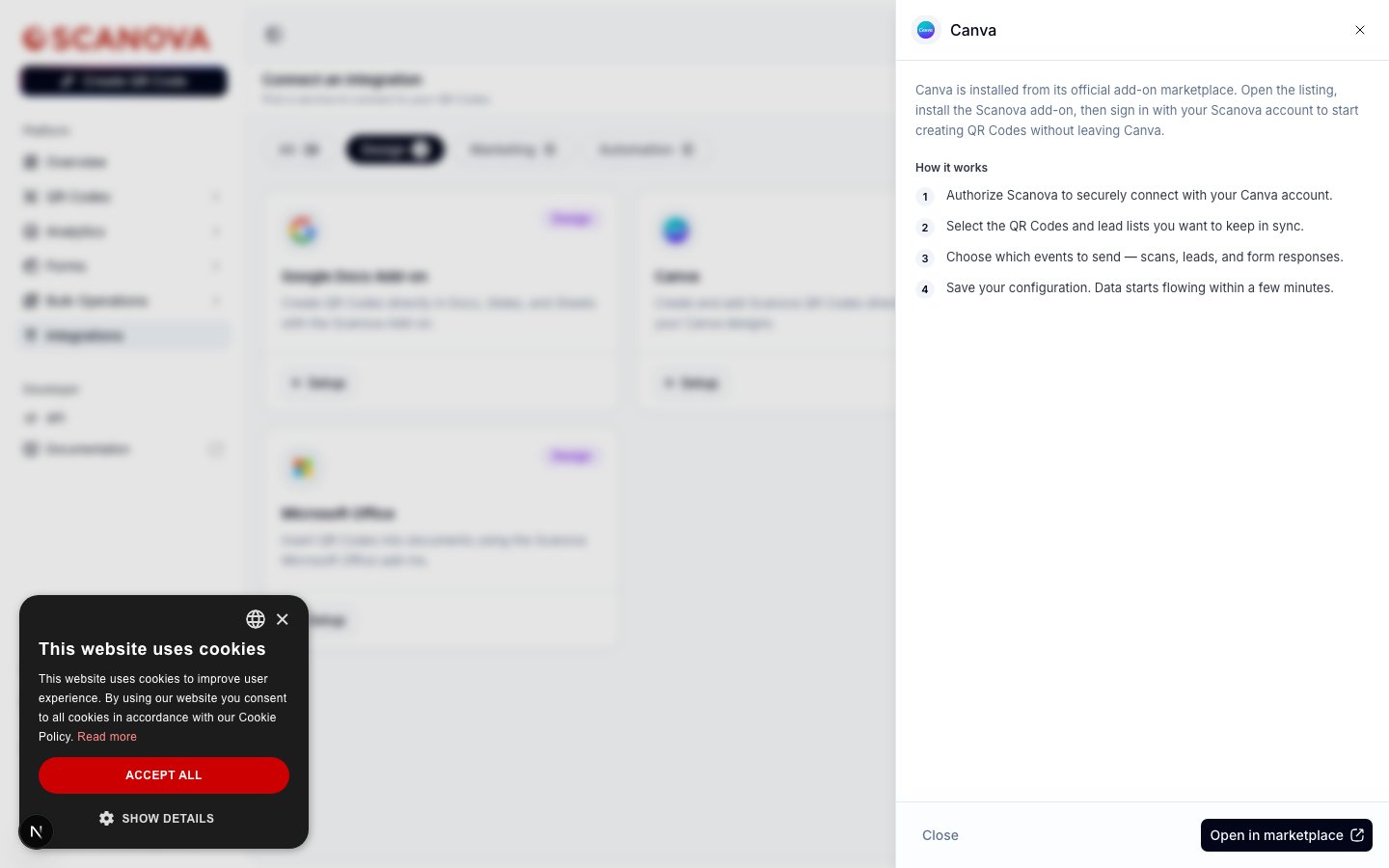
 انقر على **Open in marketplace**. يفتح هذا صفحة إدراج التطبيق الرسمية على Canva في تبويب جديد: [canva.com/apps/AAGuh5mzhTo/scanova-qr-codes](https://www.canva.com/apps/AAGuh5mzhTo/scanova-qr-codes?q=scanova).
 من صفحة إدراج Canva، انقر على **Use in a design** (أو **Install app**، حسب الصفحة التي تصل إليها). تضيف Canva "Scanova QR Codes" إلى تطبيقاتك.
افتح لوحة التطبيق من داخل أي تصميم في Canva وسجّل الدخول بحساب Scanova الخاص بك. من هناك يمكنك إنشاء رمز QR جديد أو اختيار واحد موجود ووضعه في مساحة العمل — دون تبديل التبويبات.
## الغرض منه
استخدم هذا التكامل عندما يجري سير عملك بالفعل داخل Canva — منشورات التواصل الاجتماعي، والمنشورات الإعلانية، ونماذج التغليف — وتريد رمز QR حيًا من Scanova ضمن التخطيط بدلًا من لصق صورة ثابتة. إنها راحة وقت التصميم، وليست طريقة لعرض تحليلات المسح؛ لذلك، افتح رمز QR في Scanova مباشرة.
تنشر Scanova أيضًا [دليل إعداد Canva](https://support.scanova.io/hc/en-us/articles/51478357817241-Integrate-with-Canva) في مركز المساعدة، مرتبطًا من وسم **Docs** على بطاقة Canva في الكتالوج.
## ذات صلة
* [Adobe](/ar/integrations/adobe) — نفس الراحة وقت التصميم، كمجموعة إضافات لـ Photoshop وInDesign وPremiere Pro.
* [Google Docs](/ar/integrations/google-docs) — نفس الراحة وقت التصميم، كوظيفة إضافية لـ Docs وSlides وSheets.
* [Microsoft Office](/ar/integrations/microsoft-office) — نفس الراحة وقت التصميم، كمكوّن إضافي لـ Word وExcel وPowerPoint.
من صفحة إدراج Canva، انقر على **Use in a design** (أو **Install app**، حسب الصفحة التي تصل إليها). تضيف Canva "Scanova QR Codes" إلى تطبيقاتك.
افتح لوحة التطبيق من داخل أي تصميم في Canva وسجّل الدخول بحساب Scanova الخاص بك. من هناك يمكنك إنشاء رمز QR جديد أو اختيار واحد موجود ووضعه في مساحة العمل — دون تبديل التبويبات.
## الغرض منه
استخدم هذا التكامل عندما يجري سير عملك بالفعل داخل Canva — منشورات التواصل الاجتماعي، والمنشورات الإعلانية، ونماذج التغليف — وتريد رمز QR حيًا من Scanova ضمن التخطيط بدلًا من لصق صورة ثابتة. إنها راحة وقت التصميم، وليست طريقة لعرض تحليلات المسح؛ لذلك، افتح رمز QR في Scanova مباشرة.
تنشر Scanova أيضًا [دليل إعداد Canva](https://support.scanova.io/hc/en-us/articles/51478357817241-Integrate-with-Canva) في مركز المساعدة، مرتبطًا من وسم **Docs** على بطاقة Canva في الكتالوج.
## ذات صلة
* [Adobe](/ar/integrations/adobe) — نفس الراحة وقت التصميم، كمجموعة إضافات لـ Photoshop وInDesign وPremiere Pro.
* [Google Docs](/ar/integrations/google-docs) — نفس الراحة وقت التصميم، كوظيفة إضافية لـ Docs وSlides وSheets.
* [Microsoft Office](/ar/integrations/microsoft-office) — نفس الراحة وقت التصميم، كمكوّن إضافي لـ Word وExcel وPowerPoint.