> ## Documentation Index
> Fetch the complete documentation index at: https://docs.scanova.io/llms.txt
> Use this file to discover all available pages before exploring further.
# Google Docs
> إنشاء رموز QR من Scanova مباشرة في Google Docs وSlides وSheets.
تكامل Google Docs هو الوظيفة الإضافية **Scanova QR Codes**، تُوزَّع عبر Google Workspace Marketplace — وليس اتصال OAuth. لا شيء يُزامَن مرة أخرى إلى Scanova؛ فهو يتيح لك إنشاء رمز QR دون مغادرة Docs أو Slides أو Sheets.
هذا تكامل من فئة **Design**، ويُوسَم بـ"Google Docs Add-on" في الكتالوج بما أن الوظيفة الإضافية نفسها تعمل عبر Docs وSlides وSheets. لا يملك حالة "اتصال نشط" ولا يُحتسب ضمن حصة اتصالات التكامل لديك — النقر عليه في Scanova يفتح فقط صفحة إدراج Workspace Marketplace.
## المتطلبات الأساسية
* حساب Scanova (أي خطة).
* حساب Google بصلاحية تثبيت الوظائف الإضافية لـ Workspace (في مساحة عمل مُدارة، قد يحتاج المسؤول للموافقة عليها أولًا).
## تثبيت الوظيفة الإضافية
في لوحة تحكم Scanova، انتقل إلى **Integrations** في الشريط الجانبي الأيسر، وانقر على **Browse all integrations**، ثم رشّح حسب فئة **Design**. انقر على **Setup** في بطاقة **Google Docs Add-on** لفتح لوحة الإعداد الخاصة بها.
انقر على **Open in marketplace**. يفتح هذا [صفحة إدراج الوظيفة الإضافية على Google Workspace Marketplace](https://workspace.google.com/marketplace/app/scanova_qr_codes/831759720554) في تبويب جديد.
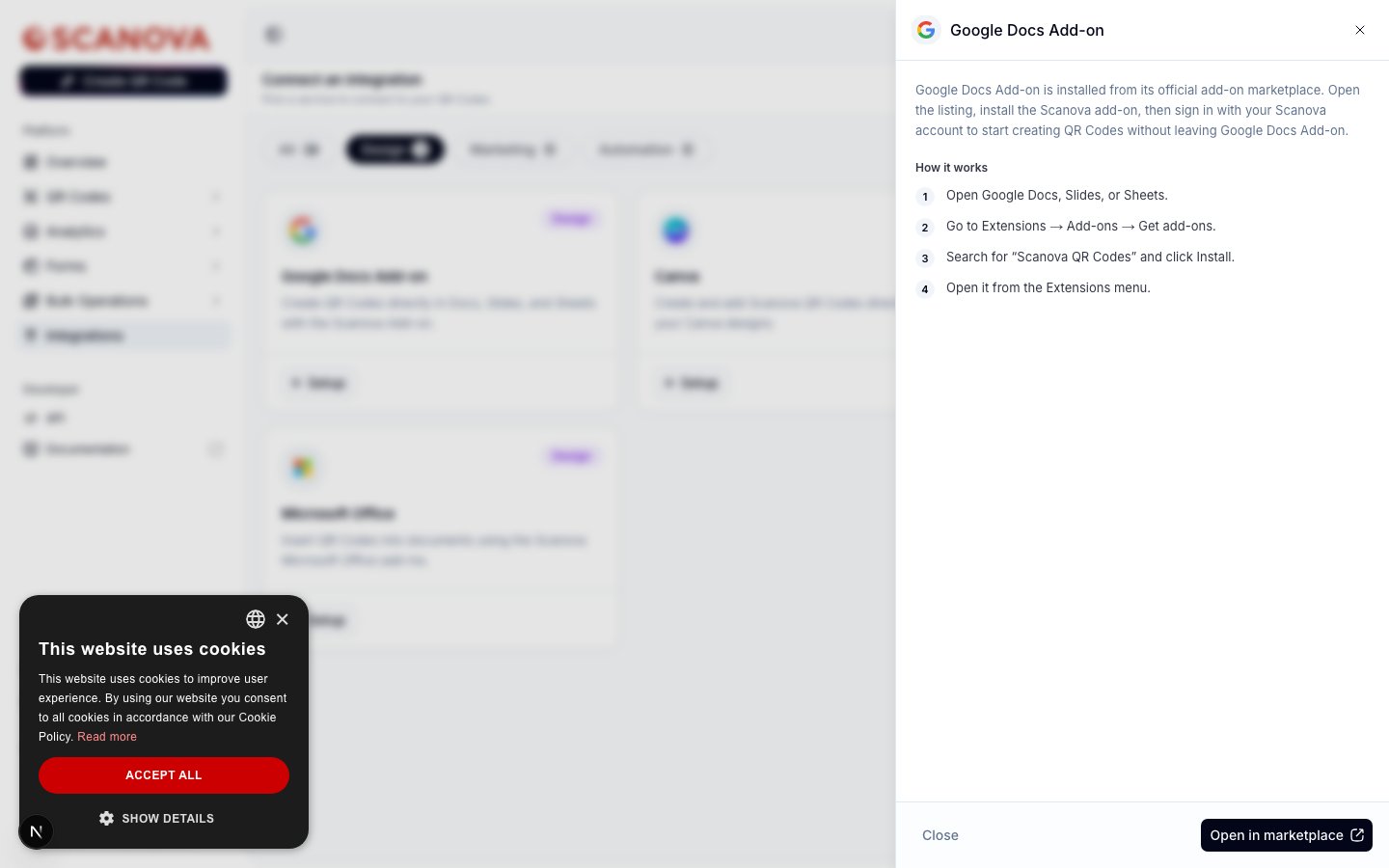 بدلًا من ذلك، ثبّتها من داخل أي من التطبيقات الثلاثة:
1. افتح Google Docs أو Slides أو Sheets.
2. انتقل إلى **Extensions → Add-ons → Get add-ons**.
3. ابحث عن **Scanova QR Codes** وانقر على **Install**.
4. افتحها من قائمة **Extensions**.
مع فتح الوظيفة الإضافية في الشريط الجانبي، سجّل الدخول بحساب Scanova الخاص بك، ثم أنشئ رمز QR أو أدرج رمزًا موجودًا مباشرة في المستند أو الشريحة أو جدول البيانات الذي تعمل عليه.
## الغرض منه
استخدم هذا التكامل عندما يكون المستند أو العرض التقديمي أو جدول البيانات هو المكان الذي يجري فيه العمل بالفعل — عرض تقديمي، أو مجموعة شرائح، أو ورقة جرد — وتريد رمز QR حيًا من Scanova مضمّنًا فيه بدلًا من لصق صورة ثابتة أُنشئت في مكان آخر.
## ذات صلة
* [Canva](/ar/integrations/canva) — نفس الراحة وقت التصميم، كتطبيق Canva.
* [Adobe](/ar/integrations/adobe) — نفس الراحة وقت التصميم، كمجموعة إضافات لـ Photoshop وInDesign وPremiere Pro.
* [Microsoft Office](/ar/integrations/microsoft-office) — نفس الراحة وقت التصميم، كمكوّن إضافي لـ Word وExcel وPowerPoint.
بدلًا من ذلك، ثبّتها من داخل أي من التطبيقات الثلاثة:
1. افتح Google Docs أو Slides أو Sheets.
2. انتقل إلى **Extensions → Add-ons → Get add-ons**.
3. ابحث عن **Scanova QR Codes** وانقر على **Install**.
4. افتحها من قائمة **Extensions**.
مع فتح الوظيفة الإضافية في الشريط الجانبي، سجّل الدخول بحساب Scanova الخاص بك، ثم أنشئ رمز QR أو أدرج رمزًا موجودًا مباشرة في المستند أو الشريحة أو جدول البيانات الذي تعمل عليه.
## الغرض منه
استخدم هذا التكامل عندما يكون المستند أو العرض التقديمي أو جدول البيانات هو المكان الذي يجري فيه العمل بالفعل — عرض تقديمي، أو مجموعة شرائح، أو ورقة جرد — وتريد رمز QR حيًا من Scanova مضمّنًا فيه بدلًا من لصق صورة ثابتة أُنشئت في مكان آخر.
## ذات صلة
* [Canva](/ar/integrations/canva) — نفس الراحة وقت التصميم، كتطبيق Canva.
* [Adobe](/ar/integrations/adobe) — نفس الراحة وقت التصميم، كمجموعة إضافات لـ Photoshop وInDesign وPremiere Pro.
* [Microsoft Office](/ar/integrations/microsoft-office) — نفس الراحة وقت التصميم، كمكوّن إضافي لـ Word وExcel وPowerPoint.