> ## Documentation Index
> Fetch the complete documentation index at: https://docs.scanova.io/llms.txt
> Use this file to discover all available pages before exploring further.
# العملاء المحتملون وقوائم العملاء المحتملين
> إدارة العملاء المحتملين الذين تم التقاطهم وقوائم العملاء المحتملين.
## Lead Lists ميزة موروثة
يعرض التطبيق هذا الشريط في أعلى صفحة Lead Lists:
> **Important Update**
> Lead Lists have now been replaced by Forms — a more flexible and unified way to capture leads.
>
> You can still view and export your existing Lead Lists, but new lead collection setups should be created using Forms.
إذا كنت تُعِد التقاط العملاء المحتملين لأول مرة، فاستخدم [Forms](/ar/forms/building-a-form) بدلاً من ذلك — تغطي هذه الصفحة فقط عرض وتصدير وترحيل Lead Lists التي تملكها بالفعل.
## ما هي Lead List
Lead List هي الطريقة السابقة لـ Forms لجمع بيانات الاتصال بالزوار (الاسم، والبريد الإلكتروني، والهاتف) عبر صفحة هبوط رمز QR. كل Lead List هي مجموعة مستقلة من الإدخالات، ومرتبطة اختياريًا برمز QR واحد أو أكثر حتى تغذي مسحاتها القائمة نفسها.
لم تعد Scanova تتيح طريقة لإنشاء Lead List جديدة من داخل التطبيق — إدخال **Lead List** في الشريط الجانبي (ضمن **Forms**، والمُعلَّم بـ **Legacy**) يتيح لك فقط إدارة وتصدير القوائم الموجودة بالفعل في حسابك. تمر إعدادات التقاط العملاء المحتملين الجديدة عبر Forms بدلاً من ذلك.
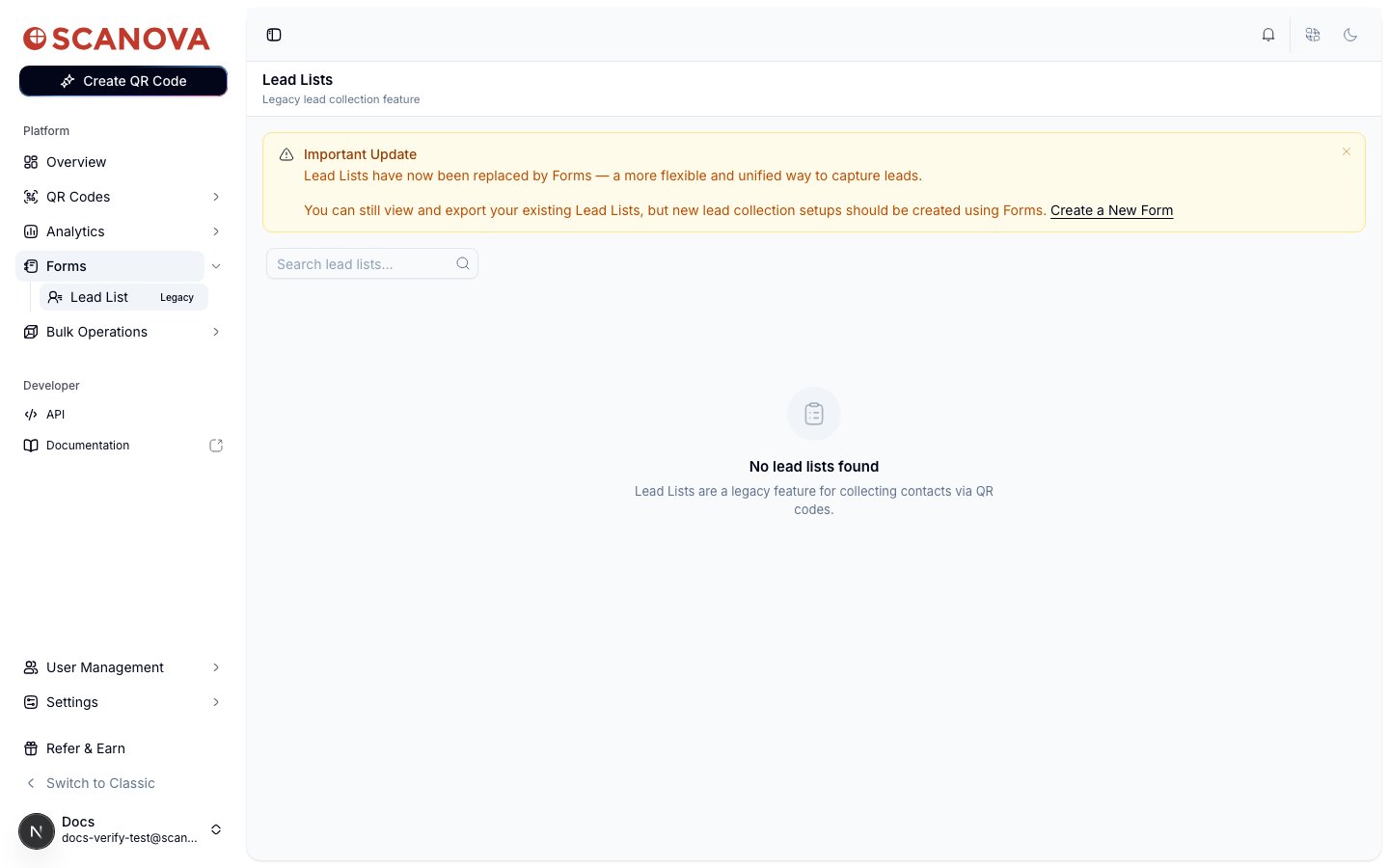 لقطة الشاشة أعلاه من حساب فارغ فعليًا. إذا كان لدى حسابك Lead Lists موجودة، فستُدرَج في جدول بدلاً من ذلك، بأعمدة **Name**، و**QR Codes** (عدد رموز QR التي تغذي هذه القائمة)، و**Entries** (إجمالي جهات الاتصال الملتقطة)، و**Status** (شارة **Converted** إذا كانت القائمة قد رُحِّلت بالفعل إلى Form)، و**Created**.
## فتح Lead List
اذهب إلى **Forms > Lead List** في الشريط الجانبي، أو انتقل إلى `/lead`. انقر على اسم قائمة لفتح صفحة تفاصيلها على `/lead/[id]`.
تُكرِّر صفحة التفاصيل التحذير الموروث، هذه المرة مع زر **Migrate to Form →** الذي يحوّل القائمة إلى Form (انظر أدناه)، وعلامتَي تبويب:
* **Entries** — جهات الاتصال الملتقطة الخام: تاريخ الإرسال، والاسم، والبريد الإلكتروني، والهاتف، ورمز QR الذي جاء منه الإدخال. وهذا أيضًا المكان الذي تُصدّر منه بيانات القائمة — انظر [تنزيل بيانات المستخدمين النهائيين وRSVP](/ar/leads/downloading-data) لمعرفة كيفية عمل ذلك التصدير.
* **Analytics** — إجمالي عدد الإدخالات وتفصيل الإدخالات حسب رمز QR المصدر، مع زر **Export Analytics** الخاص بها للأرقام المجمّعة.
## ترحيل Lead List إلى Form
انقر على **Migrate to Form →** في صفحة تفاصيل Lead List لتحويلها. يُنشئ هذا Form جديدًا من القائمة ويعيد توجيهك إليه — وهي خطوة ذات اتجاه واحد مخصصة للحسابات التي لا تزال تعتمد على Lead Lists قديمة وتريد مجموعة ميزات Forms الأحدث (المنطق الشرطي، وإشعارات البريد الإلكتروني، والتحليلات على Form نفسه).
## حذف Lead List
من جدول Lead Lists، استخدم قائمة إجراءات الصف واختر **Delete**. يحذّر مربع حوار التأكيد من أن هذا يزيل القائمة نهائيًا **وجميع إدخالاتها** — ولا يوجد تراجع.
## ذات صلة
* [تنزيل بيانات المستخدمين النهائيين وRSVP](/ar/leads/downloading-data) — كيف يعمل تصدير إدخالات Lead List فعليًا.
* [استجابات النموذج](/ar/forms/responses) — الطريقة الحديثة وغير الموروثة لعرض الإرسالات بمجرد الترحيل إلى Forms.
* [إنشاء نموذج](/ar/forms/building-a-form) — أعِدّ Form جديدًا بدلاً من Lead List للتقاط عملاء محتملين جديد.
لقطة الشاشة أعلاه من حساب فارغ فعليًا. إذا كان لدى حسابك Lead Lists موجودة، فستُدرَج في جدول بدلاً من ذلك، بأعمدة **Name**، و**QR Codes** (عدد رموز QR التي تغذي هذه القائمة)، و**Entries** (إجمالي جهات الاتصال الملتقطة)، و**Status** (شارة **Converted** إذا كانت القائمة قد رُحِّلت بالفعل إلى Form)، و**Created**.
## فتح Lead List
اذهب إلى **Forms > Lead List** في الشريط الجانبي، أو انتقل إلى `/lead`. انقر على اسم قائمة لفتح صفحة تفاصيلها على `/lead/[id]`.
تُكرِّر صفحة التفاصيل التحذير الموروث، هذه المرة مع زر **Migrate to Form →** الذي يحوّل القائمة إلى Form (انظر أدناه)، وعلامتَي تبويب:
* **Entries** — جهات الاتصال الملتقطة الخام: تاريخ الإرسال، والاسم، والبريد الإلكتروني، والهاتف، ورمز QR الذي جاء منه الإدخال. وهذا أيضًا المكان الذي تُصدّر منه بيانات القائمة — انظر [تنزيل بيانات المستخدمين النهائيين وRSVP](/ar/leads/downloading-data) لمعرفة كيفية عمل ذلك التصدير.
* **Analytics** — إجمالي عدد الإدخالات وتفصيل الإدخالات حسب رمز QR المصدر، مع زر **Export Analytics** الخاص بها للأرقام المجمّعة.
## ترحيل Lead List إلى Form
انقر على **Migrate to Form →** في صفحة تفاصيل Lead List لتحويلها. يُنشئ هذا Form جديدًا من القائمة ويعيد توجيهك إليه — وهي خطوة ذات اتجاه واحد مخصصة للحسابات التي لا تزال تعتمد على Lead Lists قديمة وتريد مجموعة ميزات Forms الأحدث (المنطق الشرطي، وإشعارات البريد الإلكتروني، والتحليلات على Form نفسه).
## حذف Lead List
من جدول Lead Lists، استخدم قائمة إجراءات الصف واختر **Delete**. يحذّر مربع حوار التأكيد من أن هذا يزيل القائمة نهائيًا **وجميع إدخالاتها** — ولا يوجد تراجع.
## ذات صلة
* [تنزيل بيانات المستخدمين النهائيين وRSVP](/ar/leads/downloading-data) — كيف يعمل تصدير إدخالات Lead List فعليًا.
* [استجابات النموذج](/ar/forms/responses) — الطريقة الحديثة وغير الموروثة لعرض الإرسالات بمجرد الترحيل إلى Forms.
* [إنشاء نموذج](/ar/forms/building-a-form) — أعِدّ Form جديدًا بدلاً من Lead List للتقاط عملاء محتملين جديد.