> ## Documentation Index
> Fetch the complete documentation index at: https://docs.scanova.io/llms.txt
> Use this file to discover all available pages before exploring further.
# معالج الإعداد الأولي
> المعالج المكون من 4 خطوات الذي يُعرض على مالكي الحسابات الجدد تمامًا في /onboarding.
في المرة الأولى التي يسجّل فيها مالك حساب جديد الدخول، يعيد Scanova توجيهه إلى معالج من 4 خطوات في `/onboarding` قبل أن يرى لوحة التحكم الرئيسية إطلاقًا — والغرض الكامل منه هو إنشاء رمز QR واحد قبل أن يُترك لاستكشاف التطبيق بنفسه.
مُحفّز إعادة التوجيه في هذه الصفحة (`first_login`) هو لكل حساب ولا يكون صحيحًا إلا مرة واحدة، لذا لم يكن بالإمكان إعادة تفعيله مباشرة على حساب الاختبار المشترك المستخدم للتحقق من بقية مشروع التوثيق هذا — فقد أكمل ذلك الحساب تسجيل دخوله الأول منذ فترة طويلة قبل كتابة هذه الصفحة. **تم التحقق من كل خطوة أدناه مباشرة** بالانتقال مباشرة إلى `/onboarding` (لا يوجد على المسار نفسه أي قيد إضافي بخلاف كونك مسجَّل الدخول) وإكمال المسار من البداية إلى النهاية؛ فقط سلوك إعادة التوجيه التلقائي عند تسجيل الدخول الأول نفسه موثّق من الكود المصدري وليس من الملاحظة المباشرة.
## من يرى هذا، ولماذا
بحسب منطق التوجيه الخاص بالتطبيق نفسه (`lib/next-path.ts`)، ينطبق المعالج فقط على **مالك حساب** جديد فعليًا — زميل يقبل دعوة مستخدم مشترك يُشغّل نفس علم `first_login` الأساسي في تسجيل دخوله الأول أيضًا، لكنه مُستثنى عمدًا، إذ يفترض المعالج صلاحيات (مثل إنشاء رمز QR) قد لا يملكها دور Viewer أو دور مقيّد آخر. الزميل المدعو حديثًا ينتقل مباشرة إلى لوحة التحكم بدلًا من ذلك.
إذا كان إكمال الملف الشخصي لا يزال معلّقًا، فذلك القيد له الأولوية — يظهر المعالج فقط بعد اكتمال ملفك الشخصي.
## الخطوة 1 — Choose
يفتح المعالج على ترحيب شخصي ("Welcome, \{name}! Let's create your first QR Code.") مع ثلاث نقاط بداية، تطابق نفس الخيارات الثلاثة المتاحة في أي مكان آخر من التطبيق (راجع [Quick Code مقابل صفحة كاملة](/ar/qr-codes/create/quick-code-vs-page)):
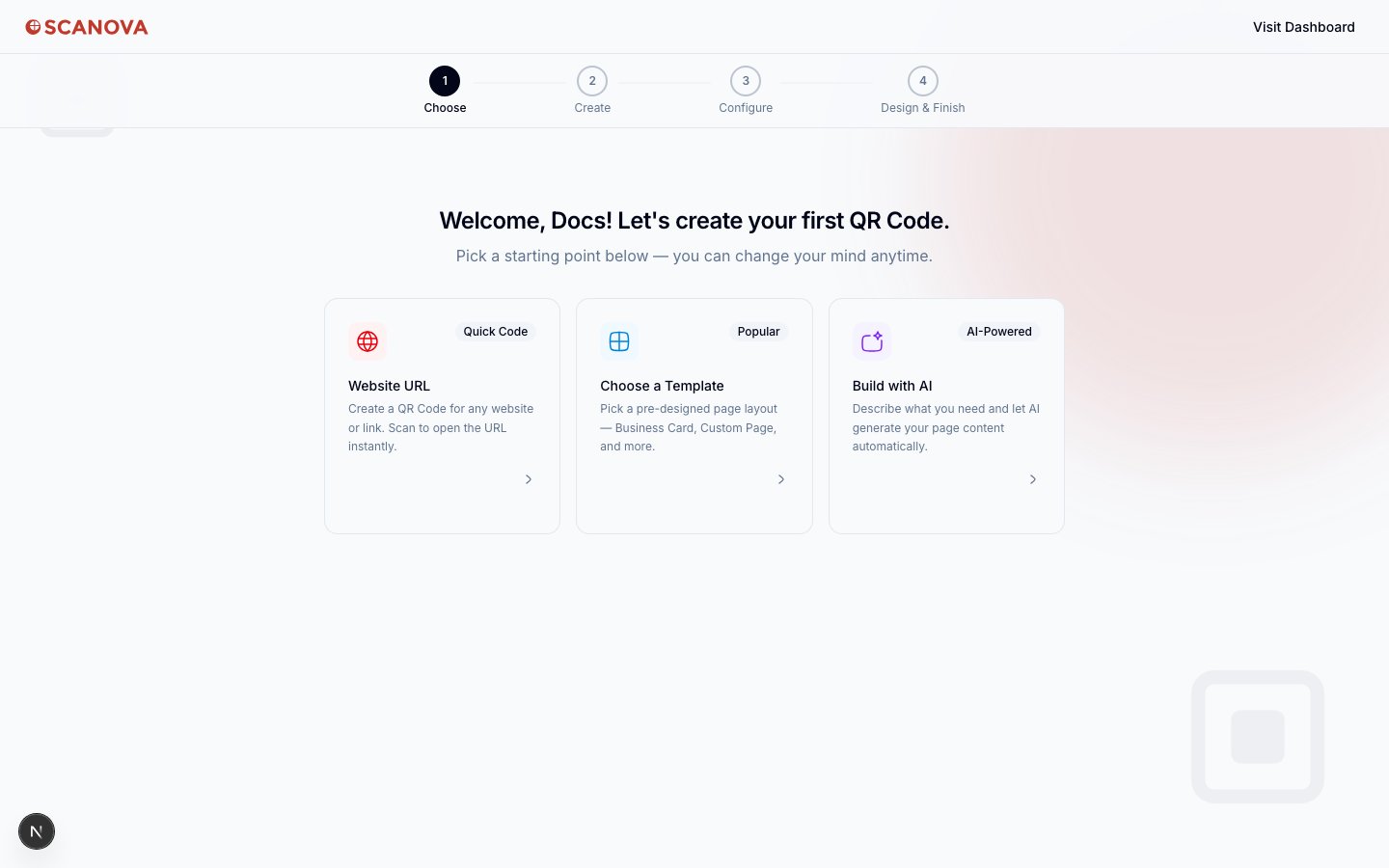 * **Quick Code** — رمز QR بإجراء مباشر، مثل **Website URL**.
* **Choose a Template** (موسومة **Popular**) — تخطيط صفحة مُصمّم مسبقًا (Business Card، وCustom Page، والمزيد).
* **Build with AI** (موسومة **AI-Powered**) — صف ما تحتاجه ودع الذكاء الاصطناعي يولّد محتوى الصفحة.
يتتبع مؤشر تقدم أعلى الشاشة (**1 Choose → 2 Create → 3 Configure → 4 Design & Finish**) موقعك طوال العملية، ورابط **Visit Dashboard** أعلى اليمين يتيح لك تخطي المعالج تمامًا في أي وقت.
## الخطوة 2 — Create
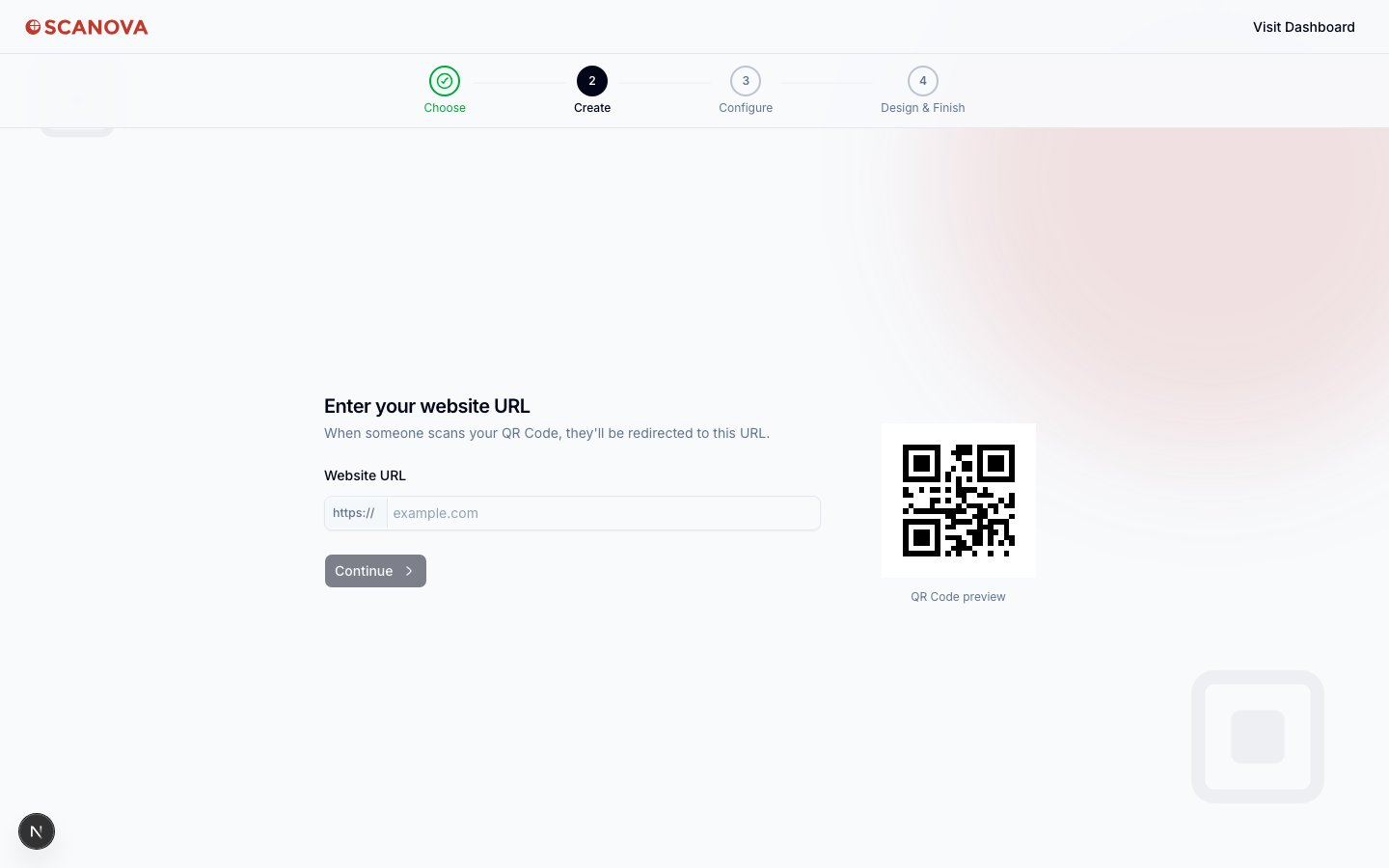
اختيار نقطة بداية يفتح نموذج الإنشاء الخاص بنوعها. بالنسبة لـ **Website URL** (المسار الذي تم التحقق منه هنا)، هذا حقل واحد يطلب رابط الوجهة، مع معاينة رمز QR حية تُعرض على اليمين أثناء الكتابة:
* **Quick Code** — رمز QR بإجراء مباشر، مثل **Website URL**.
* **Choose a Template** (موسومة **Popular**) — تخطيط صفحة مُصمّم مسبقًا (Business Card، وCustom Page، والمزيد).
* **Build with AI** (موسومة **AI-Powered**) — صف ما تحتاجه ودع الذكاء الاصطناعي يولّد محتوى الصفحة.
يتتبع مؤشر تقدم أعلى الشاشة (**1 Choose → 2 Create → 3 Configure → 4 Design & Finish**) موقعك طوال العملية، ورابط **Visit Dashboard** أعلى اليمين يتيح لك تخطي المعالج تمامًا في أي وقت.
## الخطوة 2 — Create
اختيار نقطة بداية يفتح نموذج الإنشاء الخاص بنوعها. بالنسبة لـ **Website URL** (المسار الذي تم التحقق منه هنا)، هذا حقل واحد يطلب رابط الوجهة، مع معاينة رمز QR حية تُعرض على اليمين أثناء الكتابة:
 ## الخطوة 3 — Configure
بعد ذلك، سمِّ رمز QR واختر رابطه المختصر:
## الخطوة 3 — Configure
بعد ذلك، سمِّ رمز QR واختر رابطه المختصر:
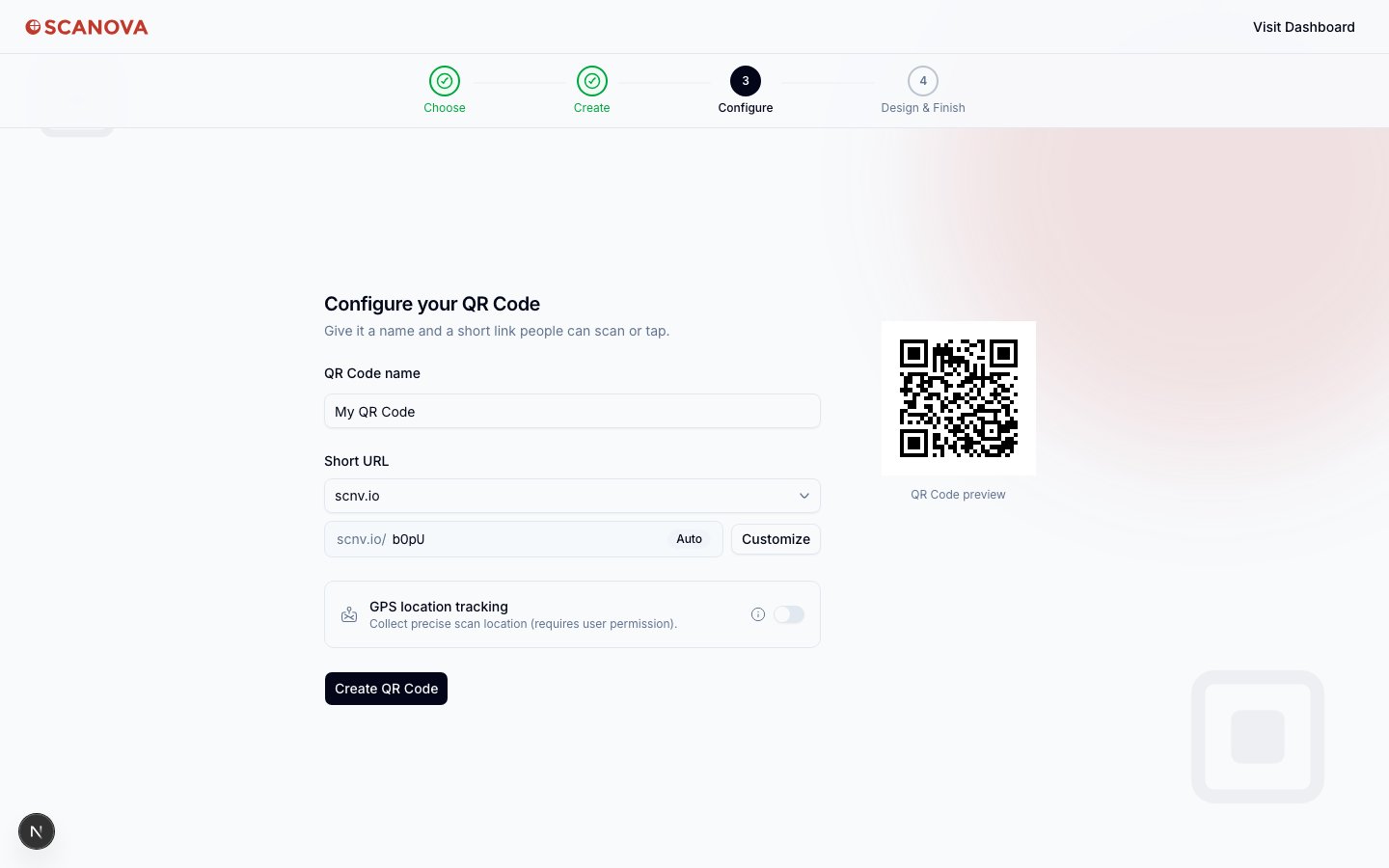 * **QR Code name** — يُضبط افتراضيًا على "My QR Code" إذا تُرك فارغًا.
* **Short URL** — يُضبط افتراضيًا على `scnv.io` مع مُعرّف مُولَّد تلقائيًا؛ اختر **Customize** لاختيار مُعرّفك الخاص.
* **GPS location tracking** — مفتاح تبديل اختياري لجمع موقع المسح الدقيق (يتطلب إذن الزائر وقت المسح).
اختيار **Create QR Code** يعرض حالة موجزة "Generating your QR Code…"، ثم ينتقل إلى الخطوة الأخيرة.
## الخطوة 4 — Design & Finish
تؤكد الخطوة الأخيرة النجاح برسوم متحركة احتفالية من القصاصات الورقية ورمز QR النهائي القابل للمسح:
* **QR Code name** — يُضبط افتراضيًا على "My QR Code" إذا تُرك فارغًا.
* **Short URL** — يُضبط افتراضيًا على `scnv.io` مع مُعرّف مُولَّد تلقائيًا؛ اختر **Customize** لاختيار مُعرّفك الخاص.
* **GPS location tracking** — مفتاح تبديل اختياري لجمع موقع المسح الدقيق (يتطلب إذن الزائر وقت المسح).
اختيار **Create QR Code** يعرض حالة موجزة "Generating your QR Code…"، ثم ينتقل إلى الخطوة الأخيرة.
## الخطوة 4 — Design & Finish
تؤكد الخطوة الأخيرة النجاح برسوم متحركة احتفالية من القصاصات الورقية ورمز QR النهائي القابل للمسح:
![الخطوة 4 من المعالج، Design and Finish، تعرض رسومًا متحركة من القصاصات الورقية، والعنوان 'Congratulations, [name]! Your QR Code is ready.'، ومحدد تصميم اختياري، وصورة رمز QR حقيقية، وزرَّي Test your QR وDownload QR، وزر Continue to plans](https://mintcdn.com/scanova-api/q8t3kzcRTgAP7jV0/images/v2/onboarding/first-run-wizard/step4-design-finish.png?fit=max&auto=format&n=q8t3kzcRTgAP7jV0&q=85&s=71d528ac836ea23c06ab8558e9447cd6) من هنا:
* **Choose a design (optional)** — طبّق نمطًا بصريًا قبل التنزيل.
* **Test your QR** — يفتح الوجهة في تبويب جديد، بنفس طريقة ما يفعله المسح.
* **Download QR** — يُنزّل صورة رمز QR.
* **Continue to plans** — الإجراء الأخير، الذي ينقلك إلى التطبيق الرئيسي (ملاحظة على الشاشة تذكّرك بأن التصميم يمكن تغييره لاحقًا من لوحة التحكم أيضًا).
## ذات صلة
* [Quick Code مقابل صفحة كاملة](/ar/qr-codes/create/quick-code-vs-page) — نفس نقاط البداية الثلاث، متاحة في أي وقت من `/qr/create`، وليس فقط أثناء الإعداد الأولي.
* [Classic إلى New UI](/ar/onboarding/classic-to-new-ui) — قرار منفصل، على مستوى الحساب ولمرة واحدة، لا علاقة له بهذا المعالج.
من هنا:
* **Choose a design (optional)** — طبّق نمطًا بصريًا قبل التنزيل.
* **Test your QR** — يفتح الوجهة في تبويب جديد، بنفس طريقة ما يفعله المسح.
* **Download QR** — يُنزّل صورة رمز QR.
* **Continue to plans** — الإجراء الأخير، الذي ينقلك إلى التطبيق الرئيسي (ملاحظة على الشاشة تذكّرك بأن التصميم يمكن تغييره لاحقًا من لوحة التحكم أيضًا).
## ذات صلة
* [Quick Code مقابل صفحة كاملة](/ar/qr-codes/create/quick-code-vs-page) — نفس نقاط البداية الثلاث، متاحة في أي وقت من `/qr/create`، وليس فقط أثناء الإعداد الأولي.
* [Classic إلى New UI](/ar/onboarding/classic-to-new-ui) — قرار منفصل، على مستوى الحساب ولمرة واحدة، لا علاقة له بهذا المعالج.