> ## Documentation Index
> Fetch the complete documentation index at: https://docs.scanova.io/llms.txt
> Use this file to discover all available pages before exploring further.
# اختصارات لوحة المفاتيح
> اختصارات لوحة المفاتيح لمحرر Page Builder.
## مرجع الاختصارات
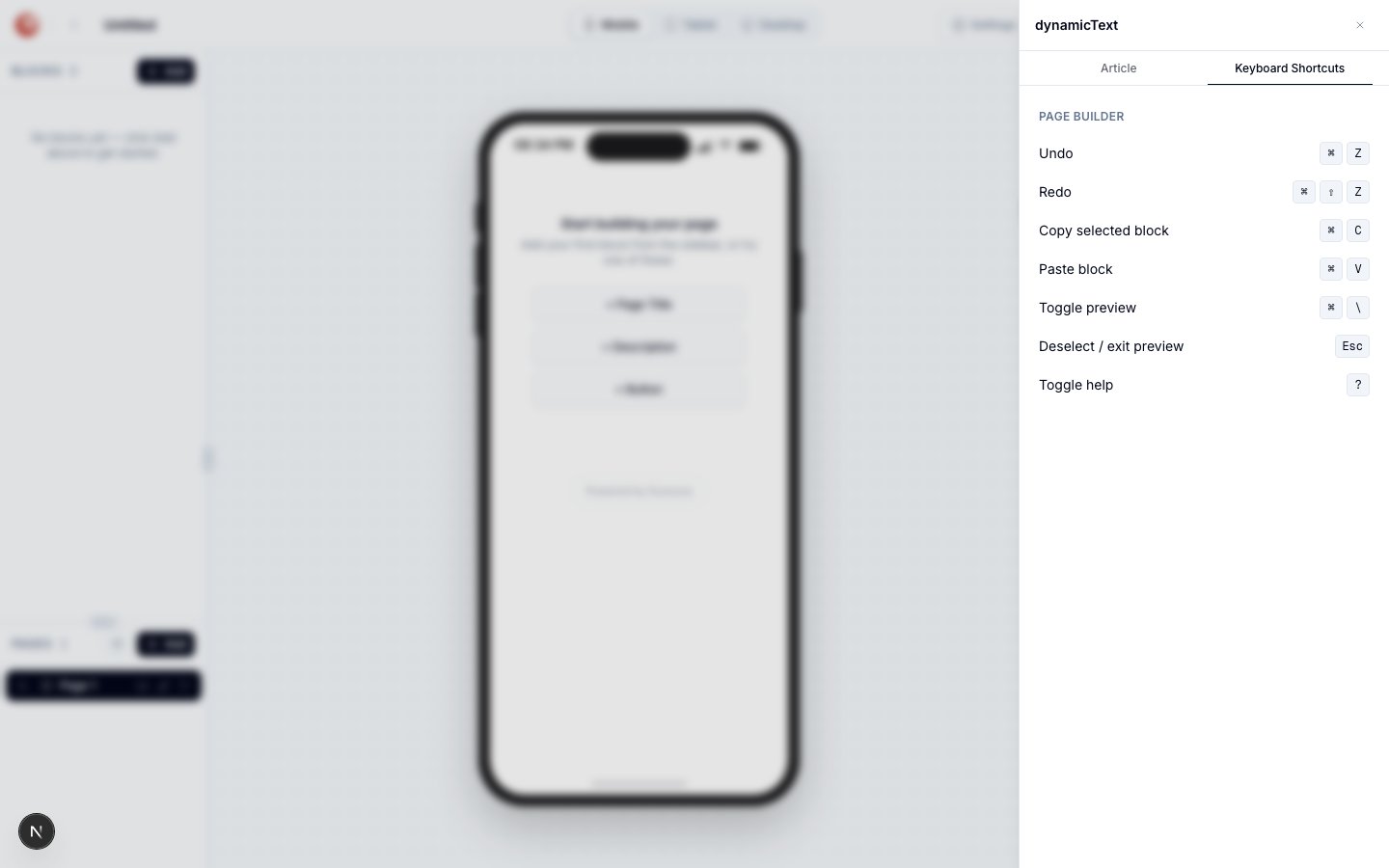 | الإجراء | Mac | Windows / Linux |
| ---------------------------------- | ----------- | --------------- |
| Undo | Cmd+Z | Ctrl+Z |
| Redo | Cmd+Shift+Z | Ctrl+Shift+Z |
| نسخ الكتلة المحدَّدة | Cmd+C | Ctrl+C |
| لصق كتلة | Cmd+V | Ctrl+V |
| تبديل المعاينة | Cmd+\\ | Ctrl+\\ |
| إلغاء التحديد / الخروج من المعاينة | Esc | Esc |
| تبديل المساعدة | ? | ? |
## أين تجد هذه القائمة في التطبيق
اضغط **?** في أي مكان داخل المحرر (مع وجود التركيز خارج حقل نص) لفتح درج **Help**، ثم انتقل إلى علامة تبويبه **Keyboard Shortcuts**.
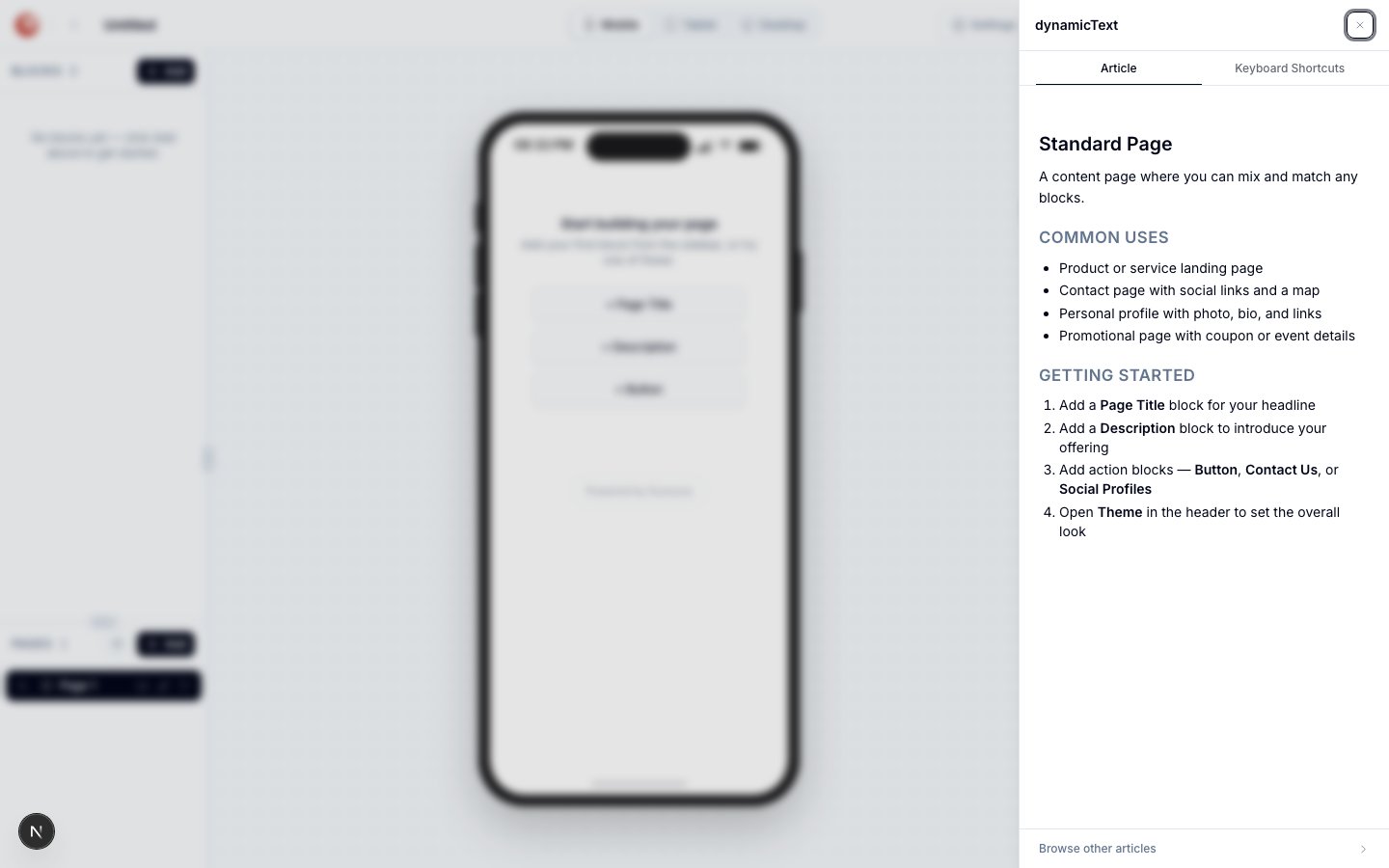
**"?" يفتح درج Help، وليس نافذة اختصارات مخصصة.** يعرض درج Help عادةً مقالة مساعدة سياقية لما هو محدَّد حاليًا — كتلة، أو نوع الصفحة الحالي. يؤدي الضغط على **?** إلى تبديل فتح/إغلاق الدرج نفسه؛ قائمة الاختصارات أعلاه موجودة في علامة تبويبه الثانية، إلى جانب علامة التبويب **Article**، وليس في نافذة منبثقة مستقلة.
| الإجراء | Mac | Windows / Linux |
| ---------------------------------- | ----------- | --------------- |
| Undo | Cmd+Z | Ctrl+Z |
| Redo | Cmd+Shift+Z | Ctrl+Shift+Z |
| نسخ الكتلة المحدَّدة | Cmd+C | Ctrl+C |
| لصق كتلة | Cmd+V | Ctrl+V |
| تبديل المعاينة | Cmd+\\ | Ctrl+\\ |
| إلغاء التحديد / الخروج من المعاينة | Esc | Esc |
| تبديل المساعدة | ? | ? |
## أين تجد هذه القائمة في التطبيق
اضغط **?** في أي مكان داخل المحرر (مع وجود التركيز خارج حقل نص) لفتح درج **Help**، ثم انتقل إلى علامة تبويبه **Keyboard Shortcuts**.
**"?" يفتح درج Help، وليس نافذة اختصارات مخصصة.** يعرض درج Help عادةً مقالة مساعدة سياقية لما هو محدَّد حاليًا — كتلة، أو نوع الصفحة الحالي. يؤدي الضغط على **?** إلى تبديل فتح/إغلاق الدرج نفسه؛ قائمة الاختصارات أعلاه موجودة في علامة تبويبه الثانية، إلى جانب علامة التبويب **Article**، وليس في نافذة منبثقة مستقلة.
 ## ملاحظات
* تتنقل **Undo** و**Redo** عبر سجل التعديلات خطوة بخطوة — إضافة الكتل وإزالتها ونقلها وتعديلها كلها تُحتسب. كلاهما متاح أيضًا كأزرار في شريط الأدوات العائم في اللوحة (راجع [نظرة عامة على Page Builder](/ar/page-builder/overview)).
* تلتقط **Copy** الكتلة المحدَّدة، بما في ذلك محتواها وإعدادات تصميمها. تُدرِج **Paste** نسخة أسفل التحديد الحالي (أو أسفل الصفحة إذا لم يكن هناك تحديد).
* يبدّل **Toggle preview** اللوحة إلى عرض بنمط معاينة — على سبيل المثال، يختفي مساعد الإعداد الأولي "Add your first block…" من صفحة فارغة. وهو **لا** يخفي لوحة المفتّش اليمنى؛ تبقى علامات التبويب Content/Design/Event Tracking (أو Settings/Design/SEO) ظاهرة وقابلة للاستخدام أثناء تفعيل المعاينة.
* يخرج **Escape** من وضع المعاينة، أو يلغي تحديد الكتلة الحالية إذا كنت بالفعل في وضع التحرير العادي.
النسخ واللصق هما أسرع طريقة لتكرار كتلة بنفس الإعدادات — على سبيل المثال، عدة أزرار بنفس التنسيق لكن بتسميات وروابط مختلفة. انسخ الأول، الصقه، ثم غيّر فقط التسمية والرابط في كل نسخة.
## ذات صلة
* [نظرة عامة على Page Builder](/ar/page-builder/overview) — شريط أدوات اللوحة حيث يوجد أيضًا Undo/Redo كأزرار.
* [النشر](/ar/page-builder/publishing) — ما يفعله Toggle preview بالنسبة لحالتي المسودة/المنشور.
## ملاحظات
* تتنقل **Undo** و**Redo** عبر سجل التعديلات خطوة بخطوة — إضافة الكتل وإزالتها ونقلها وتعديلها كلها تُحتسب. كلاهما متاح أيضًا كأزرار في شريط الأدوات العائم في اللوحة (راجع [نظرة عامة على Page Builder](/ar/page-builder/overview)).
* تلتقط **Copy** الكتلة المحدَّدة، بما في ذلك محتواها وإعدادات تصميمها. تُدرِج **Paste** نسخة أسفل التحديد الحالي (أو أسفل الصفحة إذا لم يكن هناك تحديد).
* يبدّل **Toggle preview** اللوحة إلى عرض بنمط معاينة — على سبيل المثال، يختفي مساعد الإعداد الأولي "Add your first block…" من صفحة فارغة. وهو **لا** يخفي لوحة المفتّش اليمنى؛ تبقى علامات التبويب Content/Design/Event Tracking (أو Settings/Design/SEO) ظاهرة وقابلة للاستخدام أثناء تفعيل المعاينة.
* يخرج **Escape** من وضع المعاينة، أو يلغي تحديد الكتلة الحالية إذا كنت بالفعل في وضع التحرير العادي.
النسخ واللصق هما أسرع طريقة لتكرار كتلة بنفس الإعدادات — على سبيل المثال، عدة أزرار بنفس التنسيق لكن بتسميات وروابط مختلفة. انسخ الأول، الصقه، ثم غيّر فقط التسمية والرابط في كل نسخة.
## ذات صلة
* [نظرة عامة على Page Builder](/ar/page-builder/overview) — شريط أدوات اللوحة حيث يوجد أيضًا Undo/Redo كأزرار.
* [النشر](/ar/page-builder/publishing) — ما يفعله Toggle preview بالنسبة لحالتي المسودة/المنشور.