> ## Documentation Index
> Fetch the complete documentation index at: https://docs.scanova.io/llms.txt
> Use this file to discover all available pages before exploring further.
# التنقل بين الصفحات المتعددة
> أنماط التنقل لرموز QR متعددة الصفحات.
## كيف يعمل
عندما يحتوي رمز QR على أكثر من صفحة واحدة، يحتاج الزوّار إلى وسيلة للتنقل بينها. يحمل كل صفحة اسمًا ويمكن أن تحمل أيقونة؛ وتظهر هذه في عناصر التحكم بالتنقل. يظهر التنقل تلقائيًا بمجرد أن يحتوي رمز QR على صفحة ثانية — لا يوجد شيء منفصل لتفعيله.
نمط التنقل هو إعداد واحد على مستوى رمز QR بأكمله — وليس خيارًا لكل صفحة على حدة. تستخدم كل صفحة في رمز QR النمط نفسه.
## أنماط التنقل
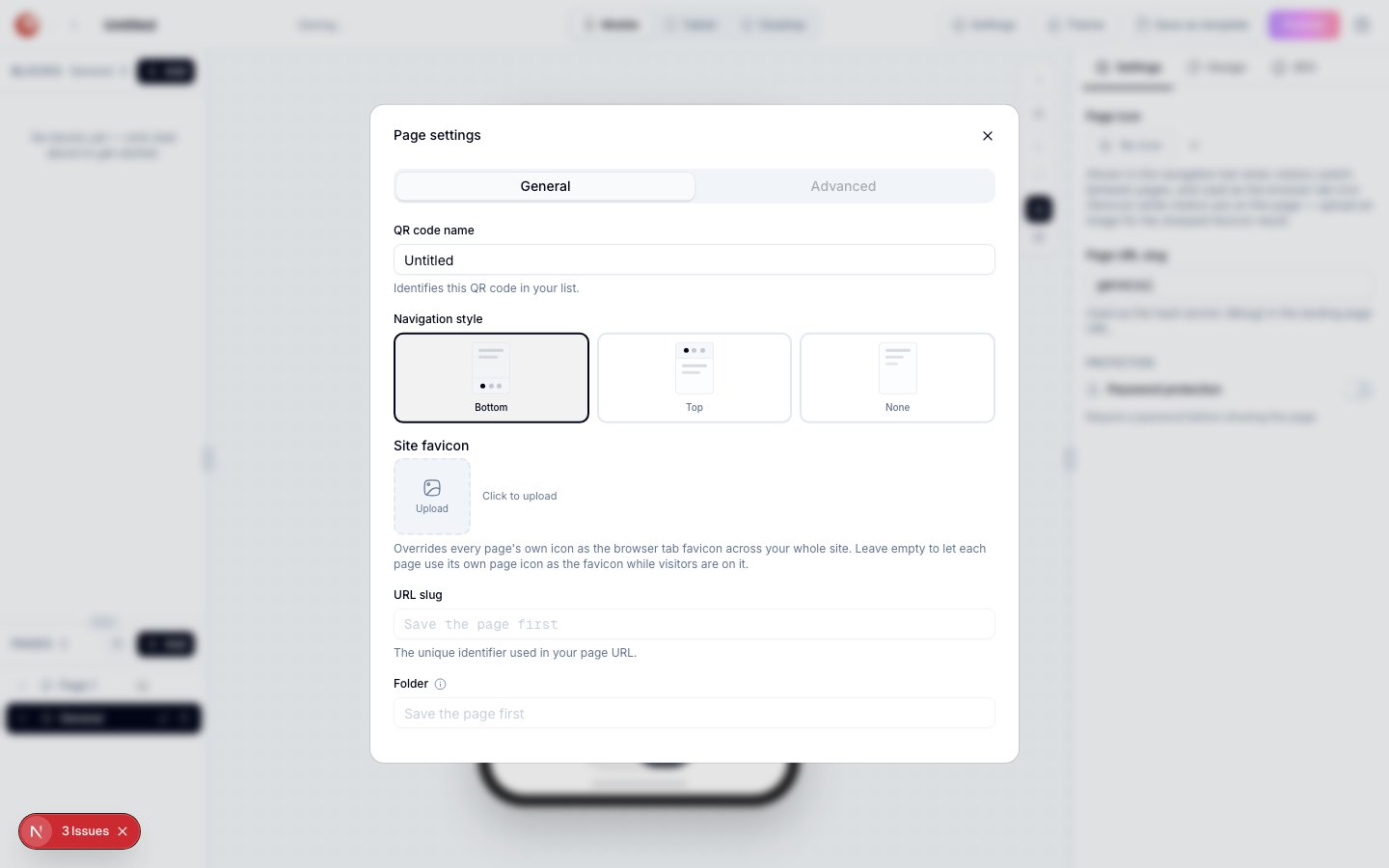
يقدّم مربع حوار Page Settings ثلاثة أنماط بالضبط: **Bottom** و**Top** و**None**.
 ### Bottom
صف من علامات التبويب مثبَّت أسفل الشاشة — النمط الافتراضي والأكثر شيوعًا لزوّار الأجهزة المحمولة، مشابه لشريط التبويبات في معظم تطبيقات الجوال.
### Top
شريط تبويبات أفقي أعلى محتوى الصفحة. يعمل جيدًا عندما تحتوي الصفحة على كتلة رأس بارزة وتريد أن يُقرأ التنقل كمبدّل أقسام.
### None
لا تظهر أي عناصر تحكم بالتنقل. يتنقل الزوّار بين الصفحات فقط عبر الروابط أو الأزرار التي تبنيها بنفسك ضمن المحتوى.
لا يوجد نمط تنقل باسم "Sidebar". إذا كنت تعمل استنادًا إلى وثائق أو ملاحظات أقدم تذكر درج شريط جانبي منزلق للتنقل بين الصفحات، فإن هذه الميزة غير موجودة في Page Builder الحالي — يتوفر فقط Bottom وTop وNone.
## تهيئة التنقل
انقر على أيقونة الترس بجانب قائمة **Pages** في الشريط الجانبي الأيسر، أو انقر على **Settings** في الرأس.
ضمن **Navigation style**، اختر **Bottom** أو **Top** أو **None**.
انقر على صفحة في قائمة **Pages** لمنحها أيقونة؛ تظهر هذه في نمطي التنقل Bottom وTop.
اسحب الصفحات في القائمة — يطابق الترتيب هنا الترتيب الذي يراه الزوّار في التنقل.
للاطلاع على القائمة الكاملة لأنواع الصفحات التي يمكنك إضافتها وكيفية سلوك كل منها، راجع [أنواع الصفحات](/ar/page-builder/page-types).
## ذات صلة
* [أنواع الصفحات](/ar/page-builder/page-types) — أنواع الصفحات التي يمكنك إضافتها إلى موقع متعدد الصفحات.
* [نظرة عامة على Page Builder](/ar/page-builder/overview) — أين توجد Page Settings وقائمة Pages في المحرر.
* [حماية الصفحة بكلمة مرور](/ar/page-builder/page-security) — حماية صفحة فردية بكلمة مرور مع بقائها ظاهرة في التنقل.
### Bottom
صف من علامات التبويب مثبَّت أسفل الشاشة — النمط الافتراضي والأكثر شيوعًا لزوّار الأجهزة المحمولة، مشابه لشريط التبويبات في معظم تطبيقات الجوال.
### Top
شريط تبويبات أفقي أعلى محتوى الصفحة. يعمل جيدًا عندما تحتوي الصفحة على كتلة رأس بارزة وتريد أن يُقرأ التنقل كمبدّل أقسام.
### None
لا تظهر أي عناصر تحكم بالتنقل. يتنقل الزوّار بين الصفحات فقط عبر الروابط أو الأزرار التي تبنيها بنفسك ضمن المحتوى.
لا يوجد نمط تنقل باسم "Sidebar". إذا كنت تعمل استنادًا إلى وثائق أو ملاحظات أقدم تذكر درج شريط جانبي منزلق للتنقل بين الصفحات، فإن هذه الميزة غير موجودة في Page Builder الحالي — يتوفر فقط Bottom وTop وNone.
## تهيئة التنقل
انقر على أيقونة الترس بجانب قائمة **Pages** في الشريط الجانبي الأيسر، أو انقر على **Settings** في الرأس.
ضمن **Navigation style**، اختر **Bottom** أو **Top** أو **None**.
انقر على صفحة في قائمة **Pages** لمنحها أيقونة؛ تظهر هذه في نمطي التنقل Bottom وTop.
اسحب الصفحات في القائمة — يطابق الترتيب هنا الترتيب الذي يراه الزوّار في التنقل.
للاطلاع على القائمة الكاملة لأنواع الصفحات التي يمكنك إضافتها وكيفية سلوك كل منها، راجع [أنواع الصفحات](/ar/page-builder/page-types).
## ذات صلة
* [أنواع الصفحات](/ar/page-builder/page-types) — أنواع الصفحات التي يمكنك إضافتها إلى موقع متعدد الصفحات.
* [نظرة عامة على Page Builder](/ar/page-builder/overview) — أين توجد Page Settings وقائمة Pages في المحرر.
* [حماية الصفحة بكلمة مرور](/ar/page-builder/page-security) — حماية صفحة فردية بكلمة مرور مع بقائها ظاهرة في التنقل.