> ## Documentation Index
> Fetch the complete documentation index at: https://docs.scanova.io/llms.txt
> Use this file to discover all available pages before exploring further.
# حماية الصفحة بكلمة مرور
> حماية صفحات فردية بكلمة مرور في رمز QR متعدد الصفحات.
## الحماية بكلمة مرور على مستوى الصفحة مقابل مستوى رمز QR
في موقع متعدد الصفحات، يمكنك اشتراط كلمة مرور لعرض صفحة فردية — دون حماية رمز QR بأكمله بكلمة مرور. لا يزال بإمكان الزوّار رؤية أن الصفحة موجودة في التنقل؛ لكنهم فقط لا يستطيعون رؤية محتواها حتى يُدخلوا كلمة المرور الصحيحة.
يختلف هذا عن **الحماية بكلمة مرور على مستوى رمز QR**، التي تُضبط في إعدادات رمز QR نفسه، والتي تُخفي الوجهة بأكملها — لا يرى الزوّار أي شيء، حتى وجود صفحات أخرى، إلى أن يُدخلوا كلمة المرور. الحماية على مستوى الصفحة أكثر استهدافًا: استخدمها عندما يجب أن يبقى معظم موقعك مفتوحًا بينما تحتاج صفحة أو صفحتان للبقاء خاصتين.
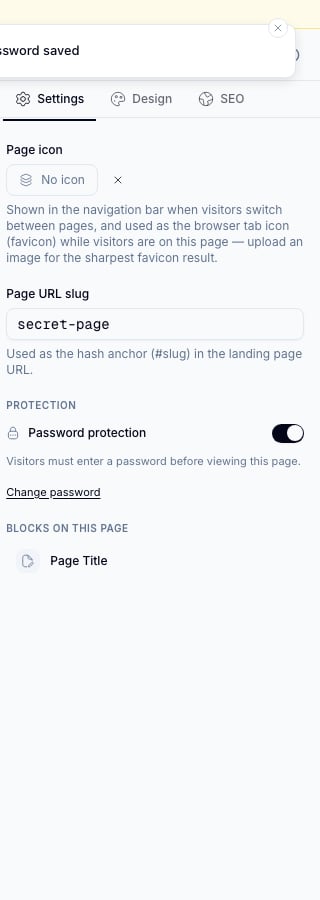
صياغة الواجهة الحية: يُسمّى المفتاح **Password protection**، مع نص مساعد يقرأ **"Require a password before showing this page"** قبل ضبط كلمة مرور، و\*\*"Visitors must enter a password before viewing this page"\*\* بمجرد ضبط واحدة.
## متى تستخدم الحماية بكلمة مرور على مستوى الصفحة
* صفحة فعالية عامة مع صفحة "Resources" مخصصة للأعضاء فقط.
* صفحة قائمة طعام مفتوحة للجميع، بالإضافة إلى صفحة "Internal" مخصصة للموظفين فقط على رمز QR نفسه.
* موقع زفاف تكون فيه التفاصيل الرئيسية عامة لكن صفحة سجل هدايا أو عنوان تُشارَك فقط مع العائلة المقرَّبة.
إذا أردت إخفاء الموقع *بأكمله* خلف كلمة مرور واحدة — بما في ذلك حقيقة أنه يحتوي على صفحات متعددة — استخدم بدلاً من ذلك الحماية بكلمة مرور على مستوى رمز QR، من إعدادات رمز QR.
## ضبط كلمة مرور لصفحة
افتح الصفحة في Page Builder وحدّدها من قائمة **Pages** في الشريط الجانبي الأيسر.
في المفتّش الأيمن، تأكد من عدم تحديد أي شيء على اللوحة حتى تشاهد علامات التبويب على مستوى الصفحة، ثم افتح **Settings**.
ضمن **PROTECTION**، فعّل **Password protection**. يظهر حقل **Set a password** وزر **Set password**.
أدخل كلمة مرور وانقر على **Set password**. يظهر تأكيد "Password saved"، ويتحدّث النص المساعد ليؤكد أن الحماية نشطة، ويحل رابط **Change password** محله للتعديلات المستقبلية.
 انشر تعديلاتك — تصبح كلمة المرور سارية المفعول للزوّار بمجرد نشر رمز QR.
تُضبط الحماية بكلمة مرور لكل صفحة على حدة. إذا كان لديك ثلاث صفحات وتريد حمايتها جميعًا، فعّل **Password protection** بشكل منفصل على كل واحدة.
## ما يراه الزائر
استنادًا إلى نية التصميم الخاصة بالمنتج نفسه (راجع [النشر](/ar/page-builder/publishing) لمعرفة كيفية سلوك بقية تدفق النشر):
* تظل علامة تبويب التنقل الخاصة بالصفحة المحمية تعرض اسمها وأيقونتها، حتى يعرف الزوّار أن الصفحة موجودة ومحمية.
* يُستبدل محتواها بمُطالبة بكلمة مرور إلى أن تُدخَل كلمة المرور الصحيحة.
**لا يمكن التحقق منه بشكل مستقل في هذا التمرير.** التفاصيل المحدَّدة التي يراها الزائر — أيقونة قفل بجانب علامة تبويب التنقل للصفحة المحمية، وفتح القفل دون إعادة تحميل الصفحة، وتذكّر الموقع لصفحة مفتوحة لمدة 30 يومًا على الجهاز نفسه — تتطلب موقعًا فعليًا منشورًا متعدد الصفحات يمكن الوصول إليه عبر جلسة زائر مجهول. لم يكن ذلك متاحًا من بيئة التحقق هذه (الرابط القصير المباشر لرمز QR المنشور يُحيل إلى نطاق Scanova العام، وليس إلى أي شيء يمكن تقديمه من بيئة تطوير محلية معزولة)، لذا تبقى هذه المزاعم الثلاثة غير مؤكَّدة بدلاً من مُثبتة. تعامل معها كنية موثّقة للمنتج وليس كحقيقة مختبَرة حيًا إلى أن يتمكن أحد من التحقق منها مقابل موقع فعلي منشور.
## تغيير أو إزالة كلمة مرور صفحة
* **لتغيير كلمة المرور:** افتح قسم **Protection** نفسه وانقر على **Change password**، وأدخل واحدة جديدة، واحفظ. سيحتاج الزوّار الذين فتحوا الصفحة بالفعل على أجهزتهم إلى إدخال كلمة المرور الجديدة في المرة التالية التي يُتحقق فيها منها.
* **لإزالة الحماية بكلمة مرور:** أوقف تفعيل مفتاح **Password protection** وانشر. تصبح الصفحة مرئية للجميع فورًا.
## استخدام الحماية على مستوى رمز QR والحماية على مستوى الصفحة معًا
يمكنك الجمع بين الاثنتين عند الحاجة — على سبيل المثال، كلمة مرور على مستوى رمز QR تحمي الموقع بأكمله، بالإضافة إلى كلمة مرور إضافية على مستوى صفحة واحدة حساسة بشكل خاص داخله. هذا غير محظور، لكن إذا كانت الحماية على مستوى رمز QR مفعّلة بالفعل، فالزوّار يحتاجون بالفعل إلى كلمة مرور فقط للوصول إلى أي صفحة على الإطلاق، لذا تأكّد من أن الجمع بين الاثنتين هو الإعداد الذي تقصده فعلاً.
## ذات صلة
* [التنقل بين الصفحات المتعددة](/ar/page-builder/multi-page-navigation) — كيف تظل الصفحة المحمية ظاهرة في التنقل.
* [النشر](/ar/page-builder/publishing) — متى تصبح حماية كلمة مرور الصفحة سارية فعليًا للزوّار.
* [نظرة عامة على Page Builder](/ar/page-builder/overview) — أين توجد علامة تبويب Settings على مستوى الصفحة (بما في ذلك Password protection).
انشر تعديلاتك — تصبح كلمة المرور سارية المفعول للزوّار بمجرد نشر رمز QR.
تُضبط الحماية بكلمة مرور لكل صفحة على حدة. إذا كان لديك ثلاث صفحات وتريد حمايتها جميعًا، فعّل **Password protection** بشكل منفصل على كل واحدة.
## ما يراه الزائر
استنادًا إلى نية التصميم الخاصة بالمنتج نفسه (راجع [النشر](/ar/page-builder/publishing) لمعرفة كيفية سلوك بقية تدفق النشر):
* تظل علامة تبويب التنقل الخاصة بالصفحة المحمية تعرض اسمها وأيقونتها، حتى يعرف الزوّار أن الصفحة موجودة ومحمية.
* يُستبدل محتواها بمُطالبة بكلمة مرور إلى أن تُدخَل كلمة المرور الصحيحة.
**لا يمكن التحقق منه بشكل مستقل في هذا التمرير.** التفاصيل المحدَّدة التي يراها الزائر — أيقونة قفل بجانب علامة تبويب التنقل للصفحة المحمية، وفتح القفل دون إعادة تحميل الصفحة، وتذكّر الموقع لصفحة مفتوحة لمدة 30 يومًا على الجهاز نفسه — تتطلب موقعًا فعليًا منشورًا متعدد الصفحات يمكن الوصول إليه عبر جلسة زائر مجهول. لم يكن ذلك متاحًا من بيئة التحقق هذه (الرابط القصير المباشر لرمز QR المنشور يُحيل إلى نطاق Scanova العام، وليس إلى أي شيء يمكن تقديمه من بيئة تطوير محلية معزولة)، لذا تبقى هذه المزاعم الثلاثة غير مؤكَّدة بدلاً من مُثبتة. تعامل معها كنية موثّقة للمنتج وليس كحقيقة مختبَرة حيًا إلى أن يتمكن أحد من التحقق منها مقابل موقع فعلي منشور.
## تغيير أو إزالة كلمة مرور صفحة
* **لتغيير كلمة المرور:** افتح قسم **Protection** نفسه وانقر على **Change password**، وأدخل واحدة جديدة، واحفظ. سيحتاج الزوّار الذين فتحوا الصفحة بالفعل على أجهزتهم إلى إدخال كلمة المرور الجديدة في المرة التالية التي يُتحقق فيها منها.
* **لإزالة الحماية بكلمة مرور:** أوقف تفعيل مفتاح **Password protection** وانشر. تصبح الصفحة مرئية للجميع فورًا.
## استخدام الحماية على مستوى رمز QR والحماية على مستوى الصفحة معًا
يمكنك الجمع بين الاثنتين عند الحاجة — على سبيل المثال، كلمة مرور على مستوى رمز QR تحمي الموقع بأكمله، بالإضافة إلى كلمة مرور إضافية على مستوى صفحة واحدة حساسة بشكل خاص داخله. هذا غير محظور، لكن إذا كانت الحماية على مستوى رمز QR مفعّلة بالفعل، فالزوّار يحتاجون بالفعل إلى كلمة مرور فقط للوصول إلى أي صفحة على الإطلاق، لذا تأكّد من أن الجمع بين الاثنتين هو الإعداد الذي تقصده فعلاً.
## ذات صلة
* [التنقل بين الصفحات المتعددة](/ar/page-builder/multi-page-navigation) — كيف تظل الصفحة المحمية ظاهرة في التنقل.
* [النشر](/ar/page-builder/publishing) — متى تصبح حماية كلمة مرور الصفحة سارية فعليًا للزوّار.
* [نظرة عامة على Page Builder](/ar/page-builder/overview) — أين توجد علامة تبويب Settings على مستوى الصفحة (بما في ذلك Password protection).