> ## Documentation Index
> Fetch the complete documentation index at: https://docs.scanova.io/llms.txt
> Use this file to discover all available pages before exploring further.
# أنواع الصفحات
> أنواع الصفحات المختلفة المتاحة في Page Builder.
## الصفحات داخل رمز QR
يمكن أن تحتوي صفحة الهبوط على صفحة واحدة أو أكثر. تعرض رموز QR ذات الصفحة الواحدة صفحة واحدة قابلة للتمرير؛ بينما تضيف رموز QR متعددة الصفحات تنقلاً يتيح للزوّار التبديل بين الصفحات (راجع [التنقل بين الصفحات المتعددة](/ar/page-builder/multi-page-navigation)). تملك كل صفحة **نوع صفحة** خاصًا بها، يحدد الكتل المتاحة عليها.
## إضافة صفحة
في قسم **Pages** بالشريط الجانبي الأيسر، انقر على **+ Add**.
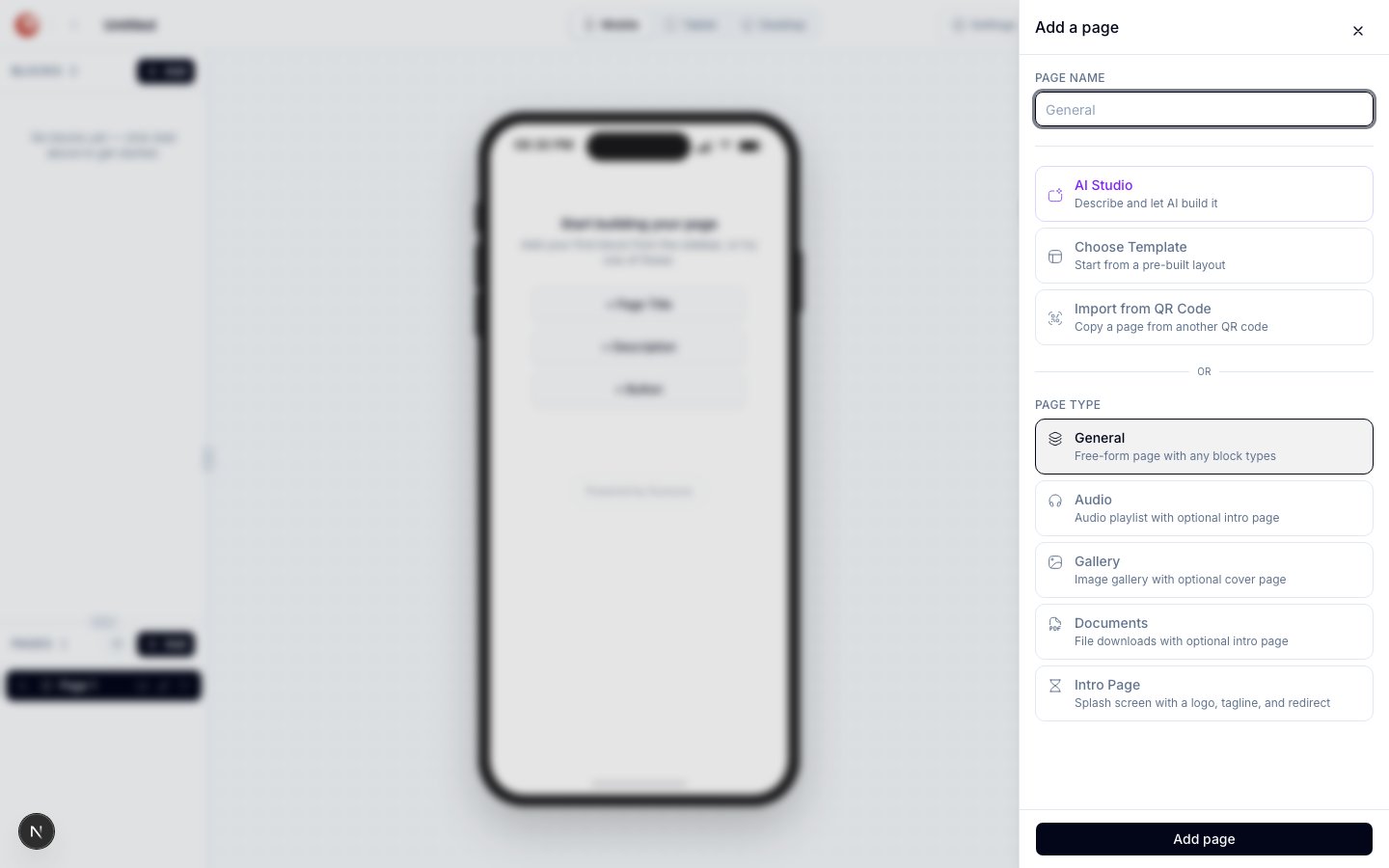 أعلى فاصل **OR** توجد ثلاث *طرق* إنشاء، وليست أنواع صفحات — اختر واحدة منها، أو اختر نوع صفحة أدناه بدلاً من ذلك:
* **AI Studio** — صف الصفحة ودع الذكاء الاصطناعي يبنيها.
* **Choose Template** — ابدأ من تخطيط جاهز.
* **Import from QR Code** — انسخ صفحة من رمز QR آخر.
أسفل الفاصل، اختر واحدًا من خيارات **PAGE TYPE** الخمسة (موصوفة أدناه)، ثم انقر على **Add page**.
**AI Studio طريقة إنشاء، وليست نوع صفحة.** تقع إلى جانب Choose Template وImport from QR Code، أعلى قائمة أنواع الصفحات — وليست أحد الخيارات الخمسة التي تختارها من أسفل الفاصل.
## أنواع الصفحات
### General
صفحة حرة الشكل بأي أنواع كتل. الصفحة القياسية العامة الغرض — تدعم مجموعة الكتل الكاملة (نص، صور، فيديو، خرائط، ملفات تواصل اجتماعي، أزرار، نماذج، والمزيد).
### Audio
قائمة تشغيل صوتية مع صفحة مقدّمة اختيارية. تُبنى حول كتلة **Audio Player**، التي تدير قائمة تشغيل من المقاطع يمكن للزوّار تشغيلها وإيقافها مؤقتًا و(اختياريًا) تنزيلها.
### Gallery
معرض صور مع صفحة غلاف اختيارية. معرض صور بملء الشاشة قابل للتمرير بالسحب — مناسب لمحافظ التصوير الفوتوغرافي، أو معارض المنتجات، أو ألبومات صور الفعاليات.
### Documents
تنزيلات ملفات مع صفحة مقدّمة اختيارية. يعرض ملف PDF أو مستندًا آخر ليتمكن الزوّار من عرضه أو تنزيله — مناسب لقوائم الطعام، أو الكتيبات، أو أدلة الإرشادات، أو قوائم الأسعار.
### Intro Page
شاشة استهلالية بشعار وشعار ترويجي وإعادة توجيه. شاشة هبوط مخصصة يمكنك وضعها أمام بقية موقع متعدد الصفحات — على سبيل المثال، صفحة استهلالية مصمَّمة ترسل الزوّار بعدها إلى محتواك الرئيسي.
## إنشاء رمز QR من نوع Page Builder عبر الـ API
يعيش نوع الصفحة ومحتوى الكتل الذي تهيئه هنا داخل المحرر نفسه، وليس في حمولة تبنيها عبر الـ API. لإنشاء رمز QR الأساسي لموقع Page Builder عبر الـ API، راجع [Create QR Code](/v1/api-reference/endpoint/qr_manager/create) واختر معرّف فئة صفحة هبوط من [Category List](/v1/api-reference/references/category-list) — مثلاً `9` (Custom Page) لموقع عام الغرض.
## ذات صلة
* [نظرة عامة على Page Builder](/ar/page-builder/overview) — تخطيط المحرر وكيفية تناسب الصفحات ضمن رمز QR.
* [التنقل بين الصفحات المتعددة](/ar/page-builder/multi-page-navigation) — كيف يتنقل الزوّار بين الصفحات بمجرد إضافة أكثر من واحدة.
* [مرجع الكتل](/ar/page-builder/blocks-reference) — الكتل التي يفتحها كل نوع صفحة.
* [القوالب](/ar/page-builder/templates) — بدء صفحة جديدة من قالب بدلاً من اختيار نوع صفحة مباشرة.
أعلى فاصل **OR** توجد ثلاث *طرق* إنشاء، وليست أنواع صفحات — اختر واحدة منها، أو اختر نوع صفحة أدناه بدلاً من ذلك:
* **AI Studio** — صف الصفحة ودع الذكاء الاصطناعي يبنيها.
* **Choose Template** — ابدأ من تخطيط جاهز.
* **Import from QR Code** — انسخ صفحة من رمز QR آخر.
أسفل الفاصل، اختر واحدًا من خيارات **PAGE TYPE** الخمسة (موصوفة أدناه)، ثم انقر على **Add page**.
**AI Studio طريقة إنشاء، وليست نوع صفحة.** تقع إلى جانب Choose Template وImport from QR Code، أعلى قائمة أنواع الصفحات — وليست أحد الخيارات الخمسة التي تختارها من أسفل الفاصل.
## أنواع الصفحات
### General
صفحة حرة الشكل بأي أنواع كتل. الصفحة القياسية العامة الغرض — تدعم مجموعة الكتل الكاملة (نص، صور، فيديو، خرائط، ملفات تواصل اجتماعي، أزرار، نماذج، والمزيد).
### Audio
قائمة تشغيل صوتية مع صفحة مقدّمة اختيارية. تُبنى حول كتلة **Audio Player**، التي تدير قائمة تشغيل من المقاطع يمكن للزوّار تشغيلها وإيقافها مؤقتًا و(اختياريًا) تنزيلها.
### Gallery
معرض صور مع صفحة غلاف اختيارية. معرض صور بملء الشاشة قابل للتمرير بالسحب — مناسب لمحافظ التصوير الفوتوغرافي، أو معارض المنتجات، أو ألبومات صور الفعاليات.
### Documents
تنزيلات ملفات مع صفحة مقدّمة اختيارية. يعرض ملف PDF أو مستندًا آخر ليتمكن الزوّار من عرضه أو تنزيله — مناسب لقوائم الطعام، أو الكتيبات، أو أدلة الإرشادات، أو قوائم الأسعار.
### Intro Page
شاشة استهلالية بشعار وشعار ترويجي وإعادة توجيه. شاشة هبوط مخصصة يمكنك وضعها أمام بقية موقع متعدد الصفحات — على سبيل المثال، صفحة استهلالية مصمَّمة ترسل الزوّار بعدها إلى محتواك الرئيسي.
## إنشاء رمز QR من نوع Page Builder عبر الـ API
يعيش نوع الصفحة ومحتوى الكتل الذي تهيئه هنا داخل المحرر نفسه، وليس في حمولة تبنيها عبر الـ API. لإنشاء رمز QR الأساسي لموقع Page Builder عبر الـ API، راجع [Create QR Code](/v1/api-reference/endpoint/qr_manager/create) واختر معرّف فئة صفحة هبوط من [Category List](/v1/api-reference/references/category-list) — مثلاً `9` (Custom Page) لموقع عام الغرض.
## ذات صلة
* [نظرة عامة على Page Builder](/ar/page-builder/overview) — تخطيط المحرر وكيفية تناسب الصفحات ضمن رمز QR.
* [التنقل بين الصفحات المتعددة](/ar/page-builder/multi-page-navigation) — كيف يتنقل الزوّار بين الصفحات بمجرد إضافة أكثر من واحدة.
* [مرجع الكتل](/ar/page-builder/blocks-reference) — الكتل التي يفتحها كل نوع صفحة.
* [القوالب](/ar/page-builder/templates) — بدء صفحة جديدة من قالب بدلاً من اختيار نوع صفحة مباشرة.