> ## Documentation Index
> Fetch the complete documentation index at: https://docs.scanova.io/llms.txt
> Use this file to discover all available pages before exploring further.
# القوالب
> اختيار قالب أو حفظ قالبك الخاص.
تبدأ كل صفحة هبوط إما من قالب جاهز أو من لوحة فارغة. تمنحك القوالب مجموعة انطلاق من الكتل وثيمًا مطابقًا، يمكنك تعديلهما بحرية بمجرد دخولك إلى المحرر — لا شيء في القالب يقيّدك.
## الوصول إلى معرض القوالب
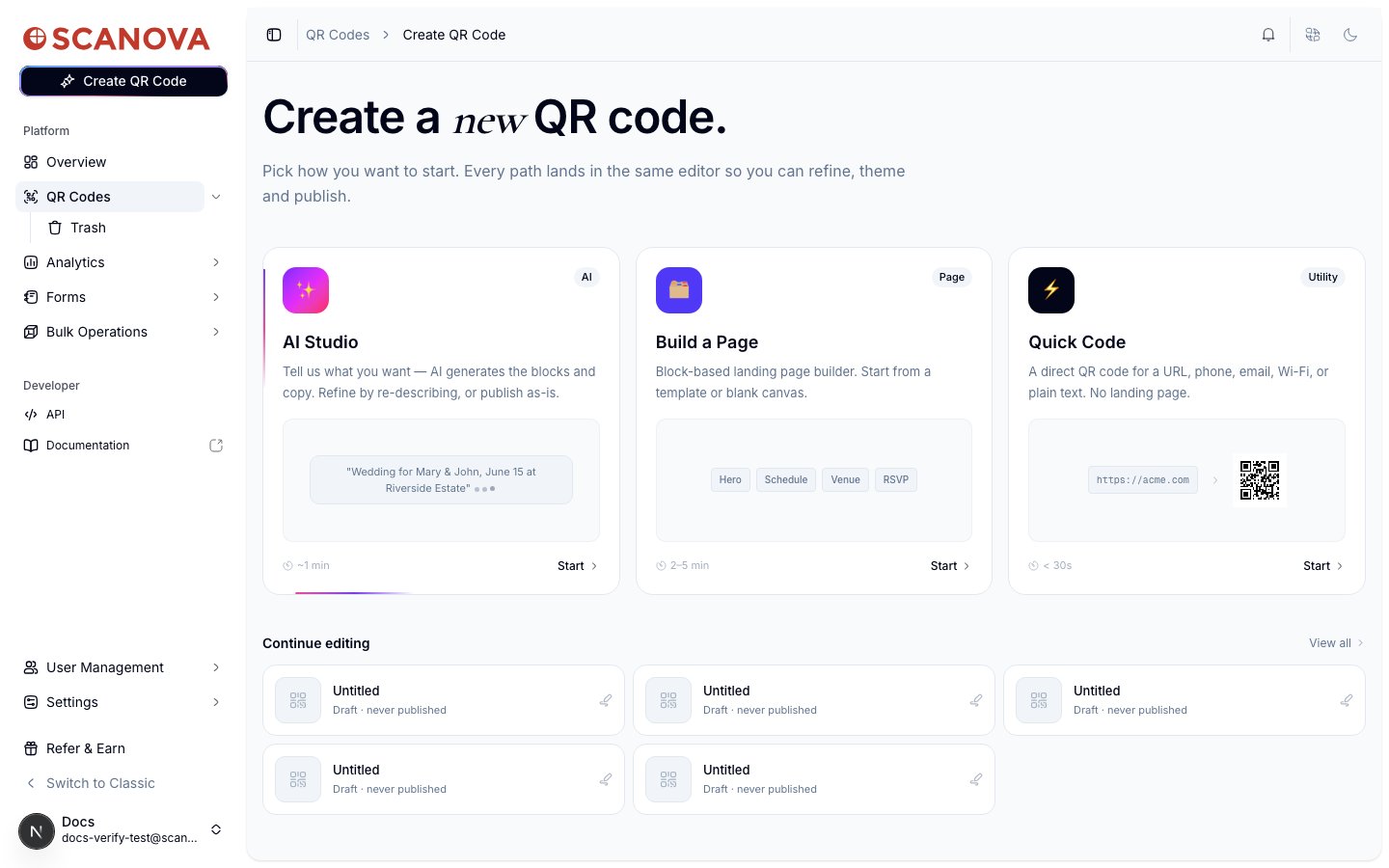
من **QR Codes**، انقر على **Create QR Code**. يفتح هذا شاشة **Create a new QR code** بثلاثة مسارات انطلاق.
انقر على **Start** على بطاقة **Build a Page** — المحرر القائم على الكتل لصفحات الهبوط.
 يأخذك هذا إلى **Choose a template** (`/qr/new`)، معرض قابل للبحث والتصفية لنقاط الانطلاق.
## تصفّح المعرض وتصفيته
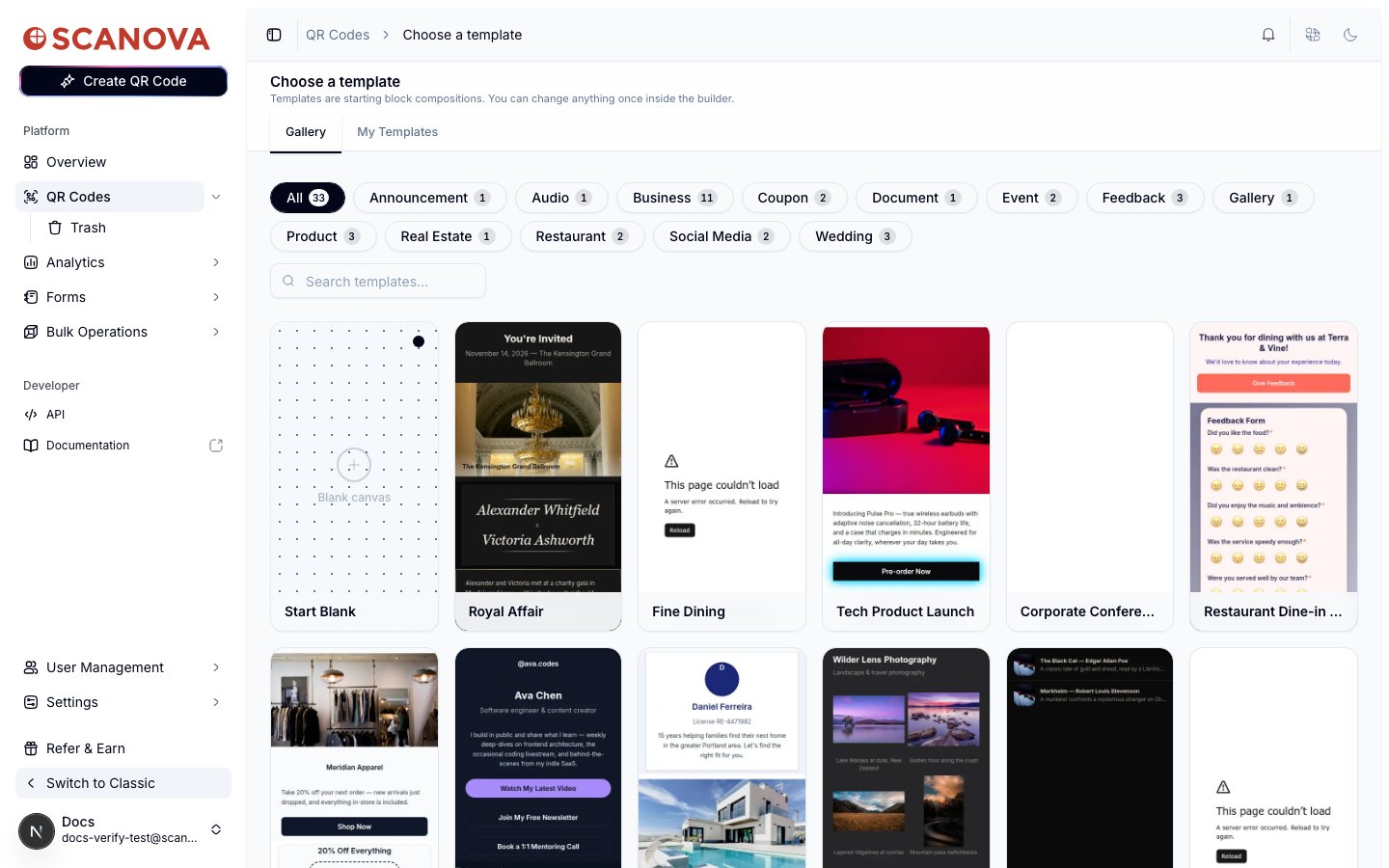
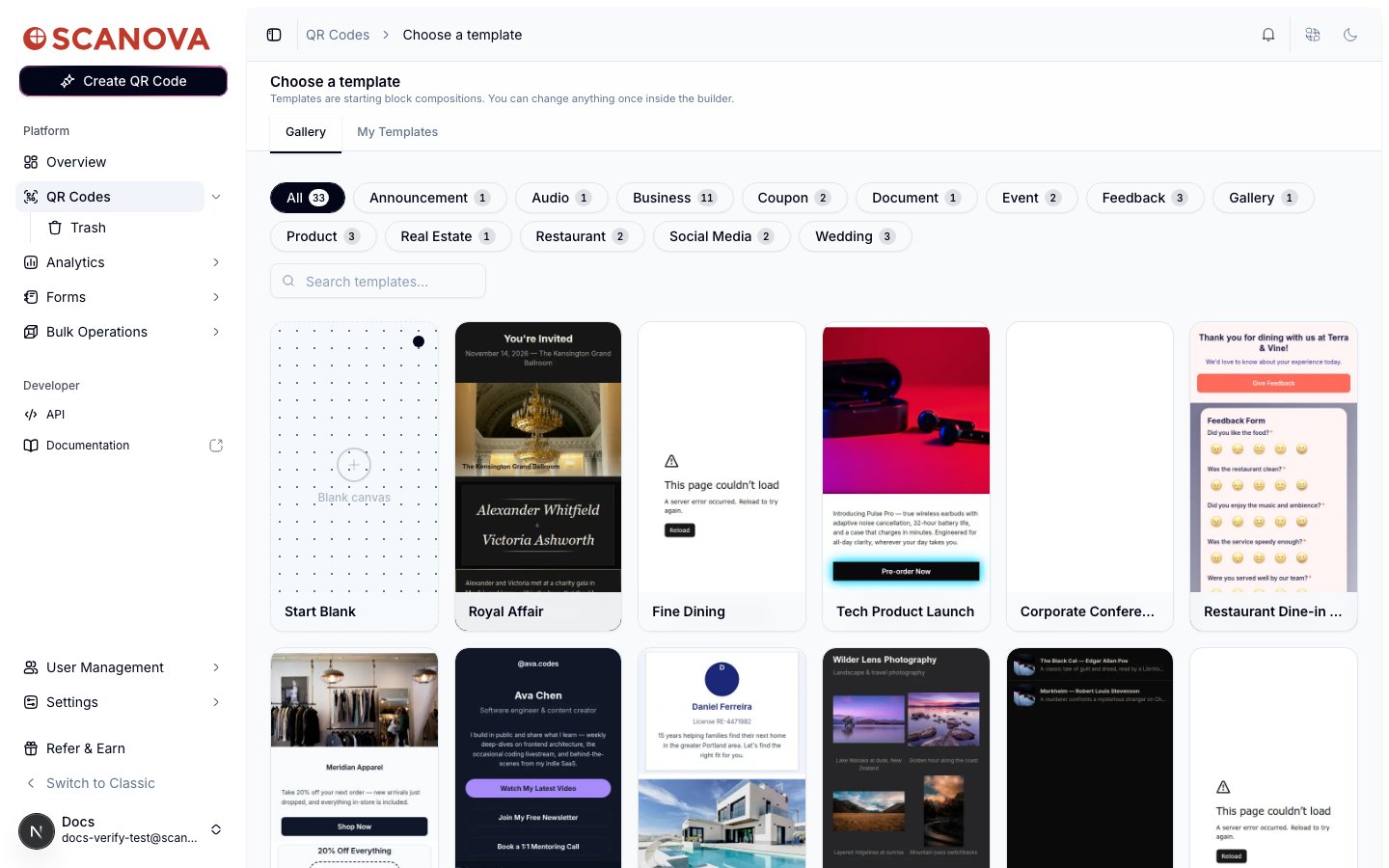
تعرض علامة تبويب **Gallery** كل قالب متاح كبطاقة بمعاينة شبيهة بالحالة الحية، مجمَّعة تحت وسوم فئات أعلى الصفحة — **All** و**Announcement** و**Audio** و**Business** و**Coupon** و**Document** و**Event** و**Feedback** و**Gallery** و**Product** و**Real Estate** و**Restaurant** و**Social Media** و**Wedding** — كل واحدة مع عدد القوالب في تلك الفئة.
يأخذك هذا إلى **Choose a template** (`/qr/new`)، معرض قابل للبحث والتصفية لنقاط الانطلاق.
## تصفّح المعرض وتصفيته
تعرض علامة تبويب **Gallery** كل قالب متاح كبطاقة بمعاينة شبيهة بالحالة الحية، مجمَّعة تحت وسوم فئات أعلى الصفحة — **All** و**Announcement** و**Audio** و**Business** و**Coupon** و**Document** و**Event** و**Feedback** و**Gallery** و**Product** و**Real Estate** و**Restaurant** و**Social Media** و**Wedding** — كل واحدة مع عدد القوالب في تلك الفئة.
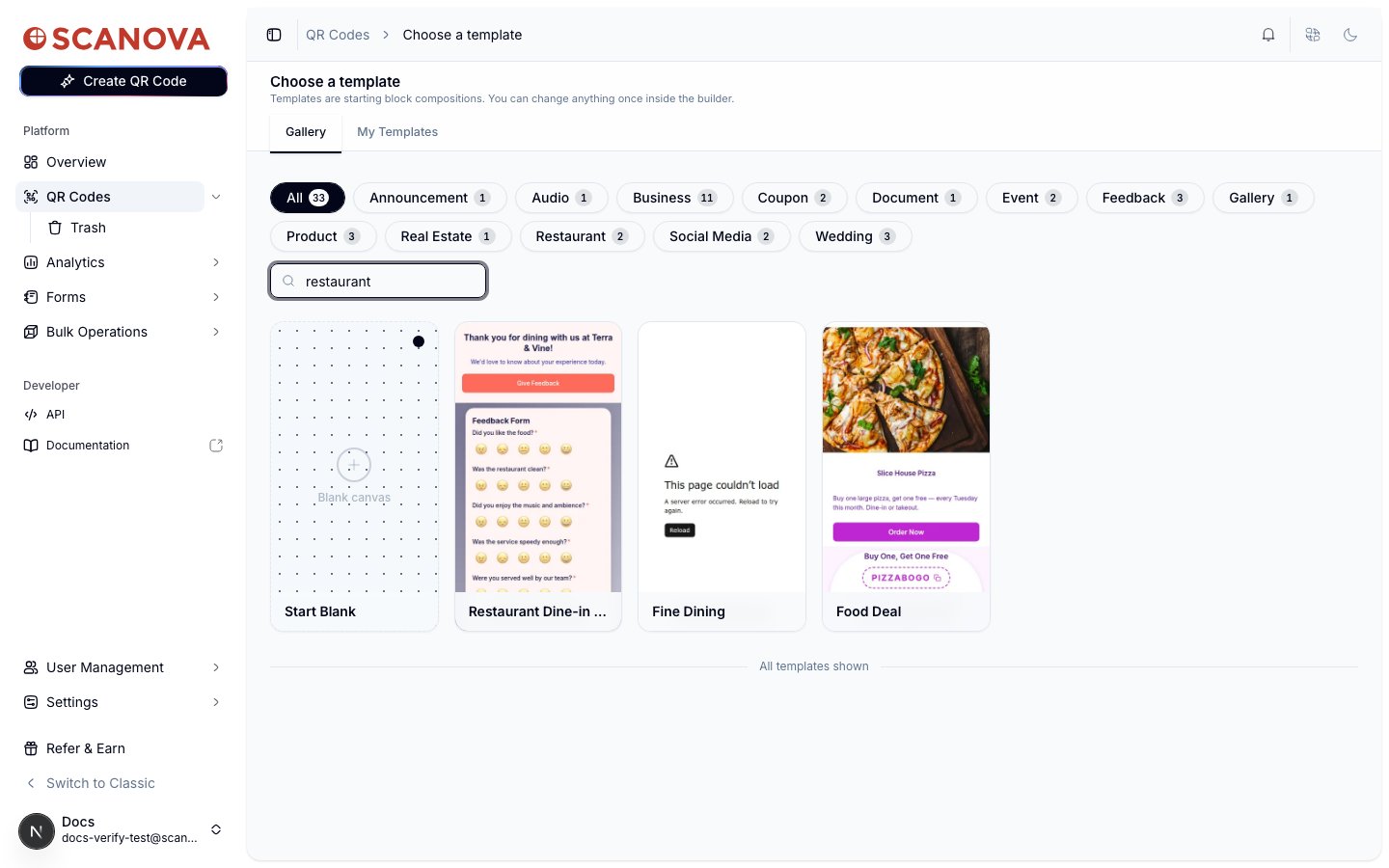
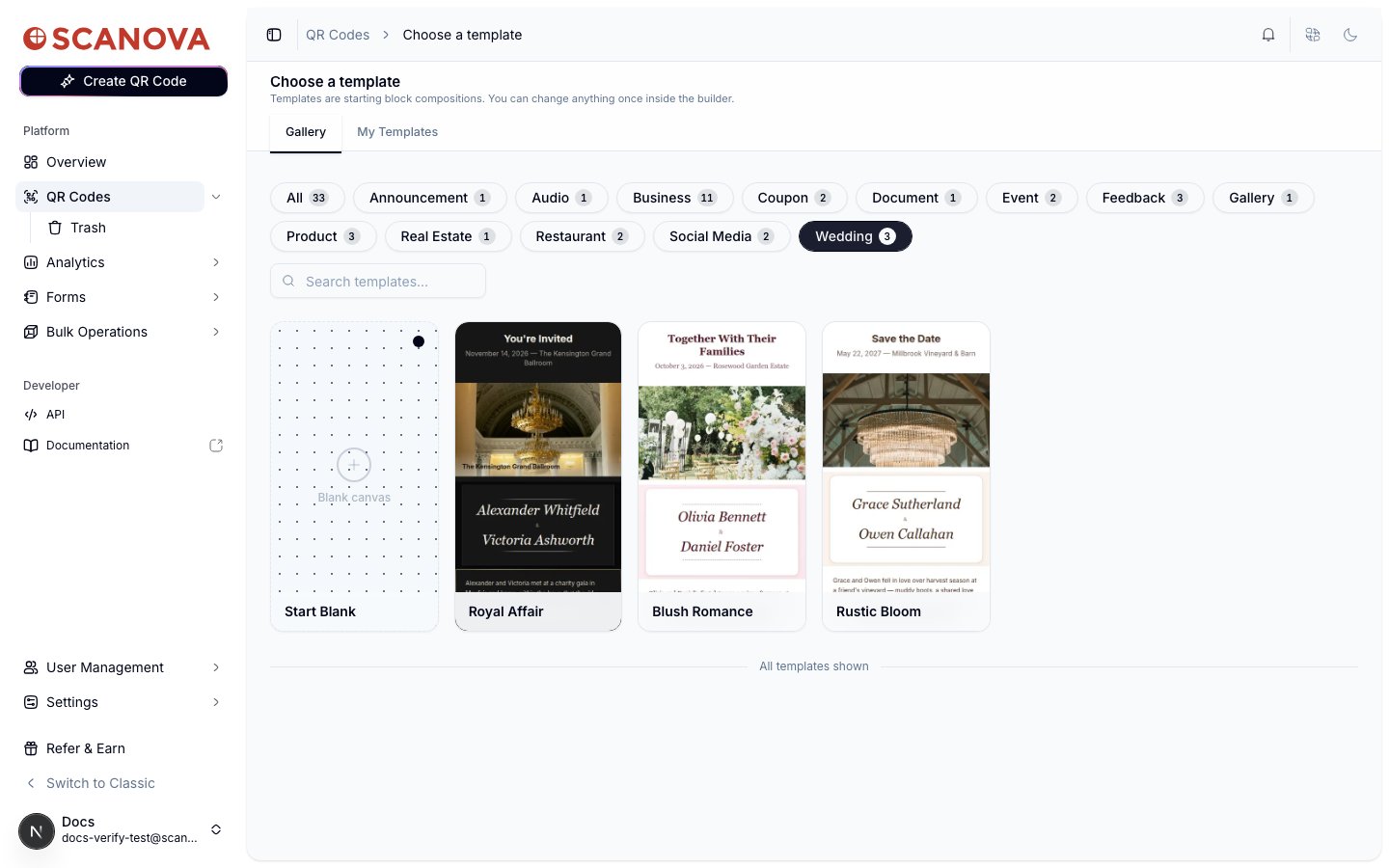
 انقر على وسم فئة لتضييق الشبكة إلى تلك الفئة فقط، أو استخدم مربع **Search templates** للتصفية بالاسم — يمكن استخدام البحث وتصفية الفئات معًا.
 مرّر فوق معاينة قالب لتمرير تخطيطه الكامل على الجوال قبل اختياره. النقر على بطاقة يفتح المحرر مع كتل وثيم ذلك القالب مطبَّقين بالفعل.
## البدء من صفحة فارغة
البطاقة الأولى في كل عرض للمعرض هي **Start Blank** — تتخطى اختيار القالب تمامًا وتفتح المحرر بلوحة فارغة (بلا كتل، ثيم افتراضي)، مما يتيح لك بناء صفحة من الصفر.
مرّر فوق معاينة قالب لتمرير تخطيطه الكامل على الجوال قبل اختياره. النقر على بطاقة يفتح المحرر مع كتل وثيم ذلك القالب مطبَّقين بالفعل.
## البدء من صفحة فارغة
البطاقة الأولى في كل عرض للمعرض هي **Start Blank** — تتخطى اختيار القالب تمامًا وتفتح المحرر بلوحة فارغة (بلا كتل، ثيم افتراضي)، مما يتيح لك بناء صفحة من الصفر.
 ## My Templates
تعرض علامة تبويب **My Templates** القوالب التي حفظتها بنفسك (انظر أدناه) — وهي منفصلة عن **Gallery** المشتركة وتكون فارغة حتى تحفظ أول قالب لك.
## My Templates
تعرض علامة تبويب **My Templates** القوالب التي حفظتها بنفسك (انظر أدناه) — وهي منفصلة عن **Gallery** المشتركة وتكون فارغة حتى تحفظ أول قالب لك.
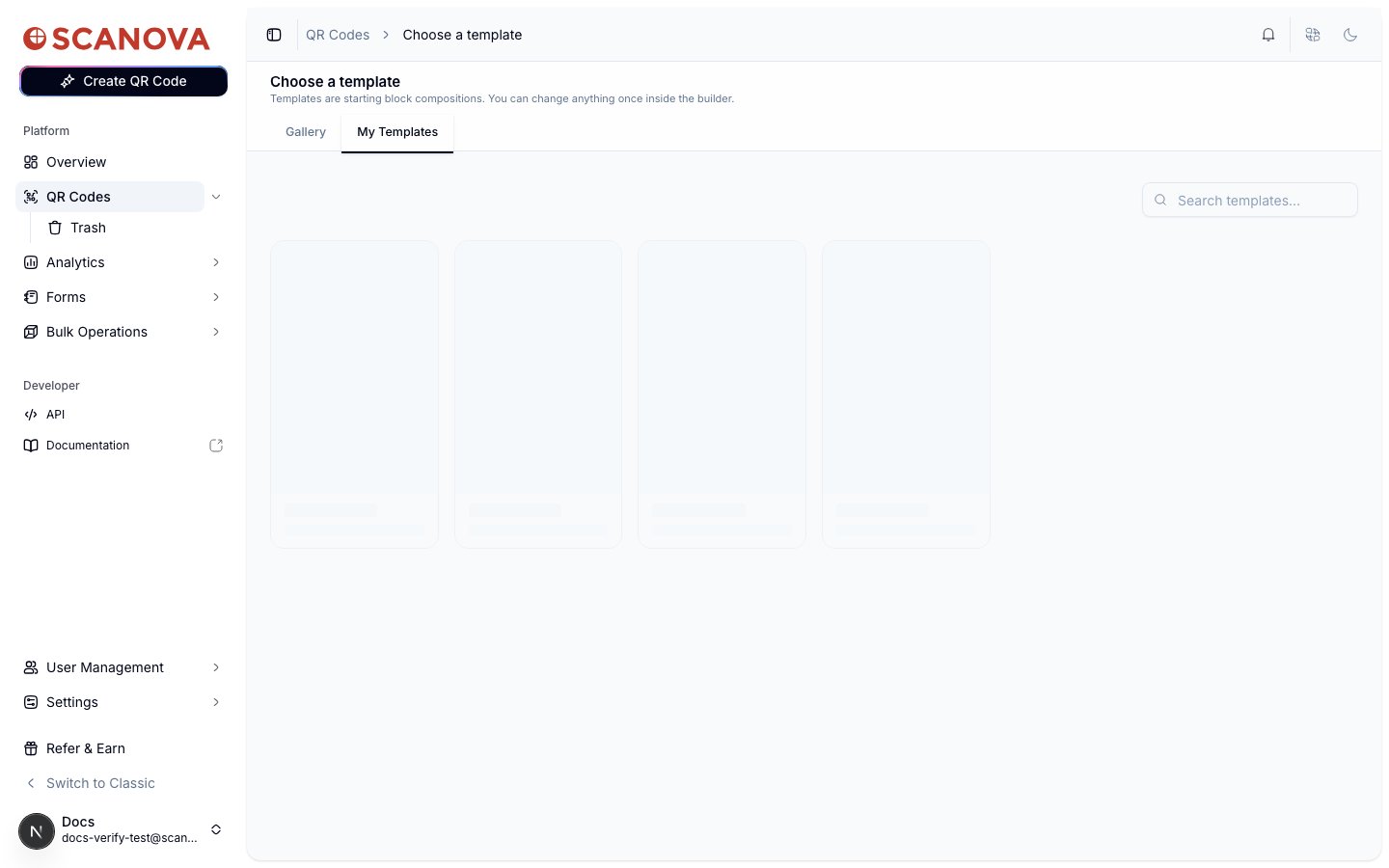 على حساب جديد، تعرض **My Templates** هذه الحالة الفارغة مع اختصار **Go to the builder →** يعود إلى لوحة فارغة. تمتلئ بقوالبك المحفوظة بمجرد استخدامك **Save as template** (أدناه).
## حفظ قالبك الخاص
نعم — يحتوي المحرر على إجراء **Save as template** يلتقط صفحتك الحالية (الكتل، والثيم، وأي تجاوزات تصميم لكل كتلة) كقالب قابل لإعادة الاستخدام ضمن **My Templates**.
افتح صفحة في المحرر (من قالب أو من **Start Blank**) وأضف أو عدّل الكتل كالمعتاد.
في رأس المحرر، انقر على **Save as template**.
يظهر هذا الزر فقط لصفحات الهبوط القياسية. وهو مخفي لصفحات AI Studio، لأنها صفحات HTML خام مفردة بدون بنية متعددة الصفحات/ثيم التي يحتاجها القالب.
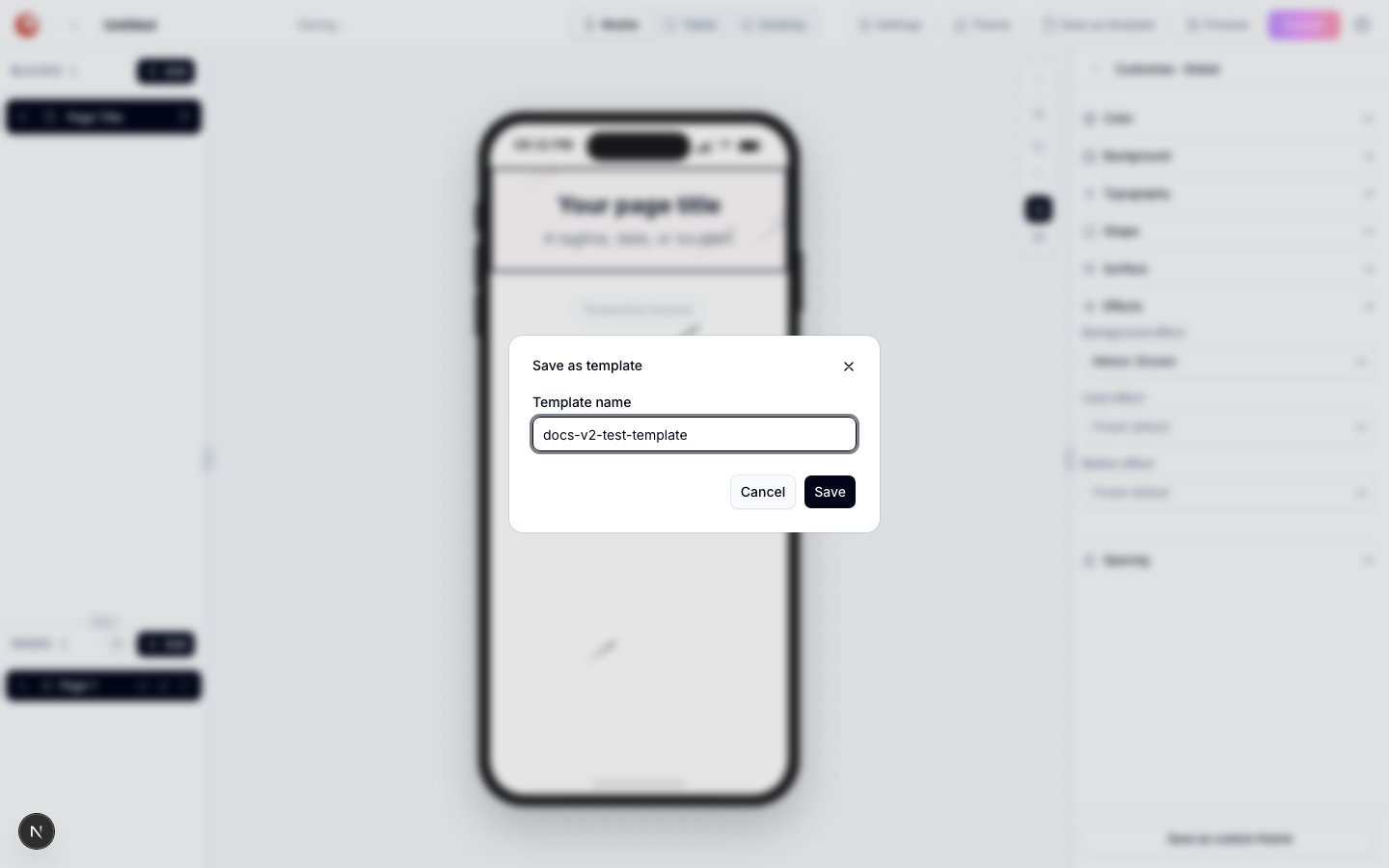
يفتح مربع حوار بحقل **Template name**، معبّأ مسبقًا باسم صفحتك الحالي. عدّله إن أردت اسمًا مختلفًا، ثم انقر على **Save**.
على حساب جديد، تعرض **My Templates** هذه الحالة الفارغة مع اختصار **Go to the builder →** يعود إلى لوحة فارغة. تمتلئ بقوالبك المحفوظة بمجرد استخدامك **Save as template** (أدناه).
## حفظ قالبك الخاص
نعم — يحتوي المحرر على إجراء **Save as template** يلتقط صفحتك الحالية (الكتل، والثيم، وأي تجاوزات تصميم لكل كتلة) كقالب قابل لإعادة الاستخدام ضمن **My Templates**.
افتح صفحة في المحرر (من قالب أو من **Start Blank**) وأضف أو عدّل الكتل كالمعتاد.
في رأس المحرر، انقر على **Save as template**.
يظهر هذا الزر فقط لصفحات الهبوط القياسية. وهو مخفي لصفحات AI Studio، لأنها صفحات HTML خام مفردة بدون بنية متعددة الصفحات/ثيم التي يحتاجها القالب.
يفتح مربع حوار بحقل **Template name**، معبّأ مسبقًا باسم صفحتك الحالي. عدّله إن أردت اسمًا مختلفًا، ثم انقر على **Save**.
 يظهر إشعار تأكيد، ويصبح القالب متاحًا فورًا من علامة تبويب **My Templates** في المرة التالية التي تنشئ فيها رمز QR.
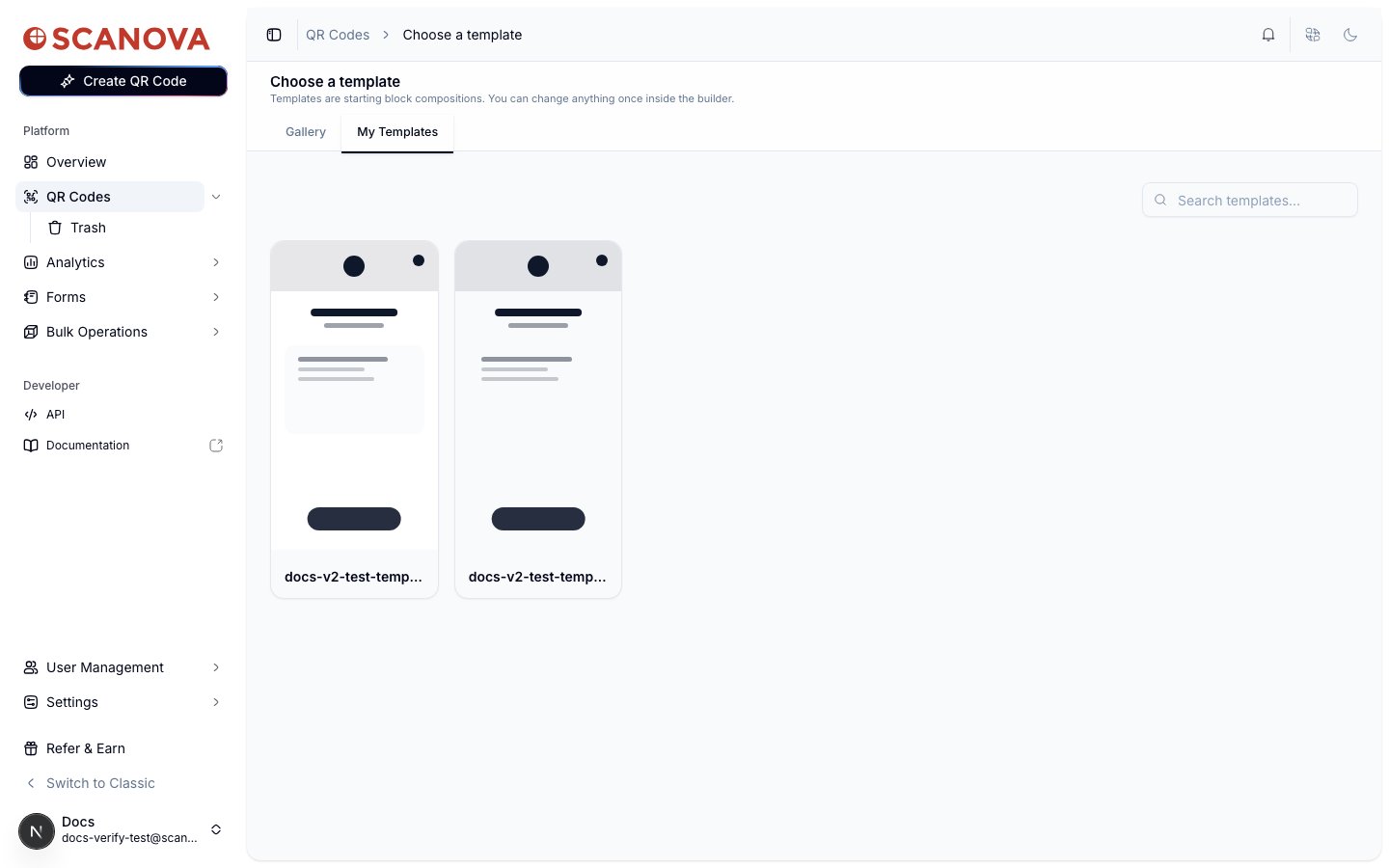 تلتقط القوالب المحفوظة الصفحة كاملة — بما في ذلك البنية متعددة الصفحات وتجاوزات الثيم — لذا فإن تطبيق أحدها لاحقًا يعيد إنتاج التصميم الدقيق الذي حفظته، وليس مجرد مظهر افتراضي.
## ذات صلة
* [نظرة عامة على Page Builder](/ar/page-builder/overview) — المحرر الذي يفتحه قالب أو لوحة فارغة.
* [Quick Code vs. full Page](/ar/qr-codes/create/quick-code-vs-page) — تحديد ما إذا كنت بحاجة إلى صفحة كاملة (وبالتالي قالب) من الأساس.
* [أنواع الصفحات](/ar/page-builder/page-types) — أنواع الصفحات المتاحة بمجرد دخولك إلى المحرر.
تلتقط القوالب المحفوظة الصفحة كاملة — بما في ذلك البنية متعددة الصفحات وتجاوزات الثيم — لذا فإن تطبيق أحدها لاحقًا يعيد إنتاج التصميم الدقيق الذي حفظته، وليس مجرد مظهر افتراضي.
## ذات صلة
* [نظرة عامة على Page Builder](/ar/page-builder/overview) — المحرر الذي يفتحه قالب أو لوحة فارغة.
* [Quick Code vs. full Page](/ar/qr-codes/create/quick-code-vs-page) — تحديد ما إذا كنت بحاجة إلى صفحة كاملة (وبالتالي قالب) من الأساس.
* [أنواع الصفحات](/ar/page-builder/page-types) — أنواع الصفحات المتاحة بمجرد دخولك إلى المحرر.