> ## Documentation Index
> Fetch the complete documentation index at: https://docs.scanova.io/llms.txt
> Use this file to discover all available pages before exploring further.
# رمز QR لحدث تقويم (Calendar Event)
> إنشاء رمز QR يضيف حدثًا إلى تقويم.
## الغرض منه
يدفع رمز QR من نوع Calendar Event جهاز المسح إلى حفظ حدث مباشرة في تطبيق التقويم الخاص به — مع تعبئة الاسم والوقت والموقع والوصف مسبقًا. إنه **Quick Code** — رمز QR ذو إجراء مباشر بدون صفحة هبوط. في التطبيق، تقرأ البطاقة الخاصة به "Prompt the scanner to save an event to their calendar"، وتُوسم البطاقة بـ **Event Calendar** (اسم الفئة الأساسي هو "Calendar Event" — ويشير كلاهما إلى النوع نفسه).
Calendar Event **ثابت (static) فقط** — لا يوجد خيار Dynamic لهذا النوع. بعد النشر، لا يمكن تعديل الحدث المُرمّز أو تتبعه؛ لتغييره، أنشئ رمز QR جديدًا.
## إنشاء رمز QR لحدث تقويم
من الشريط الجانبي، انتقل إلى **QR Codes**، ثم انقر على **Create QR Code** (أو انتقل إلى `/qr/create`). انقر على بطاقة **Quick Code**.
في شبكة أنواع **Quick Code**، انقر على **Configure** أسفل **Event Calendar**، في قسم **Static Only**. سيفتح هذا النموذج على المسار `/qr/quick/calendar`.
عبّئ الحقول:
* **Event name** — مطلوب.
* **Start date & time** — مطلوب.
* **End date & time** — اختياري؛ وإن ضُبط، فيجب أن يكون بعد تاريخ البدء أو مساويًا له، وإلا يمنع خطأ ضمني عملية النشر.
* **Location** (نص نائب "1 Infinite Loop, Cupertino, CA") — اختياري.
* **Description** — اختياري، متعدد الأسطر.
* **Time zone** — اختياري، الافتراضي "None (device default)" (المنطقة الزمنية لجهاز الماسح نفسه).
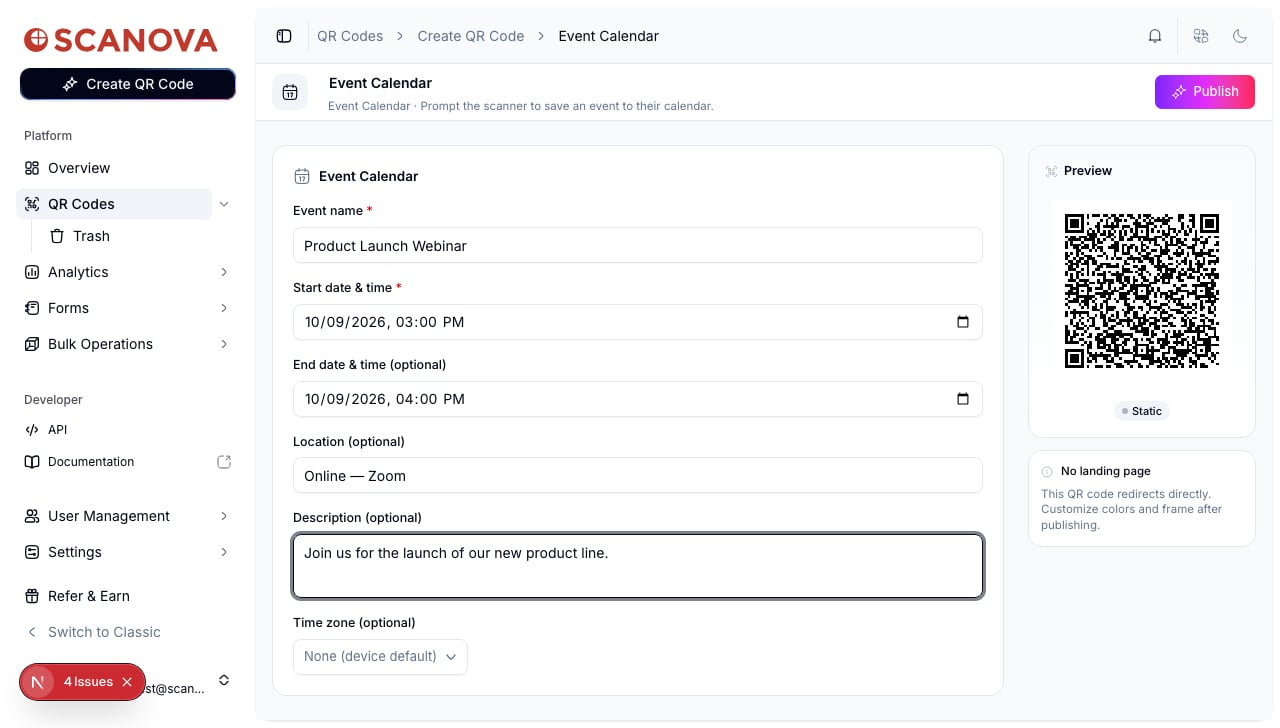 انقر على **Publish**. تنفتح لوحة لتأكيد رمز QR أو إعادة تسميته (يكون افتراضيًا اسم الحدث)، وتعيين مجلد أو وسوم، وضبط تصميم رمز QR قبل التأكيد. بعد النشر، يمكنك إعادة زيارة التصميم (الألوان، الإطار) من **Edit Design** في شاشة التأكيد.
## إنشاؤه عبر الـ API
لإنشاء رمز QR لحدث تقويم عبر الـ API بدلًا من الواجهة، استخدم معرّف الفئة `12` (المسمّى **Calendar Event**، حيث `allowed_qr_types: "st"` — القيمة `"st"` فقط صالحة لـ `qr_type`)، مع حمولة `info` بالشكل التالي:
```json theme={null}
{
"type": "calendar",
"data": {
"name": "Product Launch Webinar",
"startDate": "2026-09-10T15:00",
"endDate": "2026-09-10T16:00",
"location": "Online — Zoom",
"description": "Join us for the launch of our new product line.",
"timeZone": "Asia/Kolkata"
}
}
```
يُطلب `name` و`startDate` فقط بموجب مخطط الواجهة الخلفية؛ وحقلا التاريخ كلاهما نصّان حرّان بلا تنسيق مفروض — يُرسل نموذج لوحة التحكم القيمة الخام لمُدخل `datetime-local` (`YYYY-MM-DDTHH:mm`) كما هو موضح أعلاه.
معرّف الفئة `12` ("Calendar Event") مختلف عن معرّف الفئة `20` ("Event")، وهي فئة مختلفة خاصة بمنشئ الصفحات — لا تخلط بينهما.
راجع [Create QR Code](/v1/api-reference/endpoint/qr_manager/create) للاطلاع على مخطط الطلب الكامل.
لا يُدرج جدول مرجع [Category List](/v1/api-reference/references/category-list) حاليًا Calendar Event (أو غيرها من فئات Quick Code الحصرية في هذه الصفحة) — جرى تأكيد المعرّف أعلاه مباشرة من نقطة النهاية الحية `/qr/category/`.
## ذات صلة
* [رمز QR لحدث (Event)](/ar/qr-codes/create/event) — فئة "Event" المختلفة الخاصة بمنشئ الصفحات (الجدول، المكان، التذاكر) — لا تخلط بينهما.
* [إنشاء أول رمز QR لك](/ar/getting-started/first-qr-code) — دليل كامل لسير عمل Quick Code الذي ينتمي إليه هذا النوع.
* [المجلدات والوسوم والعمليات المجمّعة](/ar/qr-codes/manage/folders-tags-bulk-operations) — تنظيم رمز QR بعد نشره.
انقر على **Publish**. تنفتح لوحة لتأكيد رمز QR أو إعادة تسميته (يكون افتراضيًا اسم الحدث)، وتعيين مجلد أو وسوم، وضبط تصميم رمز QR قبل التأكيد. بعد النشر، يمكنك إعادة زيارة التصميم (الألوان، الإطار) من **Edit Design** في شاشة التأكيد.
## إنشاؤه عبر الـ API
لإنشاء رمز QR لحدث تقويم عبر الـ API بدلًا من الواجهة، استخدم معرّف الفئة `12` (المسمّى **Calendar Event**، حيث `allowed_qr_types: "st"` — القيمة `"st"` فقط صالحة لـ `qr_type`)، مع حمولة `info` بالشكل التالي:
```json theme={null}
{
"type": "calendar",
"data": {
"name": "Product Launch Webinar",
"startDate": "2026-09-10T15:00",
"endDate": "2026-09-10T16:00",
"location": "Online — Zoom",
"description": "Join us for the launch of our new product line.",
"timeZone": "Asia/Kolkata"
}
}
```
يُطلب `name` و`startDate` فقط بموجب مخطط الواجهة الخلفية؛ وحقلا التاريخ كلاهما نصّان حرّان بلا تنسيق مفروض — يُرسل نموذج لوحة التحكم القيمة الخام لمُدخل `datetime-local` (`YYYY-MM-DDTHH:mm`) كما هو موضح أعلاه.
معرّف الفئة `12` ("Calendar Event") مختلف عن معرّف الفئة `20` ("Event")، وهي فئة مختلفة خاصة بمنشئ الصفحات — لا تخلط بينهما.
راجع [Create QR Code](/v1/api-reference/endpoint/qr_manager/create) للاطلاع على مخطط الطلب الكامل.
لا يُدرج جدول مرجع [Category List](/v1/api-reference/references/category-list) حاليًا Calendar Event (أو غيرها من فئات Quick Code الحصرية في هذه الصفحة) — جرى تأكيد المعرّف أعلاه مباشرة من نقطة النهاية الحية `/qr/category/`.
## ذات صلة
* [رمز QR لحدث (Event)](/ar/qr-codes/create/event) — فئة "Event" المختلفة الخاصة بمنشئ الصفحات (الجدول، المكان، التذاكر) — لا تخلط بينهما.
* [إنشاء أول رمز QR لك](/ar/getting-started/first-qr-code) — دليل كامل لسير عمل Quick Code الذي ينتمي إليه هذا النوع.
* [المجلدات والوسوم والعمليات المجمّعة](/ar/qr-codes/manage/folders-tags-bulk-operations) — تنظيم رمز QR بعد نشره.