> ## Documentation Index
> Fetch the complete documentation index at: https://docs.scanova.io/llms.txt
> Use this file to discover all available pages before exploring further.
# رمز QR للمنتج
> إنشاء رمز QR لمعلومات منتج.
## الغرض منه
تعرض صفحة المنتج عنصرًا واحدًا — عبوة، أو منتجًا حرفيًا، أو إطلاق منتج تقني — مع معرض صور، ووصف، وزر دعوة لاتخاذ إجراء (مثل "Shop the Collection")، وأزرار مشاركة، واختياريًا خريطة لمواقع الاستلام. يمسحه المتسوقون من عبوة، أو ملصق رف، أو إعلان مطبوع للوصول إلى صفحة تحمل تفاصيل أكثر مما يستطيع الباركود أو إعادة توجيه Website URL حمله.
مثل كل فئة في هذه الصفحة، "رمز QR للمنتج" ليس مسار إنشاء منفصلًا — إنه مسار **Build a Page** مُصفًّى بالقوالب الموسومة بالمنتج.
## العثور على قالب منتج والوصول إلى المنشئ
من **QR Codes → Create QR Code** (`/qr/create`)، انقر على بطاقة **Build a Page** لفتح معرض قوالب منشئ الصفحات القائم على الكتل.
في **Choose a template** (`/qr/new`)، انقر على وسم **Product**. عند التحقق، كانت هناك 3 قوالب: **Tech Product Launch**، و**Handmade Goods**، و**Flash Drop**.
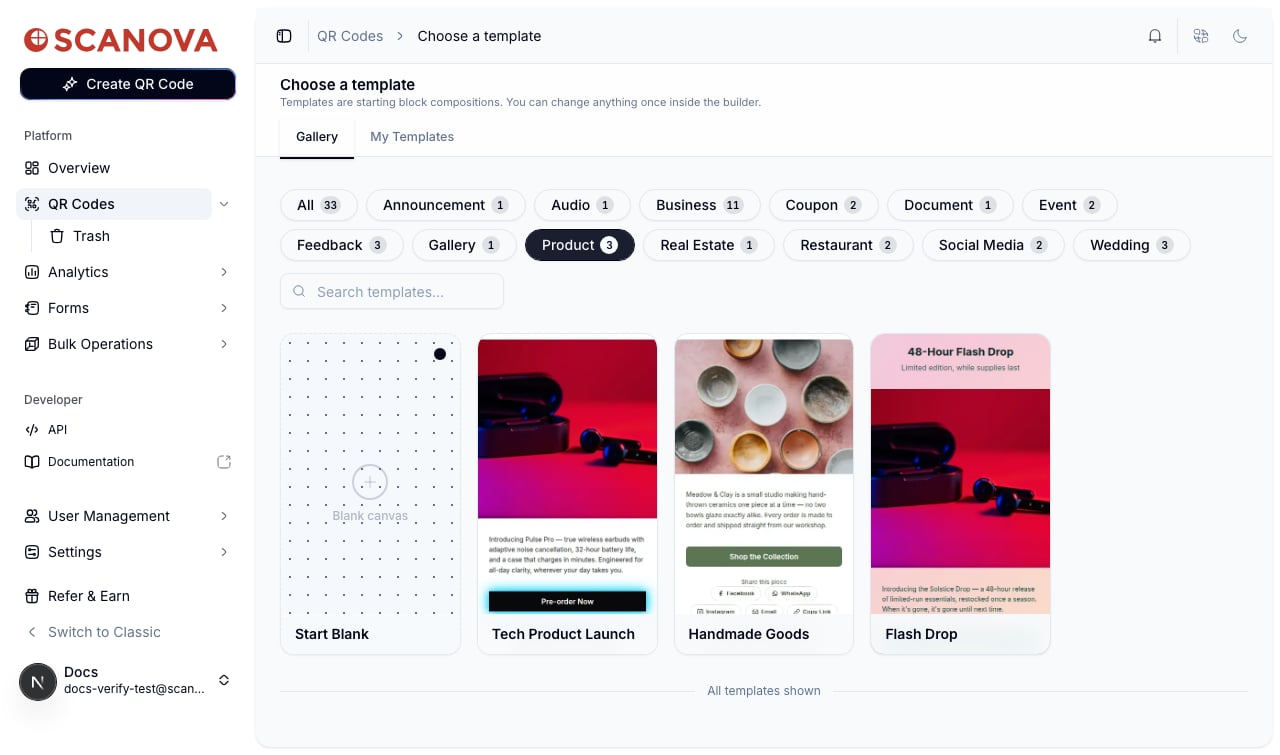 يفتح النقر على بطاقة لوحة معاينة تعرض اسم القالب ووصفه ووسم فئته وزر **Use this template**. استُخدم قالب **Handmade Goods** للتحقق هنا — وهو موسوم **Product** ومُوصف بأنه مناسب لعلامة تجارية حرفية أو منتجات بدفعات صغيرة.
يفتح اختياره المنشئ على المسار `/qr/new/landing?template=product-artisan-goods`. يأتي هذا القالب بخمس كتل: **Image Gallery**، و**Description**، و**Button**، و**Share Buttons**، و**Map** — وكلها قابلة للتعديل من لوحة الكتل على اليسار، مع إعدادات الصفحة (معرّف URL، حماية بكلمة مرور) على اليمين.
يفتح النقر على بطاقة لوحة معاينة تعرض اسم القالب ووصفه ووسم فئته وزر **Use this template**. استُخدم قالب **Handmade Goods** للتحقق هنا — وهو موسوم **Product** ومُوصف بأنه مناسب لعلامة تجارية حرفية أو منتجات بدفعات صغيرة.
يفتح اختياره المنشئ على المسار `/qr/new/landing?template=product-artisan-goods`. يأتي هذا القالب بخمس كتل: **Image Gallery**، و**Description**، و**Button**، و**Share Buttons**، و**Map** — وكلها قابلة للتعديل من لوحة الكتل على اليسار، مع إعدادات الصفحة (معرّف URL، حماية بكلمة مرور) على اليمين.
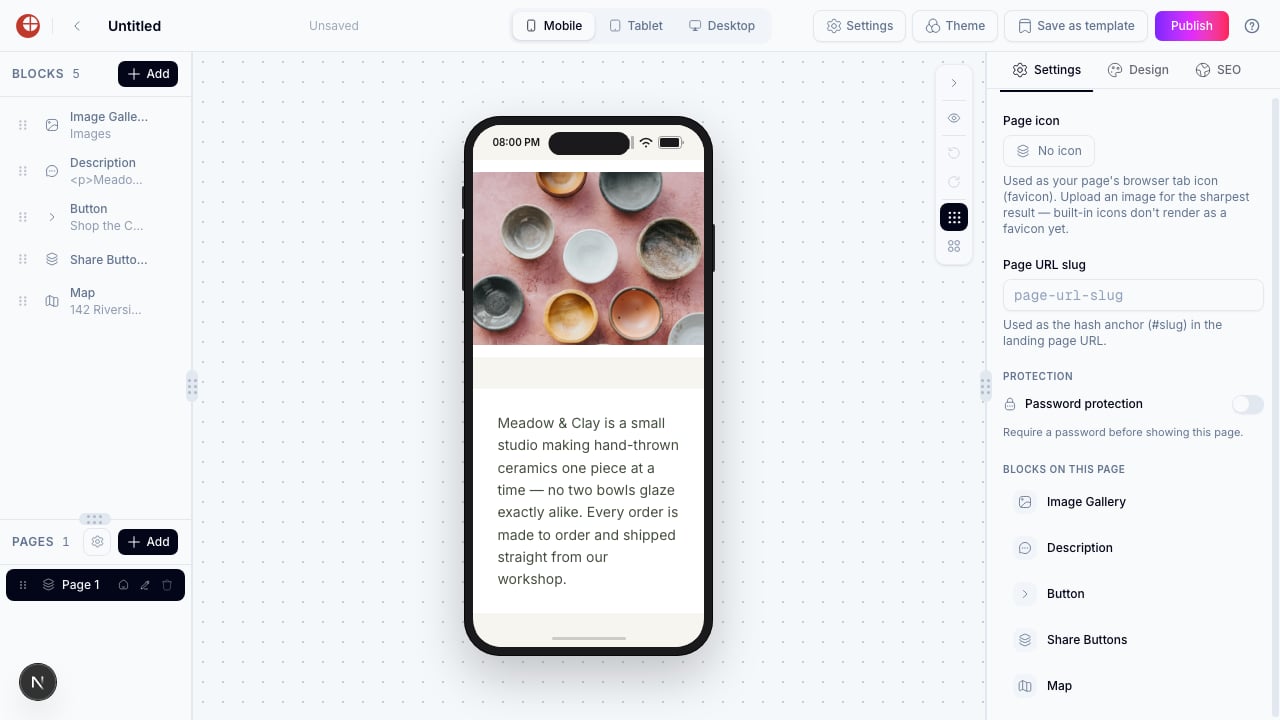 الوصول إلى هذه اللوحة يؤكد سير العمل — لست بحاجة إلى النشر للتحقق من أنه يعمل. عدّل صور المعرض، ونص الوصف، ورابط الزر، ثم استخدم **Publish** من الشريط العلوي عندما تصبح الصفحة جاهزة.
## إنشاؤه عبر الـ API
لإنشاء رمز QR بأسلوب منتج عبر الـ API بدلًا من الواجهة، استخدم معرّف الفئة `18` (المسمّى **Product**) — راجع [Create QR Code](/v1/api-reference/endpoint/qr_manager/create) للاطلاع على مخطط الطلب الكامل و[Category List](/v1/api-reference/references/category-list) لمخطط ربط المعرّفات بالتسميات كاملًا.
## ذات صلة
* [رمز QR من نوع GS1](/ar/qr-codes/create/gs1) — معرّف مُهيكل لسلسلة التوريد لمنتج، بدلًا من صفحة هبوط تسويقية.
* [نظرة عامة على Page Builder](/ar/page-builder/overview) — المحرر القائم على الكتل الذي يفتح فيه هذا القالب.
* [القوالب](/ar/page-builder/templates) — التصفح والفلترة وحفظ قوالبك الخاصة في المعرض.
* [المجلدات والوسوم والعمليات المجمّعة](/ar/qr-codes/manage/folders-tags-bulk-operations) — تنظيم رمز QR بعد نشره.
الوصول إلى هذه اللوحة يؤكد سير العمل — لست بحاجة إلى النشر للتحقق من أنه يعمل. عدّل صور المعرض، ونص الوصف، ورابط الزر، ثم استخدم **Publish** من الشريط العلوي عندما تصبح الصفحة جاهزة.
## إنشاؤه عبر الـ API
لإنشاء رمز QR بأسلوب منتج عبر الـ API بدلًا من الواجهة، استخدم معرّف الفئة `18` (المسمّى **Product**) — راجع [Create QR Code](/v1/api-reference/endpoint/qr_manager/create) للاطلاع على مخطط الطلب الكامل و[Category List](/v1/api-reference/references/category-list) لمخطط ربط المعرّفات بالتسميات كاملًا.
## ذات صلة
* [رمز QR من نوع GS1](/ar/qr-codes/create/gs1) — معرّف مُهيكل لسلسلة التوريد لمنتج، بدلًا من صفحة هبوط تسويقية.
* [نظرة عامة على Page Builder](/ar/page-builder/overview) — المحرر القائم على الكتل الذي يفتح فيه هذا القالب.
* [القوالب](/ar/page-builder/templates) — التصفح والفلترة وحفظ قوالبك الخاصة في المعرض.
* [المجلدات والوسوم والعمليات المجمّعة](/ar/qr-codes/manage/folders-tags-bulk-operations) — تنظيم رمز QR بعد نشره.