> ## Documentation Index
> Fetch the complete documentation index at: https://docs.scanova.io/llms.txt
> Use this file to discover all available pages before exploring further.
# رمز QR لعنوان موقع ويب
> إنشاء رمز QR يُعيد التوجيه إلى أي عنوان موقع ويب.
## الغرض منه
يُعيد رمز QR لعنوان موقع ويب توجيه أي شخص يمسحه مباشرة إلى عنوان ويب — صفحة هبوط، أو قائمة منتج، أو قائمة طعام مستضافة في مكان آخر، أي شيء له عنوان URL. إنه أبسط Quick Code: لا تُبنى أي صفحة هبوط، فالرمز يُرمّز فقط (أو، بالنسبة لرمز ديناميكي، يُعيد التوجيه إلى) الرابط الذي تقدّمه.
هذا **Quick Code** — رمز QR ذو إجراء مباشر بدون صفحة هبوط، ويتمايز عن **Build a Page** (منشئ صفحات الهبوط القائم على الكتل). راجع [Quick Code مقابل صفحة كاملة](/ar/qr-codes/create/quick-code-vs-page) لمعرفة متى تستخدم كلًا منهما.
## إنشاء رمز QR لعنوان موقع ويب
من الشريط الجانبي، انتقل إلى **QR Codes**، ثم انقر على **Create QR Code** (أو انتقل إلى `/qr/create`). انقر على بطاقة **Quick Code** — الموسومة "A direct QR code for a URL, phone, email, Wi-Fi, or plain text. No landing page."
في شبكة أنواع **Quick Code**، انقر على **Configure** أسفل **Website URL**، في قسم **Dynamic** أعلى الصفحة. سيفتح هذا النموذج على المسار `/qr/quick/url`.
اكتب عنوان الوجهة في حقل **URL**. للمُدخل بادئة `https://` ثابتة، لذا تحتاج فقط إلى إدخال الباقي (مثل `example.com`) — يعرض النص النائب `https://example.com`. عنوان URL غير صالح أو فارغ يمنع النشر.
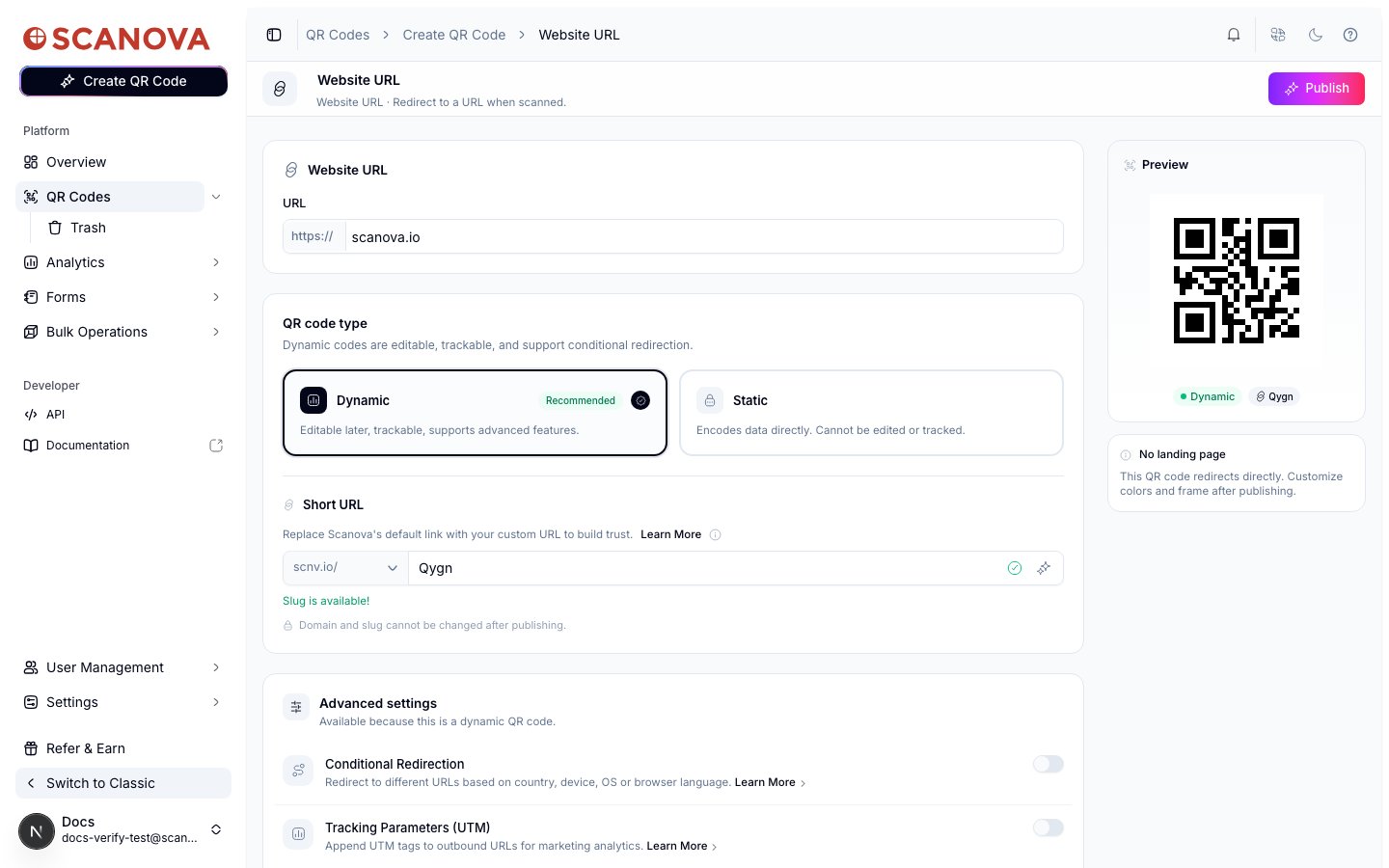 Website URL هو نوع Quick Code الوحيد الذي يدعم كلًا من **Dynamic** (قابل للتعديل لاحقًا، وقابل للتتبع، ويدعم [Conditional Redirection](/ar/qr-codes/manage/conditional-redirection) وتتبع UTM) و**Static** (يُرمّز عنوان URL مباشرة؛ لا يمكن تعديله أو تتبعه بعد النشر) — كل نوع Quick Code آخر في هذه الصفحة ثابت فقط. يُحدَّد Dynamic ويُوصى به افتراضيًا.
إذا أبقيت على Dynamic، يظهر قسم **Short URL** حيث يمكنك ضبط معرّف (أو [نطاق مخصص](/ar/qr-codes/manage/custom-domains)، إن كان مُهيَّأً) — يكون المعرّف مطلوبًا قبل أن يمكن نشر رمز Dynamic.
انقر على **Publish** أعلى اليمين. تنفتح لوحة يمكنك من خلالها تأكيد رمز QR أو إعادة تسميته (يكون افتراضيًا اسم مضيف عنوان URL، مثل "scanova.io")، وتعيين مجلد أو وسوم، وضبط تصميم رمز QR قبل التأكيد.
## إنشاؤه عبر الـ API
لإنشاء رمز QR لعنوان موقع ويب عبر الـ API بدلًا من الواجهة، استخدم معرّف الفئة `1` (المسمّى **Website URL**، حيث `allowed_qr_types: "bt"` — يقبل كلًا من `"dy"` و`"st"` لـ `qr_type`)، مع حمولة `info` بالشكل التالي:
```json theme={null}
{
"type": "url",
"data": {
"url": "https://example.com"
}
}
```
راجع [Create QR Code](/v1/api-reference/endpoint/qr_manager/create) للاطلاع على مخطط الطلب الكامل و[Category List](/v1/api-reference/references/category-list) لمخطط ربط المعرّفات بالتسميات كاملًا.
## ذات صلة
* [إنشاء أول رمز QR لك](/ar/getting-started/first-qr-code) — هذا النوع بالذات من رمز QR موضّح خطوة بخطوة من تسجيل دخول جديد.
* [Quick Code مقابل صفحة كاملة](/ar/qr-codes/create/quick-code-vs-page) — كيف تُقارَن Website URL بصفحة هبوط كاملة.
* [المجلدات والوسوم والعمليات المجمّعة](/ar/qr-codes/manage/folders-tags-bulk-operations) — تنظيم رمز QR بعد نشره.
* [إعادة التوجيه الشرطي](/ar/qr-codes/manage/conditional-redirection) — توجيه عمليات المسح حسب الجهاز، أو الموقع، أو الوقت بمجرد أن يصبح الرمز ديناميكيًا.
Website URL هو نوع Quick Code الوحيد الذي يدعم كلًا من **Dynamic** (قابل للتعديل لاحقًا، وقابل للتتبع، ويدعم [Conditional Redirection](/ar/qr-codes/manage/conditional-redirection) وتتبع UTM) و**Static** (يُرمّز عنوان URL مباشرة؛ لا يمكن تعديله أو تتبعه بعد النشر) — كل نوع Quick Code آخر في هذه الصفحة ثابت فقط. يُحدَّد Dynamic ويُوصى به افتراضيًا.
إذا أبقيت على Dynamic، يظهر قسم **Short URL** حيث يمكنك ضبط معرّف (أو [نطاق مخصص](/ar/qr-codes/manage/custom-domains)، إن كان مُهيَّأً) — يكون المعرّف مطلوبًا قبل أن يمكن نشر رمز Dynamic.
انقر على **Publish** أعلى اليمين. تنفتح لوحة يمكنك من خلالها تأكيد رمز QR أو إعادة تسميته (يكون افتراضيًا اسم مضيف عنوان URL، مثل "scanova.io")، وتعيين مجلد أو وسوم، وضبط تصميم رمز QR قبل التأكيد.
## إنشاؤه عبر الـ API
لإنشاء رمز QR لعنوان موقع ويب عبر الـ API بدلًا من الواجهة، استخدم معرّف الفئة `1` (المسمّى **Website URL**، حيث `allowed_qr_types: "bt"` — يقبل كلًا من `"dy"` و`"st"` لـ `qr_type`)، مع حمولة `info` بالشكل التالي:
```json theme={null}
{
"type": "url",
"data": {
"url": "https://example.com"
}
}
```
راجع [Create QR Code](/v1/api-reference/endpoint/qr_manager/create) للاطلاع على مخطط الطلب الكامل و[Category List](/v1/api-reference/references/category-list) لمخطط ربط المعرّفات بالتسميات كاملًا.
## ذات صلة
* [إنشاء أول رمز QR لك](/ar/getting-started/first-qr-code) — هذا النوع بالذات من رمز QR موضّح خطوة بخطوة من تسجيل دخول جديد.
* [Quick Code مقابل صفحة كاملة](/ar/qr-codes/create/quick-code-vs-page) — كيف تُقارَن Website URL بصفحة هبوط كاملة.
* [المجلدات والوسوم والعمليات المجمّعة](/ar/qr-codes/manage/folders-tags-bulk-operations) — تنظيم رمز QR بعد نشره.
* [إعادة التوجيه الشرطي](/ar/qr-codes/manage/conditional-redirection) — توجيه عمليات المسح حسب الجهاز، أو الموقع، أو الوقت بمجرد أن يصبح الرمز ديناميكيًا.