> ## Documentation Index
> Fetch the complete documentation index at: https://docs.scanova.io/llms.txt
> Use this file to discover all available pages before exploring further.
# رمز QR لشبكة WiFi
> إنشاء رمز QR يربط الزوار بشبكة WiFi.
## الغرض منه
يتيح رمز QR لشبكة Wi-Fi لكاميرا الهاتف الانضمام إلى شبكة لاسلكية تلقائيًا — دون الحاجة إلى كتابة اسم الشبكة (SSID) أو كلمة المرور يدويًا. إنه **Quick Code**: رمز QR ذو إجراء مباشر بدون صفحة هبوط، مبني من نموذج صغير بدلًا من منشئ الصفحات. تقرأ البطاقة الخاصة به في التطبيق "Connect visitors to your Wi-Fi network instantly."
Wi-Fi **ثابت (static) فقط** — لا يوجد خيار Dynamic لهذا النوع. بعد النشر، لا يمكن تعديل بيانات اعتماد الشبكة المُرمّزة أو تتبعها؛ لتغييرها، أنشئ رمز QR جديدًا.
## إنشاء رمز QR لشبكة Wi-Fi
من الشريط الجانبي، انتقل إلى **QR Codes**، ثم انقر على **Create QR Code** (أو انتقل إلى `/qr/create`). انقر على بطاقة **Quick Code**.
في شبكة أنواع **Quick Code**، انقر على **Configure** أسفل **Wi-Fi**، في قسم **Static Only**. سيفتح هذا النموذج على المسار `/qr/quick/wifi`.
اكتب معرّف الشبكة (SSID) في حقل **Network name (SSID)** — وهذا هو الحقل المطلوب الوحيد. يعرض النص النائب "My Network".
تُعيَّن قائمة **Security type** المنسدلة افتراضيًا على **WPA2** وتوفّر أيضًا **WPA** و**WEP** و**None (open network)**. اختيار **None** يُخفي حقل **Password** بالكامل، إذ لا تملك الشبكة المفتوحة كلمة مرور لترميزها.
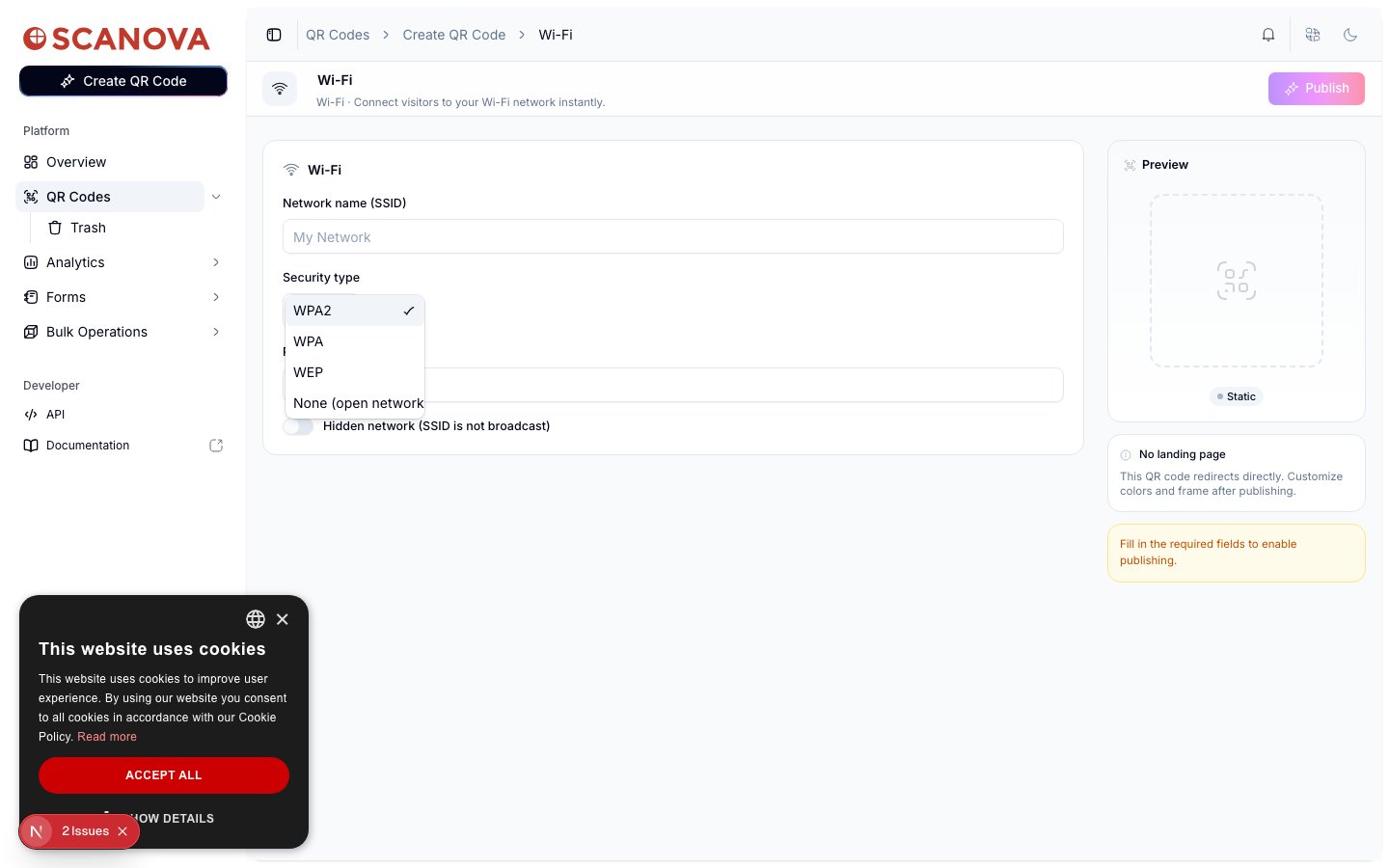 لأي نوع حماية غير None، أدخل كلمة مرور الشبكة في حقل **Password**. إذا كانت الشبكة لا تبثّ معرّفها (SSID)، فعّل **Hidden network (SSID is not broadcast)** حتى تعرف أجهزة المسح أن عليها الانضمام بالاسم بدلًا من اختيارها من قائمة مرئية.
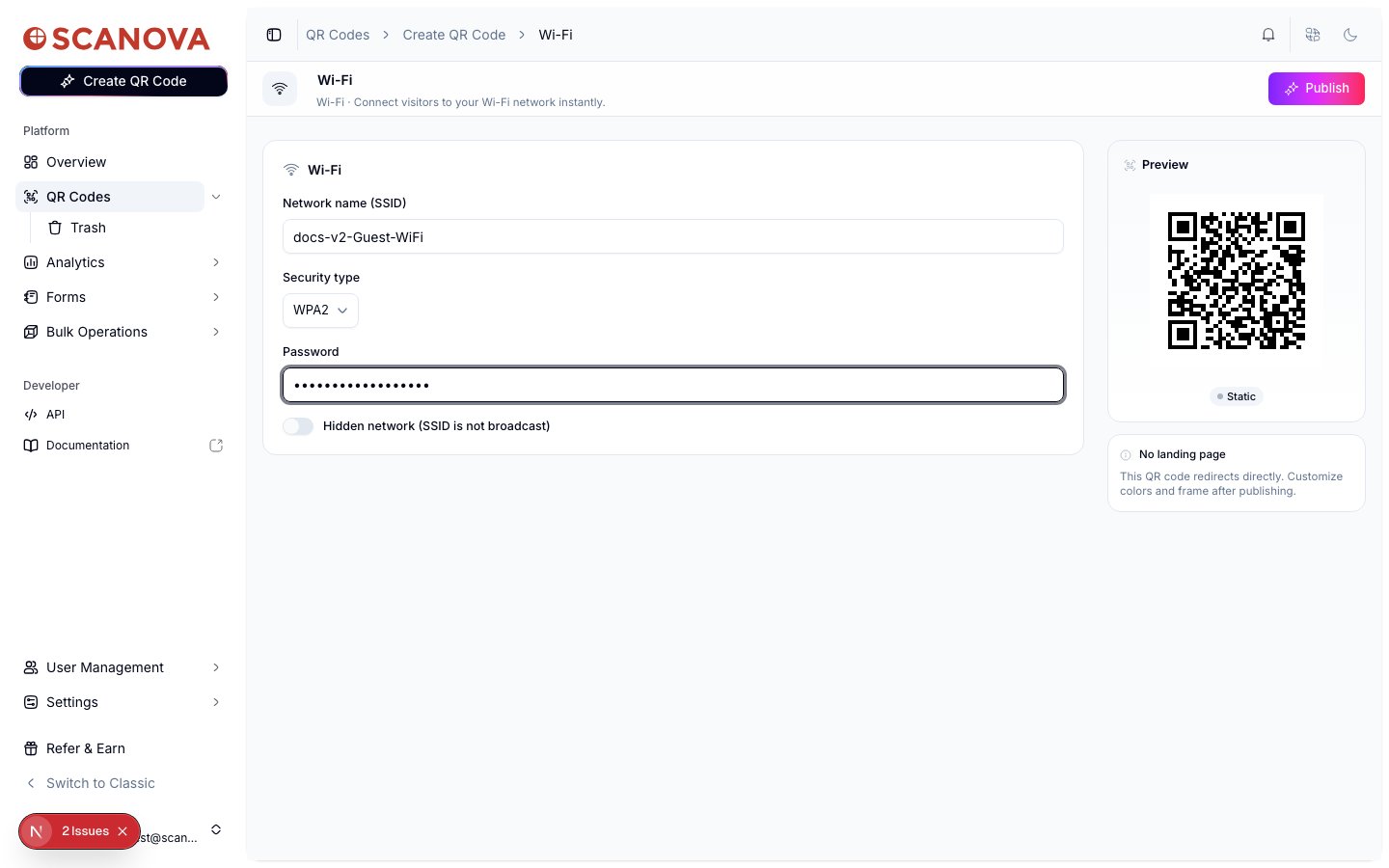 انقر على **Publish**. تنفتح لوحة لتأكيد رمز QR أو إعادة تسميته (يكون افتراضيًا "Wi-Fi: \")، وتعيين مجلد أو وسوم، وضبط تصميم رمز QR قبل التأكيد.
## إنشاؤه عبر الـ API
لإنشاء رمز QR لشبكة Wi-Fi عبر الـ API بدلًا من الواجهة، استخدم معرّف الفئة `6` (المسمّى **WiFi**، حيث `allowed_qr_types: "st"` — القيمة `"st"` فقط صالحة لـ `qr_type`)، مع حمولة `info` بالشكل التالي:
```json theme={null}
{
"type": "wifi",
"data": {
"authentication": "WPA2",
"ssid": "Guest-WiFi",
"password": "SampleGuestPass123",
"hidden": false
}
}
```
يقبل `authentication` القيم `WPA` أو `WPA2` أو `WEP` أو `none`؛ ويُعد كل من `password` و`hidden` اختياريًا (تكون القيمة الافتراضية لـ hidden هي `false`). راجع [Create QR Code](/v1/api-reference/endpoint/qr_manager/create) للاطلاع على مخطط الطلب الكامل.
لا يُدرج جدول مرجع [Category List](/v1/api-reference/references/category-list) حاليًا WiFi (أو غيرها من فئات Quick Code الحصرية في هذه الصفحة) — جرى تأكيد المعرّف أعلاه مباشرة من نقطة النهاية الحية `/qr/category/`.
## ذات صلة
* [إنشاء أول رمز QR لك](/ar/getting-started/first-qr-code) — دليل كامل لسير عمل Quick Code الذي ينتمي إليه هذا النوع.
* [Quick Code مقابل صفحة كاملة](/ar/qr-codes/create/quick-code-vs-page) — كيف تُقارَن Wi-Fi وأنواع Quick Code الأخرى بصفحة هبوط كاملة.
* [المجلدات والوسوم والعمليات المجمّعة](/ar/qr-codes/manage/folders-tags-bulk-operations) — تنظيم رمز QR بعد نشره.
انقر على **Publish**. تنفتح لوحة لتأكيد رمز QR أو إعادة تسميته (يكون افتراضيًا "Wi-Fi: \")، وتعيين مجلد أو وسوم، وضبط تصميم رمز QR قبل التأكيد.
## إنشاؤه عبر الـ API
لإنشاء رمز QR لشبكة Wi-Fi عبر الـ API بدلًا من الواجهة، استخدم معرّف الفئة `6` (المسمّى **WiFi**، حيث `allowed_qr_types: "st"` — القيمة `"st"` فقط صالحة لـ `qr_type`)، مع حمولة `info` بالشكل التالي:
```json theme={null}
{
"type": "wifi",
"data": {
"authentication": "WPA2",
"ssid": "Guest-WiFi",
"password": "SampleGuestPass123",
"hidden": false
}
}
```
يقبل `authentication` القيم `WPA` أو `WPA2` أو `WEP` أو `none`؛ ويُعد كل من `password` و`hidden` اختياريًا (تكون القيمة الافتراضية لـ hidden هي `false`). راجع [Create QR Code](/v1/api-reference/endpoint/qr_manager/create) للاطلاع على مخطط الطلب الكامل.
لا يُدرج جدول مرجع [Category List](/v1/api-reference/references/category-list) حاليًا WiFi (أو غيرها من فئات Quick Code الحصرية في هذه الصفحة) — جرى تأكيد المعرّف أعلاه مباشرة من نقطة النهاية الحية `/qr/category/`.
## ذات صلة
* [إنشاء أول رمز QR لك](/ar/getting-started/first-qr-code) — دليل كامل لسير عمل Quick Code الذي ينتمي إليه هذا النوع.
* [Quick Code مقابل صفحة كاملة](/ar/qr-codes/create/quick-code-vs-page) — كيف تُقارَن Wi-Fi وأنواع Quick Code الأخرى بصفحة هبوط كاملة.
* [المجلدات والوسوم والعمليات المجمّعة](/ar/qr-codes/manage/folders-tags-bulk-operations) — تنظيم رمز QR بعد نشره.