> ## Documentation Index
> Fetch the complete documentation index at: https://docs.scanova.io/llms.txt
> Use this file to discover all available pages before exploring further.
# النطاقات المخصصة
> إعداد نطاق مخصص لرموز QR الخاصة بك والتحقق منه.
تتيح لك النطاقات المخصصة جعل رموز QR والروابط المختصرة الخاصة بك تُفتح عبر نطاقك الفرعي الخاص (على سبيل المثال `offer.yourbrand.com`) بدلاً من عنوان URL المختصر الافتراضي `scnv.io`.
يوجد مساران في التطبيق لهذه الميزة: `/settings/domains` و`/account/domains`. أكد الاختبار الفعلي أن `/account/domains` ما هو إلا واجهة إعادة توجيه مباشرة إلى `/settings/domains` (لا يعرض أي محتوى خاص به)، كما أن رابط الشريط الجانبي الخاص بالتطبيق نفسه — الذي يحمل التسمية **Custom Domain** ضمن **Settings** — يشير أيضًا إلى `/settings/domains`. هذا هو المسار الرسمي والموثّق أدناه.
افتح **Settings > Custom Domain** في الشريط الجانبي، أو انتقل مباشرة إلى `/settings/domains`.
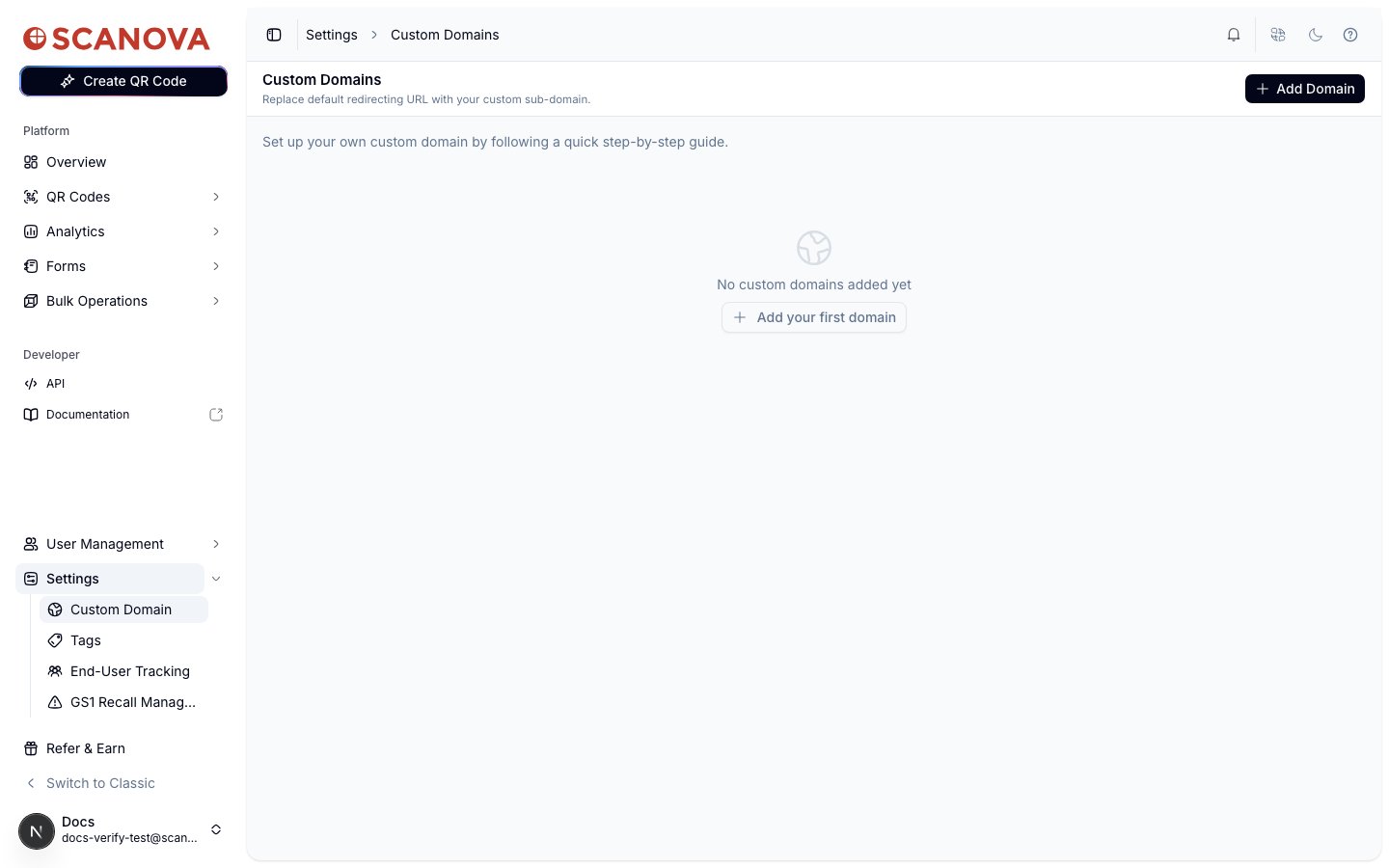 النطاقات المخصصة ميزة متاحة لخطة Pro وما فوقها. في خطة لا تتضمن الوصول إلى النطاقات، تعرض هذه الصفحة دعوة للترقية بدلاً من مسار الإعداد أدناه.
## إضافة نطاق والتحقق منه
انقر على **Add Domain**. سينفتح درج يطلب منك اسم النطاق الفرعي الذي تريد استخدامه — الاسم الكامل متضمنًا النطاق الفرعي، على سبيل المثال `offer.myweb.com`.
النطاقات المخصصة ميزة متاحة لخطة Pro وما فوقها. في خطة لا تتضمن الوصول إلى النطاقات، تعرض هذه الصفحة دعوة للترقية بدلاً من مسار الإعداد أدناه.
## إضافة نطاق والتحقق منه
انقر على **Add Domain**. سينفتح درج يطلب منك اسم النطاق الفرعي الذي تريد استخدامه — الاسم الكامل متضمنًا النطاق الفرعي، على سبيل المثال `offer.myweb.com`.
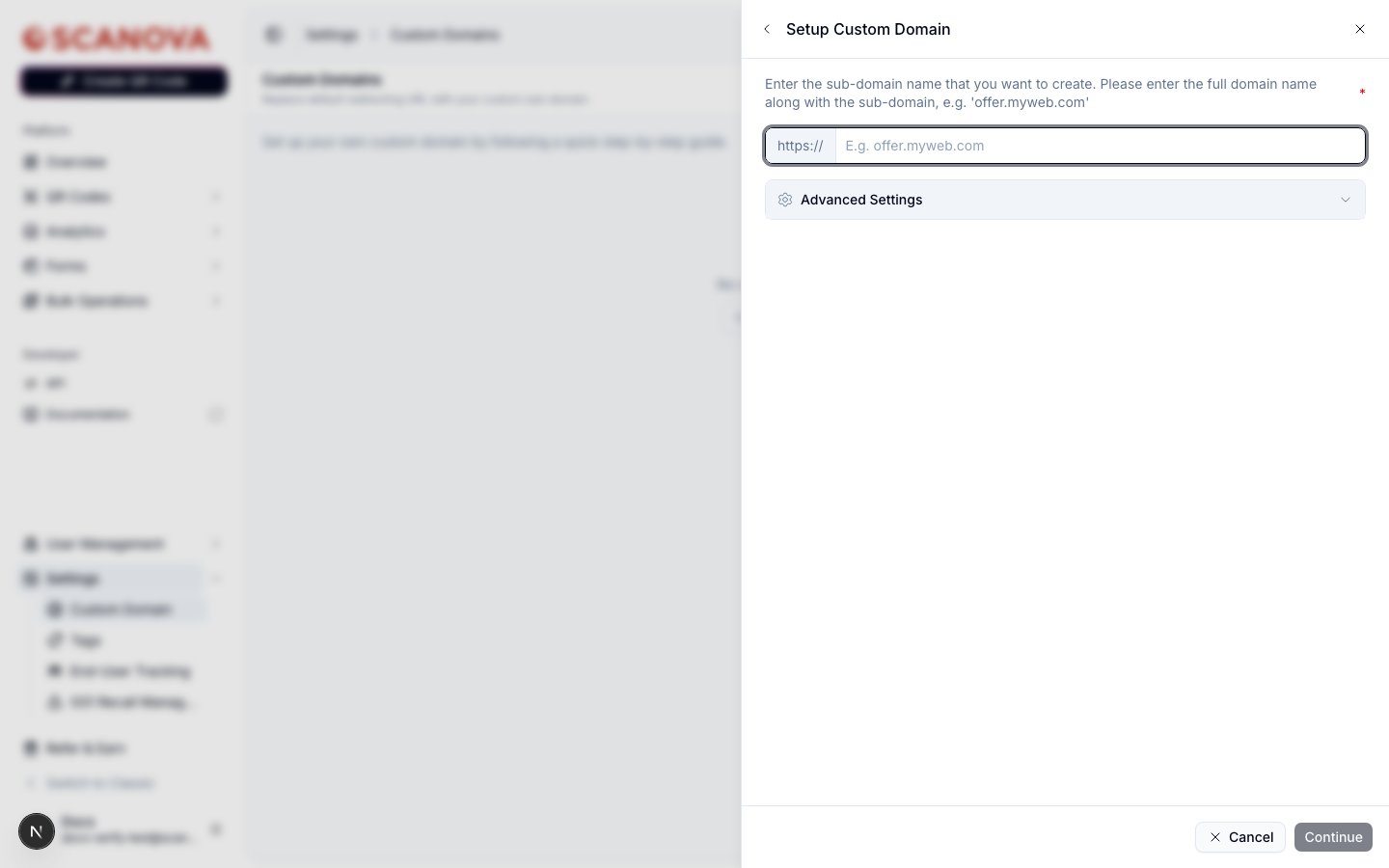 يتيح لك قسم **Advanced Settings** تعطيل حساسية حالة الأحرف في مسارات URL الخاصة بهذا النطاق قبل المتابعة — لا يمكن تغيير هذا لاحقًا، لذا قرر مسبقًا ما إذا كنت بحاجة إليه.
بمجرد المتابعة، يتم إنشاء النطاق ويعرض الدرج سجلات DNS الدقيقة الواجب إضافتها لدى مسجّل النطاق الخاص بك: سجل **CNAME** يوجّه نطاقك الفرعي إلى وجهة Scanova، وسجل **TXT** (على `@`، أي الجذر) لإثبات الملكية.
يتيح لك قسم **Advanced Settings** تعطيل حساسية حالة الأحرف في مسارات URL الخاصة بهذا النطاق قبل المتابعة — لا يمكن تغيير هذا لاحقًا، لذا قرر مسبقًا ما إذا كنت بحاجة إليه.
بمجرد المتابعة، يتم إنشاء النطاق ويعرض الدرج سجلات DNS الدقيقة الواجب إضافتها لدى مسجّل النطاق الخاص بك: سجل **CNAME** يوجّه نطاقك الفرعي إلى وجهة Scanova، وسجل **TXT** (على `@`، أي الجذر) لإثبات الملكية.
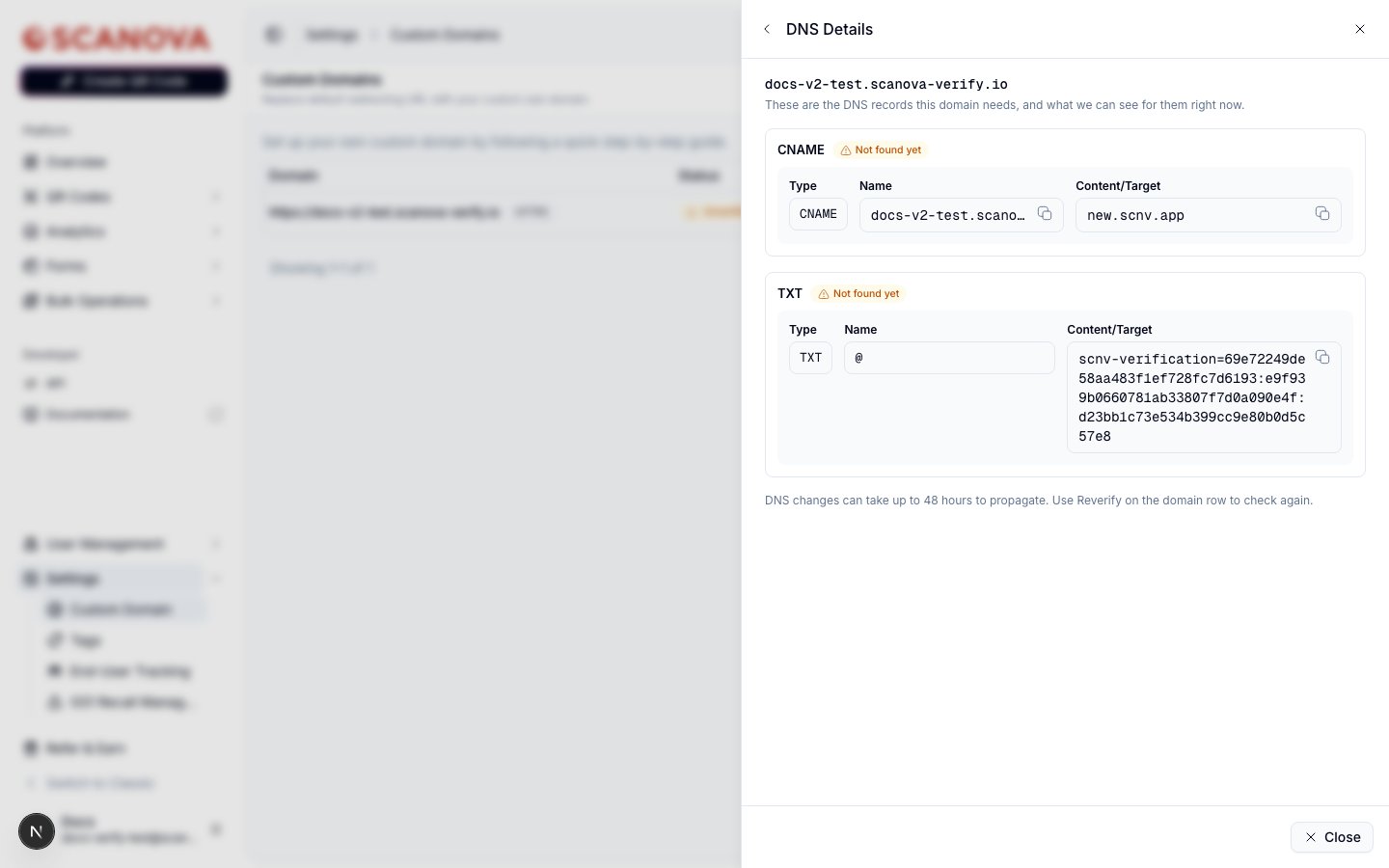 تحتوي كل قيمة على زر نسخ إلى الحافظة بجانبها. إذا كنت تفضل عدم القيام بذلك بنفسك، راجع [إرسال تعليمات DNS إلى فريق تقنية المعلومات لديك](#إرسال-تعليمات-dns-إلى-فريق-تقنية-المعلومات-لديك) أدناه.
انقر على **Verify**. إذا تم تحليل كلا السجلين بنجاح، يُعلَّم النطاق كمُتحقَّق منه فورًا. وإن لم يحدث ذلك — وهو أمر متوقع مباشرة بعد إضافة سجلات DNS جديدة — سترى رسالة **"could not verify yet"**:
> Unable to verify your custom domain right now. Please note that sometimes it will take up to 24 hours before our system can recognise the changes on your subdomain. You can try and re-verify the domain after some time.
قد يستغرق انتشار DNS ما يصل إلى **48 ساعة** في أسوأ الحالات، رغم أن النص داخل التطبيق لهذه الرسالة تحديدًا يذكر ما يصل إلى 24 ساعة — يظهر كلا الرقمين في المنتج حسب المكان الذي تنظر إليه، لذا اعتبر "حتى 48 ساعة" الحد الأقصى الآمن قبل افتراض وجود مشكلة فعلية.
تم الاختبار الفعلي باستخدام نطاق لا توجد له أي سجلات DNS حقيقية تشير إليه: تم إنشاء النطاق بنجاح وأظهر فورًا حالة **Unverified**، تمامًا كما هو متوقع، لأنه لم يكن هناك ما يمكن العثور عليه.
## بعد إضافة نطاق
بمجرد وجود نطاق في قائمتك، يعرض صفه حالة التحقق الخاصة به، وما إذا كان نطاقك **Default**، وقائمة **···**:
تحتوي كل قيمة على زر نسخ إلى الحافظة بجانبها. إذا كنت تفضل عدم القيام بذلك بنفسك، راجع [إرسال تعليمات DNS إلى فريق تقنية المعلومات لديك](#إرسال-تعليمات-dns-إلى-فريق-تقنية-المعلومات-لديك) أدناه.
انقر على **Verify**. إذا تم تحليل كلا السجلين بنجاح، يُعلَّم النطاق كمُتحقَّق منه فورًا. وإن لم يحدث ذلك — وهو أمر متوقع مباشرة بعد إضافة سجلات DNS جديدة — سترى رسالة **"could not verify yet"**:
> Unable to verify your custom domain right now. Please note that sometimes it will take up to 24 hours before our system can recognise the changes on your subdomain. You can try and re-verify the domain after some time.
قد يستغرق انتشار DNS ما يصل إلى **48 ساعة** في أسوأ الحالات، رغم أن النص داخل التطبيق لهذه الرسالة تحديدًا يذكر ما يصل إلى 24 ساعة — يظهر كلا الرقمين في المنتج حسب المكان الذي تنظر إليه، لذا اعتبر "حتى 48 ساعة" الحد الأقصى الآمن قبل افتراض وجود مشكلة فعلية.
تم الاختبار الفعلي باستخدام نطاق لا توجد له أي سجلات DNS حقيقية تشير إليه: تم إنشاء النطاق بنجاح وأظهر فورًا حالة **Unverified**، تمامًا كما هو متوقع، لأنه لم يكن هناك ما يمكن العثور عليه.
## بعد إضافة نطاق
بمجرد وجود نطاق في قائمتك، يعرض صفه حالة التحقق الخاصة به، وما إذا كان نطاقك **Default**، وقائمة **···**:
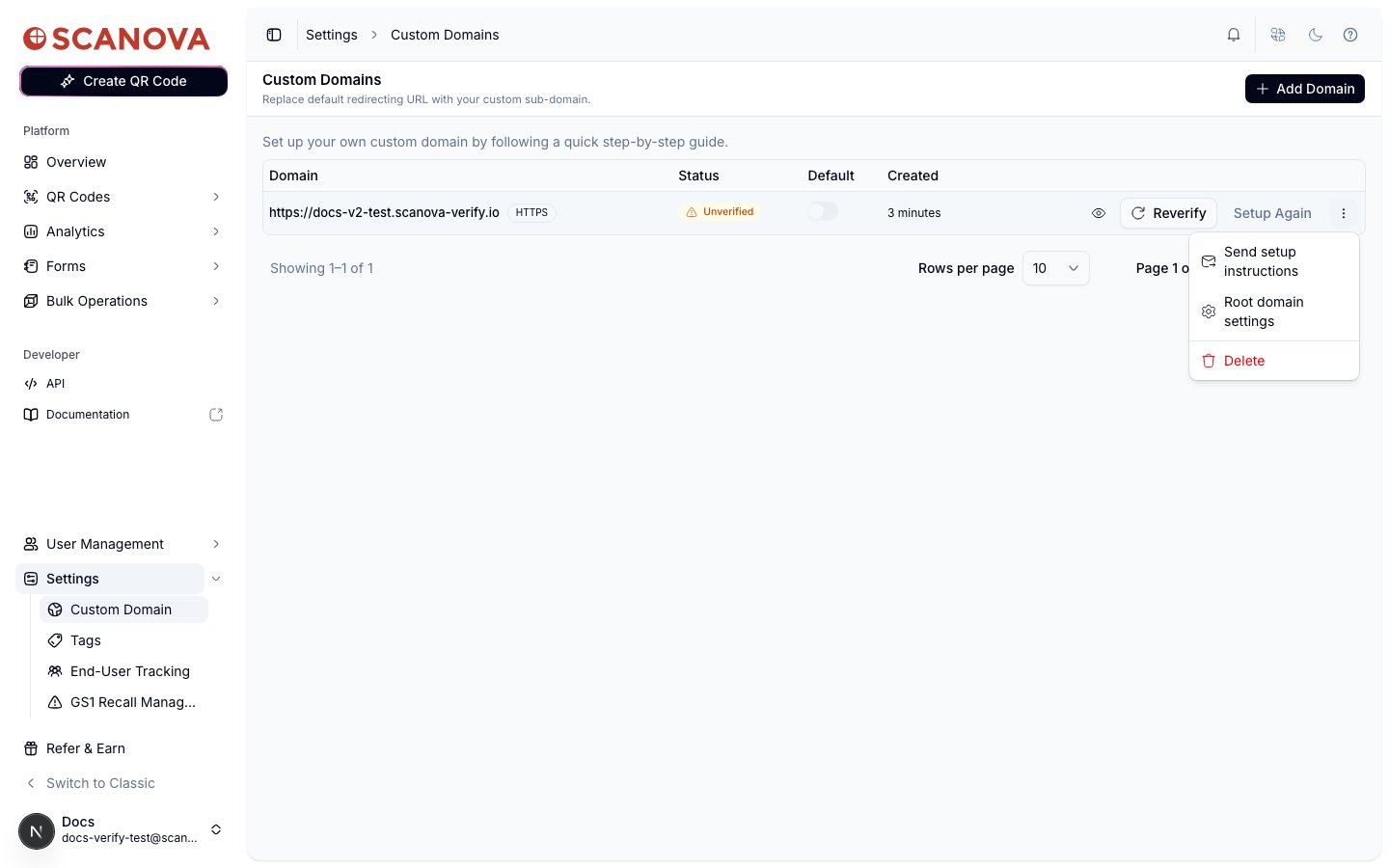 * **Reverify** — يعيد التحقق من DNS دون إعادة بدء الإعداد. استخدم هذا الخيار بعد أن تكون قد أضفت السجلات فعليًا وأمهلت DNS وقتًا للانتشار.
* **Setup Again** — يعيد فتح درج الإعداد من الخطوة 1 مع تعبئة المضيف الحالي مسبقًا، في حال احتجت إلى تصحيح خطأ إملائي. وبما أنه لا يمكن تعديل اسم النطاق بعد إنشائه، فإن تغييره هنا يحذف الإدخال القديم وينشئ إدخالاً جديدًا — ولا يحدث ذلك إلا بعد تأكيد الإدخال البديل وإنشائه بنجاح، بحيث لا تجد نفسك أبدًا دون أي نطاق على الإطلاق.
* **Send setup instructions** — يرسل سجلات DNS الدقيقة عبر البريد الإلكتروني إلى من يتولى إدارة DNS الخاص بك.
* **Root domain settings** — اختر ما يحدث عندما يزور أحدهم النطاق المجرد مباشرة، دون أي مسار لرمز QR: عرض صفحة عامة، أو إعادة التوجيه إلى عنوان URL، أو عرض صفحة هبوط مخصصة.
* **Delete** — يحذف النطاق؛ وأي رموز QR تستخدمه تعود إلى عنوان URL المختصر الافتراضي الخاص بـ Scanova.
### إرسال تعليمات DNS إلى فريق تقنية المعلومات لديك
إذا كنت تفضل تسليم سجلات DNS إلى من يتولى إدارة نطاقك، استخدم **Send setup instructions** من قائمة الصف بدلاً من نسخ كل قيمة بنفسك:
* **Reverify** — يعيد التحقق من DNS دون إعادة بدء الإعداد. استخدم هذا الخيار بعد أن تكون قد أضفت السجلات فعليًا وأمهلت DNS وقتًا للانتشار.
* **Setup Again** — يعيد فتح درج الإعداد من الخطوة 1 مع تعبئة المضيف الحالي مسبقًا، في حال احتجت إلى تصحيح خطأ إملائي. وبما أنه لا يمكن تعديل اسم النطاق بعد إنشائه، فإن تغييره هنا يحذف الإدخال القديم وينشئ إدخالاً جديدًا — ولا يحدث ذلك إلا بعد تأكيد الإدخال البديل وإنشائه بنجاح، بحيث لا تجد نفسك أبدًا دون أي نطاق على الإطلاق.
* **Send setup instructions** — يرسل سجلات DNS الدقيقة عبر البريد الإلكتروني إلى من يتولى إدارة DNS الخاص بك.
* **Root domain settings** — اختر ما يحدث عندما يزور أحدهم النطاق المجرد مباشرة، دون أي مسار لرمز QR: عرض صفحة عامة، أو إعادة التوجيه إلى عنوان URL، أو عرض صفحة هبوط مخصصة.
* **Delete** — يحذف النطاق؛ وأي رموز QR تستخدمه تعود إلى عنوان URL المختصر الافتراضي الخاص بـ Scanova.
### إرسال تعليمات DNS إلى فريق تقنية المعلومات لديك
إذا كنت تفضل تسليم سجلات DNS إلى من يتولى إدارة نطاقك، استخدم **Send setup instructions** من قائمة الصف بدلاً من نسخ كل قيمة بنفسك:
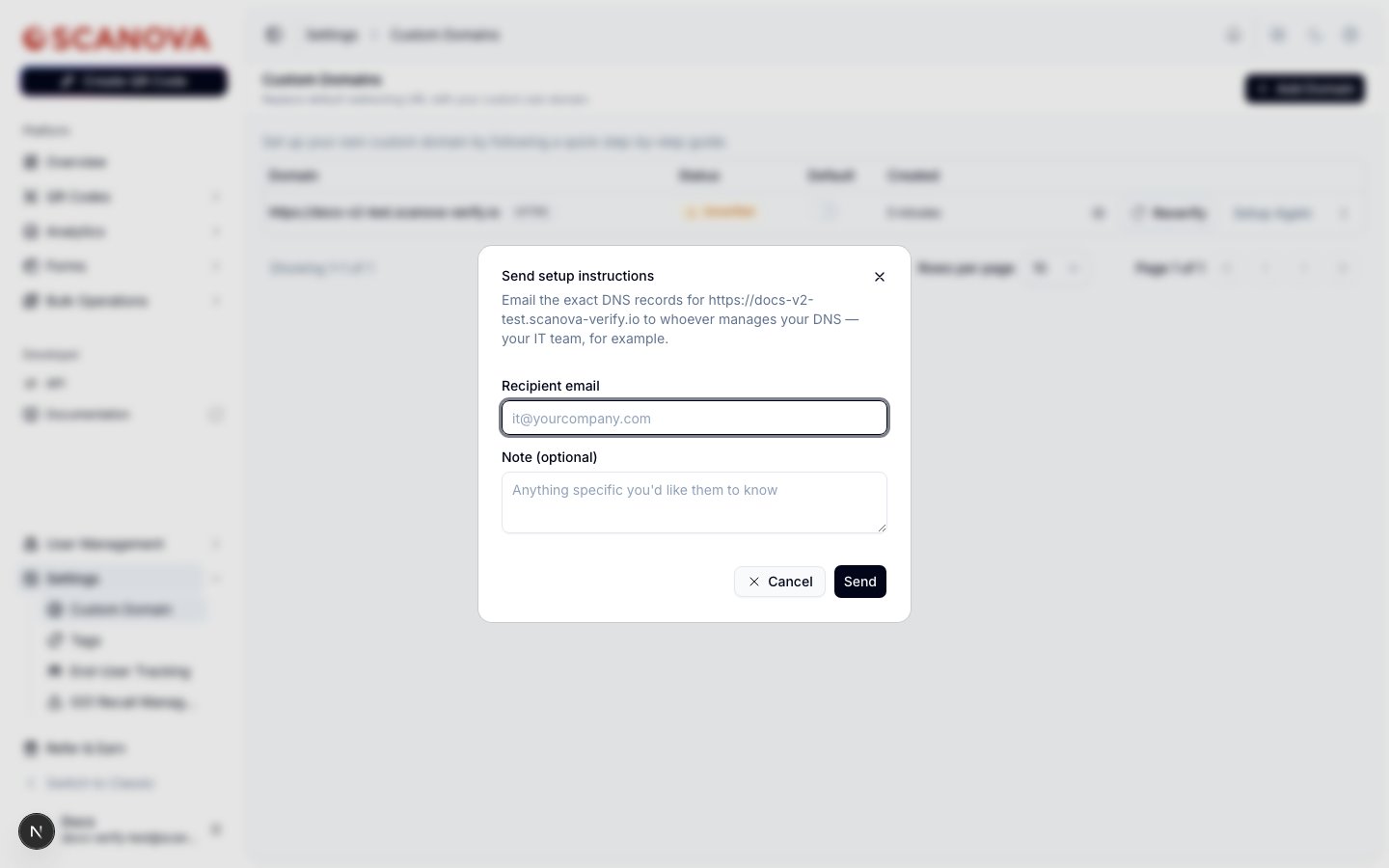 أدخل بريدًا إلكترونيًا للمستلم (على سبيل المثال، عنوان فريق تقنية المعلومات لديك) وملاحظة اختيارية، ثم أرسل. تتضمن الرسالة سجلات CNAME وTXT الدقيقة لهذا النطاق — وهي نفس القيم المعروضة في خطوة سجلات DNS أعلاه.
## SSL المخصص
يصبح خيار **Custom SSL certificate** متاحًا في قائمة **···** الخاصة بالصف فقط بعد التحقق الكامل من النطاق (كلٌّ من CNAME وTXT) — ولم يكن بالإمكان الوصول إليه أثناء هذا الاختبار نظرًا لعدم توفر أي نطاق مُتحقَّق منه في بيئة الاختبار. واستنادًا إلى الكود المصدري، فإن سير العمل هو: توليد CSR (طلب توقيع شهادة) للنطاق، وتقديمه إلى جهة إصدار الشهادات الخاصة بك، ثم لصق الشهادة الموقَّعة مرة أخرى لتفعيلها. وفي الخطط التي لا تتضمن هذه الإضافة، يعرض مربع الحوار بدلاً من ذلك نموذج "طلب وصول" يتواصل مباشرة مع فريق Scanova، نظرًا لأن Custom SSL ليس له مسار ترقية ذاتي الخدمة.
هذا موثّق استنادًا إلى الكود المصدري، وليس مؤكَّدًا فعليًا — تحقق من سير عمل CSR/الرفع الدقيق مقابل التطبيق الفعلي قبل اعتبار التفاصيل أعلاه نهائية.
## ذات صلة
* [الترقية](/ar/billing/upgrading) — النطاقات المخصصة ميزة متاحة لخطة Pro وما فوقها؛ قم بالترقية هنا إذا كانت خطتك لا تتضمنها.
* [الاشتراك والفوترة](/ar/billing/subscription-and-billing) — إدارة الخطة التي تتحكم في الوصول إلى النطاقات.
* [QR Health Center](/ar/qr-codes/manage/qr-health-center) — يُبلغ عن النطاقات العالقة في حالة غير مُتحقَّق منها كمشكلة مفتوحة.
أدخل بريدًا إلكترونيًا للمستلم (على سبيل المثال، عنوان فريق تقنية المعلومات لديك) وملاحظة اختيارية، ثم أرسل. تتضمن الرسالة سجلات CNAME وTXT الدقيقة لهذا النطاق — وهي نفس القيم المعروضة في خطوة سجلات DNS أعلاه.
## SSL المخصص
يصبح خيار **Custom SSL certificate** متاحًا في قائمة **···** الخاصة بالصف فقط بعد التحقق الكامل من النطاق (كلٌّ من CNAME وTXT) — ولم يكن بالإمكان الوصول إليه أثناء هذا الاختبار نظرًا لعدم توفر أي نطاق مُتحقَّق منه في بيئة الاختبار. واستنادًا إلى الكود المصدري، فإن سير العمل هو: توليد CSR (طلب توقيع شهادة) للنطاق، وتقديمه إلى جهة إصدار الشهادات الخاصة بك، ثم لصق الشهادة الموقَّعة مرة أخرى لتفعيلها. وفي الخطط التي لا تتضمن هذه الإضافة، يعرض مربع الحوار بدلاً من ذلك نموذج "طلب وصول" يتواصل مباشرة مع فريق Scanova، نظرًا لأن Custom SSL ليس له مسار ترقية ذاتي الخدمة.
هذا موثّق استنادًا إلى الكود المصدري، وليس مؤكَّدًا فعليًا — تحقق من سير عمل CSR/الرفع الدقيق مقابل التطبيق الفعلي قبل اعتبار التفاصيل أعلاه نهائية.
## ذات صلة
* [الترقية](/ar/billing/upgrading) — النطاقات المخصصة ميزة متاحة لخطة Pro وما فوقها؛ قم بالترقية هنا إذا كانت خطتك لا تتضمنها.
* [الاشتراك والفوترة](/ar/billing/subscription-and-billing) — إدارة الخطة التي تتحكم في الوصول إلى النطاقات.
* [QR Health Center](/ar/qr-codes/manage/qr-health-center) — يُبلغ عن النطاقات العالقة في حالة غير مُتحقَّق منها كمشكلة مفتوحة.