> ## Documentation Index
> Fetch the complete documentation index at: https://docs.scanova.io/llms.txt
> Use this file to discover all available pages before exploring further.
# المجلدات والوسوم والإجراءات الجماعية
> تنظيم رموز QR باستخدام المجلدات والوسوم، وتنفيذ إجراءات جماعية.
قائمة رموز QR (`/qr/list`) هي المكان الذي تنظم فيه كل ما أنشأته. تعمل هنا ثلاث أدوات معًا: **شريط جانبي للمجلدات** قابل للطي لتجميع الرموز، و**وسوم** لتصنيفات شاملة عبر المجلدات، و**إجراءات جماعية** للتعامل مع عدد كبير من رموز QR دفعة واحدة.
## التنظيم باستخدام المجلدات
توجد المجلدات في شريط جانبي قابل للطي على يسار قائمة رموز QR، وليس كشرائح تصفية في شريط الأدوات. بدّل فتح أو إغلاق الشريط الجانبي عبر أيقونة المجلد المجاورة لعنوان صفحة "QR Codes" — يتم تذكّر تفضيلك في متصفحك (عبر `localStorage`) في زيارتك التالية.
الشريط الجانبي للمجلدات نفسه ميزة مرتبطة بالخطة. إذا كانت خطتك لا تتضمن إدارة المجلدات، فلن يظهر الشريط الجانبي ومفتاح تبديله إطلاقًا، وسيُخفى أيضًا إجراء "Move to Folder" الجماعي. تواصل مع الدعم إذا كنت تتوقع وجود مجلدات ضمن خطتك ولا تراها.
في أعلى الشريط الجانبي، فوق مجلداتك الخاصة، توجد ثلاثة إدخالات افتراضية مدمجة:
* **All QR Codes** — كل رمز QR تملكه، بغض النظر عن المجلد.
* **Uncategorized** — رموز QR غير المُسندة حاليًا إلى أي مجلد.
* **Pages** — يظهر فقط بمجرد أن يحتوي حسابك على رمز QR واحد على الأقل موروث ومُعلَّم بـ"Page"؛ وهذا مؤشر موروث من التطبيق الكلاسيكي، وليس شيئًا تُسنده بنفسك.
### إنشاء المجلدات وإدارتها
انقر على الزر الصغير **+** بجانب عنوان قسم "Folders" في الشريط الجانبي.
تقتصر أسماء المجلدات على 150 حرفًا. اختر واحدًا من سبعة ألوان مميزة (أو اتركه على الوضع الافتراضي Default) — يلوّن اللون أيقونة المجلد في كل مكان تظهر فيه، بما في ذلك منطقة الإفلات في السحب والإفلات.
يظهر المجلد الجديد في الشريط الجانبي فورًا ويصبح هو التحديد النشط.
يحتوي كل مجلد في القائمة على قائمة `···` (تظهر عند التحويم) تتضمن:
* **Edit Folder** — إعادة تسميته.
* **Change Color** — تغيير لونه المميز دون فتح مربع حوار التعديل الكامل.
* **View Analytics** — ينتقل إلى `/analytics` مُصفّى على رموز QR الخاصة بهذا المجلد.
* **Delete folder** — انظر أدناه.
يسألك حذف مجلد عن كيفية التعامل مع رموز QR الموجودة بداخله: **Move to Uncategorized** (تبقى رموز QR نشطة، وتصبح فقط غير مُسندة) أو **Delete QR codes permanently** (تتوقف رموز QR نفسها عن العمل — ولا يمكن التراجع عن هذا). اختر بعناية؛ فالخيار الثاني مدمّر لرموز QR نفسها، وليس فقط للمجلد.
يقوم مربع بحث أعلى قائمة المجلدات بتصفية المجلدات حسب الاسم (مع تأخير مضبوط، بحيث لا يُفعَّل مع كل ضغطة مفتاح)، وتقوم القائمة بالتحميل التدريجي لمزيد من المجلدات أثناء التمرير إذا كان لديك عدد كبير منها.
### نقل رموز QR إلى المجلدات
يمكنك سحب بطاقة أو صف رمز QR مباشرة إلى مجلد في الشريط الجانبي (أو إلى **Uncategorized** لمسح مجلده). تتم إضاءة مناطق الإفلات أثناء سحبك فوقها. لنقل عدة رموز QR دفعة واحدة دون سحب وإفلات، استخدم إجراء **Move to Folder** الجماعي الموصوف أدناه.
يتطلب كل من السحب والإفلات وإجراء "Move to Folder" الجماعي منح صلاحية (`FOLDER_CAN_CREATE_AND_MANAGE`) بالإضافة إلى حصة الخطة — لن يرى المستخدم المشارك الذي لا يملك هذه الصلاحية هذه العناصر، بحيث لا يواجه أبدًا خطأ صلاحيات لاحقًا.
## وسم رموز QR
الوسوم هي طريقة خفيفة وحرة لتصنيف رموز QR تتقاطع مع المجلدات — يمكن لرمز QR أن يحمل عدة وسوم مع بقائه في مجلد واحد (أو بلا مجلد على الإطلاق).
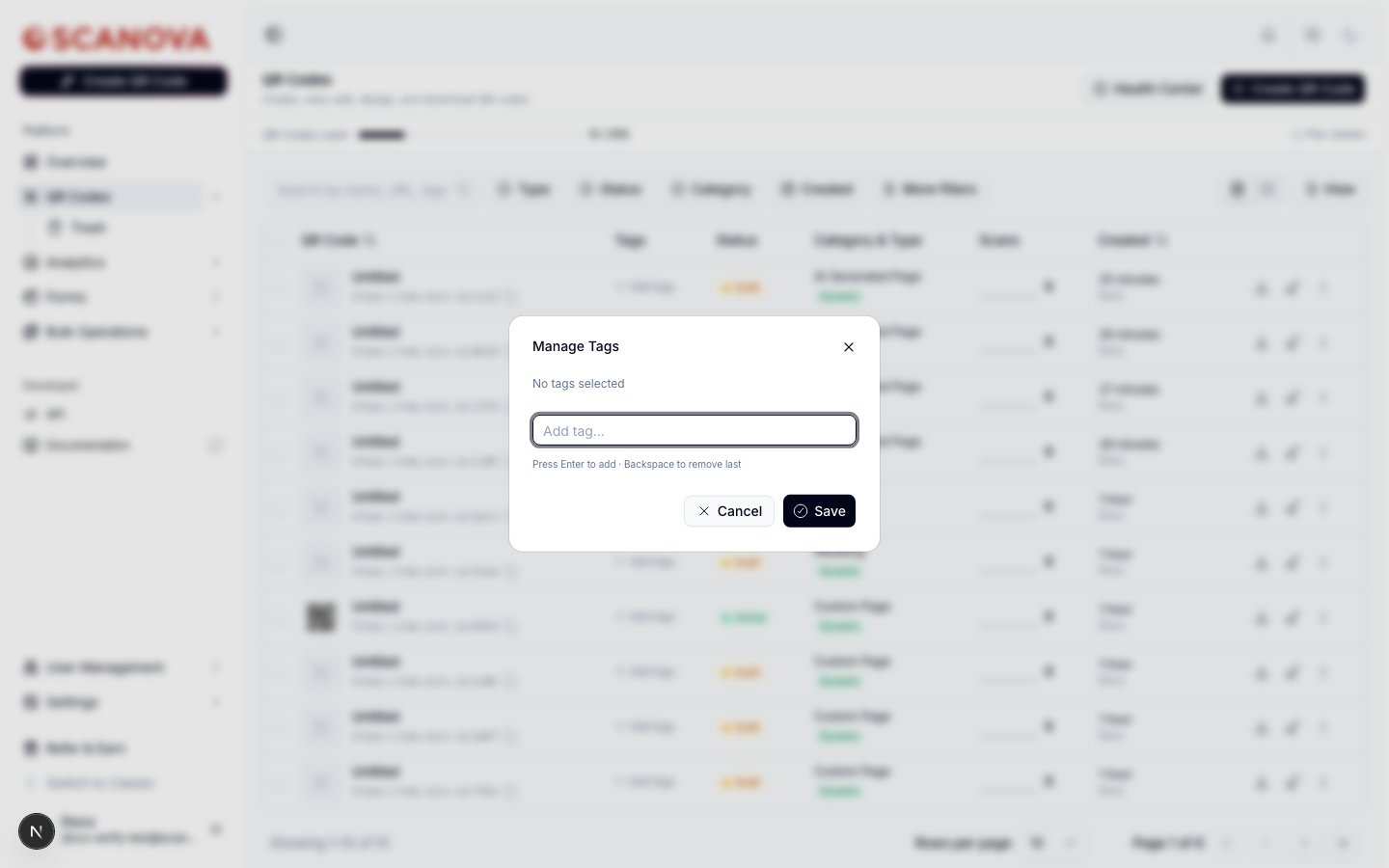 لوسم رمز QR واحد، انقر على **+ Add tags** في صفه (أو على شريحة الوسم الحالية، إن وُجدت واحدة) لفتح مدير الوسوم:
ابدأ الكتابة في الحقل. تظهر الوسوم الحالية المطابقة لما كتبته كاقتراحات أدناه — انقر على إحداها لإضافتها، أو اضغط **Enter** لإنشاء وسم جديد مما كتبته.
انقر على **×** في شريحة وسم لإزالتها، أو اضغط **Backspace** في حقل فارغ لإزالة آخر وسم تمت إضافته.
يستبدل الحفظ قائمة وسوم رمز QR هذا بتحديدك الحالي.
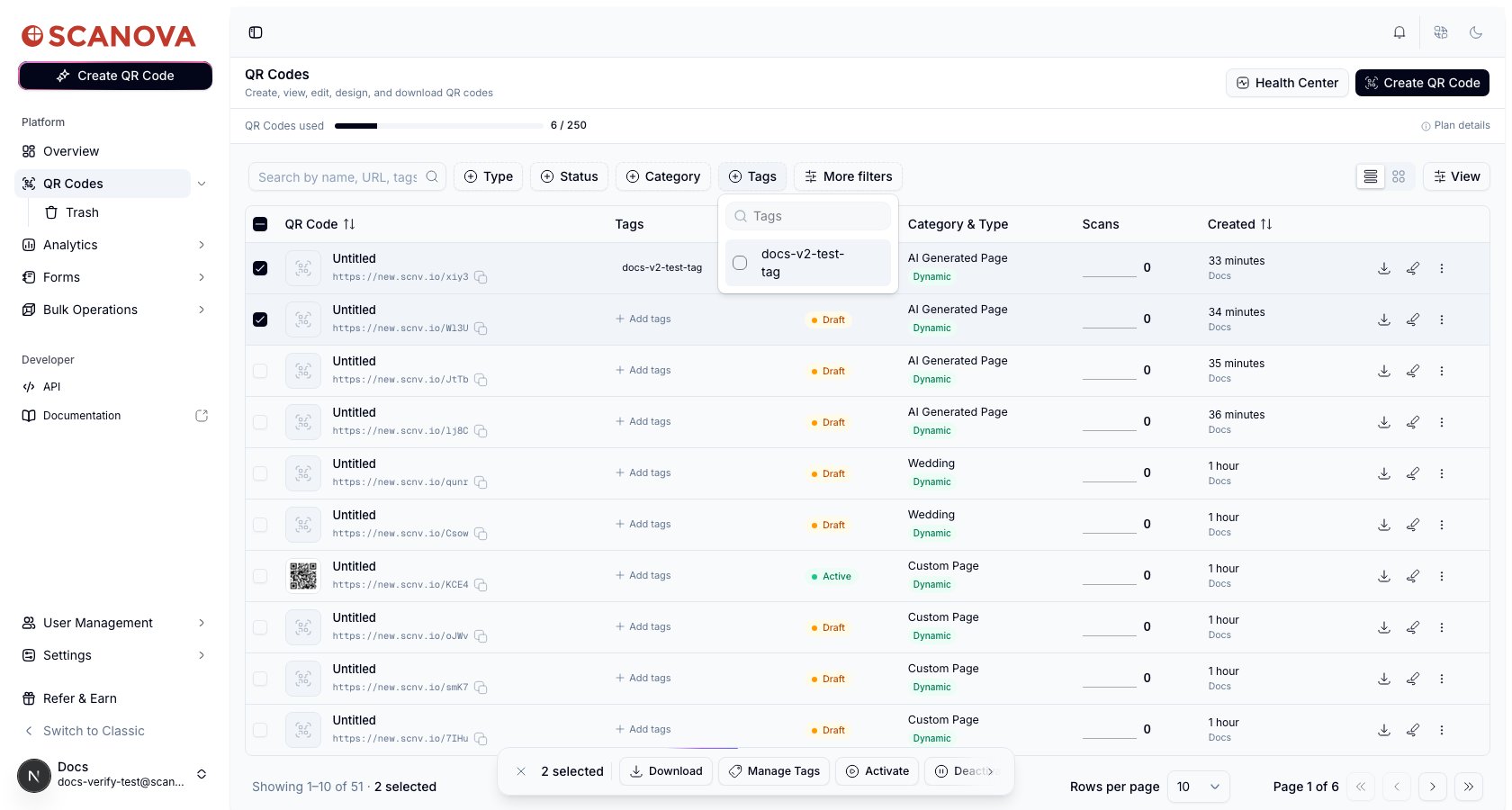
بمجرد وجود وسم واحد على الأقل في حسابك، يظهر مرشّح **Tags** في شريط الأدوات بجانب Type وStatus وCategory — اختر وسمًا واحدًا أو أكثر لتصفية القائمة إلى رموز QR المطابقة.
لوسم رمز QR واحد، انقر على **+ Add tags** في صفه (أو على شريحة الوسم الحالية، إن وُجدت واحدة) لفتح مدير الوسوم:
ابدأ الكتابة في الحقل. تظهر الوسوم الحالية المطابقة لما كتبته كاقتراحات أدناه — انقر على إحداها لإضافتها، أو اضغط **Enter** لإنشاء وسم جديد مما كتبته.
انقر على **×** في شريحة وسم لإزالتها، أو اضغط **Backspace** في حقل فارغ لإزالة آخر وسم تمت إضافته.
يستبدل الحفظ قائمة وسوم رمز QR هذا بتحديدك الحالي.
بمجرد وجود وسم واحد على الأقل في حسابك، يظهر مرشّح **Tags** في شريط الأدوات بجانب Type وStatus وCategory — اختر وسمًا واحدًا أو أكثر لتصفية القائمة إلى رموز QR المطابقة.
 ## الإجراءات الجماعية
حدد رمزَي QR أو أكثر باستخدام مربعات الاختيار في العمود الأقصى يسارًا لإظهار شريط إجراءات عائم أسفل القائمة.
## الإجراءات الجماعية
حدد رمزَي QR أو أكثر باستخدام مربعات الاختيار في العمود الأقصى يسارًا لإظهار شريط إجراءات عائم أسفل القائمة.
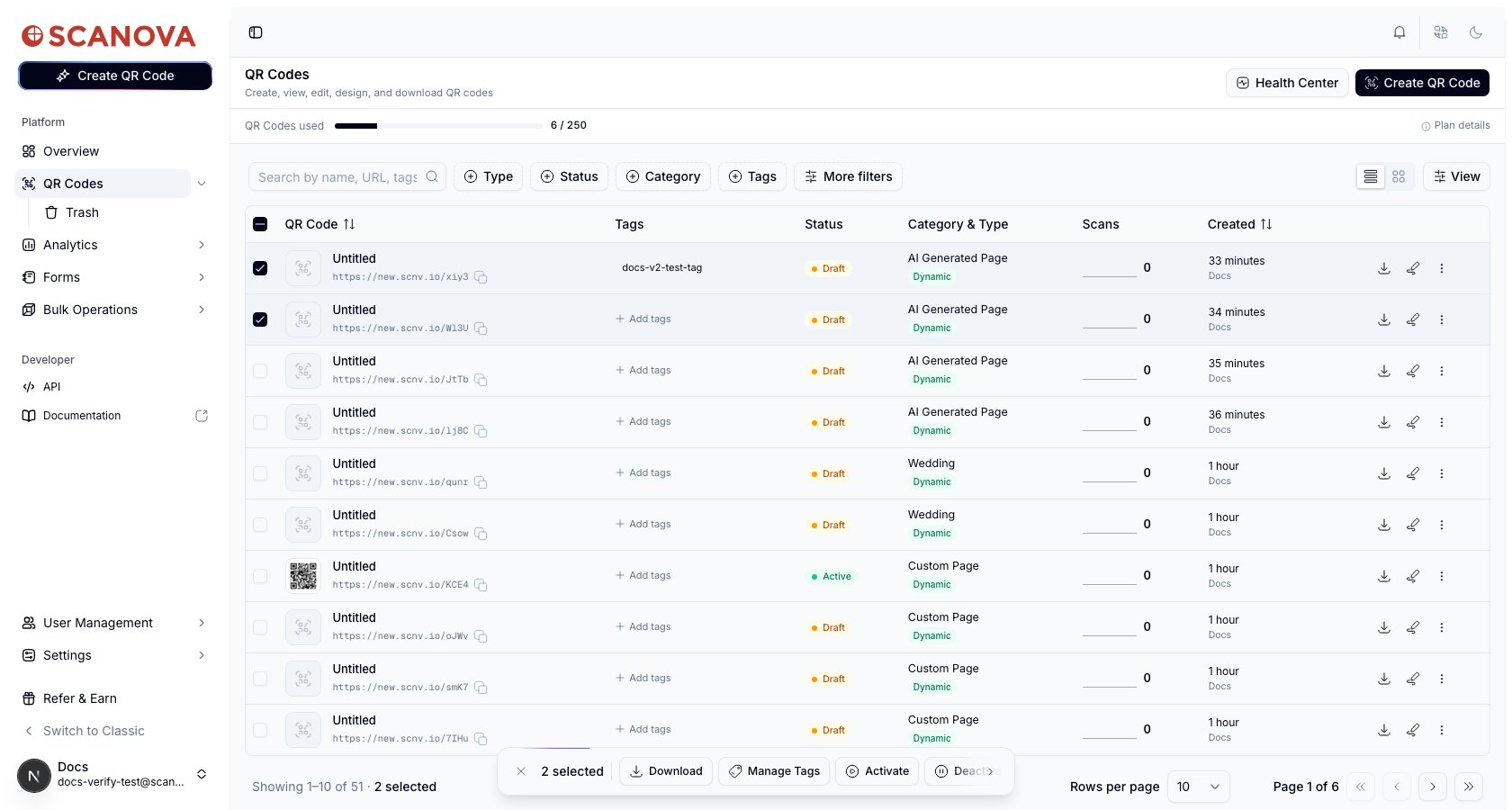 بحسب خطتك وصلاحياتك، قد يتضمن الشريط:
* **Download** — يفتح لوحة التنزيل لجميع رموز QR المحددة دفعة واحدة.
* **Manage Tags** — يفتح مدير الوسوم نفسه أعلاه، لكن مُطبّقًا على كل رمز QR محدد. يقوم الحفظ **باستبدال** الوسوم على جميعها بما تحدده — وهو ليس إضافيًا.
* **Move to Folder** — يظهر فقط إذا كانت خطتك وصلاحياتك تسمحان بإدارة المجلدات (انظر ملاحظة المجلدات أعلاه).
* **Activate** / **Deactivate** — يبدّل `is_active` على رموز QR المحددة. يتم تخطي رموز QR الثابتة تلقائيًا (نظرًا لأن محتوى الرمز الثابت مدمج في الصورة نفسها، فإن حالة التفعيل لا تعني له شيئًا) — يخبرك مربع حوار التأكيد بعدد الصفوف التي تم تخطيها لهذا السبب.
* **Migrate to new theme schema** — يعيد تطبيق إعدادات التصميم المكتشفة لكل رمز QR محدد ضمن نظام الثيمات الأحدث؛ ويتم تخطي رموز QR غير المُنشأة في المحرر السابق والإبلاغ عنها بشكل منفصل.
* **Delete** — ينقل رموز QR المحددة إلى Trash (انظر [المهملات والاستعادة والحذف النهائي](/ar/qr-codes/manage/trash-restore)).
بحسب خطتك وصلاحياتك، قد يتضمن الشريط:
* **Download** — يفتح لوحة التنزيل لجميع رموز QR المحددة دفعة واحدة.
* **Manage Tags** — يفتح مدير الوسوم نفسه أعلاه، لكن مُطبّقًا على كل رمز QR محدد. يقوم الحفظ **باستبدال** الوسوم على جميعها بما تحدده — وهو ليس إضافيًا.
* **Move to Folder** — يظهر فقط إذا كانت خطتك وصلاحياتك تسمحان بإدارة المجلدات (انظر ملاحظة المجلدات أعلاه).
* **Activate** / **Deactivate** — يبدّل `is_active` على رموز QR المحددة. يتم تخطي رموز QR الثابتة تلقائيًا (نظرًا لأن محتوى الرمز الثابت مدمج في الصورة نفسها، فإن حالة التفعيل لا تعني له شيئًا) — يخبرك مربع حوار التأكيد بعدد الصفوف التي تم تخطيها لهذا السبب.
* **Migrate to new theme schema** — يعيد تطبيق إعدادات التصميم المكتشفة لكل رمز QR محدد ضمن نظام الثيمات الأحدث؛ ويتم تخطي رموز QR غير المُنشأة في المحرر السابق والإبلاغ عنها بشكل منفصل.
* **Delete** — ينقل رموز QR المحددة إلى Trash (انظر [المهملات والاستعادة والحذف النهائي](/ar/qr-codes/manage/trash-restore)).
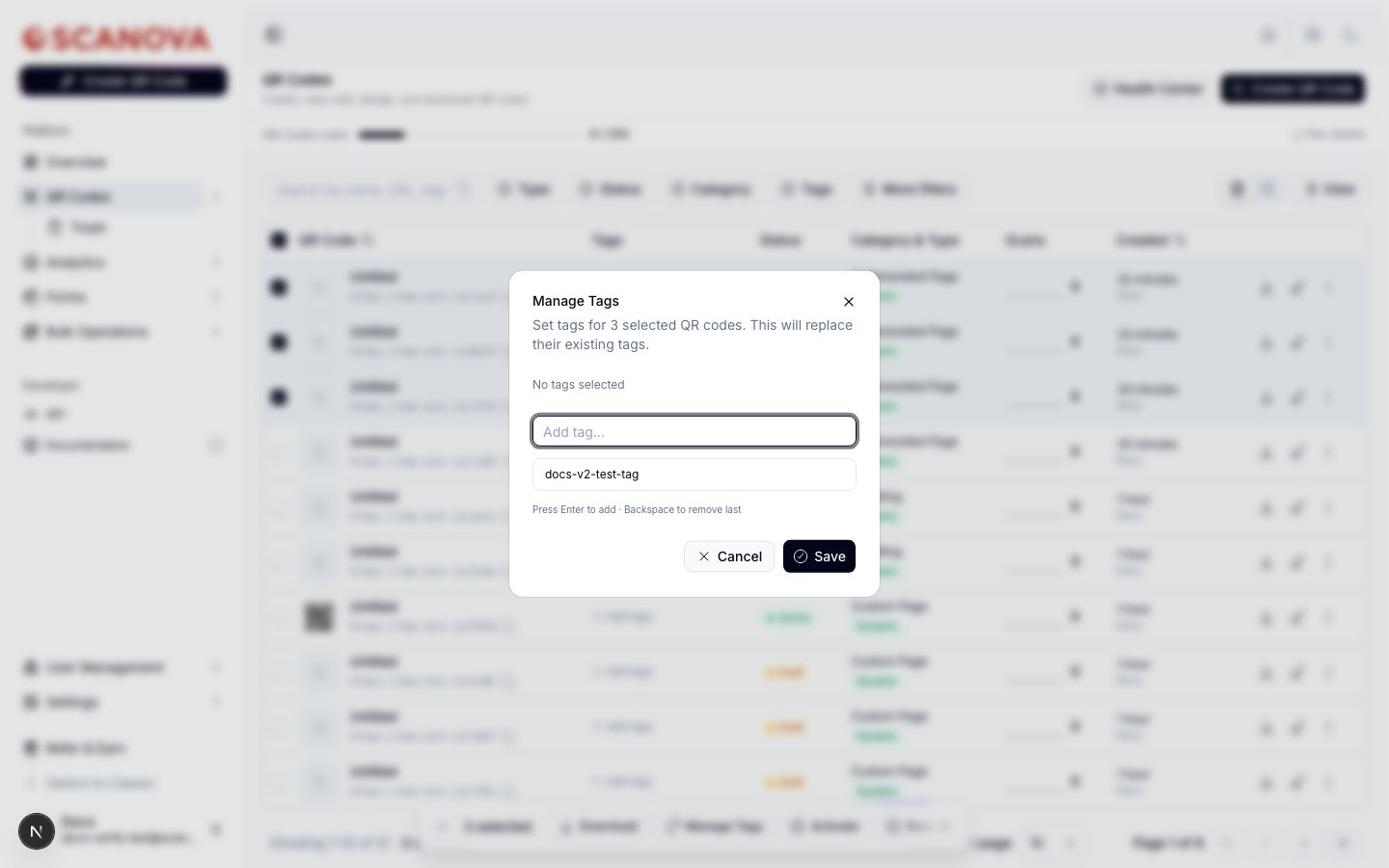 يعرض كل إجراء جماعي بدقة عدد الصفوف التي سيؤثر فيها ضمن عنوان مربع حوار التأكيد الخاص به (على سبيل المثال، "Delete Permanently (3)")، حتى تتمكن من التحقق من تحديدك قبل تأكيد أي إجراء مدمّر.
## ذات صلة
* [رمز QR الأول الخاص بك](/ar/getting-started/first-qr-code) — من أين يأتي رمز QR قبل أن تنظمه باستخدام المجلدات والوسوم.
* [المهملات والاستعادة والحذف النهائي](/ar/qr-codes/manage/trash-restore) — ما يحدث بعد أن ينقل إجراء Delete الجماعي أعلاه الرموز خارج القائمة الرئيسية.
* [المستخدمون المشاركون](/ar/team/shared-users) — تتطلب كل من إدارة المجلدات وإجراء "Move to Folder" الجماعي صلاحية `FOLDER_CAN_CREATE_AND_MANAGE` المذكورة هناك.
يعرض كل إجراء جماعي بدقة عدد الصفوف التي سيؤثر فيها ضمن عنوان مربع حوار التأكيد الخاص به (على سبيل المثال، "Delete Permanently (3)")، حتى تتمكن من التحقق من تحديدك قبل تأكيد أي إجراء مدمّر.
## ذات صلة
* [رمز QR الأول الخاص بك](/ar/getting-started/first-qr-code) — من أين يأتي رمز QR قبل أن تنظمه باستخدام المجلدات والوسوم.
* [المهملات والاستعادة والحذف النهائي](/ar/qr-codes/manage/trash-restore) — ما يحدث بعد أن ينقل إجراء Delete الجماعي أعلاه الرموز خارج القائمة الرئيسية.
* [المستخدمون المشاركون](/ar/team/shared-users) — تتطلب كل من إدارة المجلدات وإجراء "Move to Folder" الجماعي صلاحية `FOLDER_CAN_CREATE_AND_MANAGE` المذكورة هناك.