> ## Documentation Index
> Fetch the complete documentation index at: https://docs.scanova.io/llms.txt
> Use this file to discover all available pages before exploring further.
# المستخدمون المشتركون
> إضافة وإدارة المستخدمين المشتركين في حسابك.
صفحة **Users** (`/users`) هي حيث تدعو زملاءك إلى حسابك وتدير كل من يملك وصولًا بالفعل. كل زميل تدعوه هو **مستخدم مشترك** — تسجيل دخول منفصل مرتبط بدور يتحكم فيما يمكنه رؤيته وفعله، منفصل عن حسابك الخاص (**Owner**).
## دعوة مستخدم
من صفحة Users، انقر **Invite User** أعلى اليمين.
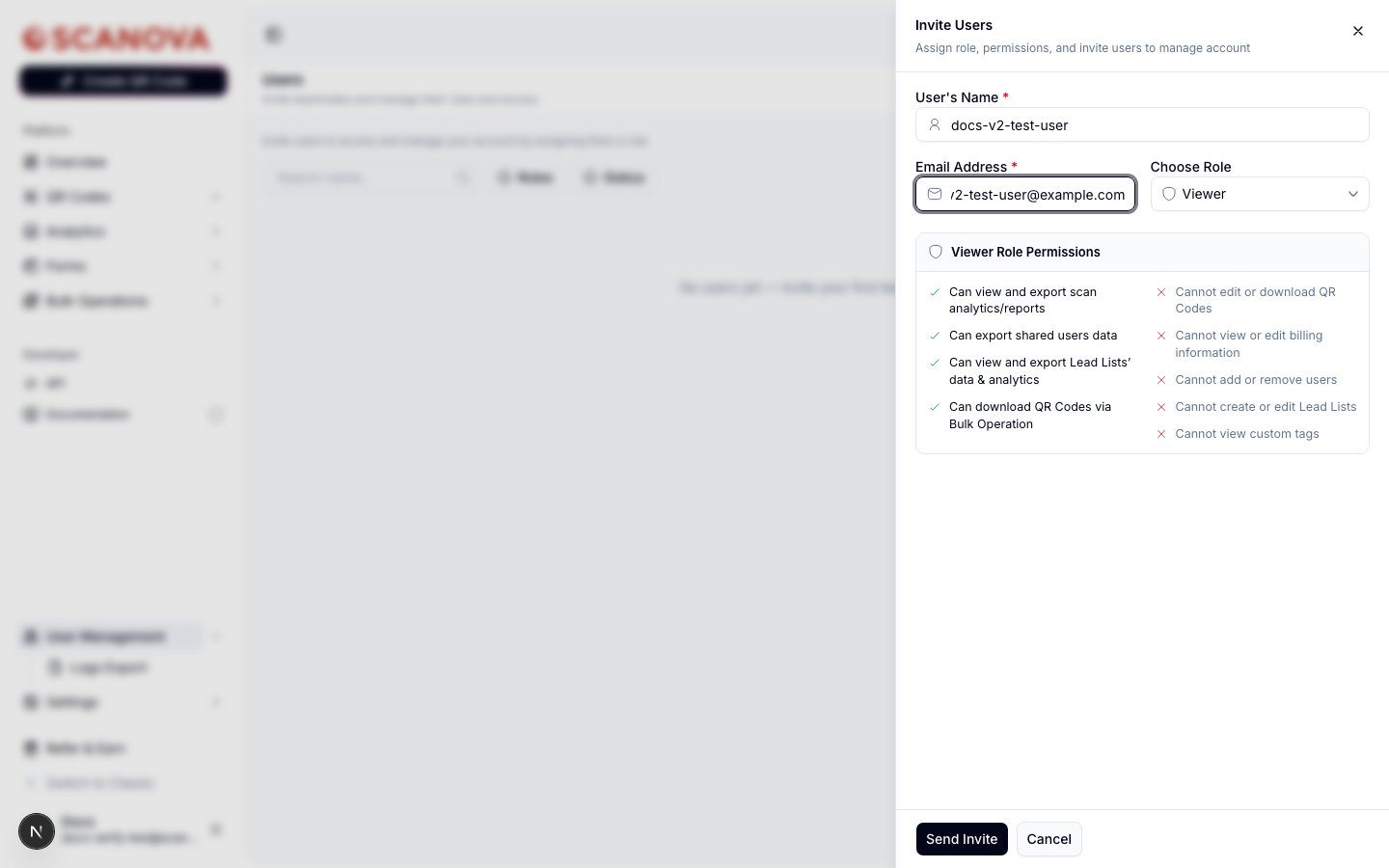
املأ **User's Name** و**Email Address**. كلاهما مطلوب قبل أن تتمكن من إرسال الدعوة.
اختر دورًا من القائمة المنسدلة **Choose Role**. تُحدَّث اللوحة أسفلها فورًا بتفصيل حي بنمط **Can / Cannot** لأي دور مختار — راجع [الأدوار والصلاحيات](/ar/team/roles-and-permissions) لمعرفة ما يمنحه كل دور من الأدوار الستة.
 يظهر مفتاح التبديل هذا فقط للحسابات على خطة تتضمن ميزة الصلاحيات القائمة على الوسوم. لم يكن متاحًا على حساب اختبار خطة Pro المستخدم للتحقق من هذه الصفحة، لذا فإن الوصف أدناه مبني على الكود المصدري للوحة وليس على لقطة شاشة مباشرة.
افتراضيًا، يمكن للمستخدم المدعو رؤية كل رمز QR في الحساب. إذا كانت خطتك تتضمن هذه الميزة، يظهر مفتاح تبديل **Tag-based Permission** أسفل منتقي الدور — تفعيله يكشف قائمة اختيار متعدد **Assign Tags** بالإضافة إلى مربع اختيار **Include access to untagged QR codes**، بحيث يمكنك تحديد نطاق مستخدم مشترك ليقتصر فقط على رموز QR التي تحمل وسومًا محددة.
انقر **Send Invite**. رابط الدعوة صالح لمدة **7 أيام** — يؤكد إشعار نجاح منبثق هذا، ويظهر تاريخ الدعوة في جدول Users.
يبدأ المستخدم المدعو في حالة **Pending** إلى أن يقبل الدعوة. انقر **Resend invite** على صفه في أي وقت إذا لم يصل البريد الإلكتروني الأصلي أو انتهت صلاحيته.
## جدول Users
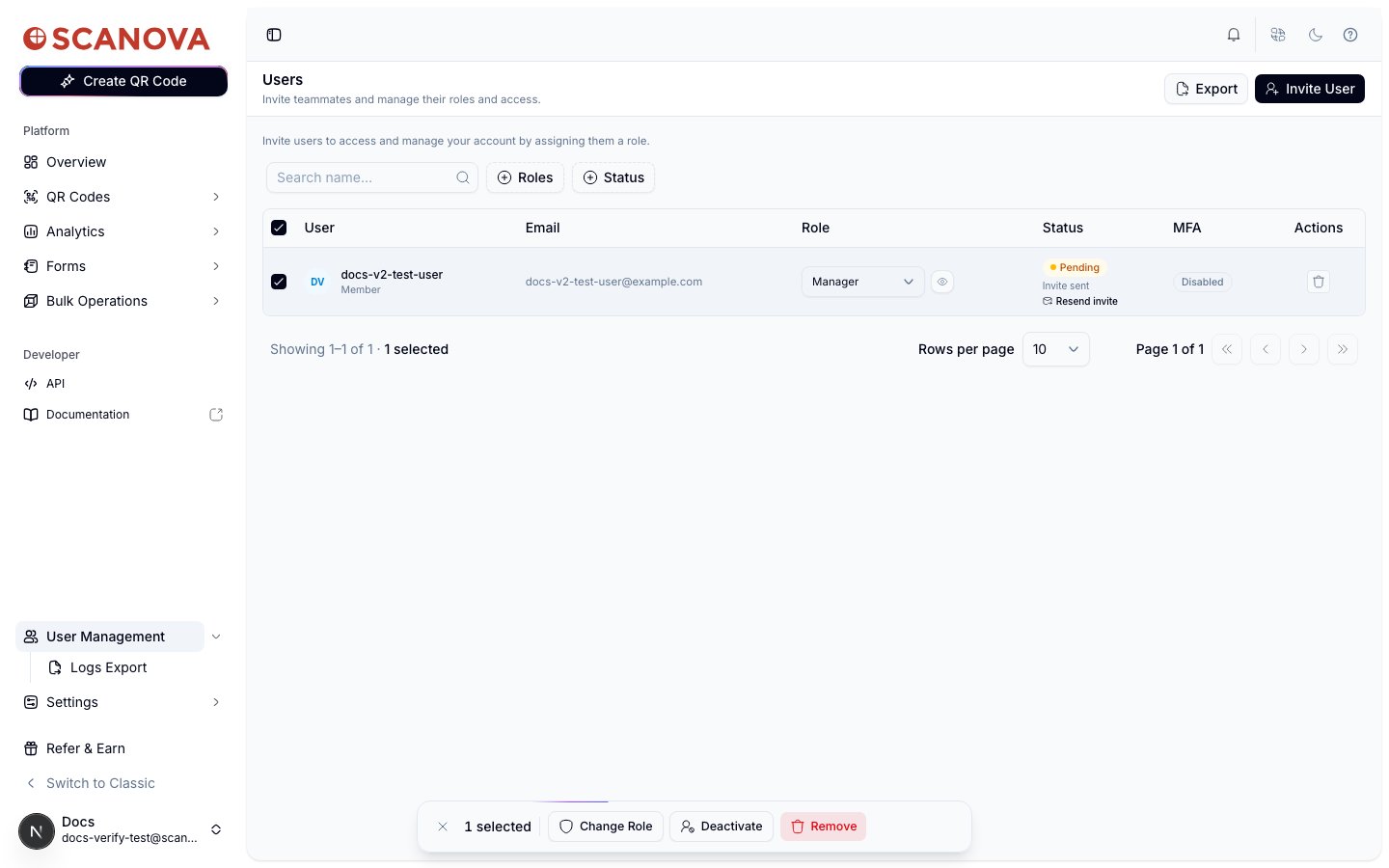
كل زميل دعوته يظهر في جدول بهذه الأعمدة:
| العمود | ما يعرضه |
| ----------- | ------------------------------------------------------------------------------------------------------------------------------- |
| **User** | الاسم ونوع الحساب (مثل Member) |
| **Email** | عنوان البريد الإلكتروني المدعو |
| **Role** | قائمة منسدلة مضمّنة — غيّر دور مستخدم مباشرة من الجدول، بالإضافة إلى أيقونة عين لفتح عرض للقراءة فقط لصلاحيات ذلك الدور الكاملة |
| **Status** | **Pending** (مع رابط **Resend invite**) أو **Active** |
| **MFA** | ما إذا كان ذلك المستخدم قد فعّل المصادقة متعددة العوامل (تُخفى تمامًا للحسابات التي تسجّل الدخول عبر SSO) |
| **Actions** | أيقونة إزالة (سلة مهملات) لذلك المستخدم الفردي |
صفّ الجدول حسب **Roles** أو **Status** باستخدام زري التصفية أعلاه، أو ابحث بالاسم.
يظهر مفتاح التبديل هذا فقط للحسابات على خطة تتضمن ميزة الصلاحيات القائمة على الوسوم. لم يكن متاحًا على حساب اختبار خطة Pro المستخدم للتحقق من هذه الصفحة، لذا فإن الوصف أدناه مبني على الكود المصدري للوحة وليس على لقطة شاشة مباشرة.
افتراضيًا، يمكن للمستخدم المدعو رؤية كل رمز QR في الحساب. إذا كانت خطتك تتضمن هذه الميزة، يظهر مفتاح تبديل **Tag-based Permission** أسفل منتقي الدور — تفعيله يكشف قائمة اختيار متعدد **Assign Tags** بالإضافة إلى مربع اختيار **Include access to untagged QR codes**، بحيث يمكنك تحديد نطاق مستخدم مشترك ليقتصر فقط على رموز QR التي تحمل وسومًا محددة.
انقر **Send Invite**. رابط الدعوة صالح لمدة **7 أيام** — يؤكد إشعار نجاح منبثق هذا، ويظهر تاريخ الدعوة في جدول Users.
يبدأ المستخدم المدعو في حالة **Pending** إلى أن يقبل الدعوة. انقر **Resend invite** على صفه في أي وقت إذا لم يصل البريد الإلكتروني الأصلي أو انتهت صلاحيته.
## جدول Users
كل زميل دعوته يظهر في جدول بهذه الأعمدة:
| العمود | ما يعرضه |
| ----------- | ------------------------------------------------------------------------------------------------------------------------------- |
| **User** | الاسم ونوع الحساب (مثل Member) |
| **Email** | عنوان البريد الإلكتروني المدعو |
| **Role** | قائمة منسدلة مضمّنة — غيّر دور مستخدم مباشرة من الجدول، بالإضافة إلى أيقونة عين لفتح عرض للقراءة فقط لصلاحيات ذلك الدور الكاملة |
| **Status** | **Pending** (مع رابط **Resend invite**) أو **Active** |
| **MFA** | ما إذا كان ذلك المستخدم قد فعّل المصادقة متعددة العوامل (تُخفى تمامًا للحسابات التي تسجّل الدخول عبر SSO) |
| **Actions** | أيقونة إزالة (سلة مهملات) لذلك المستخدم الفردي |
صفّ الجدول حسب **Roles** أو **Status** باستخدام زري التصفية أعلاه، أو ابحث بالاسم.
 ### الإجراءات الجماعية
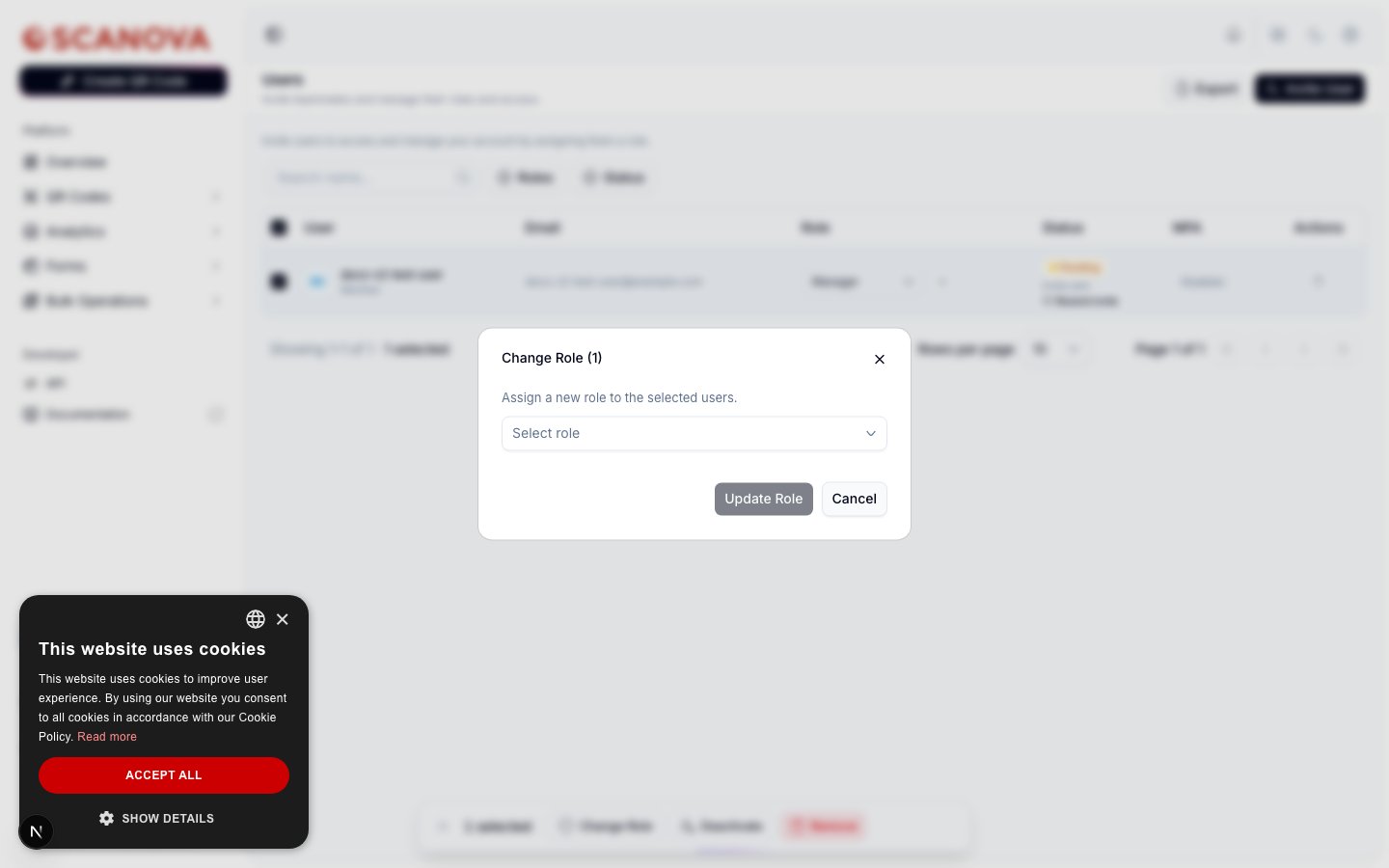
حدد صفًا واحدًا أو أكثر بمربعات الاختيار الخاصة بها لكشف شريط أدوات عائم بثلاثة إجراءات جماعية:
* **Change Role** — يفتح نافذة صغيرة لإسناد دور جديد لكل المستخدمين المحددين دفعة واحدة.
### الإجراءات الجماعية
حدد صفًا واحدًا أو أكثر بمربعات الاختيار الخاصة بها لكشف شريط أدوات عائم بثلاثة إجراءات جماعية:
* **Change Role** — يفتح نافذة صغيرة لإسناد دور جديد لكل المستخدمين المحددين دفعة واحدة.
 * **Deactivate** — يؤثر فقط على المستخدمين ذوي حالة **Active**؛ الدعوات المعلّقة مستثناة من التعطيل الجماعي حتى لو كان صفها محددًا.
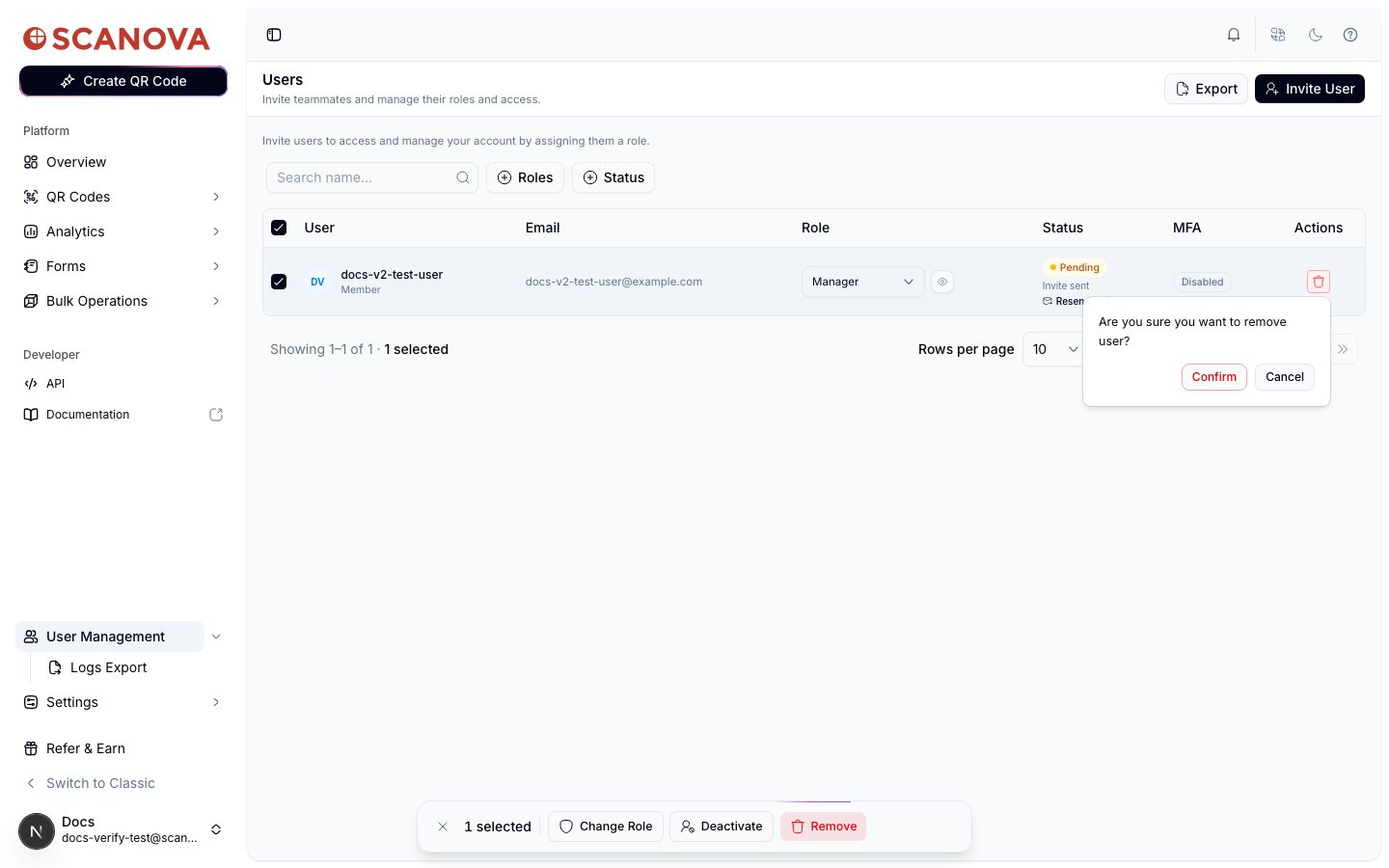
* **Remove** — يزيل المستخدم(ين) المشترك(ين) المحددين من حسابك بشكل دائم، بعد تأكيد.
* **Deactivate** — يؤثر فقط على المستخدمين ذوي حالة **Active**؛ الدعوات المعلّقة مستثناة من التعطيل الجماعي حتى لو كان صفها محددًا.
* **Remove** — يزيل المستخدم(ين) المشترك(ين) المحددين من حسابك بشكل دائم، بعد تأكيد.
 ### صلاحيات الوسوم لكل مستخدم
على الحسابات التي تفعّل ميزة الصلاحيات القائمة على الوسوم، يحصل كل صف على عنصر تحكم إضافي للتحرير خاص بنطاق وسوم ذلك المستخدم — نفس خياري **Assign Tags** وinclude untagged المتاحين وقت الدعوة، قابلين للتحرير لاحقًا. كما هي الحال مع مفتاح التبديل وقت الدعوة، لم يظهر عنصر التحكم هذا على حساب اختبار خطة Pro المستخدم للتحقق من هذه الصفحة (عمود `Tag Permissions` الخاص به في تصدير CSV، الموصوف أدناه، عرض `-` لكل صف).
### تصدير القائمة
انقر **Export** في رأسية الصفحة لتنزيل ملف CSV بكل مستخدم مشترك في الحساب — بما في ذلك مالك الحساب — بأعمدة للدور، وطوابع زمنية للدعوة/القبول، والحالة، وصلاحيات الوسوم، وحالة MFA، ورموز QR التي أنشأها، وآخر تسجيل دخول.
## ذات صلة
* [الأدوار والصلاحيات](/ar/team/roles-and-permissions) — ما يمنحه كل دور افتراضي، وكيف تعمل الأدوار المخصصة.
* [تسجيل الدخول الموحد (SSO)](/ar/authentication/sso) — على الحسابات التي تسجّل الدخول عبر SSO، يُخفى عمود MFA أعلاه تمامًا إذ يتولى مزوّد الهوية المصادقة.
### صلاحيات الوسوم لكل مستخدم
على الحسابات التي تفعّل ميزة الصلاحيات القائمة على الوسوم، يحصل كل صف على عنصر تحكم إضافي للتحرير خاص بنطاق وسوم ذلك المستخدم — نفس خياري **Assign Tags** وinclude untagged المتاحين وقت الدعوة، قابلين للتحرير لاحقًا. كما هي الحال مع مفتاح التبديل وقت الدعوة، لم يظهر عنصر التحكم هذا على حساب اختبار خطة Pro المستخدم للتحقق من هذه الصفحة (عمود `Tag Permissions` الخاص به في تصدير CSV، الموصوف أدناه، عرض `-` لكل صف).
### تصدير القائمة
انقر **Export** في رأسية الصفحة لتنزيل ملف CSV بكل مستخدم مشترك في الحساب — بما في ذلك مالك الحساب — بأعمدة للدور، وطوابع زمنية للدعوة/القبول، والحالة، وصلاحيات الوسوم، وحالة MFA، ورموز QR التي أنشأها، وآخر تسجيل دخول.
## ذات صلة
* [الأدوار والصلاحيات](/ar/team/roles-and-permissions) — ما يمنحه كل دور افتراضي، وكيف تعمل الأدوار المخصصة.
* [تسجيل الدخول الموحد (SSO)](/ar/authentication/sso) — على الحسابات التي تسجّل الدخول عبر SSO، يُخفى عمود MFA أعلاه تمامًا إذ يتولى مزوّد الهوية المصادقة.