> ## Documentation Index
> Fetch the complete documentation index at: https://docs.scanova.io/llms.txt
> Use this file to discover all available pages before exploring further.
# E-Mail-Einstellungen
> Steuerung, welche E-Mails Sie erhalten.
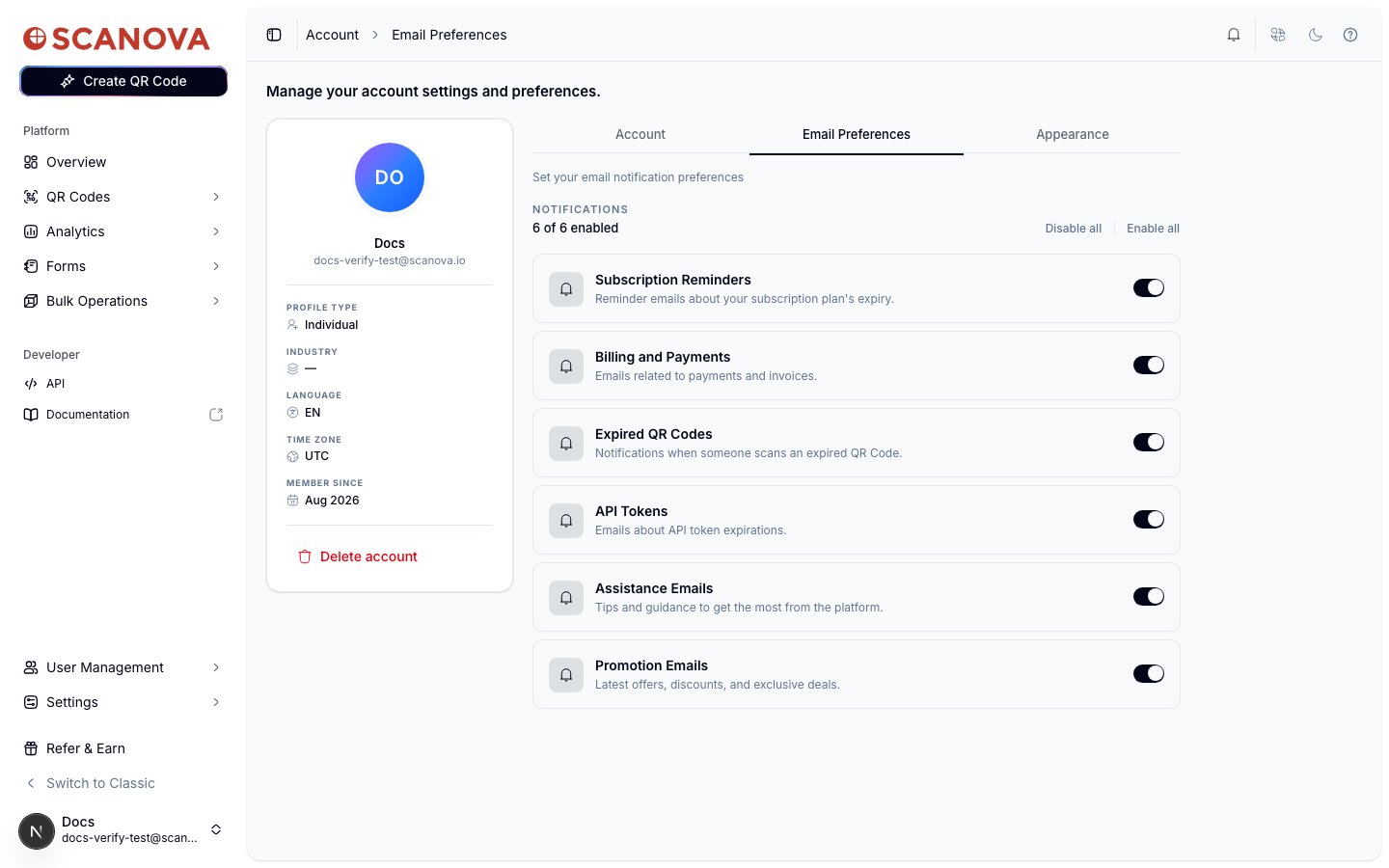
Der Tab **Email Preferences** (`/account/email-preferences`) steuert, welche transaktionalen und Marketing-E-Mails Scanova an Sie sendet. Er befindet sich neben **Account** und **Appearance** unter `/account`.
 ## Benachrichtigungskategorien
Sechs Kategorien lassen sich jeweils unabhängig voneinander ein- oder ausschalten:
| Kategorie | Was sie umfasst |
| -------------------------- | ------------------------------------------------------------------ |
| **Subscription Reminders** | Erinnerungs-E-Mails zum Ablauf Ihres Abonnements. |
| **Billing and Payments** | E-Mails zu Zahlungen und Rechnungen. |
| **Expired QR Codes** | Benachrichtigungen, wenn jemand einen abgelaufenen QR-Code scannt. |
| **API Tokens** | E-Mails zum Ablauf von API-Tokens. |
| **Assistance Emails** | Tipps und Hinweise, um die Plattform optimal zu nutzen. |
| **Promotion Emails** | Aktuelle Angebote, Rabatte und exklusive Deals. |
Die Kopfzeile über der Liste zeigt eine laufende Zählung an (z. B. "6 of 6 enabled").
## Eine Kategorie deaktivieren
Klicken Sie auf den Schalter, um eine Kategorie zu deaktivieren. Da dies E-Mails stoppt, die Sie später vielleicht doch möchten, erscheint zunächst ein Bestätigungsdialog:
## Benachrichtigungskategorien
Sechs Kategorien lassen sich jeweils unabhängig voneinander ein- oder ausschalten:
| Kategorie | Was sie umfasst |
| -------------------------- | ------------------------------------------------------------------ |
| **Subscription Reminders** | Erinnerungs-E-Mails zum Ablauf Ihres Abonnements. |
| **Billing and Payments** | E-Mails zu Zahlungen und Rechnungen. |
| **Expired QR Codes** | Benachrichtigungen, wenn jemand einen abgelaufenen QR-Code scannt. |
| **API Tokens** | E-Mails zum Ablauf von API-Tokens. |
| **Assistance Emails** | Tipps und Hinweise, um die Plattform optimal zu nutzen. |
| **Promotion Emails** | Aktuelle Angebote, Rabatte und exklusive Deals. |
Die Kopfzeile über der Liste zeigt eine laufende Zählung an (z. B. "6 of 6 enabled").
## Eine Kategorie deaktivieren
Klicken Sie auf den Schalter, um eine Kategorie zu deaktivieren. Da dies E-Mails stoppt, die Sie später vielleicht doch möchten, erscheint zunächst ein Bestätigungsdialog:
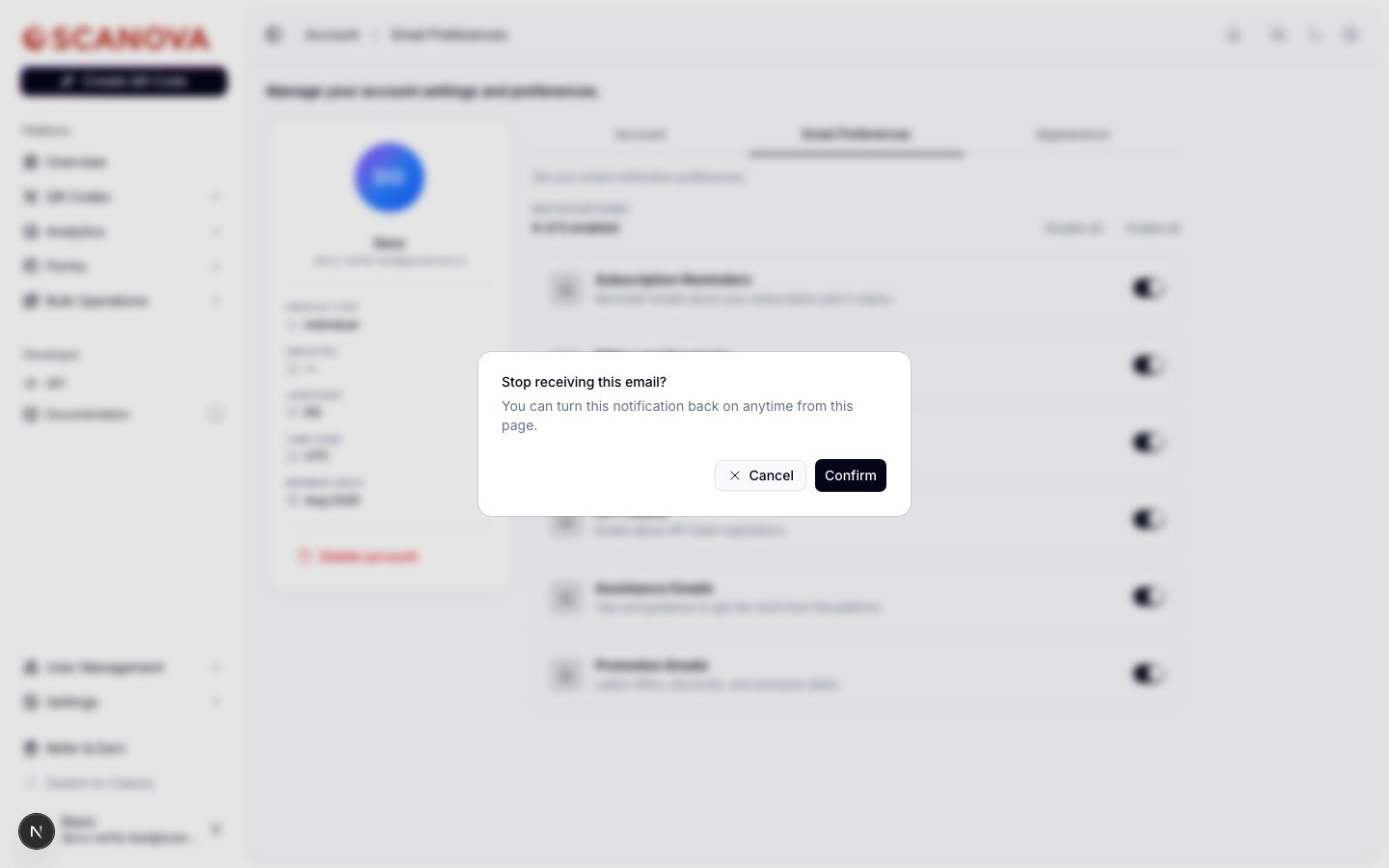 Klicken Sie auf **Confirm**, um die Kategorie zu deaktivieren, oder auf **Cancel**, um sie unverändert zu lassen. Das erneute **Aktivieren** einer Kategorie wirkt sofort, ohne Bestätigungsschritt.
Die Änderung erfolgt optimistisch — der Schalter aktualisiert sich sofort und wird nur zurückgesetzt, falls das Speichern fehlschlägt, sodass Sie in beiden Fällen kaum eine Verzögerung bemerken.
## Massenaktionen
Neben der Anzeige "N of 6 enabled" wenden **Disable all** und **Enable all** denselben Schalterzustand auf alle Kategorien gleichzeitig an. Beim Deaktivieren aller Kategorien durchläuft der Vorgang weiterhin den oben beschriebenen Bestätigungsdialog.
## Weiterführende Links
* [Profile & appearance](/de/account/profile-and-appearance) — der benachbarte Account-Tab für Profil-, Sicherheits-, Unternehmens- und Lokalisierungseinstellungen.
* [Subscription & billing](/de/billing/subscription-and-billing) — die Plan- und Zahlungsdetails hinter der oben genannten Kategorie Billing and Payments.
Klicken Sie auf **Confirm**, um die Kategorie zu deaktivieren, oder auf **Cancel**, um sie unverändert zu lassen. Das erneute **Aktivieren** einer Kategorie wirkt sofort, ohne Bestätigungsschritt.
Die Änderung erfolgt optimistisch — der Schalter aktualisiert sich sofort und wird nur zurückgesetzt, falls das Speichern fehlschlägt, sodass Sie in beiden Fällen kaum eine Verzögerung bemerken.
## Massenaktionen
Neben der Anzeige "N of 6 enabled" wenden **Disable all** und **Enable all** denselben Schalterzustand auf alle Kategorien gleichzeitig an. Beim Deaktivieren aller Kategorien durchläuft der Vorgang weiterhin den oben beschriebenen Bestätigungsdialog.
## Weiterführende Links
* [Profile & appearance](/de/account/profile-and-appearance) — der benachbarte Account-Tab für Profil-, Sicherheits-, Unternehmens- und Lokalisierungseinstellungen.
* [Subscription & billing](/de/billing/subscription-and-billing) — die Plan- und Zahlungsdetails hinter der oben genannten Kategorie Billing and Payments.