> ## Documentation Index
> Fetch the complete documentation index at: https://docs.scanova.io/llms.txt
> Use this file to discover all available pages before exploring further.
# Profil & Erscheinungsbild
> Verwaltung von Profil, Sicherheit, Unternehmensangaben, Lokalisierung und Design.
Ihr Profil, die Anmeldesicherheit, Unternehmensangaben und Lokalisierungseinstellungen befinden sich alle im Tab **Account** unter `/account`. Ein separater Tab **Appearance** steuert das Design des Dashboards. Beide sind über das Kontomenü am unteren Rand der Seitenleiste erreichbar.
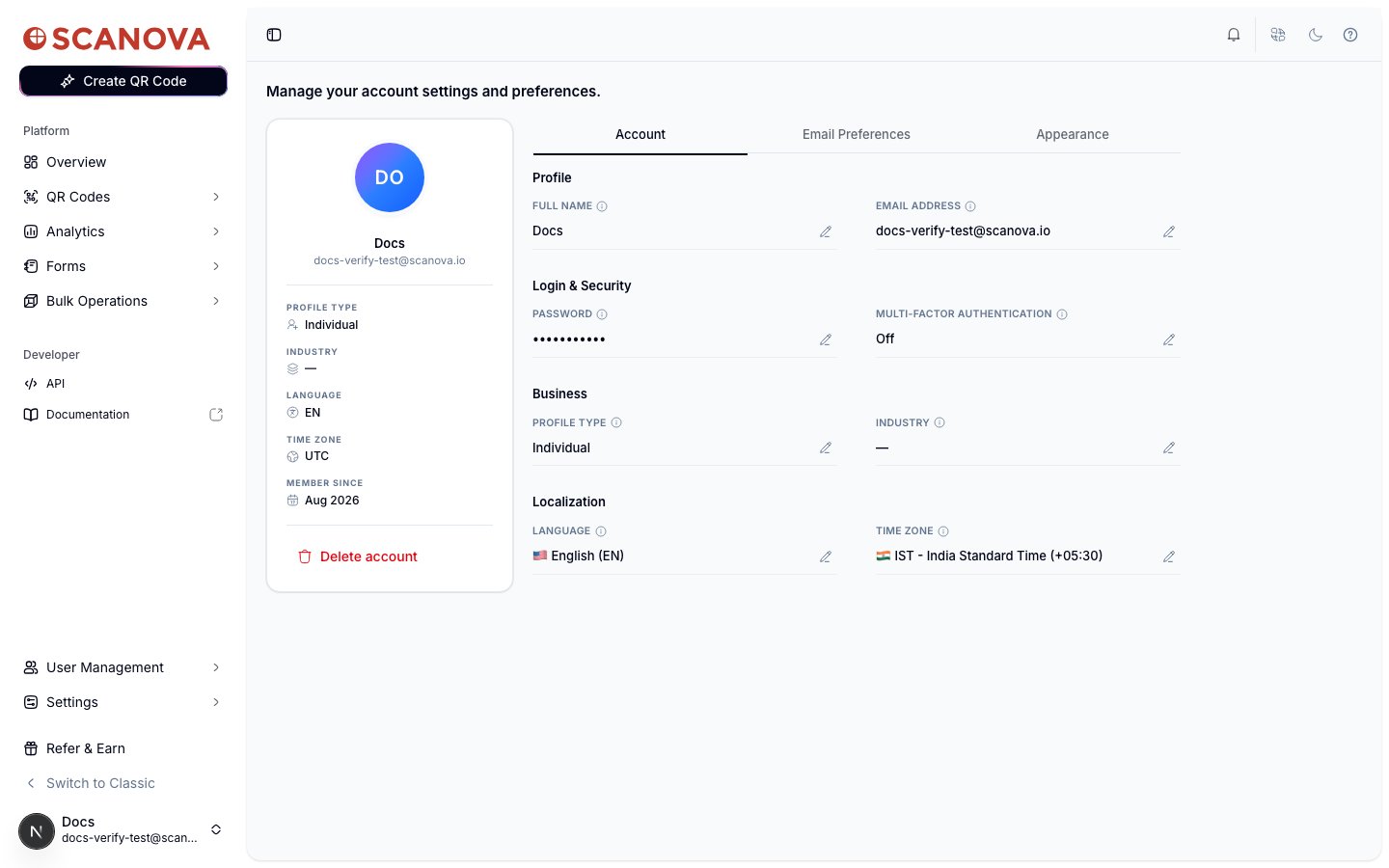 Die Karte auf der linken Seite fasst Ihren Profiltyp, Ihre Branche, Sprache, Zeitzone und Ihr Beitrittsdatum ("Member since") zusammen, dazu einen Link **Delete account**. Im Bereich rechts nehmen Sie Änderungen vor.
Ihr Avatar zeigt Ihre Initialen in einem farbigen Kreis (z. B. "DO" für einen Benutzer namens "Docs") — eine Foto-Upload-Option gibt es nicht.
## Namen aktualisieren
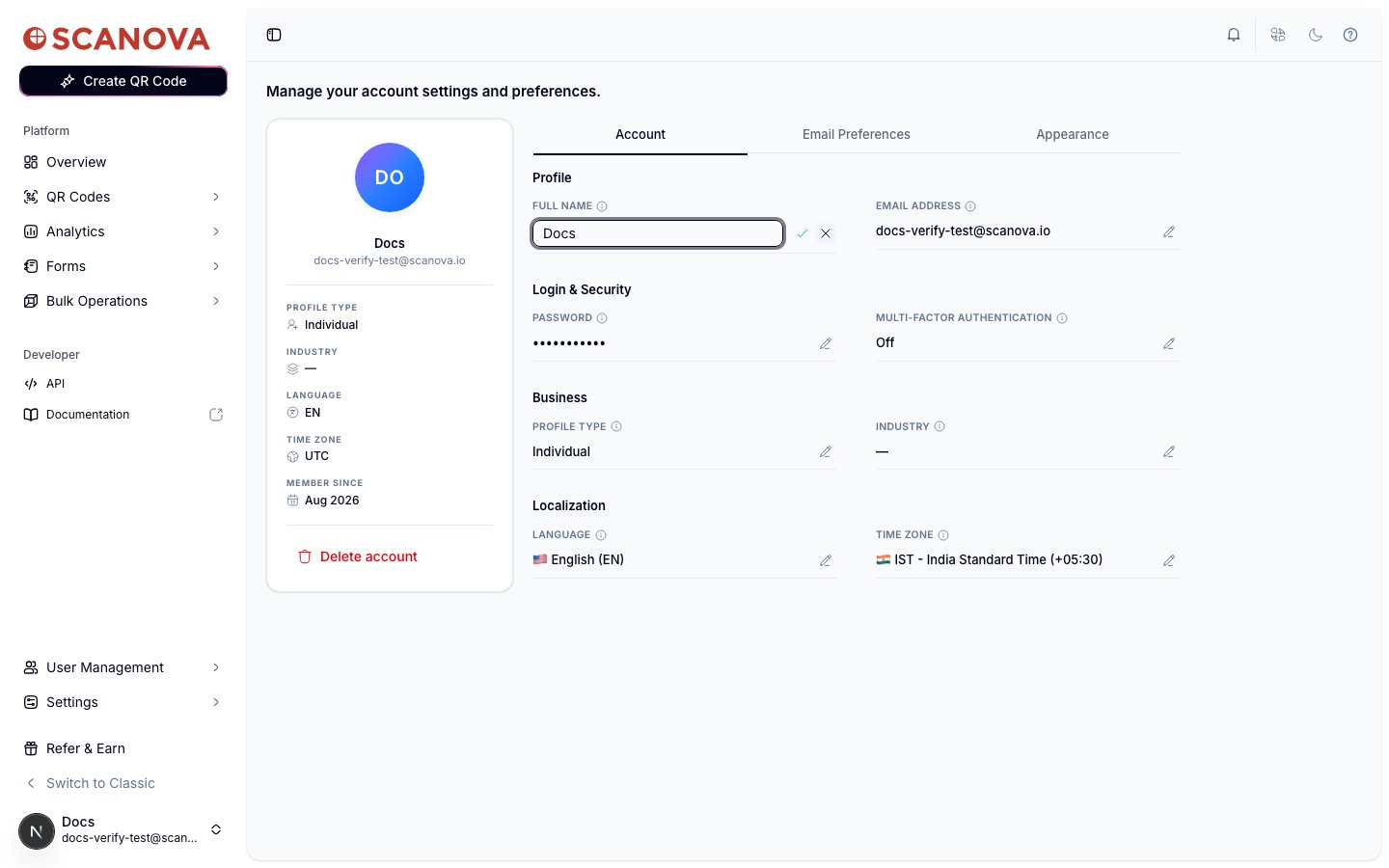
Klicken Sie auf das Stiftsymbol neben **Full Name**, um ihn direkt inline zu bearbeiten. Das Feld wird bearbeitbar und zeigt ein Häkchen zum Speichern sowie ein X zum Abbrechen an.
Die Karte auf der linken Seite fasst Ihren Profiltyp, Ihre Branche, Sprache, Zeitzone und Ihr Beitrittsdatum ("Member since") zusammen, dazu einen Link **Delete account**. Im Bereich rechts nehmen Sie Änderungen vor.
Ihr Avatar zeigt Ihre Initialen in einem farbigen Kreis (z. B. "DO" für einen Benutzer namens "Docs") — eine Foto-Upload-Option gibt es nicht.
## Namen aktualisieren
Klicken Sie auf das Stiftsymbol neben **Full Name**, um ihn direkt inline zu bearbeiten. Das Feld wird bearbeitbar und zeigt ein Häkchen zum Speichern sowie ein X zum Abbrechen an.
 ## E-Mail-Adresse ändern
Klicken Sie auf das Stiftsymbol neben **Email Address**, um den Drawer **Change Email** zu öffnen.
Der Drawer zeigt Ihre aktuelle E-Mail-Adresse (schreibgeschützt) und ein Feld **New email**. Geben Sie die Adresse ein, zu der Sie wechseln möchten.
## E-Mail-Adresse ändern
Klicken Sie auf das Stiftsymbol neben **Email Address**, um den Drawer **Change Email** zu öffnen.
Der Drawer zeigt Ihre aktuelle E-Mail-Adresse (schreibgeschützt) und ein Feld **New email**. Geben Sie die Adresse ein, zu der Sie wechseln möchten.
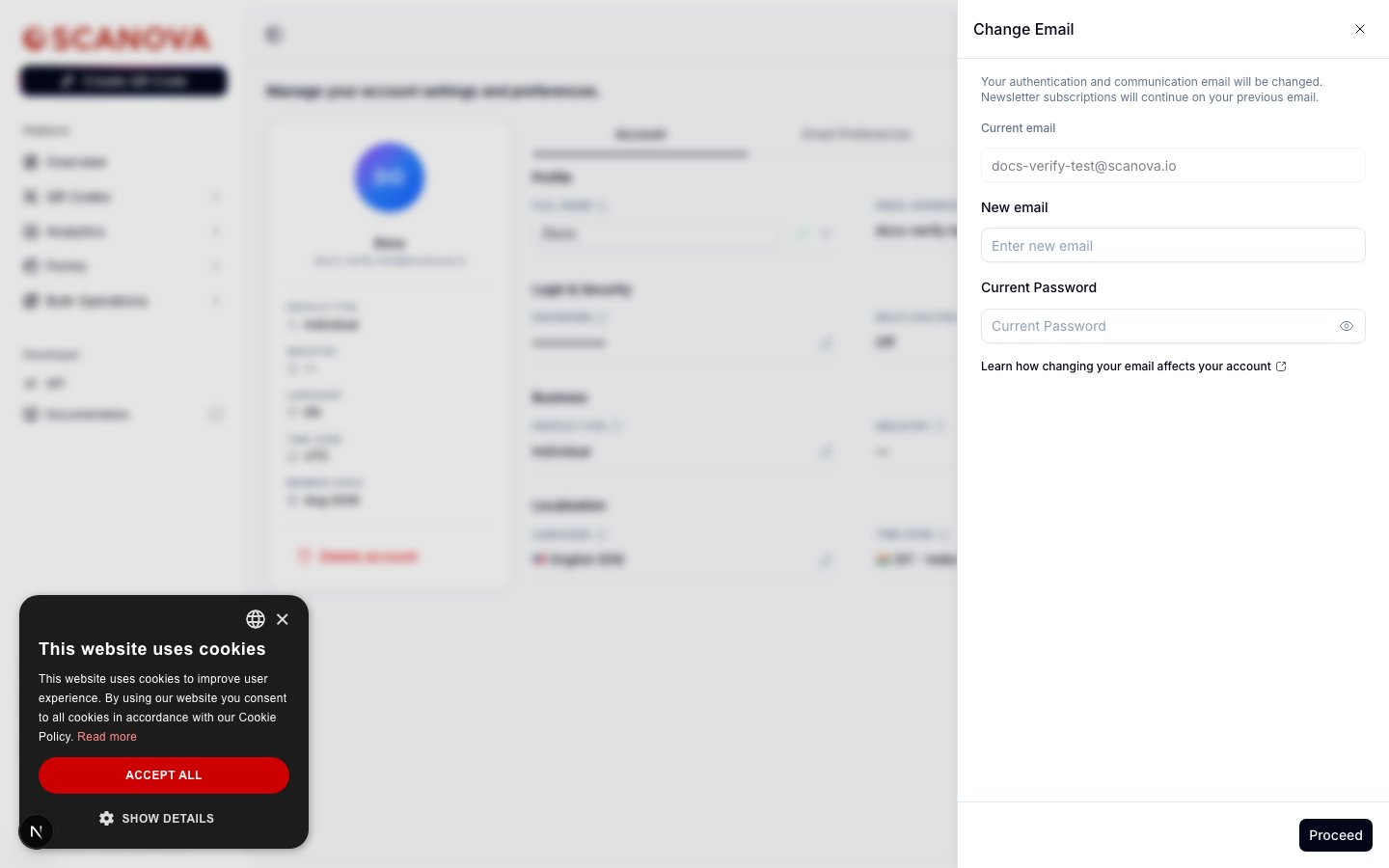 Geben Sie Ihr aktuelles Passwort in das Feld **Current Password** ein und klicken Sie dann auf **Proceed**.
Scanova sendet einen 6-stelligen Bestätigungscode an Ihre neue E-Mail-Adresse. Geben Sie ihn ein, um die Änderung abzuschließen.
Das Ändern Ihrer E-Mail-Adresse meldet Sie ab — Sie müssen sich anschließend mit der neuen Adresse erneut anmelden. Newsletter-Abonnements laufen laut Hinweis im Drawer weiterhin über Ihre vorherige E-Mail-Adresse.
Wenn Sie sich mit Google oder einem anderen SSO-Anbieter registriert haben, ist das E-Mail-Feld nicht bearbeitbar — Ihre E-Mail-Adresse wird stattdessen von diesem Identitätsanbieter verwaltet.
## Passwort und Multi-Faktor-Authentifizierung
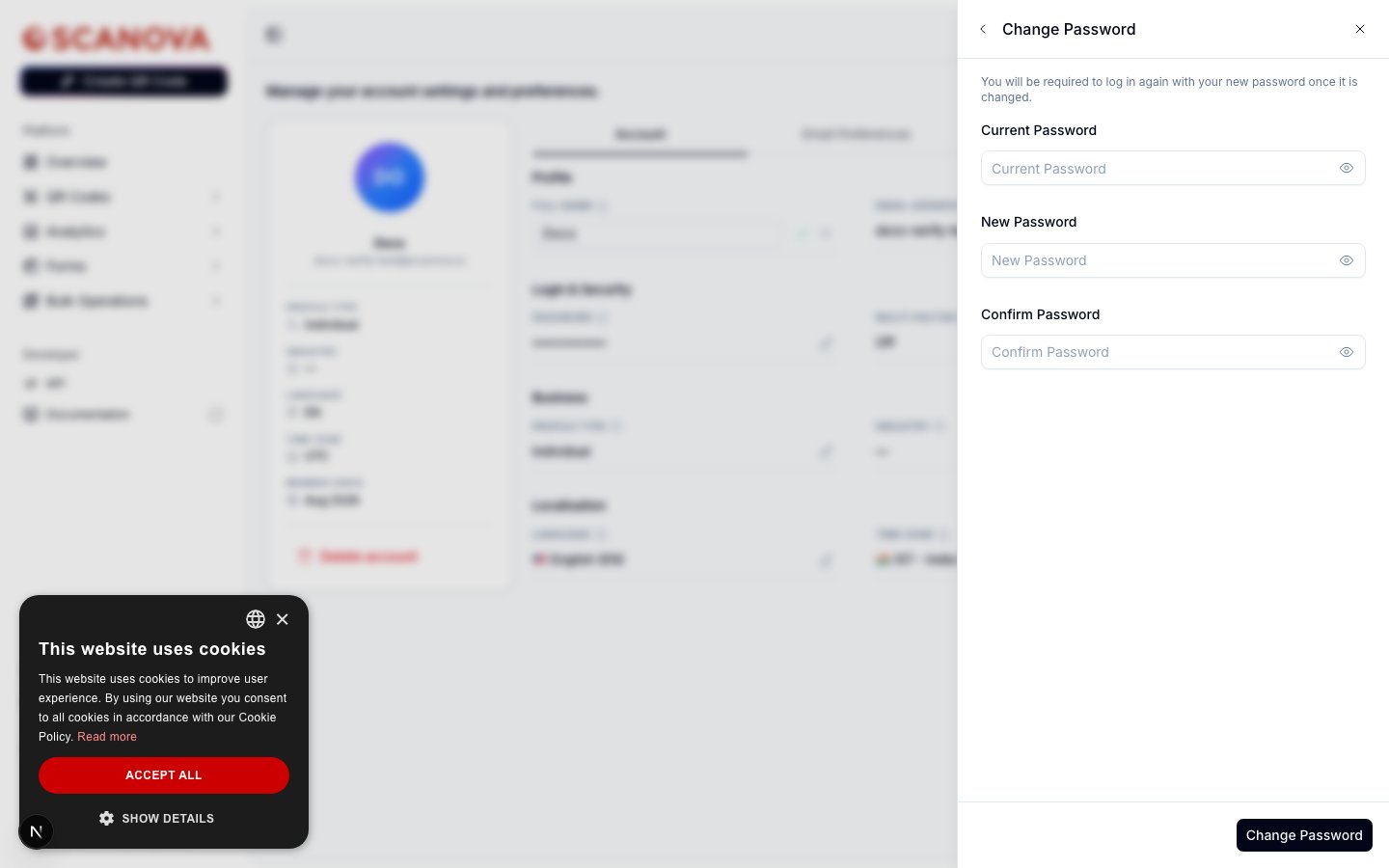
Der Bereich **Login & Security** zeigt Ihr Passwort als maskierten Wert und Ihren MFA-Status als **Off** oder **On · \{method}** an. Klicken Sie auf eines der beiden Stiftsymbole, um den entsprechenden Drawer zu öffnen:
* **Password** öffnet **Change Password**, wo Sie Ihr aktuelles Passwort sowie ein neues Passwort (8–200 Zeichen) und dessen Bestätigung angeben.
* **Multi-factor authentication** öffnet eine Methodenauswahl für **Email**, **Authenticator App** oder **Passkey**.
Geben Sie Ihr aktuelles Passwort in das Feld **Current Password** ein und klicken Sie dann auf **Proceed**.
Scanova sendet einen 6-stelligen Bestätigungscode an Ihre neue E-Mail-Adresse. Geben Sie ihn ein, um die Änderung abzuschließen.
Das Ändern Ihrer E-Mail-Adresse meldet Sie ab — Sie müssen sich anschließend mit der neuen Adresse erneut anmelden. Newsletter-Abonnements laufen laut Hinweis im Drawer weiterhin über Ihre vorherige E-Mail-Adresse.
Wenn Sie sich mit Google oder einem anderen SSO-Anbieter registriert haben, ist das E-Mail-Feld nicht bearbeitbar — Ihre E-Mail-Adresse wird stattdessen von diesem Identitätsanbieter verwaltet.
## Passwort und Multi-Faktor-Authentifizierung
Der Bereich **Login & Security** zeigt Ihr Passwort als maskierten Wert und Ihren MFA-Status als **Off** oder **On · \{method}** an. Klicken Sie auf eines der beiden Stiftsymbole, um den entsprechenden Drawer zu öffnen:
* **Password** öffnet **Change Password**, wo Sie Ihr aktuelles Passwort sowie ein neues Passwort (8–200 Zeichen) und dessen Bestätigung angeben.
* **Multi-factor authentication** öffnet eine Methodenauswahl für **Email**, **Authenticator App** oder **Passkey**.
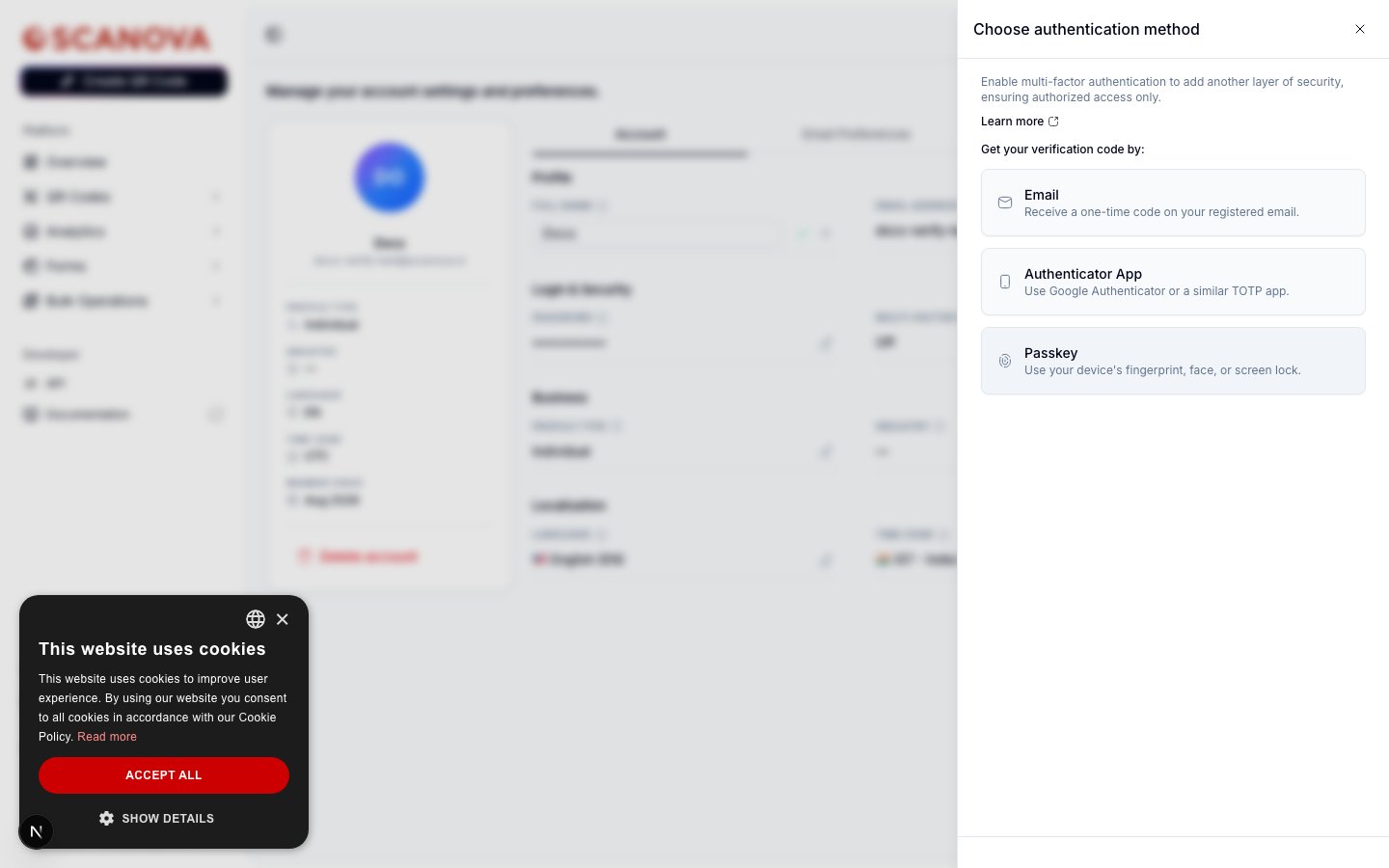 Die vollständige Einrichtungsanleitung für jede Methode finden Sie unter [Multi-factor authentication](/de/authentication/multi-factor-authentication). Zum Zurücksetzen eines vergessenen Passworts siehe [Password reset](/de/authentication/password-reset).
## Unternehmensangaben
Der Bereich **Business** erfasst Ihren Profiltyp und Ihre Branche — dies dient der Anpassung von Empfehlungen, nicht der Freischaltung von Funktionen. Klicken Sie auf eines der beiden Stiftsymbole, um den Drawer **Edit profile** zu öffnen.
Die vollständige Einrichtungsanleitung für jede Methode finden Sie unter [Multi-factor authentication](/de/authentication/multi-factor-authentication). Zum Zurücksetzen eines vergessenen Passworts siehe [Password reset](/de/authentication/password-reset).
## Unternehmensangaben
Der Bereich **Business** erfasst Ihren Profiltyp und Ihre Branche — dies dient der Anpassung von Empfehlungen, nicht der Freischaltung von Funktionen. Klicken Sie auf eines der beiden Stiftsymbole, um den Drawer **Edit profile** zu öffnen.
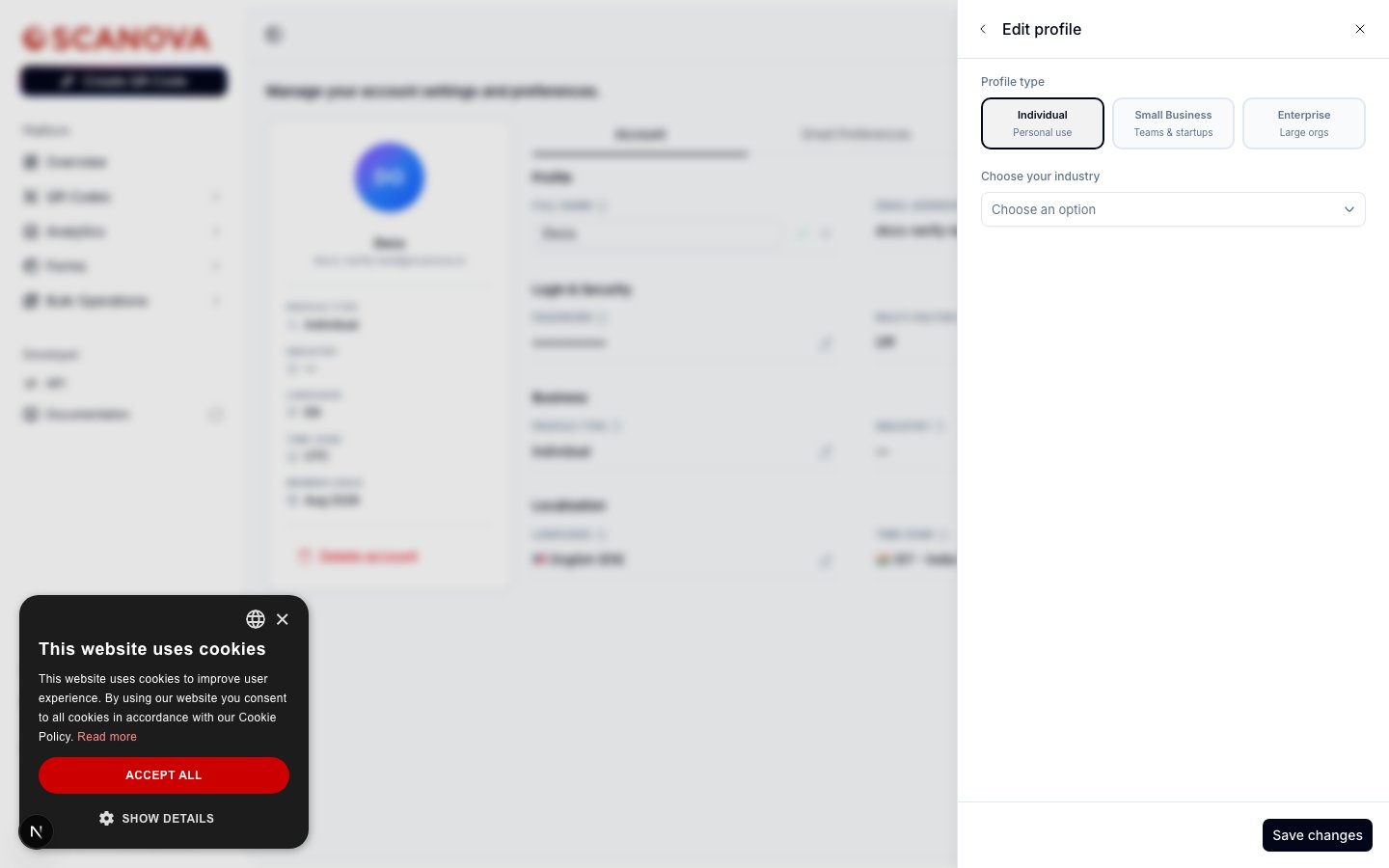 **Profile type** kann einen der folgenden Werte annehmen:
* **Individual** — private Nutzung
* **Small Business** — Teams & Start-ups
* **Enterprise** — große Organisationen
**Industry** ist ein Dropdown, dessen Inhalt vom gewählten Profiltyp abhängt — für **Individual** stehen die Optionen **Consultant**, **Freelance**, **Student** und **Other** zur Verfügung.
**Profile type** kann einen der folgenden Werte annehmen:
* **Individual** — private Nutzung
* **Small Business** — Teams & Start-ups
* **Enterprise** — große Organisationen
**Industry** ist ein Dropdown, dessen Inhalt vom gewählten Profiltyp abhängt — für **Individual** stehen die Optionen **Consultant**, **Freelance**, **Student** und **Other** zur Verfügung.
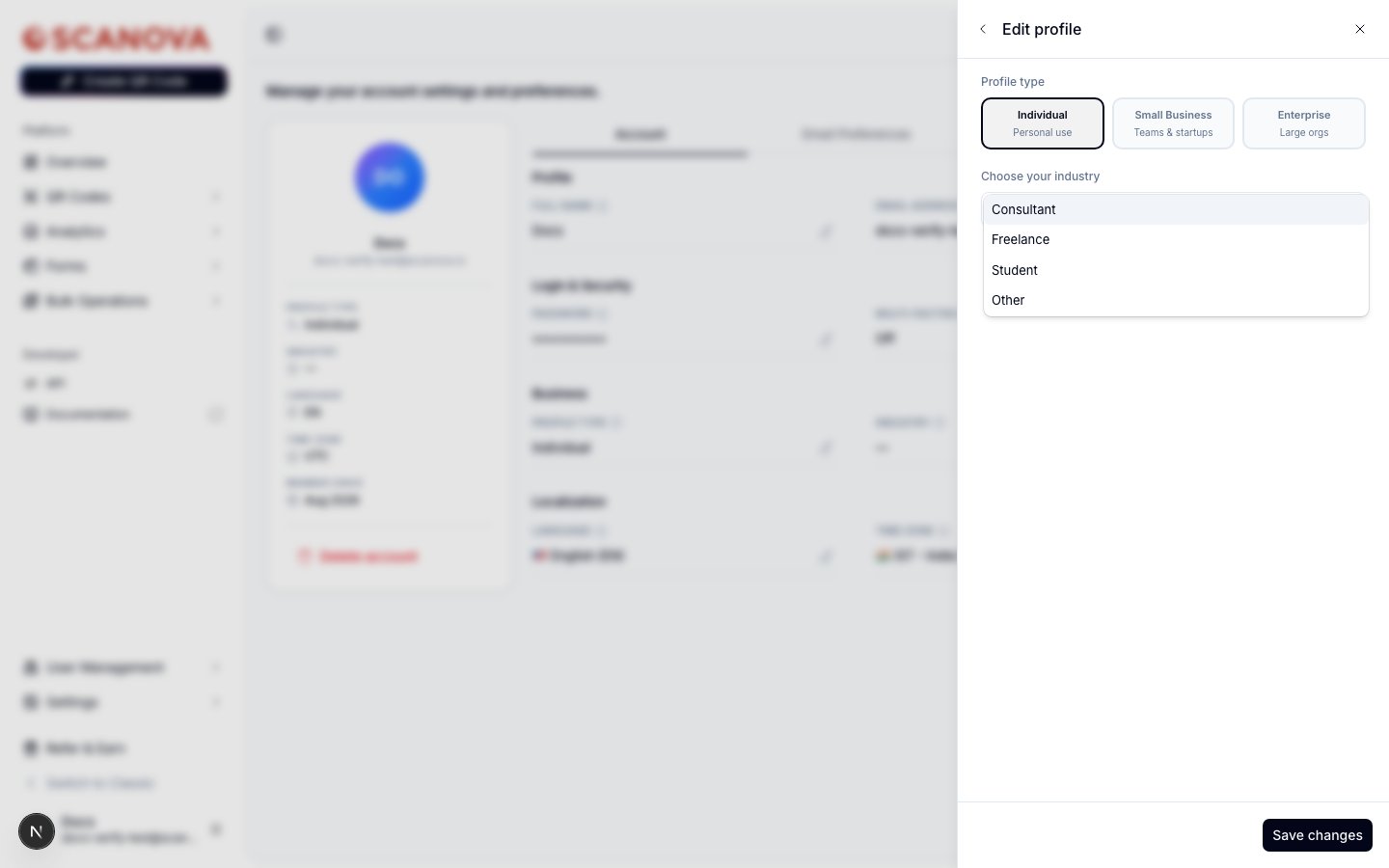 Klicken Sie auf **Save changes**, um die Änderungen zu übernehmen.
## Lokalisierung
Der Bereich **Localization** steuert die Sprache und Zeitzone, die Scanova für Sie verwendet. Klicken Sie auf eines der Stiftsymbole unter **Language** oder **Time Zone**, um den Drawer **Edit localization** zu öffnen.
Klicken Sie auf **Save changes**, um die Änderungen zu übernehmen.
## Lokalisierung
Der Bereich **Localization** steuert die Sprache und Zeitzone, die Scanova für Sie verwendet. Klicken Sie auf eines der Stiftsymbole unter **Language** oder **Time Zone**, um den Drawer **Edit localization** zu öffnen.
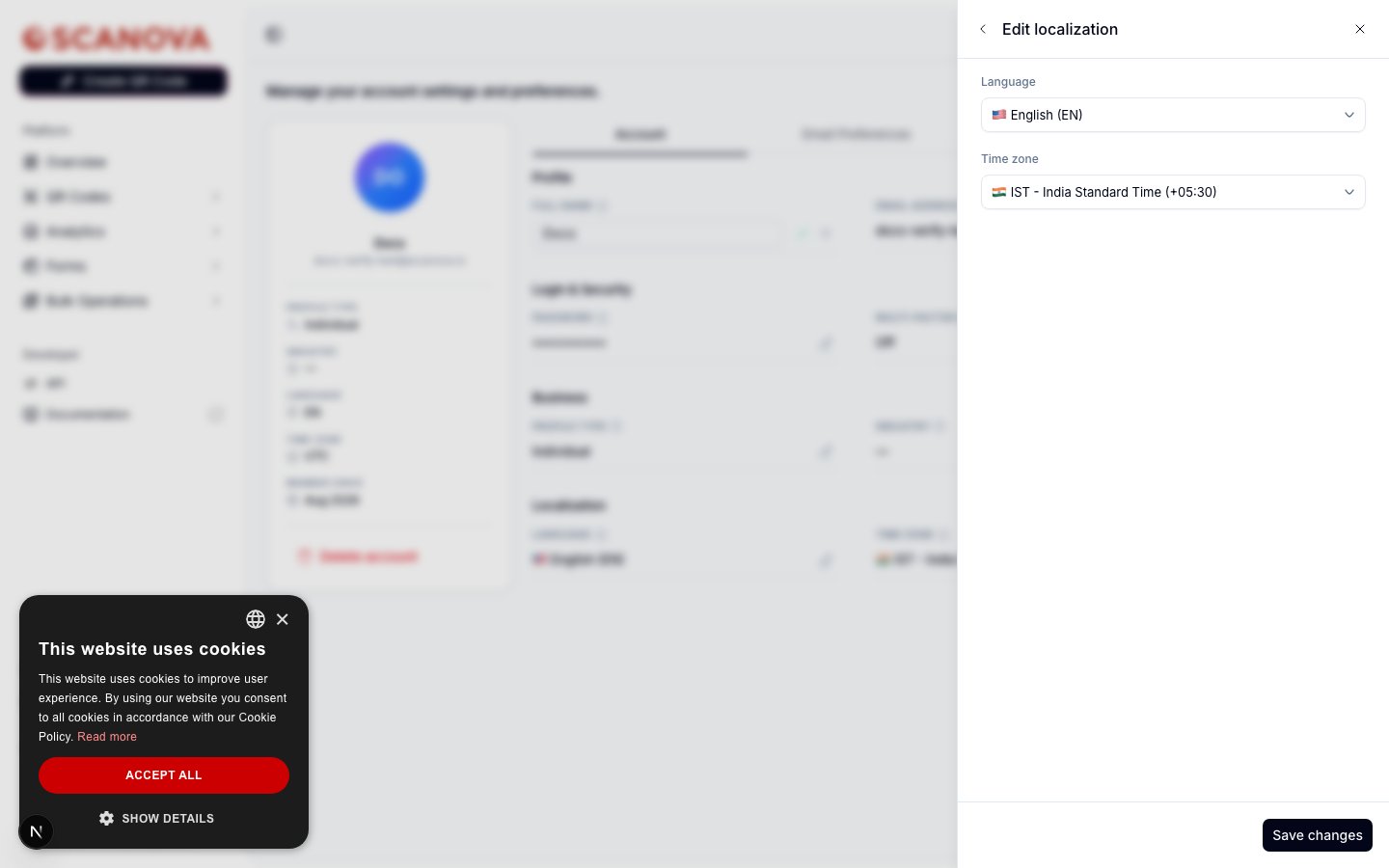 * **Language** — Englisch, Español, Français oder Deutsch.
* **Time zone** — eine feste Liste von rund zwei Dutzend Zeitzonen (von Samoa bis Neuseeland), jeweils mit ihrem UTC-Versatz gekennzeichnet, z. B. **IST - India Standard Time (+05:30)**.
Klicken Sie auf **Save changes**, um die Änderung zu übernehmen — sie wirkt sich sofort auf das gesamte Dashboard aus.
## Appearance-Tab
Der Tab **Appearance** (`/account/appearance`) ist vom Account-Tab getrennt und steuert ausschließlich das visuelle Design des Dashboards.
* **Language** — Englisch, Español, Français oder Deutsch.
* **Time zone** — eine feste Liste von rund zwei Dutzend Zeitzonen (von Samoa bis Neuseeland), jeweils mit ihrem UTC-Versatz gekennzeichnet, z. B. **IST - India Standard Time (+05:30)**.
Klicken Sie auf **Save changes**, um die Änderung zu übernehmen — sie wirkt sich sofort auf das gesamte Dashboard aus.
## Appearance-Tab
Der Tab **Appearance** (`/account/appearance`) ist vom Account-Tab getrennt und steuert ausschließlich das visuelle Design des Dashboards.
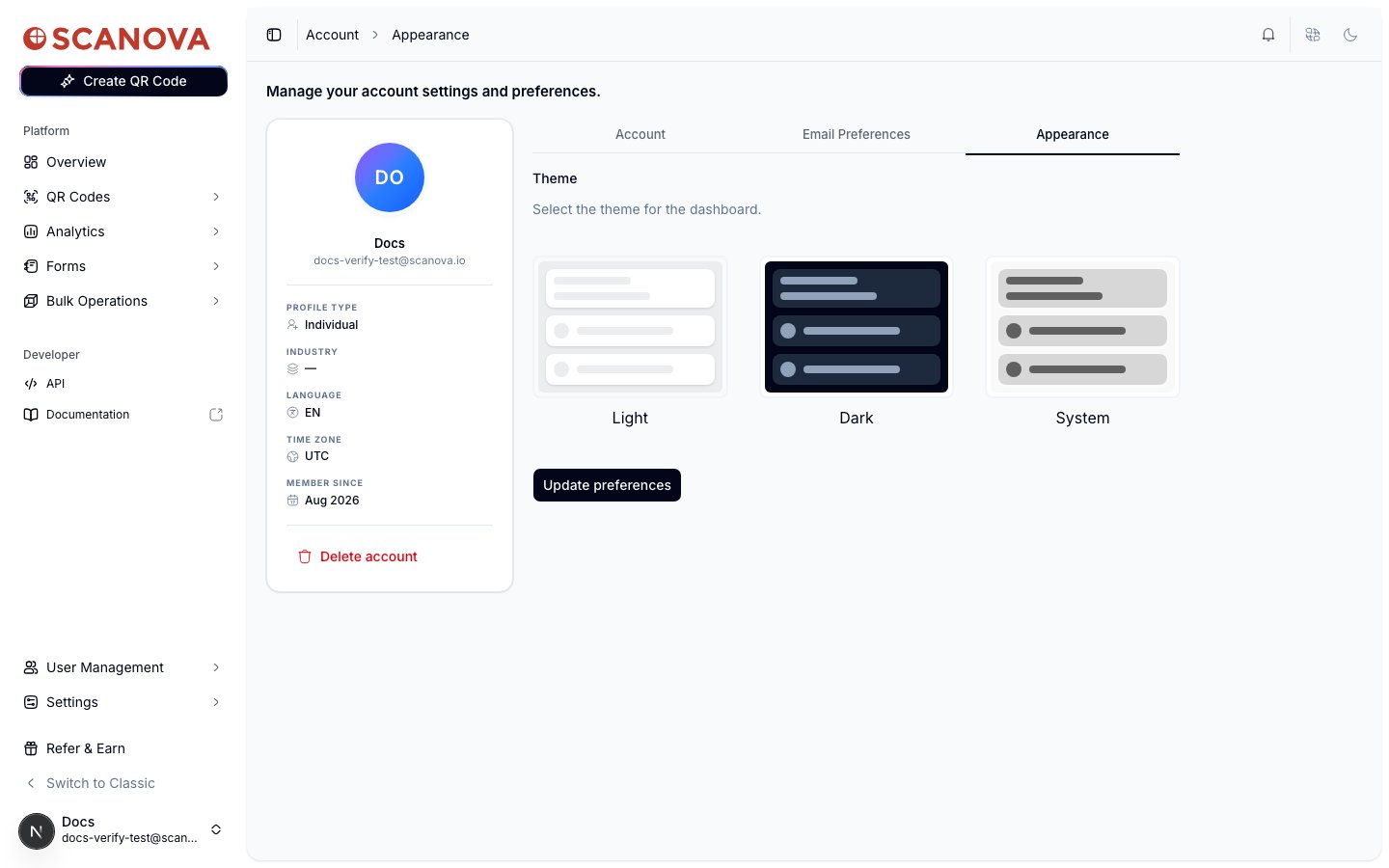 Wählen Sie **Light**, **Dark** oder **System** (folgt Ihrer Betriebssystemeinstellung) — die Änderung wird sofort als Vorschau angezeigt. Klicken Sie auf **Update preferences**, um Ihre Wahl dauerhaft in Ihrem Konto zu speichern, sodass sie geräte- und sitzungsübergreifend erhalten bleibt.
Das Mond-/Sonnensymbol in der oberen Leiste wechselt sofort und nur für die aktuelle Sitzung zwischen hellem und dunklem Modus, ohne diesen Tab zu öffnen — verwenden Sie den Appearance-Tab, wenn die Wahl in Ihrem Konto gespeichert werden soll oder Sie **System** auswählen möchten.
## Konto löschen
**Delete account**, in Rot am unteren Rand der Profilkarte, startet einen mehrstufigen Ablauf: eine erforderliche Angabe des Kündigungsgrunds, einen auf diesen Grund zugeschnittenen Rückhaltebildschirm (Rabatte, Support-Kontakt oder Funktionshinweise) sowie einen abschließenden Bestätigungsschritt, der Ihr Passwort (oder eine erneute Google-Authentifizierung) sowie ein Bestätigungskästchen erfordert. Die Löschung erfolgt nach Bestätigung sofort und kann nicht rückgängig gemacht werden.
## Weiterführende Links
* [Multi-factor authentication](/de/authentication/multi-factor-authentication) — die vollständige Einrichtungsanleitung für den Manage-MFA-Drawer, der aus dem Bereich Login & Security dieser Seite geöffnet wird.
* [Email preferences](/de/account/email-preferences) — der benachbarte Account-Tab, der steuert, welche transaktionalen und Marketing-E-Mails Sie erhalten.
* [Password reset](/de/authentication/password-reset) — Wiederherstellung des Zugriffs, falls Sie das unter Login & Security verwaltete Passwort vergessen haben.
Wählen Sie **Light**, **Dark** oder **System** (folgt Ihrer Betriebssystemeinstellung) — die Änderung wird sofort als Vorschau angezeigt. Klicken Sie auf **Update preferences**, um Ihre Wahl dauerhaft in Ihrem Konto zu speichern, sodass sie geräte- und sitzungsübergreifend erhalten bleibt.
Das Mond-/Sonnensymbol in der oberen Leiste wechselt sofort und nur für die aktuelle Sitzung zwischen hellem und dunklem Modus, ohne diesen Tab zu öffnen — verwenden Sie den Appearance-Tab, wenn die Wahl in Ihrem Konto gespeichert werden soll oder Sie **System** auswählen möchten.
## Konto löschen
**Delete account**, in Rot am unteren Rand der Profilkarte, startet einen mehrstufigen Ablauf: eine erforderliche Angabe des Kündigungsgrunds, einen auf diesen Grund zugeschnittenen Rückhaltebildschirm (Rabatte, Support-Kontakt oder Funktionshinweise) sowie einen abschließenden Bestätigungsschritt, der Ihr Passwort (oder eine erneute Google-Authentifizierung) sowie ein Bestätigungskästchen erfordert. Die Löschung erfolgt nach Bestätigung sofort und kann nicht rückgängig gemacht werden.
## Weiterführende Links
* [Multi-factor authentication](/de/authentication/multi-factor-authentication) — die vollständige Einrichtungsanleitung für den Manage-MFA-Drawer, der aus dem Bereich Login & Security dieser Seite geöffnet wird.
* [Email preferences](/de/account/email-preferences) — der benachbarte Account-Tab, der steuert, welche transaktionalen und Marketing-E-Mails Sie erhalten.
* [Password reset](/de/authentication/password-reset) — Wiederherstellung des Zugriffs, falls Sie das unter Login & Security verwaltete Passwort vergessen haben.