> ## Documentation Index
> Fetch the complete documentation index at: https://docs.scanova.io/llms.txt
> Use this file to discover all available pages before exploring further.
# AI Studio
> Landingpages mithilfe von KI generieren.
AI Studio generiert eine Landingpage aus einer Beschreibung in einfacher Sprache. Anstatt Blöcke einzeln hinzuzufügen, beschreiben Sie die gewünschte Seite in einer chatartigen Sidebar, und die KI entwirft sie – sie stellt zunächst Rückfragen, falls Ihre Beschreibung zu offen ist, oder entwirft direkt, wenn dies nicht der Fall ist.
**Zugriff für diesen Durchgang live bestätigt.** Bei einer früheren Überprüfung war diese Funktion für ein Testkonto im Pro-Plan hinter einer Bezahlschranke verborgen. Für diesen Durchgang wurde dem Testkonto direkt die Quote `AI_QR_TOKENS` gewährt, und AI Studio schaltete sich sofort frei – die Einstiegskarte zeigte **Start** statt **Upgrade**, und eine echte Generierung wurde vollständig abgeschlossen (siehe unten).
## Verwendung
Klicken Sie im Dashboard auf **QR-Code erstellen**. Klicken Sie auf dem Bildschirm „Neuen QR-Code erstellen“ auf **Start** auf der Karte **AI Studio**.
 Geben Sie eine Beschreibung der gewünschten Seite in das Chat-Eingabefeld der Sidebar ein, zum Beispiel:
> „Eine Hochzeitsseite für Sarah und James, 20. Juni in den Rosewood Gardens. Mit Terminplan, Anfahrtskarte zum Veranstaltungsort und einem RSVP-Formular.“
Geben Sie eine Beschreibung der gewünschten Seite in das Chat-Eingabefeld der Sidebar ein, zum Beispiel:
> „Eine Hochzeitsseite für Sarah und James, 20. Juni in den Rosewood Gardens. Mit Terminplan, Anfahrtskarte zum Veranstaltungsort und einem RSVP-Formular.“
 Die KI antwortet in der Chat-Sidebar. Was als Nächstes passiert, hängt davon ab, wie konkret Ihre Eingabe war:
* Fehlen in Ihrer Eingabe Details, die die KI benötigt (Bilder, Kontaktinformationen, konkrete Texte), stellt sie zunächst klärende Rückfragen, statt sofort zu generieren.
* Ist Ihre Eingabe konkret genug, antwortet sie mit einer Bestätigung (z. B. „Ihre KI-generierte Vorschau der Landingpage ist fertig!“), sobald der Entwurf erstellt ist.
Die KI antwortet in der Chat-Sidebar. Was als Nächstes passiert, hängt davon ab, wie konkret Ihre Eingabe war:
* Fehlen in Ihrer Eingabe Details, die die KI benötigt (Bilder, Kontaktinformationen, konkrete Texte), stellt sie zunächst klärende Rückfragen, statt sofort zu generieren.
* Ist Ihre Eingabe konkret genug, antwortet sie mit einer Bestätigung (z. B. „Ihre KI-generierte Vorschau der Landingpage ist fertig!“), sobald der Entwurf erstellt ist.
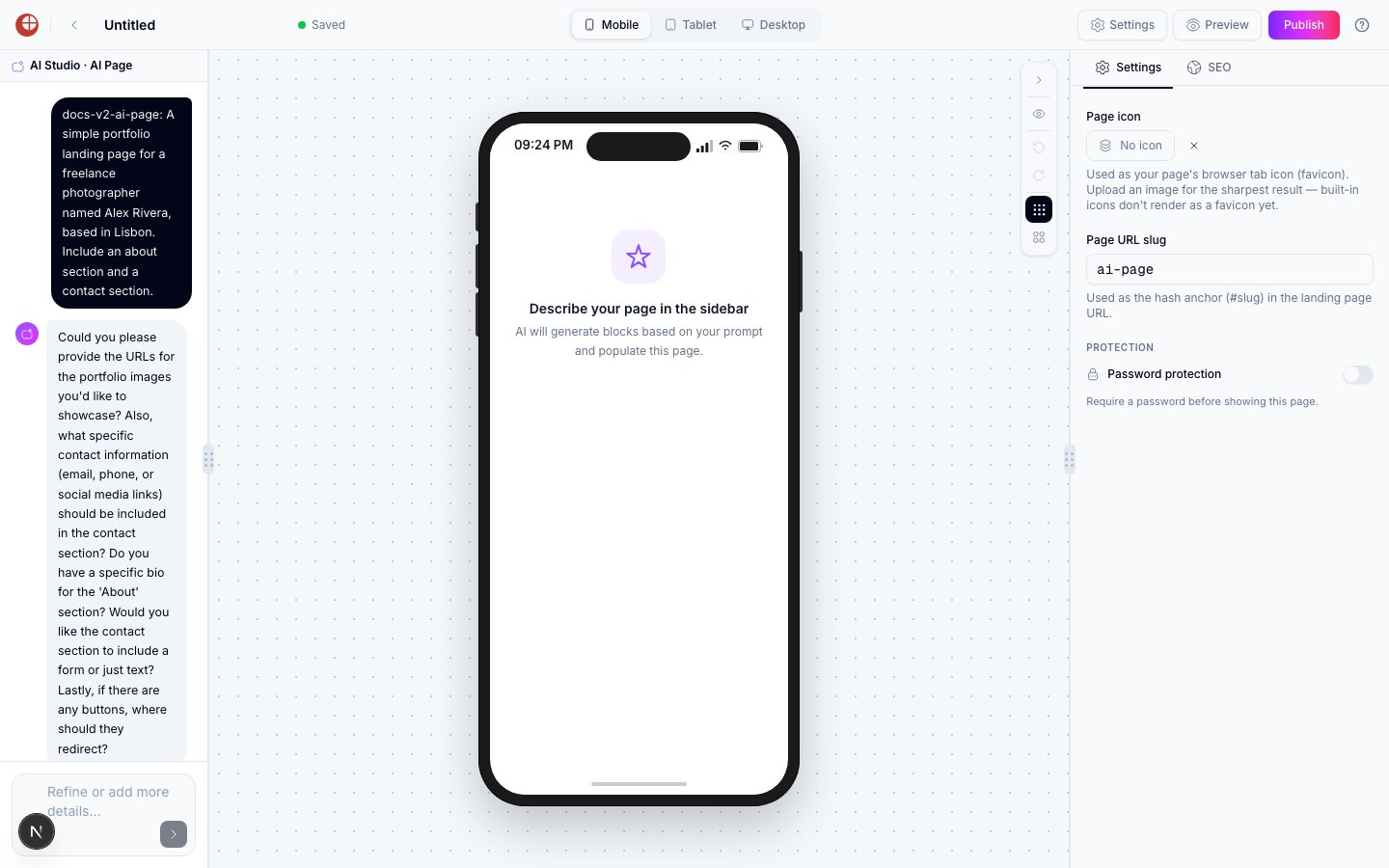 Gehen Sie nicht davon aus, dass eine einzelne Nachricht immer in einem Schritt eine fertige Seite erzeugt. Eine vage Eingabe erhält zunächst eine Runde klärender Rückfragen – antworten Sie mit den fehlenden Details, um fortzufahren.
## Die Seite verfeinern
Sobald eine Seite generiert wurde, bleibt das Chat-Eingabefeld geöffnet – senden Sie Folgenachrichten, um das Ergebnis anzupassen (zum Beispiel „ändere das Farbschema zu Marineblau und Gold“ oder „füge einen Abschnitt für Unterkunftsempfehlungen hinzu“). Jede Nachricht erzeugt eine neue Version.
## Vorschlags-Chips
Wenn Sie nicht sicher sind, wie Sie beginnen sollen, klicken Sie auf einen der Vorschlags-Chips unter dem Eingabefeld:
* Event
* Hochzeit
* Feedback
* Produkteinführung
* Restaurant
* Portfolio
* Lead-Generierung
* App-Bewerbung
Diese Chip-Liste entspricht genau dem Live-Produkt. Ein Klick auf einen Chip füllt das Eingabefeld mit einem Ausgangsprompt, den Sie vor dem Senden bearbeiten können.
## KI-Guthaben
Die Generierung wird gemessen. Das Chat-Panel zeigt einen laufenden Zähler – **AI Credits: *n* von *5* verwendet** im Fall dieses Kontos –, der sich bei jeder gesendeten Eingabe erhöht (einschließlich Folge-Verfeinerungen). Behalten Sie diesen Zähler im Auge, wenn Sie mit einem begrenzten Kontingent arbeiten.
## Der AI-Studio-Editor
Sobald Sie sich in einer Generierungssitzung befinden, bietet der Header **Vorschau** und **Veröffentlichen** sowie ein rechtes Panel mit den Tabs **Allgemein** und **Erweitert**, die den Namen des QR-Codes, seine aktuelle Seiten-URL, den URL-Slug der Seite und die Ordnerzuweisung abdecken – getrennt von den eigenen Steuerelementen Einstellungen/Theme des mehrseitigen Block-Builders.
Gehen Sie nicht davon aus, dass eine einzelne Nachricht immer in einem Schritt eine fertige Seite erzeugt. Eine vage Eingabe erhält zunächst eine Runde klärender Rückfragen – antworten Sie mit den fehlenden Details, um fortzufahren.
## Die Seite verfeinern
Sobald eine Seite generiert wurde, bleibt das Chat-Eingabefeld geöffnet – senden Sie Folgenachrichten, um das Ergebnis anzupassen (zum Beispiel „ändere das Farbschema zu Marineblau und Gold“ oder „füge einen Abschnitt für Unterkunftsempfehlungen hinzu“). Jede Nachricht erzeugt eine neue Version.
## Vorschlags-Chips
Wenn Sie nicht sicher sind, wie Sie beginnen sollen, klicken Sie auf einen der Vorschlags-Chips unter dem Eingabefeld:
* Event
* Hochzeit
* Feedback
* Produkteinführung
* Restaurant
* Portfolio
* Lead-Generierung
* App-Bewerbung
Diese Chip-Liste entspricht genau dem Live-Produkt. Ein Klick auf einen Chip füllt das Eingabefeld mit einem Ausgangsprompt, den Sie vor dem Senden bearbeiten können.
## KI-Guthaben
Die Generierung wird gemessen. Das Chat-Panel zeigt einen laufenden Zähler – **AI Credits: *n* von *5* verwendet** im Fall dieses Kontos –, der sich bei jeder gesendeten Eingabe erhöht (einschließlich Folge-Verfeinerungen). Behalten Sie diesen Zähler im Auge, wenn Sie mit einem begrenzten Kontingent arbeiten.
## Der AI-Studio-Editor
Sobald Sie sich in einer Generierungssitzung befinden, bietet der Header **Vorschau** und **Veröffentlichen** sowie ein rechtes Panel mit den Tabs **Allgemein** und **Erweitert**, die den Namen des QR-Codes, seine aktuelle Seiten-URL, den URL-Slug der Seite und die Ordnerzuweisung abdecken – getrennt von den eigenen Steuerelementen Einstellungen/Theme des mehrseitigen Block-Builders.
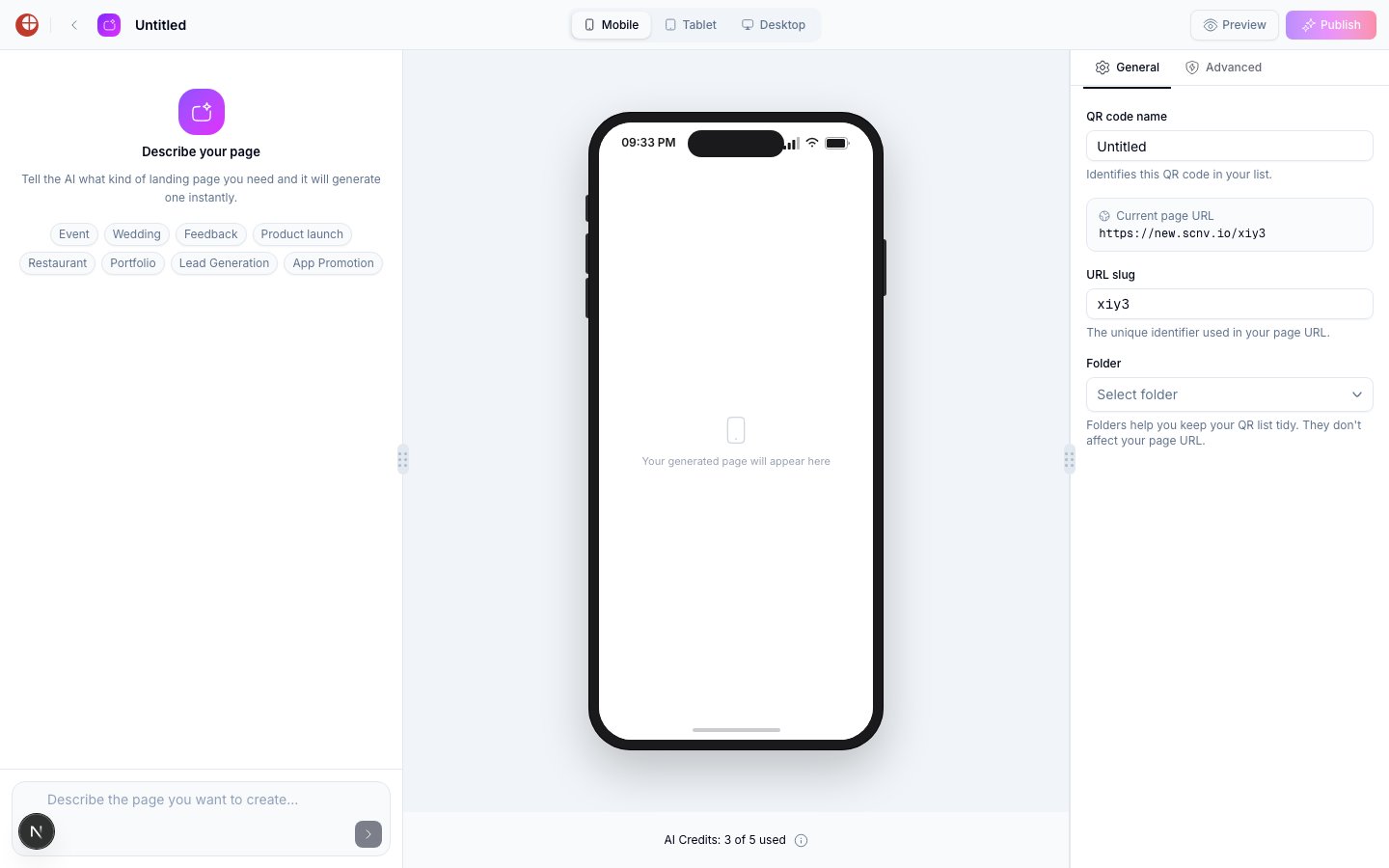 Die mobile Live-Vorschau in diesem Panel wird über dieselbe Domain für veröffentlichte Seiten gerendert, die auch der Rest des Produkts verwendet. In manchen Umgebungen kann diese Vorschau-Domain unerreichbar oder gesperrt sein, sodass die Smartphone-Vorschau auch nach einer erfolgreichen Generierung leer bleibt – dies bedeutet nicht zwangsläufig, dass die Generierung fehlgeschlagen ist; prüfen Sie stattdessen die eigene Bestätigungsnachricht des Chats und den AI-Credits-Zähler.
## Veröffentlichen
Wenn die Seite so aussieht, wie Sie es möchten, klicken Sie im Header auf **Veröffentlichen** und bestätigen Sie im Veröffentlichungspanel, um die Seite live zu schalten. Der KI-generierte QR-Code verwendet dasselbe dynamische QR-System wie der blockbasierte Builder – Sie können den Seiteninhalt jederzeit ändern, ohne den QR-Code neu drucken zu müssen.
## Eine bestehende KI-Seite bearbeiten
Um zu einer KI-generierten Seite zurückzukehren, öffnen Sie deren QR-Code über **QR-Codes** und klicken Sie auf **Bearbeiten** (nicht auf **Design bearbeiten**, was stattdessen den visuellen Muster-/Logo-Designer des QR-Codes öffnet).
**Dies funktionierte beim Live-Test nicht wie erwartet.** Das erneute Öffnen des Editors einer KI-generierten Seite zeigte den leeren Standardzustand „Beschreiben Sie Ihre Seite“ – der vorherige Chat-Verlauf und der generierte Entwurf wurden nicht wiederhergestellt, was der Annahme widerspricht, dass AI Studio „sich mit geladenem vorherigem Chat-Verlauf öffnet“. Behandeln Sie den Chat als sitzungsbezogen, statt als etwas, das sich über mehrere Besuche hinweg zuverlässig fortsetzen lässt, bis dies erneut bestätigt wird.
## KI im Block-Builder
Es gibt **keinen separaten Seitentyp „KI-Seite“**, den Sie aus dem gewöhnlichen Blatt „Seite hinzufügen“ innerhalb des Block-Builders eines mehrseitigen QR-Codes auswählen können. AI Studio ist eine eigenständige Erstellungsmethode auf oberster Ebene, die nur über **QR-Code erstellen → AI Studio** wie oben beschrieben erreichbar ist – kein Seitentyp neben Allgemein, Audio, Galerie, Dokumente und Intro-Seite.
## Zugriffsvoraussetzungen
Die frühere Behauptung, die KI-Seitengenerierung sei „ab Pro-Plänen aufwärts verfügbar“, hielt bei früheren Tests nicht stand – ein Testkonto im Pro-Plan war vollständig ausgesperrt. Der Zugriff wird über einen von Administratoren verwalteten Quoten-Codenamen (`AI_QR_TOKENS`) gesteuert, statt über eine einfache, im Code beider Apps sichtbare Plan-Stufen-Regel, und das Gewähren dieser Quote für dieses Testkonto war es, was die Funktion für diesen Durchgang freigeschaltet hat. Behandeln Sie jede allgemeine Aussage darüber, „welche Pläne AI Studio erhalten“, als unbestätigt, bis sie gegen echte Produktions-Plan-Berechtigungen überprüft wurde – bestätigt ist, dass die Funktion end-to-end funktioniert, sobald die Quote vorhanden ist, gemessen über den oben beschriebenen AI-Credits-Zähler.
## Weiterführende Themen
* [AI QR / AI Studio](/de/qr-codes/create/ai-qr) – der Einstiegspunkt in QR-Code erstellen, über den diese Funktion erreicht wird.
* [Page-Builder – Überblick](/de/page-builder/overview) – der blockbasierte Editor, den AI Studio im Hintergrund befüllt.
* [Quick Code vs. vollständige Seite](/de/qr-codes/create/quick-code-vs-page) – wie sich AI Studio im Vergleich zu den beiden anderen Erstellungswegen verhält.
Die mobile Live-Vorschau in diesem Panel wird über dieselbe Domain für veröffentlichte Seiten gerendert, die auch der Rest des Produkts verwendet. In manchen Umgebungen kann diese Vorschau-Domain unerreichbar oder gesperrt sein, sodass die Smartphone-Vorschau auch nach einer erfolgreichen Generierung leer bleibt – dies bedeutet nicht zwangsläufig, dass die Generierung fehlgeschlagen ist; prüfen Sie stattdessen die eigene Bestätigungsnachricht des Chats und den AI-Credits-Zähler.
## Veröffentlichen
Wenn die Seite so aussieht, wie Sie es möchten, klicken Sie im Header auf **Veröffentlichen** und bestätigen Sie im Veröffentlichungspanel, um die Seite live zu schalten. Der KI-generierte QR-Code verwendet dasselbe dynamische QR-System wie der blockbasierte Builder – Sie können den Seiteninhalt jederzeit ändern, ohne den QR-Code neu drucken zu müssen.
## Eine bestehende KI-Seite bearbeiten
Um zu einer KI-generierten Seite zurückzukehren, öffnen Sie deren QR-Code über **QR-Codes** und klicken Sie auf **Bearbeiten** (nicht auf **Design bearbeiten**, was stattdessen den visuellen Muster-/Logo-Designer des QR-Codes öffnet).
**Dies funktionierte beim Live-Test nicht wie erwartet.** Das erneute Öffnen des Editors einer KI-generierten Seite zeigte den leeren Standardzustand „Beschreiben Sie Ihre Seite“ – der vorherige Chat-Verlauf und der generierte Entwurf wurden nicht wiederhergestellt, was der Annahme widerspricht, dass AI Studio „sich mit geladenem vorherigem Chat-Verlauf öffnet“. Behandeln Sie den Chat als sitzungsbezogen, statt als etwas, das sich über mehrere Besuche hinweg zuverlässig fortsetzen lässt, bis dies erneut bestätigt wird.
## KI im Block-Builder
Es gibt **keinen separaten Seitentyp „KI-Seite“**, den Sie aus dem gewöhnlichen Blatt „Seite hinzufügen“ innerhalb des Block-Builders eines mehrseitigen QR-Codes auswählen können. AI Studio ist eine eigenständige Erstellungsmethode auf oberster Ebene, die nur über **QR-Code erstellen → AI Studio** wie oben beschrieben erreichbar ist – kein Seitentyp neben Allgemein, Audio, Galerie, Dokumente und Intro-Seite.
## Zugriffsvoraussetzungen
Die frühere Behauptung, die KI-Seitengenerierung sei „ab Pro-Plänen aufwärts verfügbar“, hielt bei früheren Tests nicht stand – ein Testkonto im Pro-Plan war vollständig ausgesperrt. Der Zugriff wird über einen von Administratoren verwalteten Quoten-Codenamen (`AI_QR_TOKENS`) gesteuert, statt über eine einfache, im Code beider Apps sichtbare Plan-Stufen-Regel, und das Gewähren dieser Quote für dieses Testkonto war es, was die Funktion für diesen Durchgang freigeschaltet hat. Behandeln Sie jede allgemeine Aussage darüber, „welche Pläne AI Studio erhalten“, als unbestätigt, bis sie gegen echte Produktions-Plan-Berechtigungen überprüft wurde – bestätigt ist, dass die Funktion end-to-end funktioniert, sobald die Quote vorhanden ist, gemessen über den oben beschriebenen AI-Credits-Zähler.
## Weiterführende Themen
* [AI QR / AI Studio](/de/qr-codes/create/ai-qr) – der Einstiegspunkt in QR-Code erstellen, über den diese Funktion erreicht wird.
* [Page-Builder – Überblick](/de/page-builder/overview) – der blockbasierte Editor, den AI Studio im Hintergrund befüllt.
* [Quick Code vs. vollständige Seite](/de/qr-codes/create/quick-code-vs-page) – wie sich AI Studio im Vergleich zu den beiden anderen Erstellungswegen verhält.