> ## Documentation Index
> Fetch the complete documentation index at: https://docs.scanova.io/llms.txt
> Use this file to discover all available pages before exploring further.
# Analytics-Dashboard
> Scan-Daten, GPS-Karten und wichtige Kennzahlen.
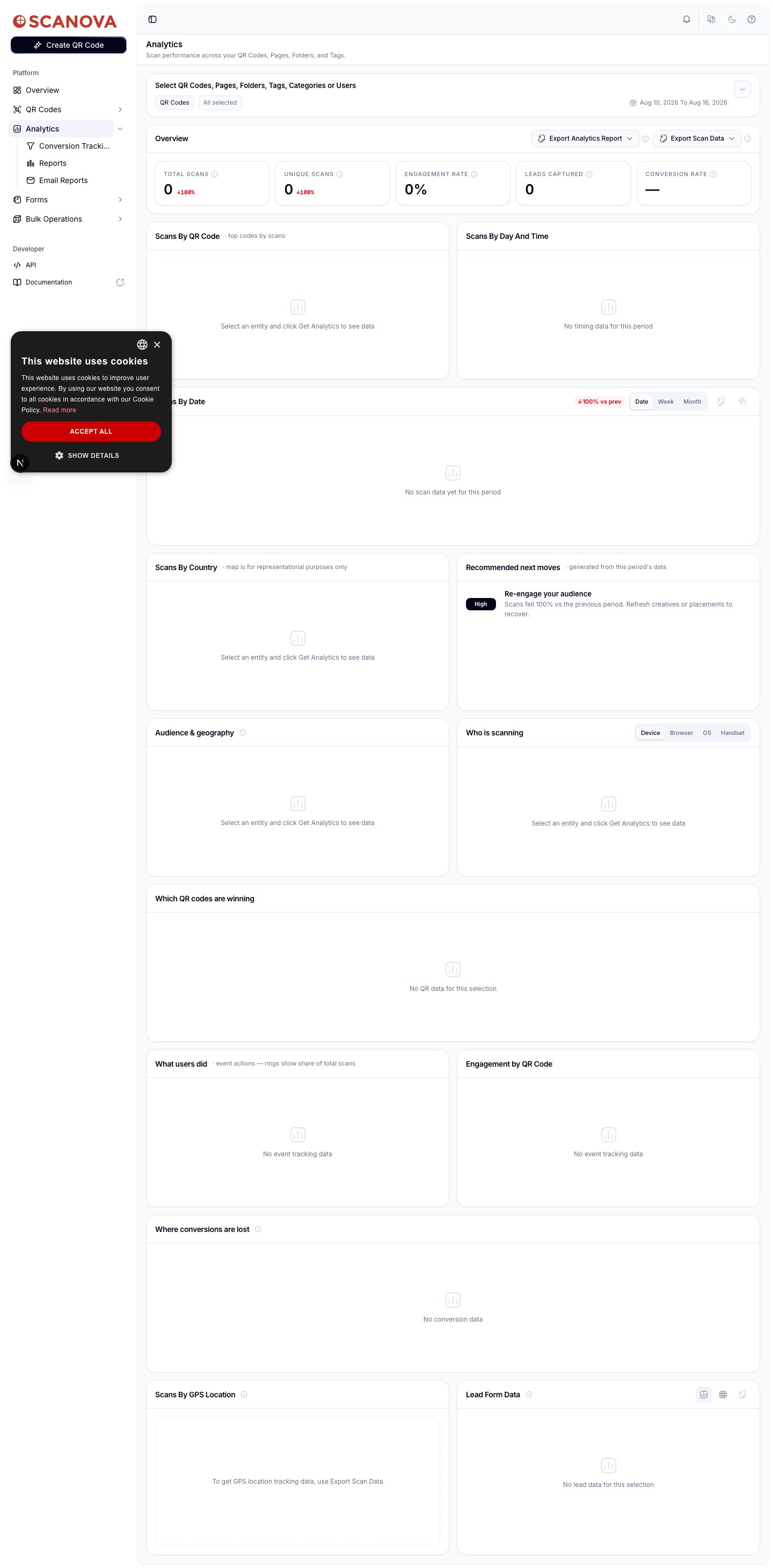
Das **Analytics**-Dashboard (`/analytics`) ist der Ort, an dem Sie sehen, wie Ihre QR-Codes abschneiden – Scan-Volumen, Zielgruppe, Geografie und Interaktion – über eine beliebige Kombination von QR-Codes, Seiten, Ordnern, Tags, Kategorien oder Benutzern hinweg.
 ## Scan-Daten filtern
Über den Diagrammen ermöglicht Ihnen eine Filterleiste, das gesamte Dashboard einzugrenzen:
* **Entitätstyp** – wechseln Sie zwischen QR-Codes, Seiten, Ordnern, Tags, Kategorien oder Benutzern.
* **Entitätsauswahl** – eine durchsuchbare Mehrfachauswahl für den gewählten Entitätstyp, mit einer Schnellauswahl **Alle auswählen**.
* **Datumsbereich** – klicken Sie auf das Datumsfeld, um einen Zwei-Monats-Kalender zu öffnen. Wählen Sie ein Start- und Enddatum und wählen Sie **Anwenden** (oder **Löschen**, um zurückzusetzen).
* **Bot-Traffic ausschließen** – ein Kontrollkästchen, das nicht-menschliche Scans herausfiltert, mit einem Link **Erfahren Sie, was das bedeutet** für weitere Details.
## Scan-Daten filtern
Über den Diagrammen ermöglicht Ihnen eine Filterleiste, das gesamte Dashboard einzugrenzen:
* **Entitätstyp** – wechseln Sie zwischen QR-Codes, Seiten, Ordnern, Tags, Kategorien oder Benutzern.
* **Entitätsauswahl** – eine durchsuchbare Mehrfachauswahl für den gewählten Entitätstyp, mit einer Schnellauswahl **Alle auswählen**.
* **Datumsbereich** – klicken Sie auf das Datumsfeld, um einen Zwei-Monats-Kalender zu öffnen. Wählen Sie ein Start- und Enddatum und wählen Sie **Anwenden** (oder **Löschen**, um zurückzusetzen).
* **Bot-Traffic ausschließen** – ein Kontrollkästchen, das nicht-menschliche Scans herausfiltert, mit einem Link **Erfahren Sie, was das bedeutet** für weitere Details.
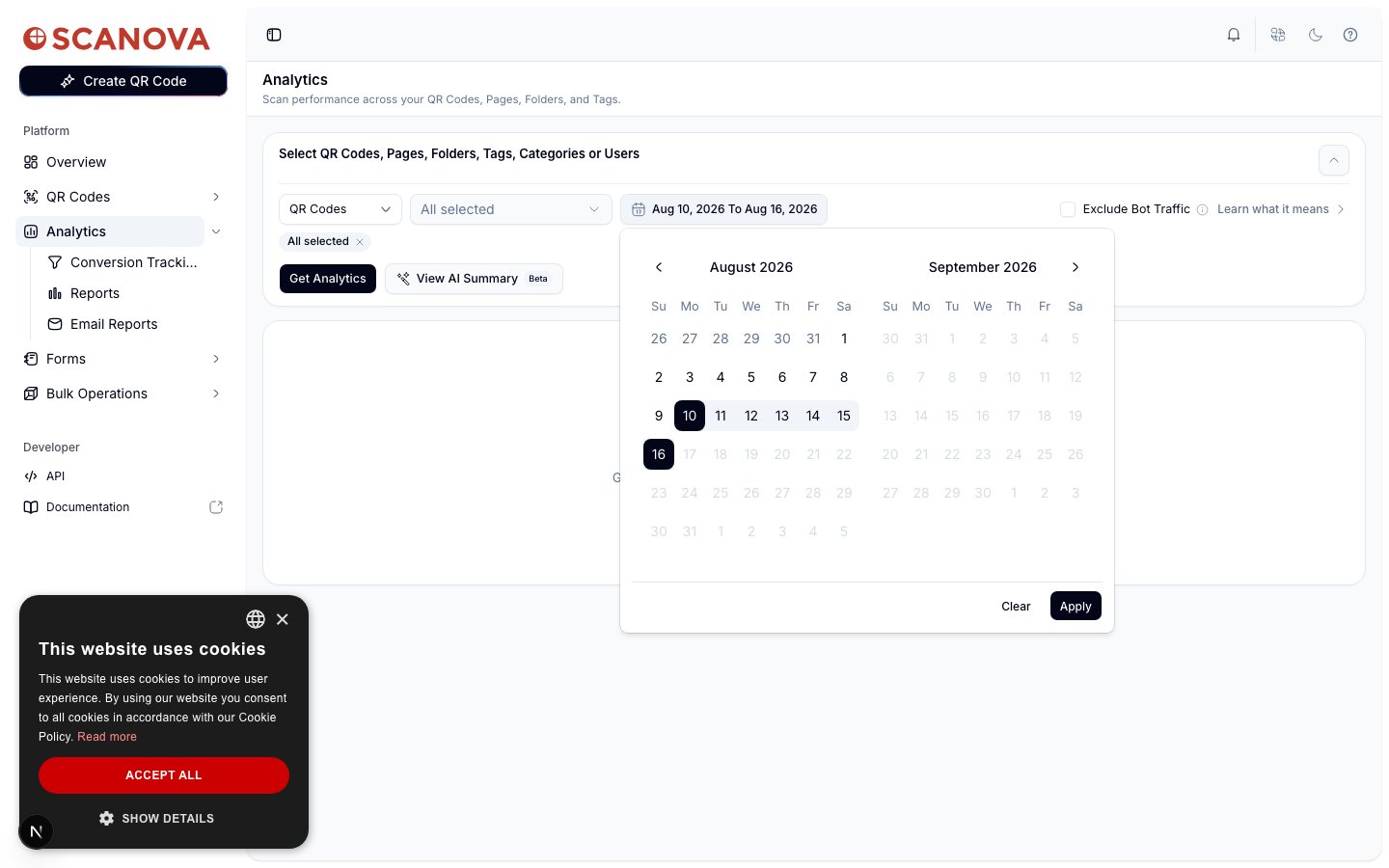 Wählen Sie nach Ihrer Auswahl **Analytics abrufen**, um die Daten zu laden. Eine Schaltfläche **KI-Zusammenfassung anzeigen** (mit der Kennzeichnung Beta) ist ebenfalls verfügbar, sobald eine Auswahl getroffen wurde.
Das Dashboard lädt keine Daten, bis Sie mindestens eine Entität ausgewählt und **Analytics abrufen** gewählt haben – es startet in einem leeren Zustand „Beginnen Sie mit der Auswahl...“.
## Übersichts-Kennzahlkarten
Die Zeile **Übersicht** zeigt fünf zentrale Kennzahlen für die ausgewählten Entitäten und den Datumsbereich: **Gesamt-Scans**, **Eindeutige Scans**, **Interaktionsrate**, **Erfasste Leads** und **Konversionsrate**. Jede Karte zeigt, sobald Vergleichsdaten vorliegen, einen Trendindikator (prozentuale Veränderung gegenüber dem vorherigen Zeitraum) sowie einen Info-Tooltip, der erklärt, wie die Kennzahl berechnet wird.
Neben der Überschrift „Übersicht“ befinden sich zwei Exportmenüs:
* **Analytics-Bericht exportieren** – ein einmaliger visueller Export der aktuellen Ansicht als PDF, XLS oder XLSX.
* **Scan-Daten exportieren** – ein einmaliger Export der zugrunde liegenden Scan-Datensätze als CSV, XLS oder XLSX.
Diese beiden Menüs exportieren die *aktuelle* Ansicht des Dashboards sofort. Wenn Sie einen Bericht benötigen, den Sie später erneut aufrufen möchten, oder einen, der nach einem wiederkehrenden Zeitplan zugestellt wird, siehe stattdessen [Berichte](/de/analytics/reports) und [E-Mail-Berichte](/de/analytics/email-reports).
## Diagramm-Panels
Unter den Übersichtskarten schlüsselt das Dashboard die Scan-Aktivität in fokussierte Panels auf:
* **Scans nach QR-Code** – Ihre meistgescannten Codes im Zeitraum.
* **Scans nach Wochentag und Uhrzeit** – eine Heatmap von Wochentag × Tageszeit, wann Scans stattfinden.
* **Scans nach Datum** – ein Trenddiagramm mit Granularitätsumschaltern **Tag** / **Woche** / **Monat** und einem Badge für die prozentuale Veränderung gegenüber dem vorherigen Zeitraum.
* **Scans nach Land** – eine Weltkarte des Scan-Volumens nach Land. Scanova weist darauf hin, dass diese Karte **nur zur Veranschaulichung** dient.
* **Empfohlene nächste Schritte** – kurze, automatisch generierte Vorschläge basierend auf den Daten des Zeitraums (zum Beispiel ein Hinweis auf einen Rückgang der Scans mit dem Vorschlag, Creatives zu aktualisieren), jeweils mit einer Prioritätsstufe gekennzeichnet.
* **Zielgruppe & Geografie** und **Wer scannt** – Zielgruppenaufschlüsselungen, wobei **Wer scannt** zwischen den Ansichten Gerät, Browser, Betriebssystem und Handset-Typ umschaltet.
* **Welche QR-Codes gewinnen** – ein Ranking-Vergleich Ihrer QR-Codes für den Zeitraum.
* **Was Benutzer getan haben** – Aktionen von On-Page-Ereignissen, dargestellt als Ringe, die den Anteil jedes Ereignisses an den Gesamt-Scans repräsentieren.
* **Interaktion nach QR-Code** – Interaktionsdetails pro Code.
* **Wo Konversionen verloren gehen** – eine Abbruchansicht für Entitäten mit konfiguriertem Konversions-Tracking.
* **Lead-Formulardaten** – Daten aus allen Lead-Erfassungsformularen, die an Ihre QR-Codes angehängt sind, mit Umschaltern für Tabellen- und Rasteransicht.
Jedes Panel hat seinen eigenen Leerzustand (zum Beispiel „Noch keine Scan-Daten für diesen Zeitraum“), wenn es für den aktuellen Filter und Datumsbereich nichts anzuzeigen gibt – wie im frischen Testkonto, das zur Überprüfung dieser Seite verwendet wurde und durchgehend null Scans zurückgab.
## GPS-Standort-Scans
Wählen Sie nach Ihrer Auswahl **Analytics abrufen**, um die Daten zu laden. Eine Schaltfläche **KI-Zusammenfassung anzeigen** (mit der Kennzeichnung Beta) ist ebenfalls verfügbar, sobald eine Auswahl getroffen wurde.
Das Dashboard lädt keine Daten, bis Sie mindestens eine Entität ausgewählt und **Analytics abrufen** gewählt haben – es startet in einem leeren Zustand „Beginnen Sie mit der Auswahl...“.
## Übersichts-Kennzahlkarten
Die Zeile **Übersicht** zeigt fünf zentrale Kennzahlen für die ausgewählten Entitäten und den Datumsbereich: **Gesamt-Scans**, **Eindeutige Scans**, **Interaktionsrate**, **Erfasste Leads** und **Konversionsrate**. Jede Karte zeigt, sobald Vergleichsdaten vorliegen, einen Trendindikator (prozentuale Veränderung gegenüber dem vorherigen Zeitraum) sowie einen Info-Tooltip, der erklärt, wie die Kennzahl berechnet wird.
Neben der Überschrift „Übersicht“ befinden sich zwei Exportmenüs:
* **Analytics-Bericht exportieren** – ein einmaliger visueller Export der aktuellen Ansicht als PDF, XLS oder XLSX.
* **Scan-Daten exportieren** – ein einmaliger Export der zugrunde liegenden Scan-Datensätze als CSV, XLS oder XLSX.
Diese beiden Menüs exportieren die *aktuelle* Ansicht des Dashboards sofort. Wenn Sie einen Bericht benötigen, den Sie später erneut aufrufen möchten, oder einen, der nach einem wiederkehrenden Zeitplan zugestellt wird, siehe stattdessen [Berichte](/de/analytics/reports) und [E-Mail-Berichte](/de/analytics/email-reports).
## Diagramm-Panels
Unter den Übersichtskarten schlüsselt das Dashboard die Scan-Aktivität in fokussierte Panels auf:
* **Scans nach QR-Code** – Ihre meistgescannten Codes im Zeitraum.
* **Scans nach Wochentag und Uhrzeit** – eine Heatmap von Wochentag × Tageszeit, wann Scans stattfinden.
* **Scans nach Datum** – ein Trenddiagramm mit Granularitätsumschaltern **Tag** / **Woche** / **Monat** und einem Badge für die prozentuale Veränderung gegenüber dem vorherigen Zeitraum.
* **Scans nach Land** – eine Weltkarte des Scan-Volumens nach Land. Scanova weist darauf hin, dass diese Karte **nur zur Veranschaulichung** dient.
* **Empfohlene nächste Schritte** – kurze, automatisch generierte Vorschläge basierend auf den Daten des Zeitraums (zum Beispiel ein Hinweis auf einen Rückgang der Scans mit dem Vorschlag, Creatives zu aktualisieren), jeweils mit einer Prioritätsstufe gekennzeichnet.
* **Zielgruppe & Geografie** und **Wer scannt** – Zielgruppenaufschlüsselungen, wobei **Wer scannt** zwischen den Ansichten Gerät, Browser, Betriebssystem und Handset-Typ umschaltet.
* **Welche QR-Codes gewinnen** – ein Ranking-Vergleich Ihrer QR-Codes für den Zeitraum.
* **Was Benutzer getan haben** – Aktionen von On-Page-Ereignissen, dargestellt als Ringe, die den Anteil jedes Ereignisses an den Gesamt-Scans repräsentieren.
* **Interaktion nach QR-Code** – Interaktionsdetails pro Code.
* **Wo Konversionen verloren gehen** – eine Abbruchansicht für Entitäten mit konfiguriertem Konversions-Tracking.
* **Lead-Formulardaten** – Daten aus allen Lead-Erfassungsformularen, die an Ihre QR-Codes angehängt sind, mit Umschaltern für Tabellen- und Rasteransicht.
Jedes Panel hat seinen eigenen Leerzustand (zum Beispiel „Noch keine Scan-Daten für diesen Zeitraum“), wenn es für den aktuellen Filter und Datumsbereich nichts anzuzeigen gibt – wie im frischen Testkonto, das zur Überprüfung dieser Seite verwendet wurde und durchgehend null Scans zurückgab.
## GPS-Standort-Scans
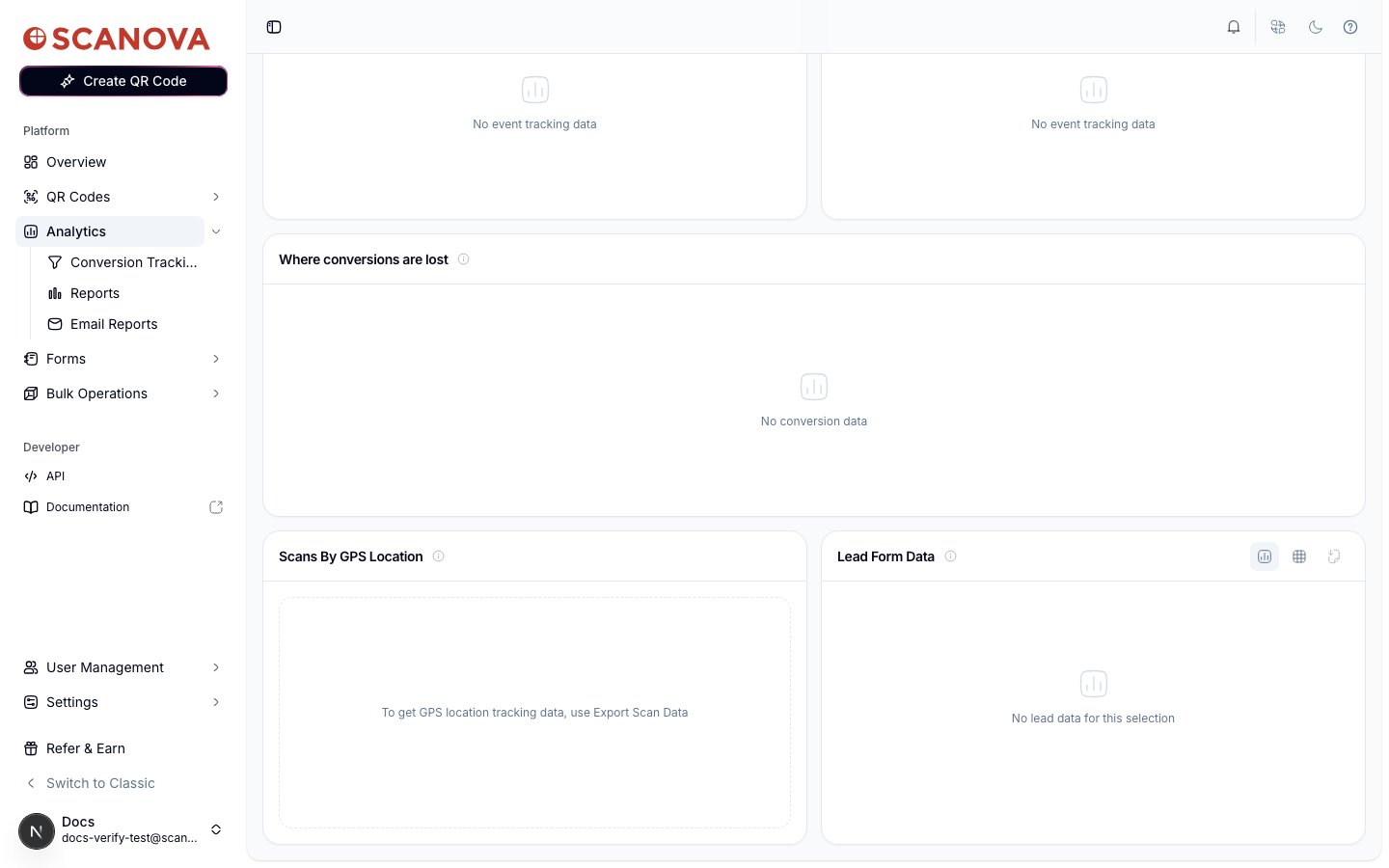 **Scans nach GPS-Standort** ist ein eigenes Panel für präzise, vom Gerät gemeldete Scan-Koordinaten (im Unterschied zur Karte auf Länderebene oben). Bei einem Konto ohne GPS-markierte Scans wird keine Karte gerendert – stattdessen erscheint eine Meldung, die auf **Scan-Daten exportieren** verweist, da GPS-Koordinaten erst dann aussagekräftig sind, wenn Daten zum Darstellen vorliegen. Wenn Ihre QR-Codes hochpräzise Standort-Scans erfasst haben, wird dieses Panel diese stattdessen als Punkte auf einer Karte darstellen.
## Konversions-Tracking
Der Eintrag **Konversions-Tracking** im Analytics-Bereich der Seitenleiste (`/analytics/conversion`) ist ein separater Bereich zum Definieren von Konversionstrichtern und -ereignissen auf Basis Ihrer Scan-Daten. Er wird auf dieser Seite nicht behandelt – siehe [Konversions-Tracking](/conversion-tracking/introduction) für die vollständige Einrichtungs- und Nutzungsdokumentation.
## Wie es weitergeht
* [Berichte](/de/analytics/reports) – erstellen Sie einen herunterladbaren, zeitpunktbezogenen Analytics- oder Scan-Daten-Bericht.
* [E-Mail-Berichte](/de/analytics/email-reports) – richten Sie einen wiederkehrenden Bericht ein, der per E-Mail oder Slack zugestellt wird.
## Verwandte Themen
* [Berichte](/de/analytics/reports) – ein herunterladbarer, zeitpunktbezogener Export derselben Dashboard-Daten.
* [E-Mail-Berichte](/de/analytics/email-reports) – eine wiederkehrende, geplante Version der Zahlen dieses Dashboards.
* [Leads & Lead-Listen](/de/leads/lead-lists) – Hintergrundinformationen zu den Lead-Formulardaten, die dieses Dashboard anzeigt.
**Scans nach GPS-Standort** ist ein eigenes Panel für präzise, vom Gerät gemeldete Scan-Koordinaten (im Unterschied zur Karte auf Länderebene oben). Bei einem Konto ohne GPS-markierte Scans wird keine Karte gerendert – stattdessen erscheint eine Meldung, die auf **Scan-Daten exportieren** verweist, da GPS-Koordinaten erst dann aussagekräftig sind, wenn Daten zum Darstellen vorliegen. Wenn Ihre QR-Codes hochpräzise Standort-Scans erfasst haben, wird dieses Panel diese stattdessen als Punkte auf einer Karte darstellen.
## Konversions-Tracking
Der Eintrag **Konversions-Tracking** im Analytics-Bereich der Seitenleiste (`/analytics/conversion`) ist ein separater Bereich zum Definieren von Konversionstrichtern und -ereignissen auf Basis Ihrer Scan-Daten. Er wird auf dieser Seite nicht behandelt – siehe [Konversions-Tracking](/conversion-tracking/introduction) für die vollständige Einrichtungs- und Nutzungsdokumentation.
## Wie es weitergeht
* [Berichte](/de/analytics/reports) – erstellen Sie einen herunterladbaren, zeitpunktbezogenen Analytics- oder Scan-Daten-Bericht.
* [E-Mail-Berichte](/de/analytics/email-reports) – richten Sie einen wiederkehrenden Bericht ein, der per E-Mail oder Slack zugestellt wird.
## Verwandte Themen
* [Berichte](/de/analytics/reports) – ein herunterladbarer, zeitpunktbezogener Export derselben Dashboard-Daten.
* [E-Mail-Berichte](/de/analytics/email-reports) – eine wiederkehrende, geplante Version der Zahlen dieses Dashboards.
* [Leads & Lead-Listen](/de/leads/lead-lists) – Hintergrundinformationen zu den Lead-Formulardaten, die dieses Dashboard anzeigt.