> ## Documentation Index
> Fetch the complete documentation index at: https://docs.scanova.io/llms.txt
> Use this file to discover all available pages before exploring further.
# E-Mail-Berichte
> Analytics über geplante E-Mail-Berichte erhalten.
**E-Mail-Berichte** (`/analytics/email-report`) richtet **wiederkehrende** Scan-Analytics-Berichte ein, die automatisch per E-Mail (oder Slack) nach einem von Ihnen festgelegten Zeitplan zugestellt werden – täglich, wöchentlich oder monatlich. Dies unterscheidet sich von [Berichten](/de/analytics/reports), die einen einzelnen, einmaligen Bericht auf Abruf erstellen. Verwenden Sie E-Mail-Berichte, wenn Sie eine dauerhafte Zusammenfassung möchten; verwenden Sie Berichte, wenn Sie jetzt sofort einen bestimmten Export benötigen.
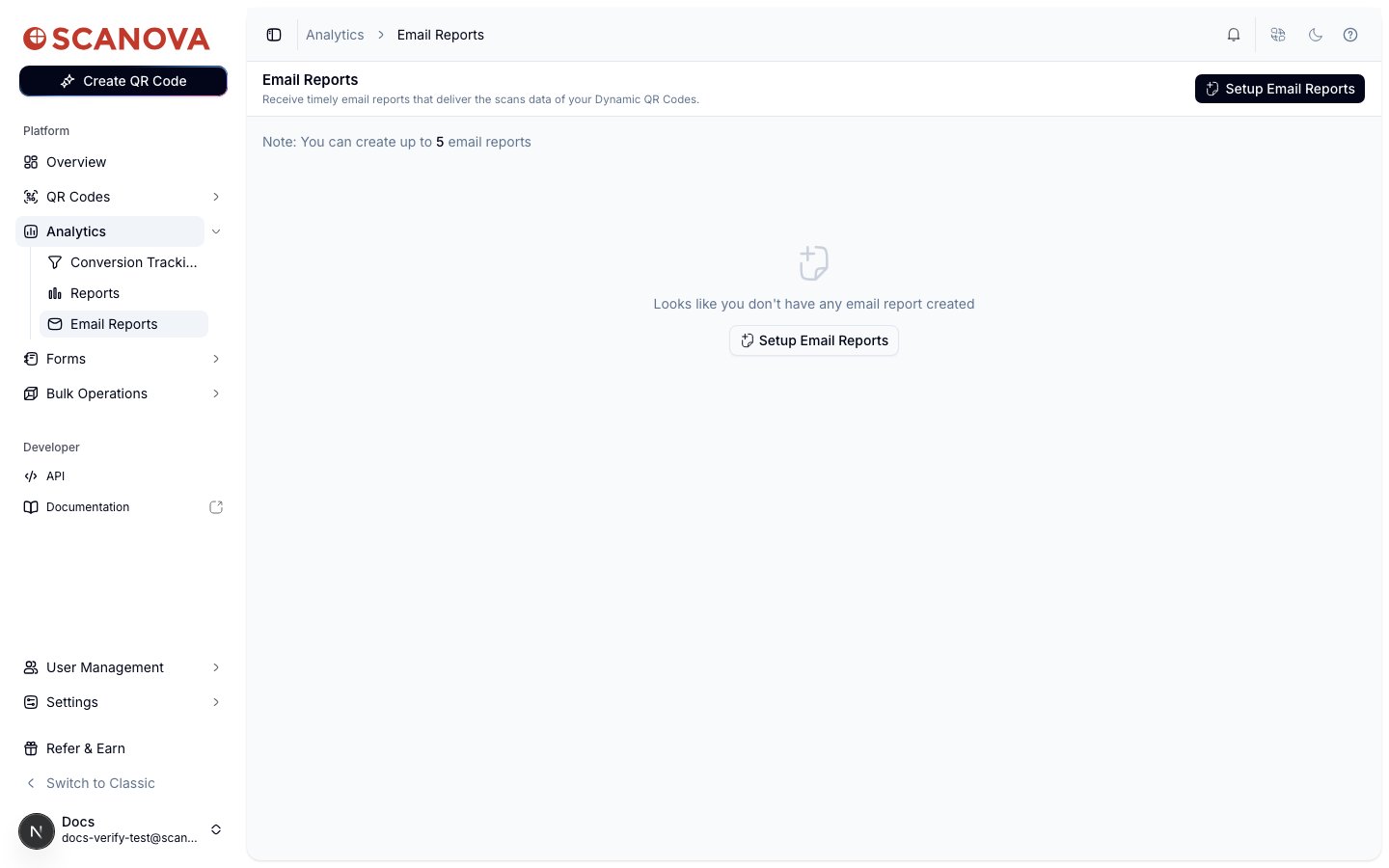
E-Mail-Berichte wird in der Seitenleiste nur für Konten mit Exportberechtigung angezeigt (Pro-Plan und höher). Jedes Konto kann bis zu 5 E-Mail-Berichte erstellen.
 ## Einen geplanten Bericht einrichten
Wählen Sie unter **Analytics > E-Mail-Berichte** die Option **E-Mail-Berichte einrichten**.
## Einen geplanten Bericht einrichten
Wählen Sie unter **Analytics > E-Mail-Berichte** die Option **E-Mail-Berichte einrichten**.
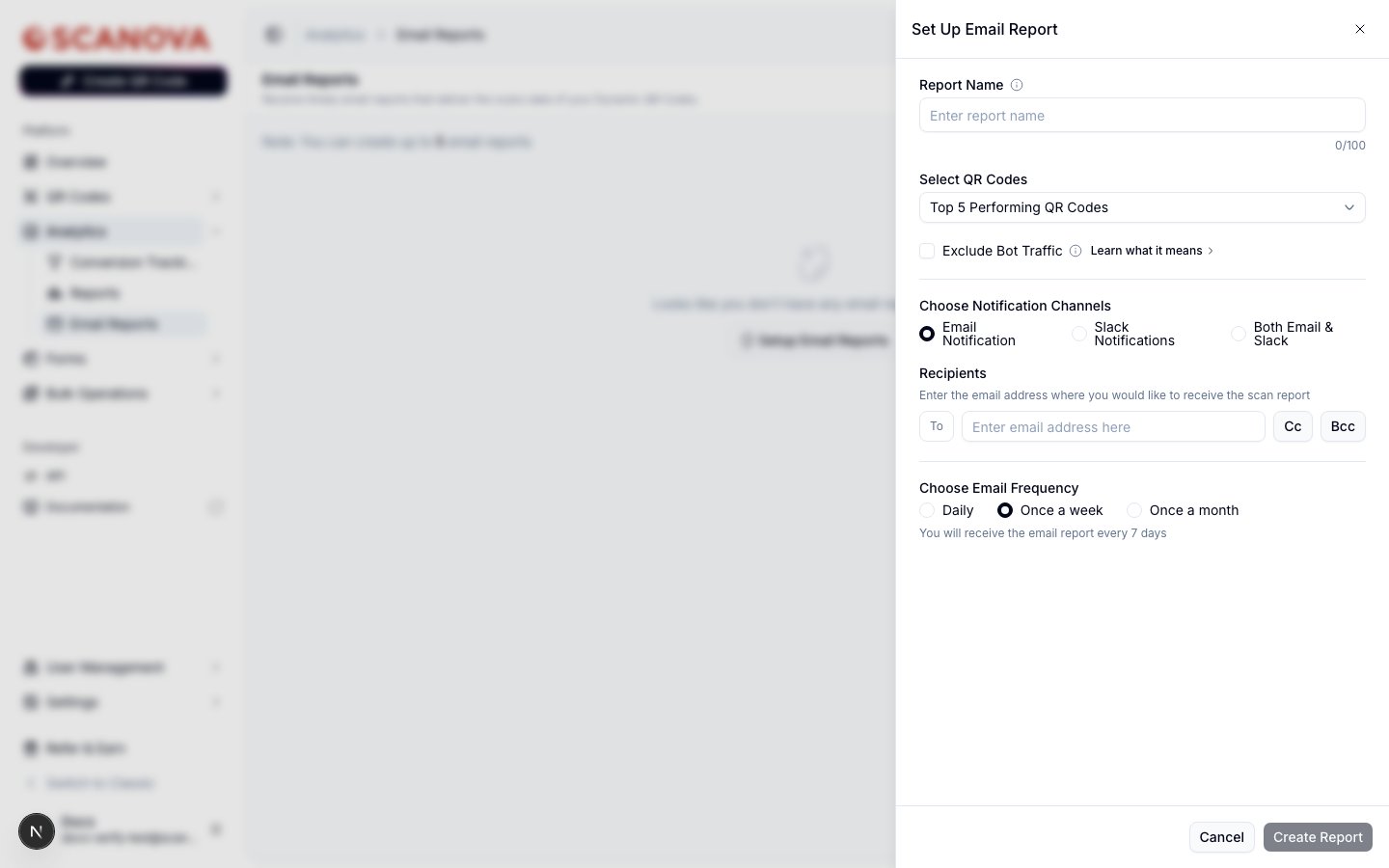 Geben Sie einen Namen in **Berichtsname** ein (bis zu 100 Zeichen), damit Sie ihn später in der Liste identifizieren können.
Wählen Sie unter **QR-Codes auswählen** entweder **Top 5 der leistungsstärksten QR-Codes**, **Top 10 der leistungsstärksten QR-Codes** oder **Benutzerdefiniert**, um bestimmte Codes selbst auszuwählen. Optional können Sie **Bot-Traffic ausschließen** aktivieren, um nicht-menschliche Scans herauszufiltern.
Wählen Sie unter **Benachrichtigungskanäle wählen** zwischen **E-Mail-Benachrichtigung**, **Slack-Benachrichtigungen** oder **E-Mail & Slack**. Bei der Auswahl einer Slack-basierten Option wird zunächst der Verbindungsstatus Ihres Slack-Workspace geprüft, bevor Sie fortfahren können – verbinden Sie Slack zunächst unter Integrationen, wenn Sie es verwenden möchten.
Geben Sie unter **Empfänger** mindestens eine E-Mail-Adresse im Feld **An** ein. Wählen Sie **Cc** oder **Bcc**, um zusätzliche Empfängerfelder einzublenden, falls Sie weitere Personen einbeziehen möchten, ohne dass diese Hauptempfänger sind.
Wählen Sie unter **E-Mail-Häufigkeit wählen** zwischen **Täglich**, **Einmal pro Woche** oder **Einmal pro Monat**. Eine Hilfszeile darunter bestätigt den Turnus in einfacher Sprache (zum Beispiel „Sie erhalten den E-Mail-Bericht alle 7 Tage“ bei wöchentlicher Zustellung).
Wählen Sie **Bericht erstellen**. Ein Bestätigungs-Toast erscheint, und der neue Zeitplan wird der Liste auf der Seite „E-Mail-Berichte“ hinzugefügt.
Laden Sie die Seite neu, falls Ihr neuer Eintrag nicht sofort in der Liste erscheint – bei der Überprüfung blieb die Liste im leeren Zustand, bis die Seite vollständig neu geladen wurde, obwohl der Bericht im Hintergrund bereits erfolgreich erstellt worden war.
## Vorhandene Zeitpläne verwalten
Die Tabelle „E-Mail-Berichte“ listet für jeden Zeitplan Name, QR-Code-Auswahl, Anzahl der Empfänger, Häufigkeit und Ersteller auf. Verwenden Sie die Spalte **Aktion**, um einen Zeitplan zu bearbeiten (Stiftsymbol) oder zu löschen (Papierkorbsymbol) – das Löschen fragt vor dem Entfernen mit einem Bestätigungsdialog nach.
## Wie es weitergeht
* [Berichte](/de/analytics/reports) – für einen einmaligen, auf Abruf erstellten Bericht statt eines wiederkehrenden Zeitplans.
* [Analytics-Dashboard](/de/analytics/dashboard) – die Live-Ansicht, aus der diese Daten stammen.
## Verwandte Themen
* [Berichte](/de/analytics/reports) – das einmalige Gegenstück zu diesem wiederkehrenden Zeitplan.
* [Analytics-Dashboard](/de/analytics/dashboard) – die Live-Ansicht, die diese geplanten Berichte zusammenfassen.
* [Slack](/de/integrations/slack) – verbinden Sie hier Ihren Workspace, bevor Sie oben Slack als Benachrichtigungskanal wählen.
Geben Sie einen Namen in **Berichtsname** ein (bis zu 100 Zeichen), damit Sie ihn später in der Liste identifizieren können.
Wählen Sie unter **QR-Codes auswählen** entweder **Top 5 der leistungsstärksten QR-Codes**, **Top 10 der leistungsstärksten QR-Codes** oder **Benutzerdefiniert**, um bestimmte Codes selbst auszuwählen. Optional können Sie **Bot-Traffic ausschließen** aktivieren, um nicht-menschliche Scans herauszufiltern.
Wählen Sie unter **Benachrichtigungskanäle wählen** zwischen **E-Mail-Benachrichtigung**, **Slack-Benachrichtigungen** oder **E-Mail & Slack**. Bei der Auswahl einer Slack-basierten Option wird zunächst der Verbindungsstatus Ihres Slack-Workspace geprüft, bevor Sie fortfahren können – verbinden Sie Slack zunächst unter Integrationen, wenn Sie es verwenden möchten.
Geben Sie unter **Empfänger** mindestens eine E-Mail-Adresse im Feld **An** ein. Wählen Sie **Cc** oder **Bcc**, um zusätzliche Empfängerfelder einzublenden, falls Sie weitere Personen einbeziehen möchten, ohne dass diese Hauptempfänger sind.
Wählen Sie unter **E-Mail-Häufigkeit wählen** zwischen **Täglich**, **Einmal pro Woche** oder **Einmal pro Monat**. Eine Hilfszeile darunter bestätigt den Turnus in einfacher Sprache (zum Beispiel „Sie erhalten den E-Mail-Bericht alle 7 Tage“ bei wöchentlicher Zustellung).
Wählen Sie **Bericht erstellen**. Ein Bestätigungs-Toast erscheint, und der neue Zeitplan wird der Liste auf der Seite „E-Mail-Berichte“ hinzugefügt.
Laden Sie die Seite neu, falls Ihr neuer Eintrag nicht sofort in der Liste erscheint – bei der Überprüfung blieb die Liste im leeren Zustand, bis die Seite vollständig neu geladen wurde, obwohl der Bericht im Hintergrund bereits erfolgreich erstellt worden war.
## Vorhandene Zeitpläne verwalten
Die Tabelle „E-Mail-Berichte“ listet für jeden Zeitplan Name, QR-Code-Auswahl, Anzahl der Empfänger, Häufigkeit und Ersteller auf. Verwenden Sie die Spalte **Aktion**, um einen Zeitplan zu bearbeiten (Stiftsymbol) oder zu löschen (Papierkorbsymbol) – das Löschen fragt vor dem Entfernen mit einem Bestätigungsdialog nach.
## Wie es weitergeht
* [Berichte](/de/analytics/reports) – für einen einmaligen, auf Abruf erstellten Bericht statt eines wiederkehrenden Zeitplans.
* [Analytics-Dashboard](/de/analytics/dashboard) – die Live-Ansicht, aus der diese Daten stammen.
## Verwandte Themen
* [Berichte](/de/analytics/reports) – das einmalige Gegenstück zu diesem wiederkehrenden Zeitplan.
* [Analytics-Dashboard](/de/analytics/dashboard) – die Live-Ansicht, die diese geplanten Berichte zusammenfassen.
* [Slack](/de/integrations/slack) – verbinden Sie hier Ihren Workspace, bevor Sie oben Slack als Benachrichtigungskanal wählen.