> ## Documentation Index
> Fetch the complete documentation index at: https://docs.scanova.io/llms.txt
> Use this file to discover all available pages before exploring further.
# API-Schlüssel erstellen & verwalten
> Wo Sie Management-API-Schlüssel im Scanova-Dashboard generieren und widerrufen — das UI-Gegenstück zu den technischen Token-Endpunkten.
Diese Seite behandelt die Dashboard-Oberfläche für Management-API-Schlüssel. Das zugrunde liegende Übertragungsformat finden Sie in den technischen Referenzseiten: [Create an API token](/de/api-reference/management-api/tokens/create), [Remove an API token](/de/api-reference/management-api/tokens/remove) und den [Usage-Endpunkten](/de/api-reference/management-api/tokens/usage-stats).
## Wo Sie es finden
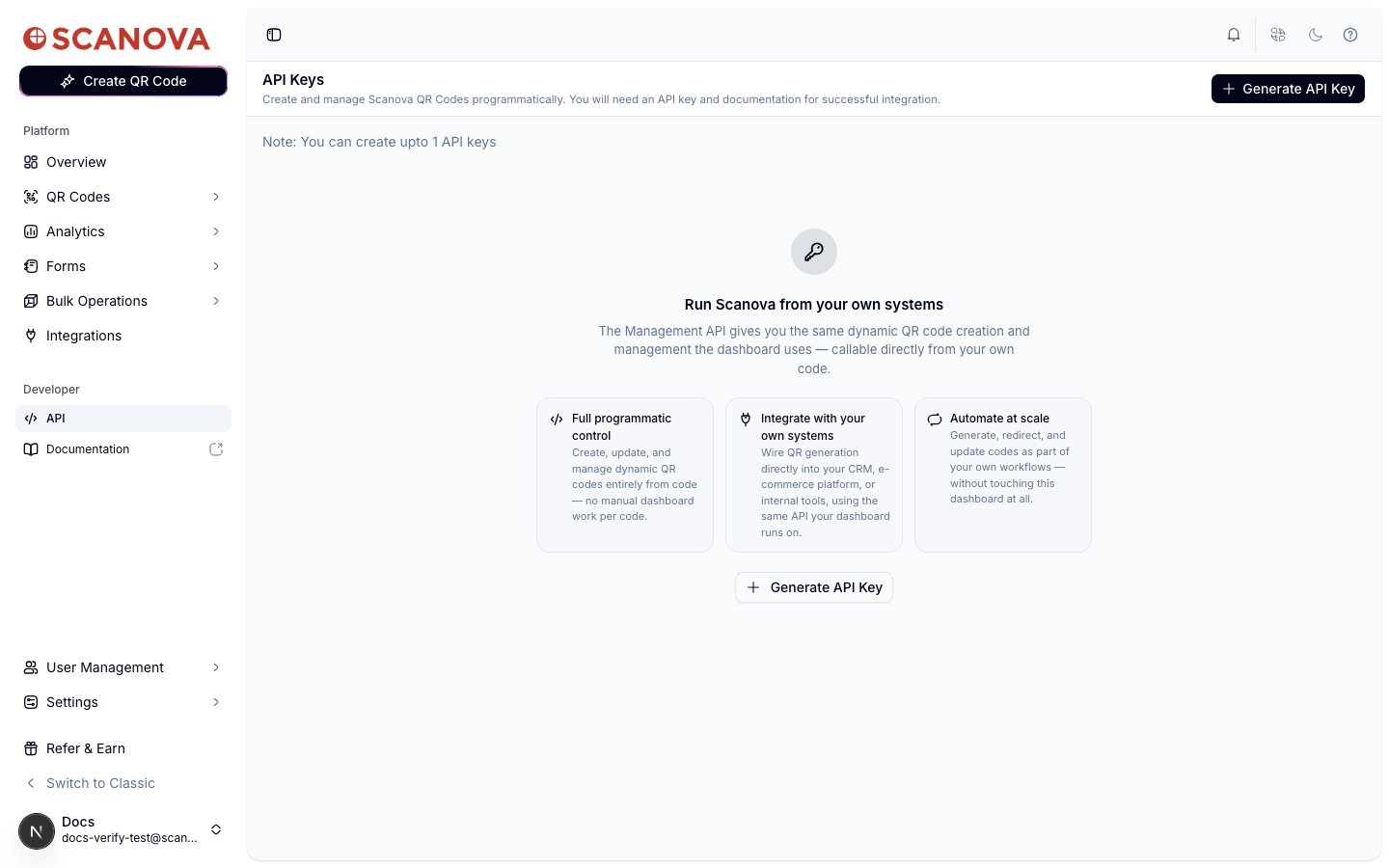
API-Schlüssel befinden sich unter `/api/keys`, unter **Developer → API** in der Seitenleiste. Es handelt sich um dieselbe Seite, unabhängig davon, ob Sie null oder mehrere Schlüssel haben — ein Konto ohne Schlüssel sieht statt einer leeren Tabelle eine Erklärung:
 Der Zugriff auf diese Seite ist an zwei Dinge gebunden: eine Berechtigung (Ansehen oder Verwalten) und ein Plankontingent (`MANAGEMENT_API`). Gewährt Ihr Plan dieses Kontingent nicht, sehen Sie diese Seite überhaupt nicht — kontaktieren Sie den Support, falls Sie Zugriff auf die Management API in Ihrem Plan erwarten.
## Einen Schlüssel generieren
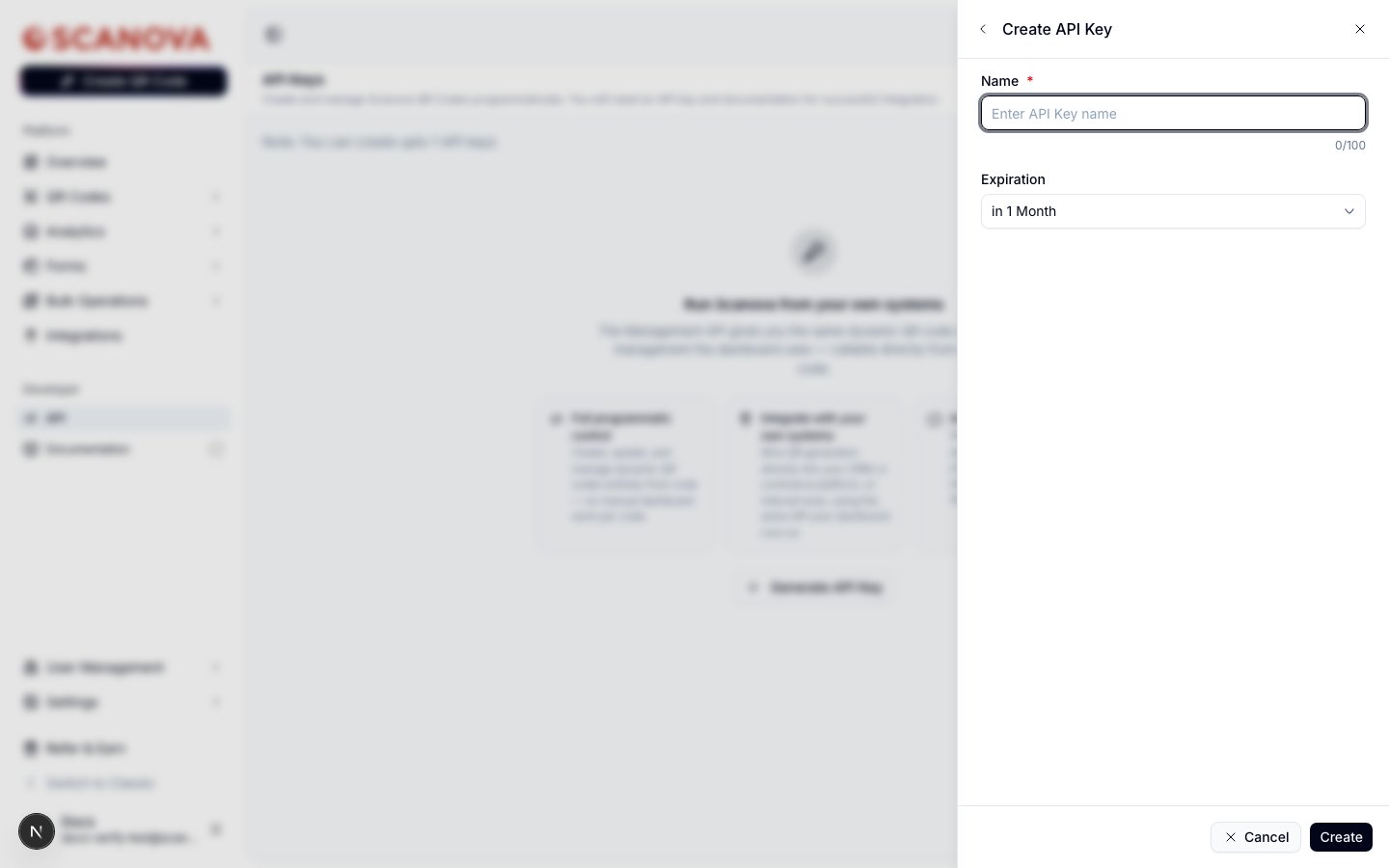
Wählen Sie **Generate API Key** (in der Kopfzeile oder über die entsprechende Schaltfläche im Leerzustand), um den Erstellungs-Drawer zu öffnen:
Der Zugriff auf diese Seite ist an zwei Dinge gebunden: eine Berechtigung (Ansehen oder Verwalten) und ein Plankontingent (`MANAGEMENT_API`). Gewährt Ihr Plan dieses Kontingent nicht, sehen Sie diese Seite überhaupt nicht — kontaktieren Sie den Support, falls Sie Zugriff auf die Management API in Ihrem Plan erwarten.
## Einen Schlüssel generieren
Wählen Sie **Generate API Key** (in der Kopfzeile oder über die entsprechende Schaltfläche im Leerzustand), um den Erstellungs-Drawer zu öffnen:
 | Feld | Hinweise |
| -------------- | ----------------------------------------------------------------------------------------------------------------------------------------------------------------------------------------------------------------------------------------------------------------------------------------------------------------------------- |
| **Name** | Erforderlich, bis zu 100 Zeichen. Wird in der Schlüsselliste angezeigt, damit Sie Schlüssel später unterscheiden können — wählen Sie etwas, das die Integration identifiziert, z. B. "Zapier — Produktion". |
| **Expiration** | Einer von **in 1 Month**, **in 3 Months**, **in 1 Year** oder **Never**. Dies entspricht direkt dem Feld `expiry` im [Create-Endpunkt](/de/api-reference/management-api/tokens/create) (30 / 90 / 365 / -1 Tage) — nach der Erstellung kann dies nicht mehr geändert werden; erstellen Sie stattdessen einen neuen Schlüssel. |
Die Auswahl von **Create** zeigt sofort den rohen Schlüsselwert in einem einmalig sichtbaren Dialog an:
Der Dialog mit dem erstellten Schlüssel enthält den Text *"Copy your API key now. You won't be able to see it again."* Kopieren Sie ihn sofort — dieses Dokumentationsprojekt hat keinen Screenshot dieses Dialogs veröffentlicht, da er zwangsläufig ein echtes, live gültiges, kopierbares Geheimnis anzeigt.
Wählen Sie bei der Ablaufzeit **Never**, zeigt der Dialog eine zusätzliche gelbe Warnung, dass ein nie ablaufender Schlüssel mit besonderer Sorgfalt behandelt werden sollte, da er sich nicht von selbst erneuert.
## Bestehende Schlüssel verwalten
Die Tabelle listet jeden Schlüssel des Kontos auf: **Name**, einen maskierten **API-Key**-Wert mit einem Symbol zum Kopieren in die Zwischenablage, **Created On**, **Created By** und **Expires On** (oder "Never"). Das Datum eines abgelaufenen Schlüssels wird in Rot angezeigt.
Der Plan dieses Kontos erlaubt jeweils nur **1** API-Schlüssel — der Hinweis direkt unter der Seitenüberschrift ("You can create upto \{limit} API keys") spiegelt das Kontingent Ihres spezifischen Plans wider, nicht ein plattformweites Limit. Bei einem unbegrenzten Plan erscheint dieser Hinweis gar nicht.
## Einen Schlüssel widerrufen
Wählen Sie das Papierkorbsymbol am Ende der Zeile eines Schlüssels, um einen Bestätigungs-Drawer zu öffnen, der Name, maskierten Wert, Active/Expired-Badge und Erstellungsdatum des Schlüssels anzeigt. Die Bestätigung widerruft ihn sofort und dauerhaft — genau wie beim Verhalten des [Remove-Endpunkts](/de/api-reference/management-api/tokens/remove): Es gibt keinen "Pausieren"-Status, und jede bereits laufende Anfrage mit diesem Schlüssel schlägt sofort fehl.
## Weiterführende Links
* [Create an API token](/de/api-reference/management-api/tokens/create) — die technische Anfrage-/Antwortstruktur hinter dem oben genannten Drawer Generate API Key.
* [Remove an API token](/de/api-reference/management-api/tokens/remove) — die technische Struktur hinter der oben genannten Widerrufsaktion.
* [API usage dashboard](/de/api-keys/usage-dashboard) — wo (und derzeit, wo nicht) Sie sehen können, wie stark ein Schlüssel genutzt wurde.
| Feld | Hinweise |
| -------------- | ----------------------------------------------------------------------------------------------------------------------------------------------------------------------------------------------------------------------------------------------------------------------------------------------------------------------------- |
| **Name** | Erforderlich, bis zu 100 Zeichen. Wird in der Schlüsselliste angezeigt, damit Sie Schlüssel später unterscheiden können — wählen Sie etwas, das die Integration identifiziert, z. B. "Zapier — Produktion". |
| **Expiration** | Einer von **in 1 Month**, **in 3 Months**, **in 1 Year** oder **Never**. Dies entspricht direkt dem Feld `expiry` im [Create-Endpunkt](/de/api-reference/management-api/tokens/create) (30 / 90 / 365 / -1 Tage) — nach der Erstellung kann dies nicht mehr geändert werden; erstellen Sie stattdessen einen neuen Schlüssel. |
Die Auswahl von **Create** zeigt sofort den rohen Schlüsselwert in einem einmalig sichtbaren Dialog an:
Der Dialog mit dem erstellten Schlüssel enthält den Text *"Copy your API key now. You won't be able to see it again."* Kopieren Sie ihn sofort — dieses Dokumentationsprojekt hat keinen Screenshot dieses Dialogs veröffentlicht, da er zwangsläufig ein echtes, live gültiges, kopierbares Geheimnis anzeigt.
Wählen Sie bei der Ablaufzeit **Never**, zeigt der Dialog eine zusätzliche gelbe Warnung, dass ein nie ablaufender Schlüssel mit besonderer Sorgfalt behandelt werden sollte, da er sich nicht von selbst erneuert.
## Bestehende Schlüssel verwalten
Die Tabelle listet jeden Schlüssel des Kontos auf: **Name**, einen maskierten **API-Key**-Wert mit einem Symbol zum Kopieren in die Zwischenablage, **Created On**, **Created By** und **Expires On** (oder "Never"). Das Datum eines abgelaufenen Schlüssels wird in Rot angezeigt.
Der Plan dieses Kontos erlaubt jeweils nur **1** API-Schlüssel — der Hinweis direkt unter der Seitenüberschrift ("You can create upto \{limit} API keys") spiegelt das Kontingent Ihres spezifischen Plans wider, nicht ein plattformweites Limit. Bei einem unbegrenzten Plan erscheint dieser Hinweis gar nicht.
## Einen Schlüssel widerrufen
Wählen Sie das Papierkorbsymbol am Ende der Zeile eines Schlüssels, um einen Bestätigungs-Drawer zu öffnen, der Name, maskierten Wert, Active/Expired-Badge und Erstellungsdatum des Schlüssels anzeigt. Die Bestätigung widerruft ihn sofort und dauerhaft — genau wie beim Verhalten des [Remove-Endpunkts](/de/api-reference/management-api/tokens/remove): Es gibt keinen "Pausieren"-Status, und jede bereits laufende Anfrage mit diesem Schlüssel schlägt sofort fehl.
## Weiterführende Links
* [Create an API token](/de/api-reference/management-api/tokens/create) — die technische Anfrage-/Antwortstruktur hinter dem oben genannten Drawer Generate API Key.
* [Remove an API token](/de/api-reference/management-api/tokens/remove) — die technische Struktur hinter der oben genannten Widerrufsaktion.
* [API usage dashboard](/de/api-keys/usage-dashboard) — wo (und derzeit, wo nicht) Sie sehen können, wie stark ein Schlüssel genutzt wurde.