> ## Documentation Index
> Fetch the complete documentation index at: https://docs.scanova.io/llms.txt
> Use this file to discover all available pages before exploring further.
# Multi-Faktor-Authentifizierung
> Einrichtung von MFA per E-Mail, Authenticator-App oder Passkey.
Die Multi-Faktor-Authentifizierung (MFA) fügt der Anmeldung zusätzlich zu Ihrem Passwort einen zweiten Verifizierungsschritt hinzu. Scanova unterstützt drei Methoden — **E-Mail-Einmalcodes**, eine **Authenticator-App** (TOTP) und **Passkeys** — und alle drei befinden sich in einem einzigen Drawer **Manage MFA**. Sie können mehr als eine Methode aktivieren, eine Standardmethode festlegen und Backup-Codes generieren, falls Sie den Zugriff auf Ihre gewohnte Methode verlieren.
MFA steht nur für Konten zur Verfügung, die sich mit einem Passwort anmelden. Meldet sich Ihre Organisation über [SSO](/de/authentication/sso) an, übernimmt stattdessen Ihr Identitätsanbieter die Authentifizierung, und die MFA-Option erscheint nicht in Ihren Kontoeinstellungen.
## Manage MFA öffnen
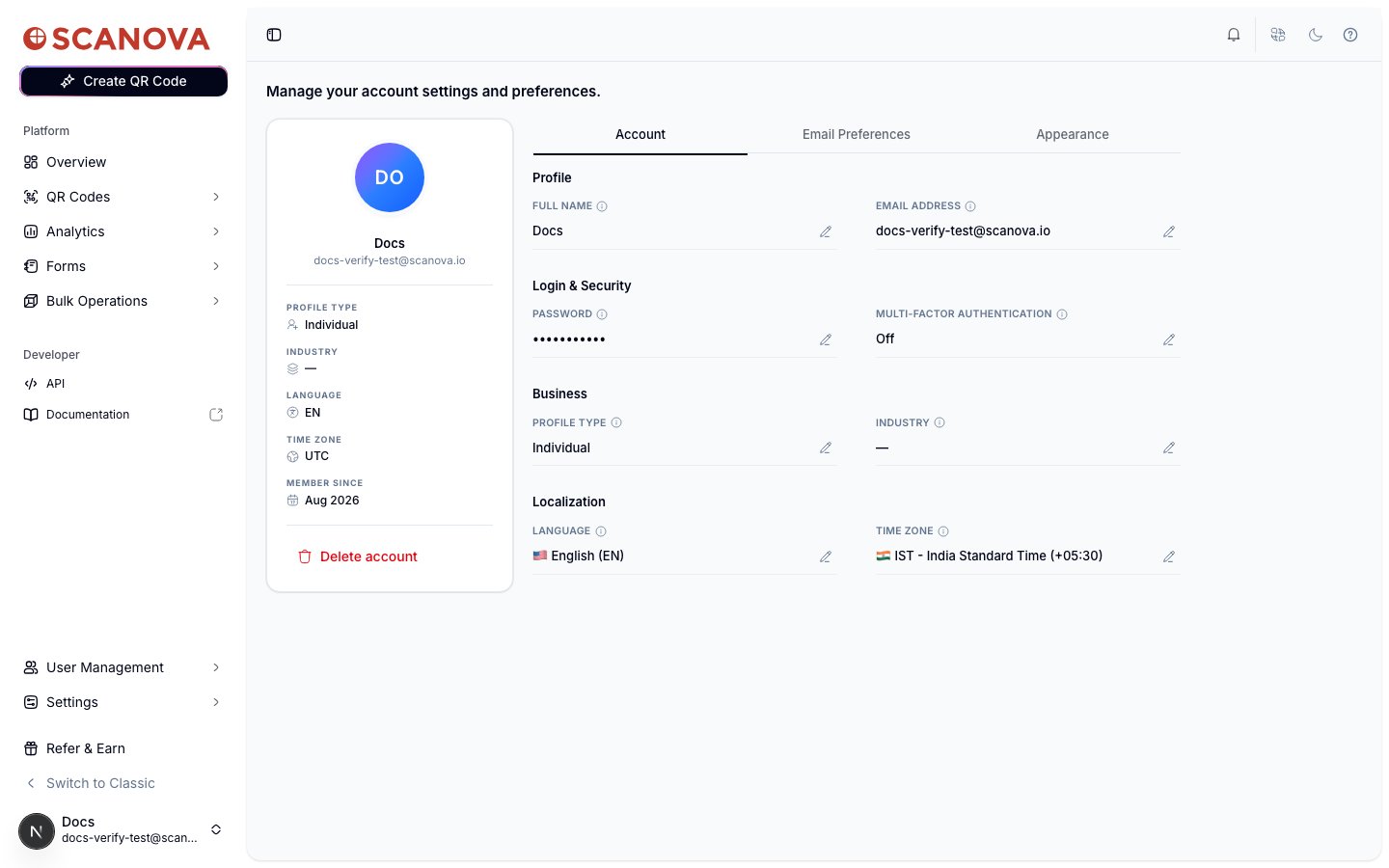
Rufen Sie **Account** auf (Ihr Avatar-Menü oder `/account`) und suchen Sie den Bereich **Login & Security** im Account-Tab. Das Feld **Multi-Factor Authentication** zeigt Ihren aktuellen Status (**Off** oder **On · \{method}**) mit einem Bearbeiten-Symbol, das den Drawer öffnet.
 ## Eine Methode wählen
Beim ersten Öffnen des Drawers werden Sie gefragt, wie Sie Ihren Verifizierungscode erhalten möchten:
## Eine Methode wählen
Beim ersten Öffnen des Drawers werden Sie gefragt, wie Sie Ihren Verifizierungscode erhalten möchten:
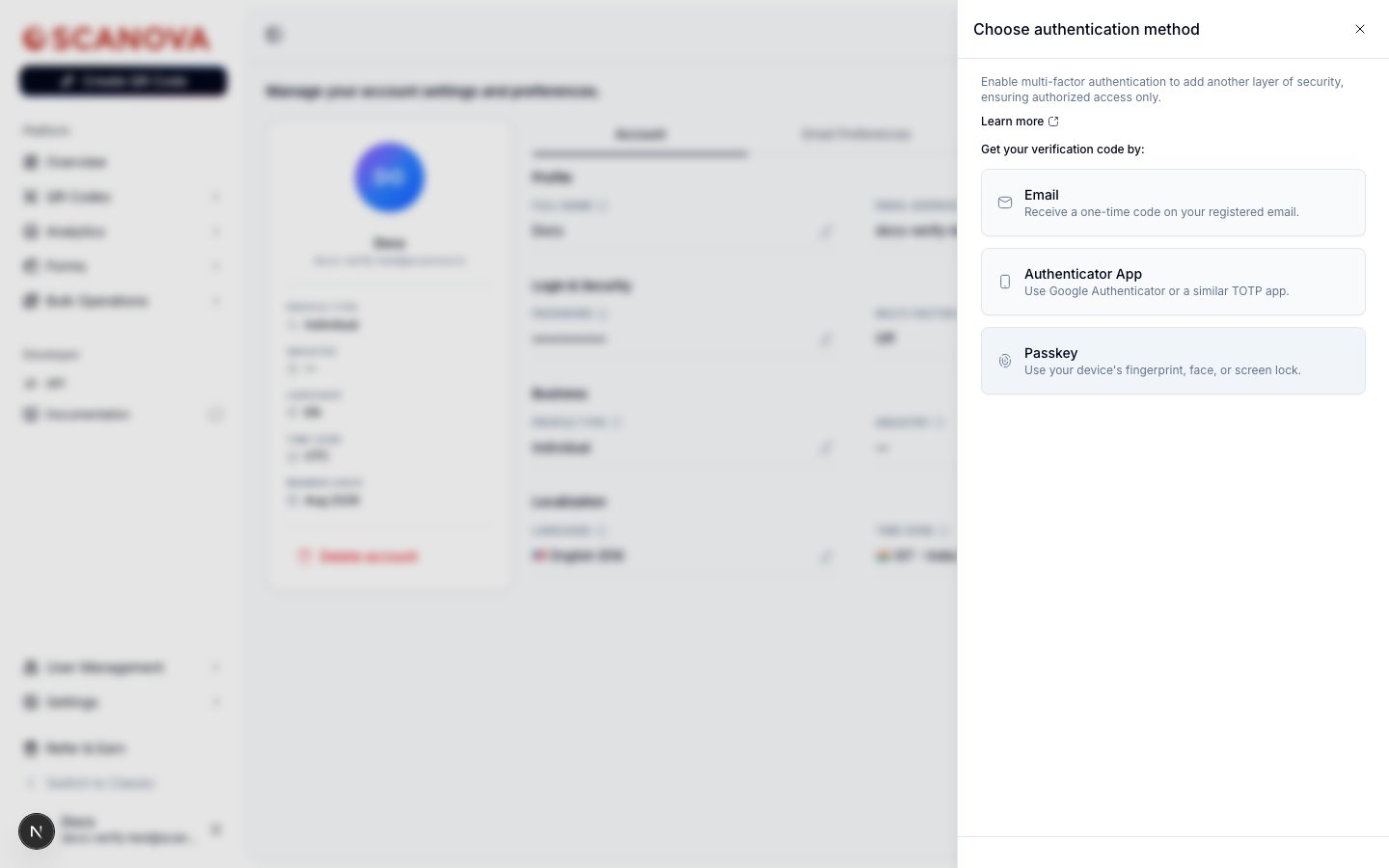 * **Email** — bei der Anmeldung wird ein Einmalcode an Ihre registrierte E-Mail-Adresse gesendet.
* **Authenticator App** — Codes werden von einer App wie Google Authenticator generiert (jede TOTP-kompatible App funktioniert).
* **Passkey** — Fingerabdruck, Gesichtserkennung oder Bildschirmsperre Ihres Geräts. Eine eigene Anleitung zu dieser Methode finden Sie unter [Passkeys](/de/authentication/passkeys).
Meldet Ihr Browser, dass Ihr Gerät einen integrierten (Plattform-)Authenticator unterstützt, wird Passkey zuerst aufgeführt und mit **Recommended for this device** gekennzeichnet.
Unabhängig von der gewählten Methode werden Sie zunächst gebeten, Ihr Passwort erneut einzugeben, um zu bestätigen, dass Sie es sind:
* **Email** — bei der Anmeldung wird ein Einmalcode an Ihre registrierte E-Mail-Adresse gesendet.
* **Authenticator App** — Codes werden von einer App wie Google Authenticator generiert (jede TOTP-kompatible App funktioniert).
* **Passkey** — Fingerabdruck, Gesichtserkennung oder Bildschirmsperre Ihres Geräts. Eine eigene Anleitung zu dieser Methode finden Sie unter [Passkeys](/de/authentication/passkeys).
Meldet Ihr Browser, dass Ihr Gerät einen integrierten (Plattform-)Authenticator unterstützt, wird Passkey zuerst aufgeführt und mit **Recommended for this device** gekennzeichnet.
Unabhängig von der gewählten Methode werden Sie zunächst gebeten, Ihr Passwort erneut einzugeben, um zu bestätigen, dass Sie es sind:
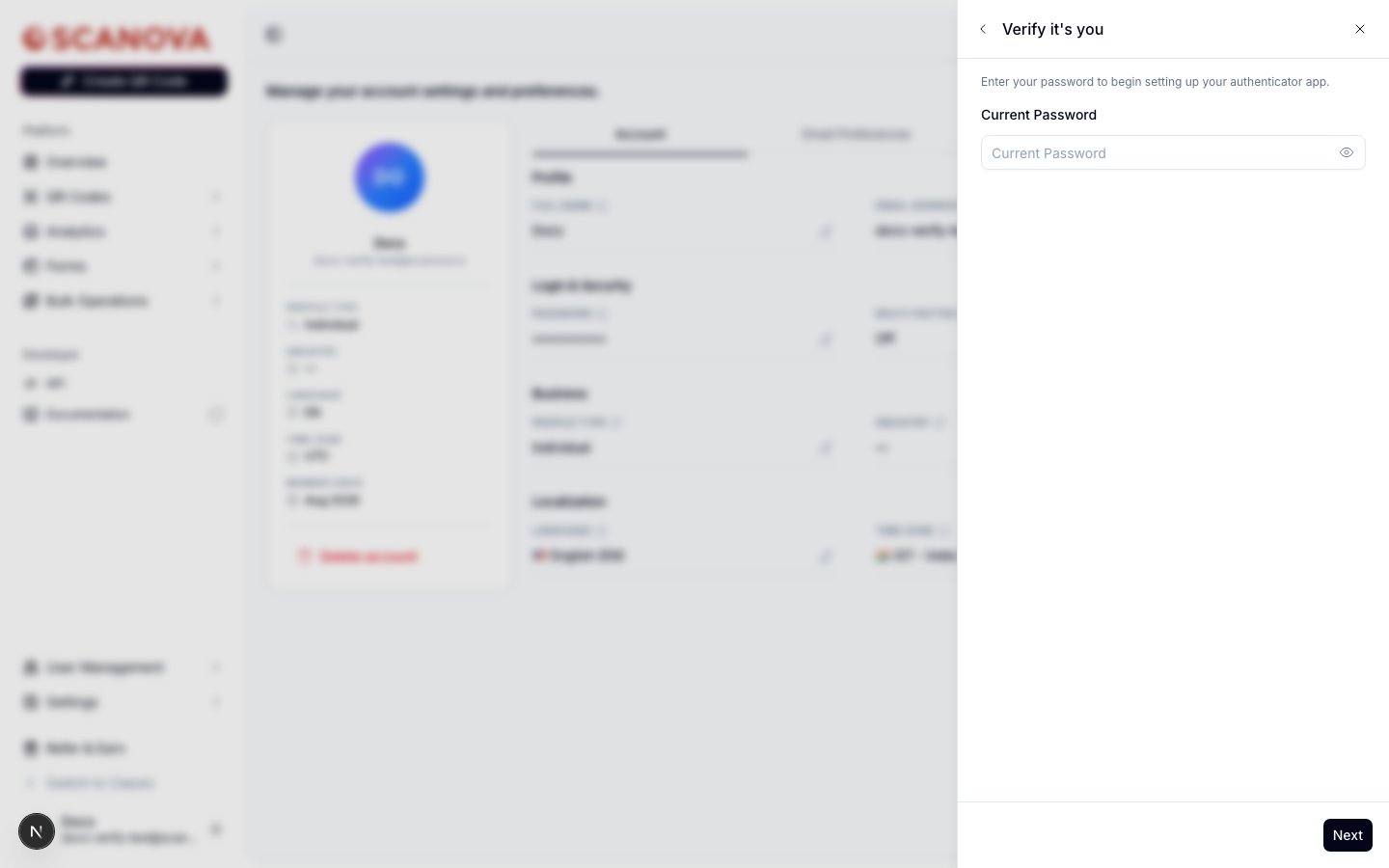 Hat Ihr Konto kein Passwort (weil Sie sich zum Beispiel ausschließlich über Google angemeldet haben), zeigt dieser Schritt stattdessen eine Schaltfläche **Continue with Google**, mit der Sie Ihre Identität auf diesem Weg bestätigen können.
## Eine Authenticator-App einrichten
Geben Sie Ihr aktuelles Passwort ein und wählen Sie **Next**.
Scannen Sie den QR-Code mit einer App wie Google Authenticator, oder wählen Sie den manuellen Eingabeschlüssel, falls Sie nicht scannen können.
Hat Ihr Konto kein Passwort (weil Sie sich zum Beispiel ausschließlich über Google angemeldet haben), zeigt dieser Schritt stattdessen eine Schaltfläche **Continue with Google**, mit der Sie Ihre Identität auf diesem Weg bestätigen können.
## Eine Authenticator-App einrichten
Geben Sie Ihr aktuelles Passwort ein und wählen Sie **Next**.
Scannen Sie den QR-Code mit einer App wie Google Authenticator, oder wählen Sie den manuellen Eingabeschlüssel, falls Sie nicht scannen können.
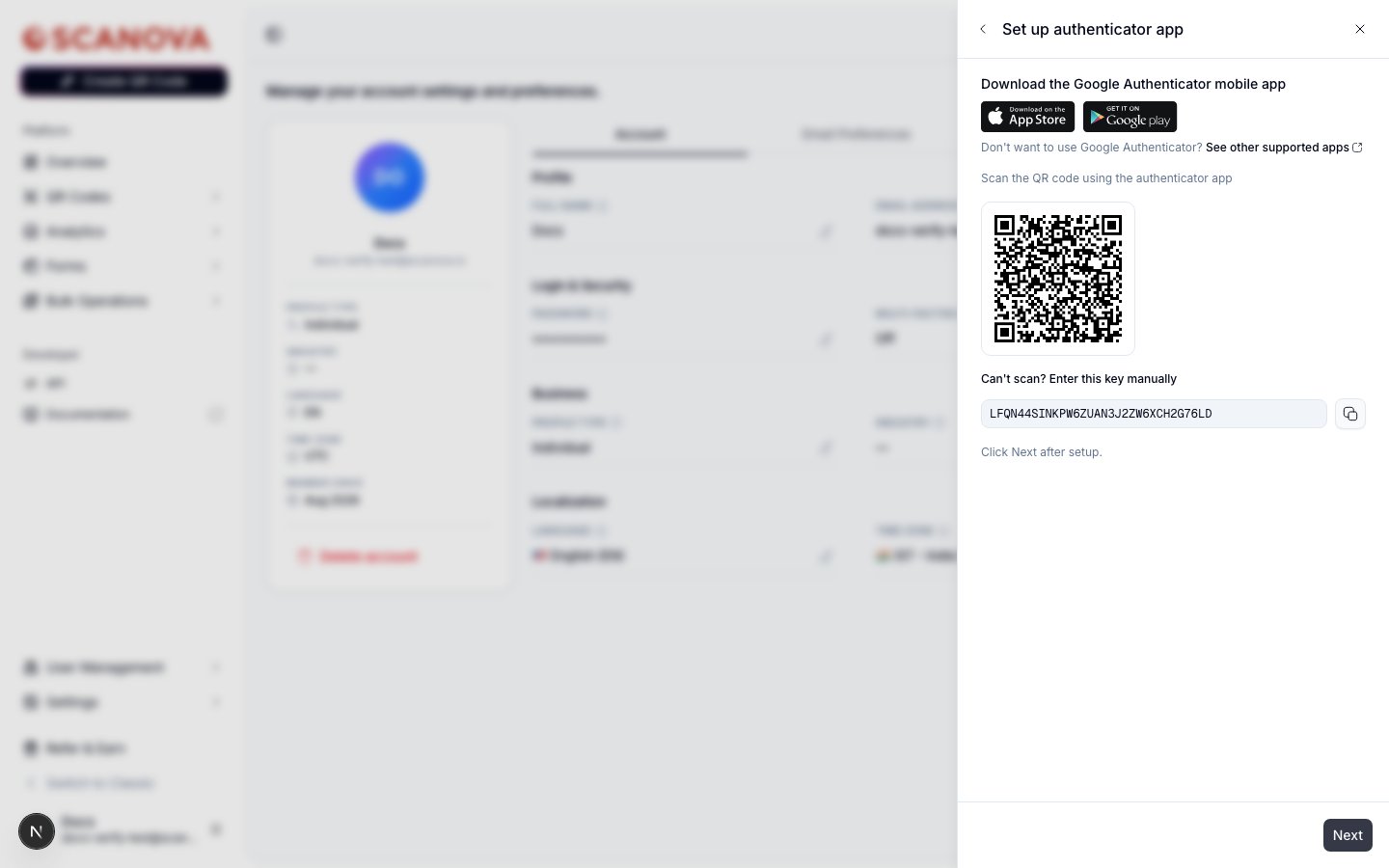 Wählen Sie **Next**, sobald das Konto in Ihrer App erscheint.
Ihre Authenticator-App zeigt nun einen 6-stelligen Code an, der sich periodisch erneuert. Geben Sie ihn ein und wählen Sie **Verify**.
Wählen Sie **Next**, sobald das Konto in Ihrer App erscheint.
Ihre Authenticator-App zeigt nun einen 6-stelligen Code an, der sich periodisch erneuert. Geben Sie ihn ein und wählen Sie **Verify**.
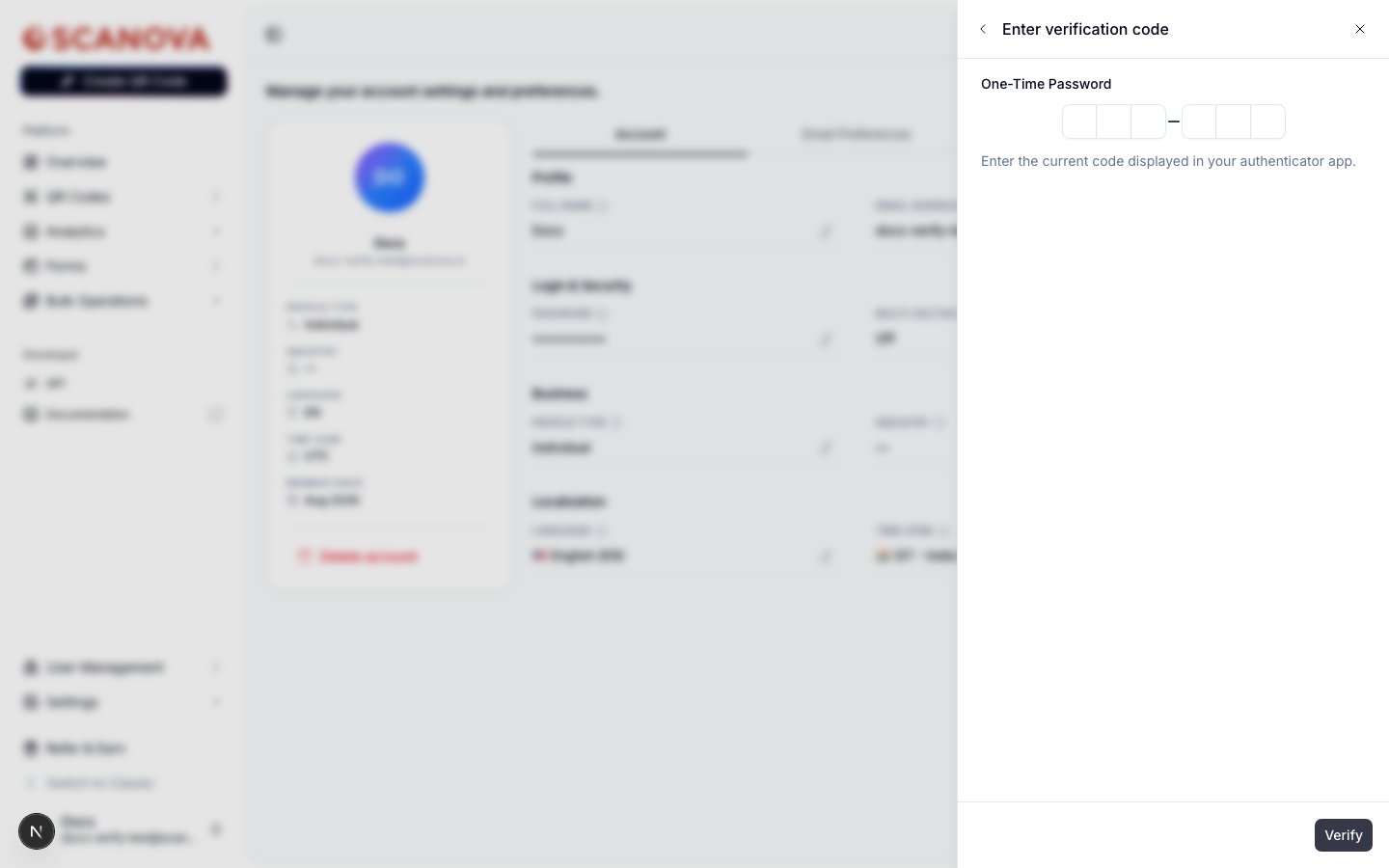 Bei Erfolg werden Ihnen Ihre [Backup-Codes](#backup-codes-speichern) angezeigt — die App ist nun eine aktive MFA-Methode für Ihr Konto.
## E-Mail-Einmalcodes
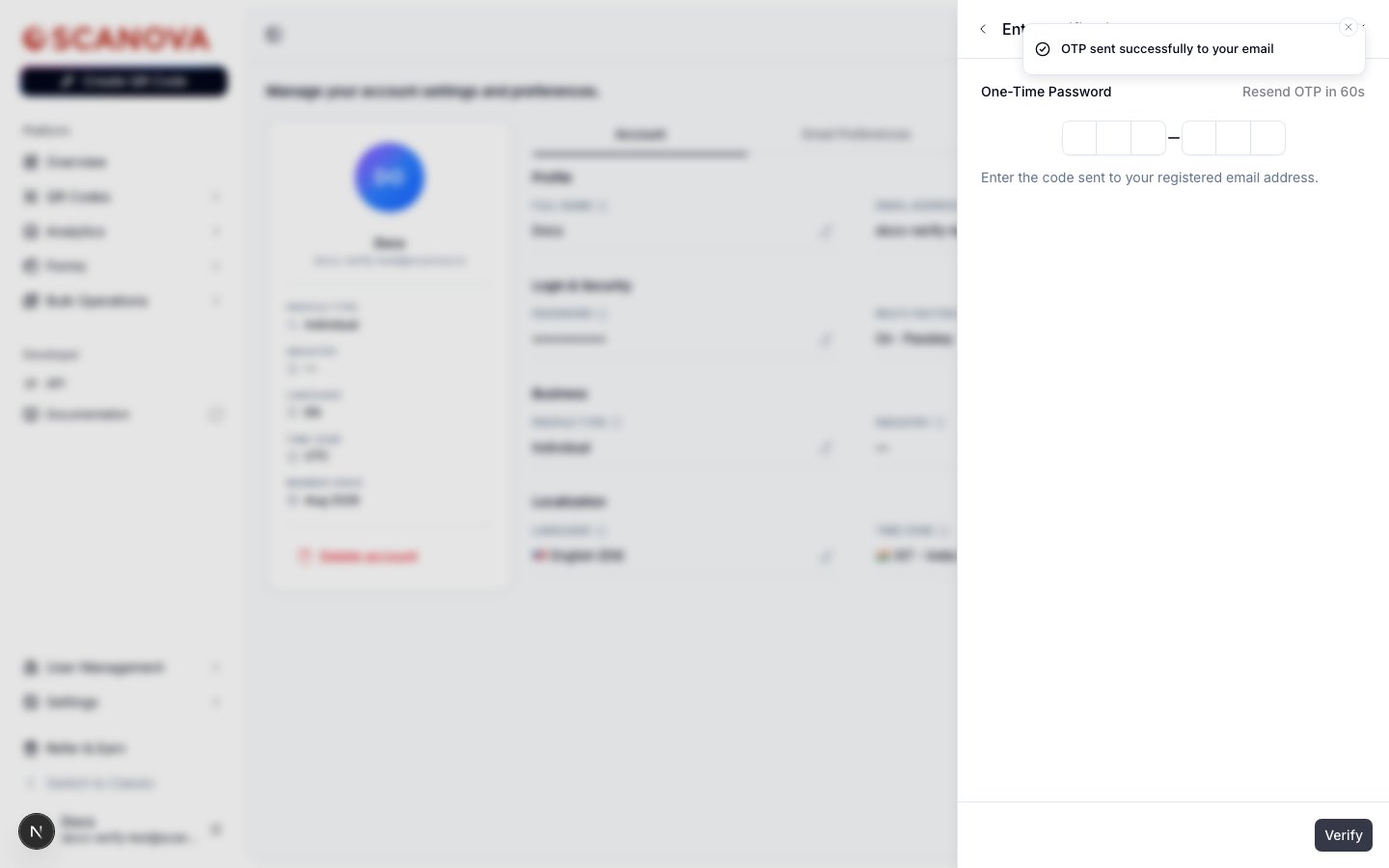
Die Wahl von **Email** überspringt den App-Einrichtungsschritt: Nach der Passwortprüfung sendet Scanova einen 6-stelligen Code an Ihre registrierte E-Mail-Adresse und zeigt denselben Bildschirm zur Code-Eingabe an, mit einem Countdown, bevor Sie einen weiteren Code anfordern können.
Bei Erfolg werden Ihnen Ihre [Backup-Codes](#backup-codes-speichern) angezeigt — die App ist nun eine aktive MFA-Methode für Ihr Konto.
## E-Mail-Einmalcodes
Die Wahl von **Email** überspringt den App-Einrichtungsschritt: Nach der Passwortprüfung sendet Scanova einen 6-stelligen Code an Ihre registrierte E-Mail-Adresse und zeigt denselben Bildschirm zur Code-Eingabe an, mit einem Countdown, bevor Sie einen weiteren Code anfordern können.
 ## Passkeys
Passkeys nutzen die integrierte Biometrie oder Bildschirmsperre Ihres Geräts anstelle eines Codes. Einrichtung und Anmeldung funktionieren beide etwas anders als bei den obigen codebasierten Methoden — die vollständige Anleitung finden Sie unter [Passkeys](/de/authentication/passkeys).
## Eine weitere Methode hinzufügen
Sobald mindestens eine Methode registriert ist, listet die Hauptansicht des Drawers diese mit einem **Default**-Badge und einem Löschen-Symbol (Papierkorb) auf, und die Schaltfläche im Fußbereich ändert sich zu **Add another method**:
## Passkeys
Passkeys nutzen die integrierte Biometrie oder Bildschirmsperre Ihres Geräts anstelle eines Codes. Einrichtung und Anmeldung funktionieren beide etwas anders als bei den obigen codebasierten Methoden — die vollständige Anleitung finden Sie unter [Passkeys](/de/authentication/passkeys).
## Eine weitere Methode hinzufügen
Sobald mindestens eine Methode registriert ist, listet die Hauptansicht des Drawers diese mit einem **Default**-Badge und einem Löschen-Symbol (Papierkorb) auf, und die Schaltfläche im Fußbereich ändert sich zu **Add another method**:
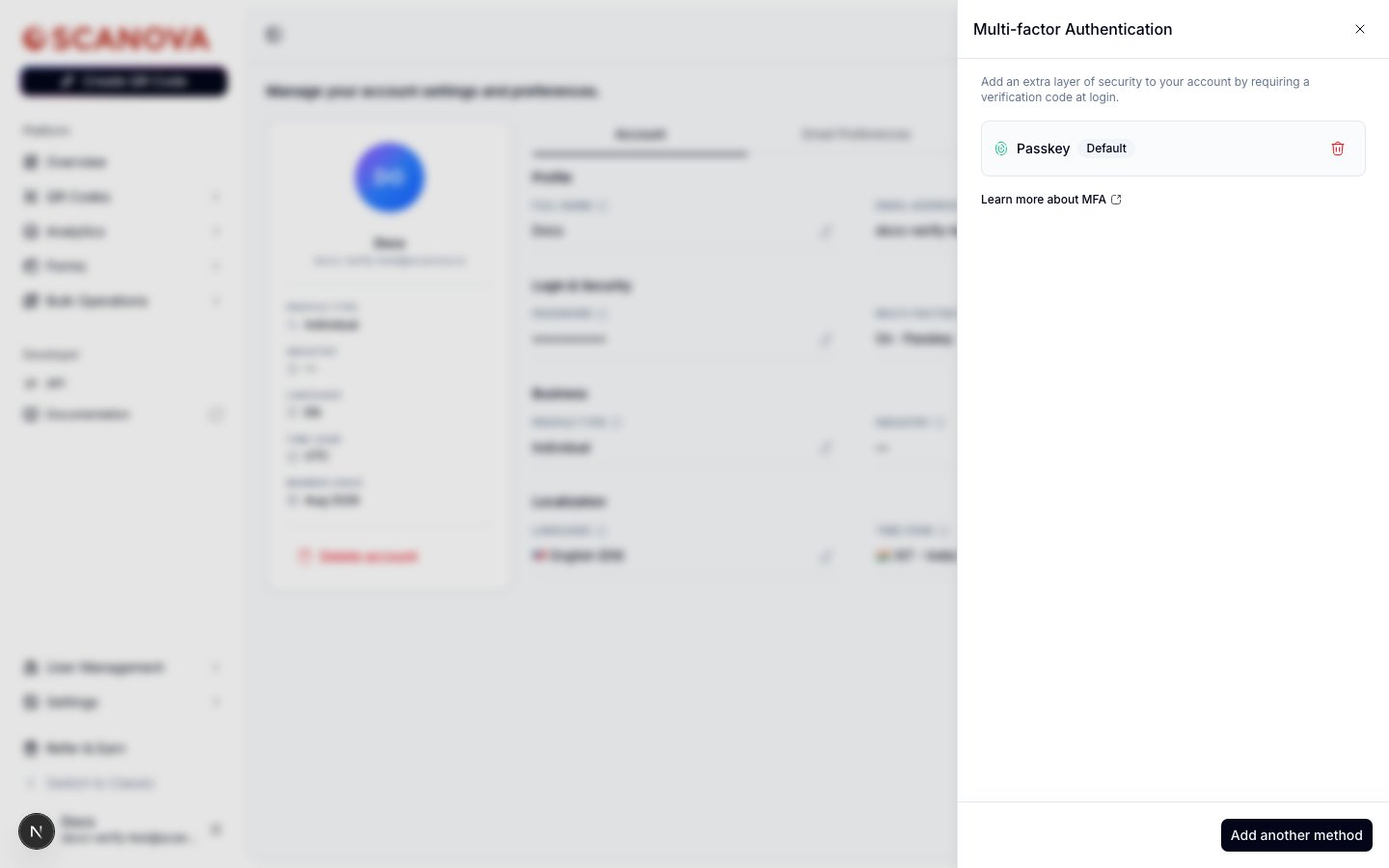 Die Auswahl von **Add another method** öffnet erneut die Methodenauswahl — nun nur mit Methoden, die noch nicht registriert sind, mit angepasstem Text, der widerspiegelt, dass bereits MFA eingerichtet ist:
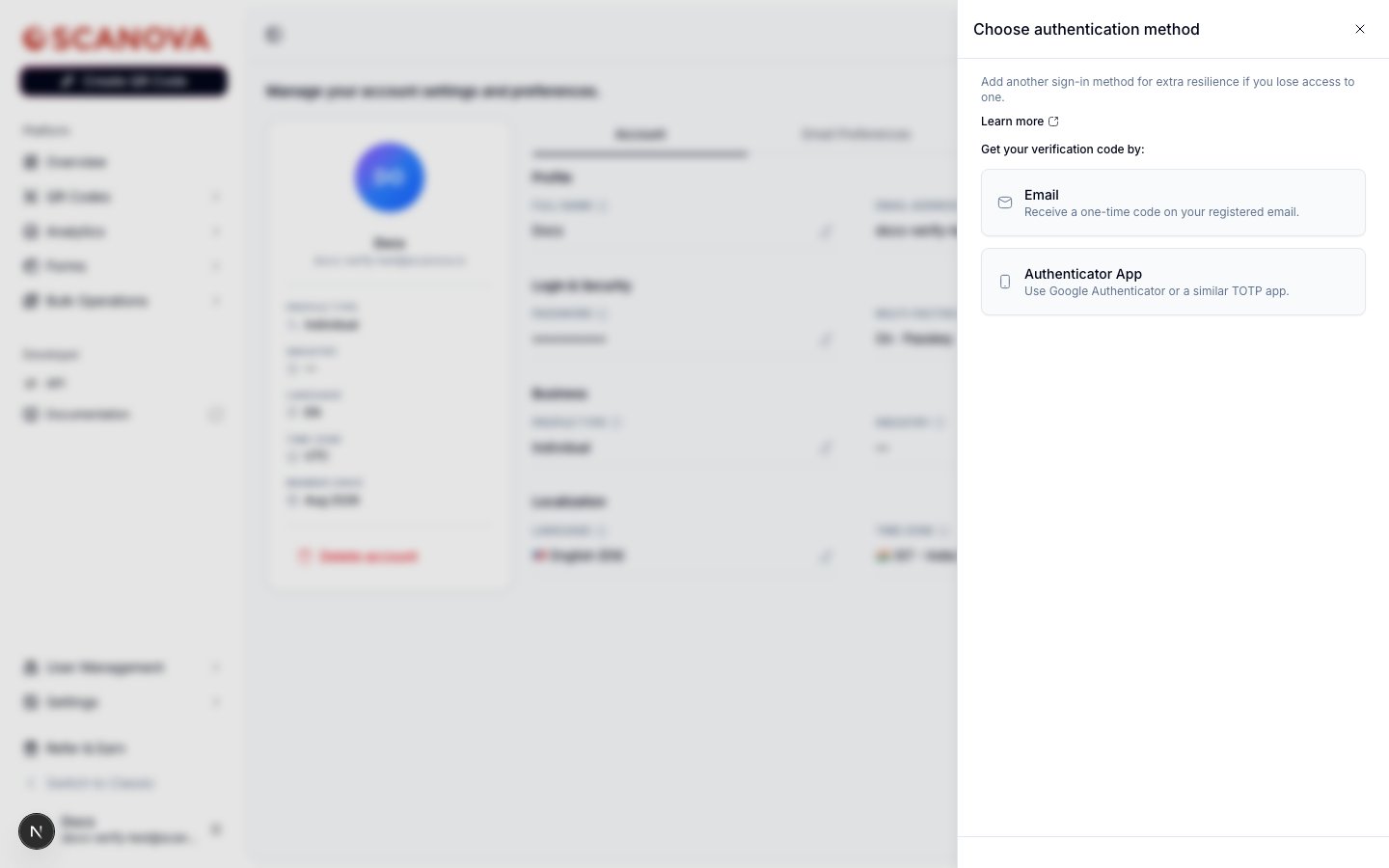 Registrieren Sie mehr als eine Methode, erhält jede Zeile eine Schaltfläche **Make default** (sofern sie nicht bereits die Standardmethode ist). Ihre Standardmethode ist diejenige, nach der Scanova bei der Anmeldung zuerst fragt — Sie können weiterhin auf jede andere registrierte Methode oder einen Backup-Code zurückgreifen.
Um eine Methode zu entfernen, wählen Sie deren Papierkorbsymbol, bestätigen Sie Ihr Passwort (oder authentifizieren Sie sich erneut über Google), und sie wird sofort entfernt.
## Backup-Codes speichern
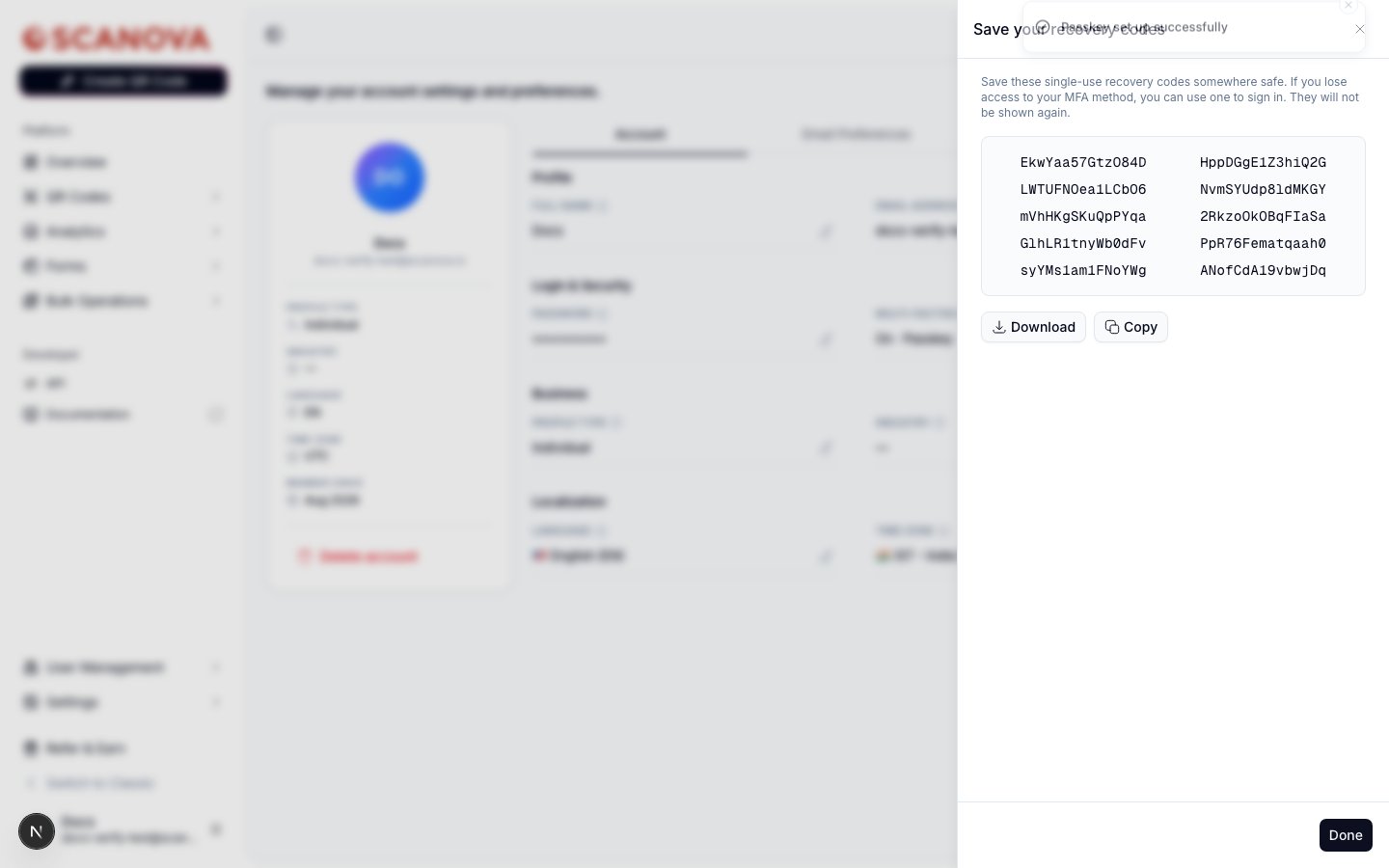
Nach der Registrierung Ihrer ersten MFA-Methode generiert Scanova eine Reihe von einmalig verwendbaren Wiederherstellungscodes. Bewahren Sie diese sicher auf — jeder kann einmal zur Anmeldung verwendet werden, falls Sie den Zugriff auf Ihre reguläre MFA-Methode verlieren, und sie werden nach diesem Schritt nie wieder angezeigt.
Registrieren Sie mehr als eine Methode, erhält jede Zeile eine Schaltfläche **Make default** (sofern sie nicht bereits die Standardmethode ist). Ihre Standardmethode ist diejenige, nach der Scanova bei der Anmeldung zuerst fragt — Sie können weiterhin auf jede andere registrierte Methode oder einen Backup-Code zurückgreifen.
Um eine Methode zu entfernen, wählen Sie deren Papierkorbsymbol, bestätigen Sie Ihr Passwort (oder authentifizieren Sie sich erneut über Google), und sie wird sofort entfernt.
## Backup-Codes speichern
Nach der Registrierung Ihrer ersten MFA-Methode generiert Scanova eine Reihe von einmalig verwendbaren Wiederherstellungscodes. Bewahren Sie diese sicher auf — jeder kann einmal zur Anmeldung verwendet werden, falls Sie den Zugriff auf Ihre reguläre MFA-Methode verlieren, und sie werden nach diesem Schritt nie wieder angezeigt.
 ## Mit MFA anmelden
Sobald MFA aktiviert ist, führt die Anmeldung mit Ihrem Passwort zu einem Sicherheitsprüfungsbildschirm für Ihre Standardmethode, anstatt direkt in Ihr Konto. Zum Beispiel mit einem Passkey als Standardmethode:
## Mit MFA anmelden
Sobald MFA aktiviert ist, führt die Anmeldung mit Ihrem Passwort zu einem Sicherheitsprüfungsbildschirm für Ihre Standardmethode, anstatt direkt in Ihr Konto. Zum Beispiel mit einem Passkey als Standardmethode:
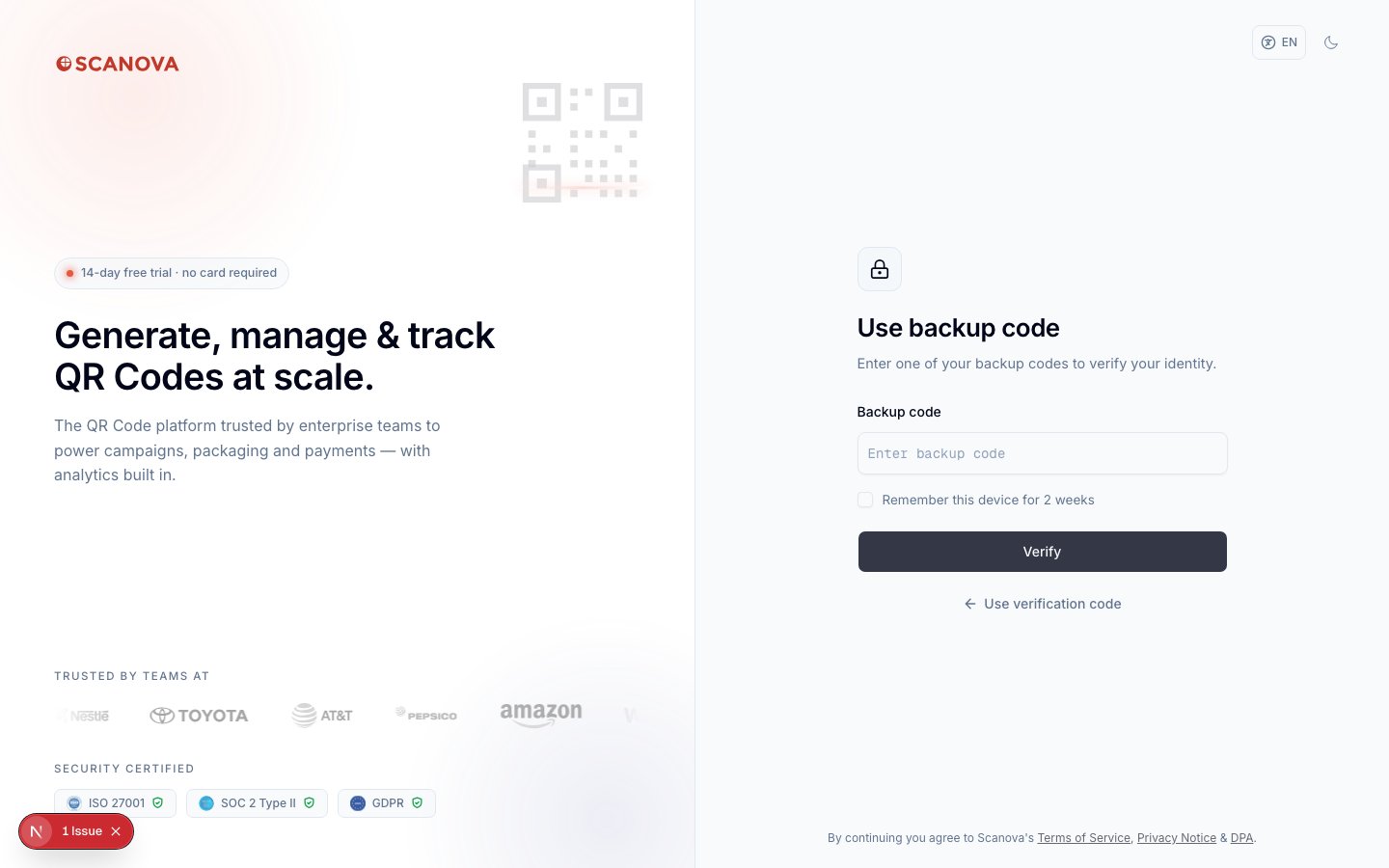
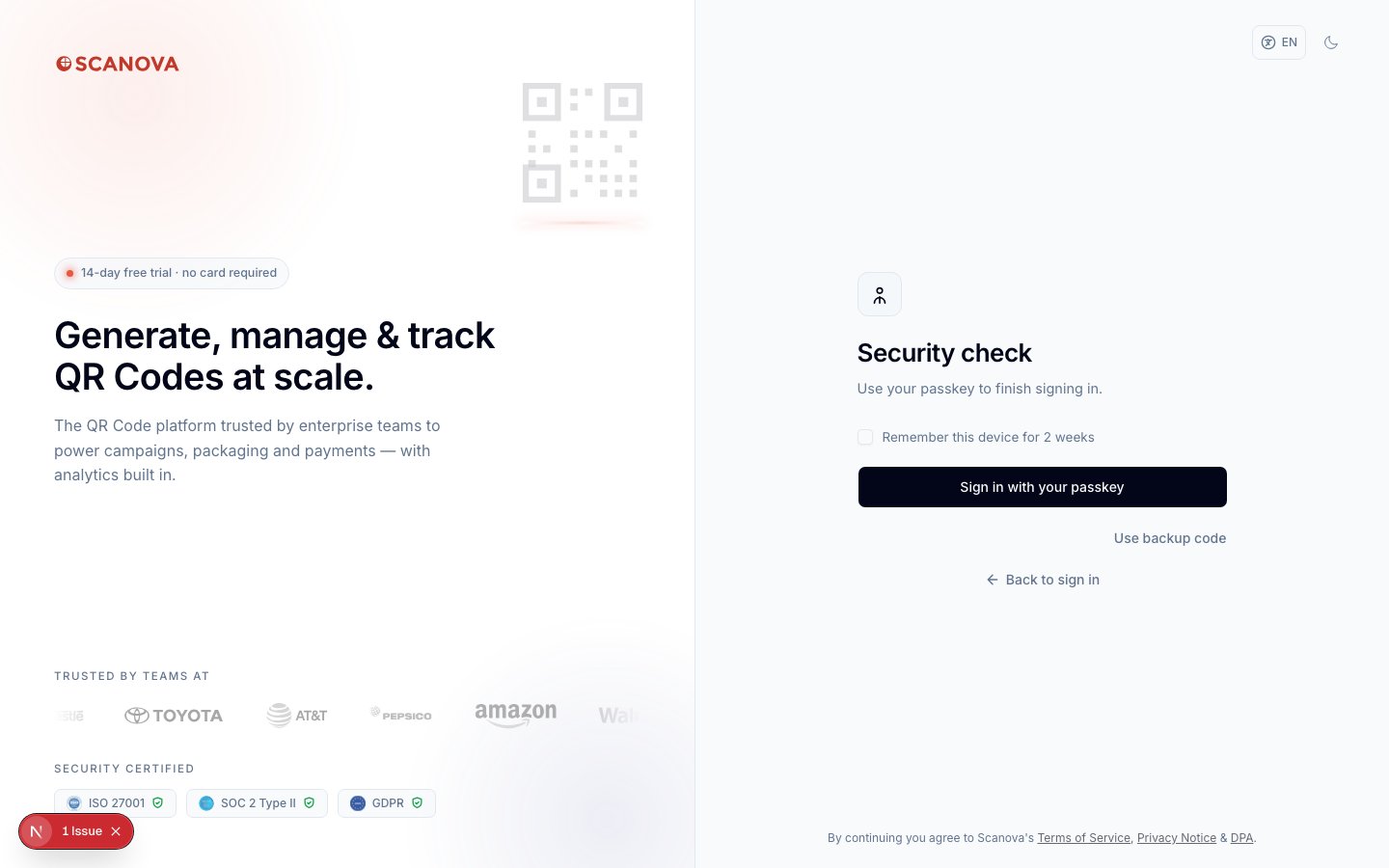 Aktivieren Sie **Remember this device for 2 weeks**, um die MFA-Abfrage in diesem Browser für die nächsten zwei Wochen zu überspringen. Können Sie Ihre Standardmethode nicht nutzen, wählen Sie **Use backup code**, um einen der zuvor gespeicherten Wiederherstellungscodes einzugeben:
 ## Weiterführende Links
* [Passkeys](/de/authentication/passkeys) — ein genauerer Blick auf die Passkey-Methode.
* [Google login](/de/authentication/google-login) — wie die Google-Anmeldung sowohl für den Login als auch zur erneuten Identitätsbestätigung bei passwortlosen Konten verwendet wird.
* [Password reset](/de/authentication/password-reset) — Wiederherstellung des Zugriffs bei vergessenem Passwort (getrennt von den MFA-Wiederherstellungscodes).
## Weiterführende Links
* [Passkeys](/de/authentication/passkeys) — ein genauerer Blick auf die Passkey-Methode.
* [Google login](/de/authentication/google-login) — wie die Google-Anmeldung sowohl für den Login als auch zur erneuten Identitätsbestätigung bei passwortlosen Konten verwendet wird.
* [Password reset](/de/authentication/password-reset) — Wiederherstellung des Zugriffs bei vergessenem Passwort (getrennt von den MFA-Wiederherstellungscodes).