> ## Documentation Index
> Fetch the complete documentation index at: https://docs.scanova.io/llms.txt
> Use this file to discover all available pages before exploring further.
# Single Sign-On (SSO)
> Anmeldung über den Identitätsanbieter Ihrer Organisation.
Single Sign-On (SSO) ermöglicht es Ihrem Team, sich über den eigenen Identitätsanbieter Ihrer Organisation (Okta, Azure AD, Google Workspace und andere über SAML oder OIDC) bei Scanova anzumelden, anstatt ein Scanova-spezifisches Passwort zu verwenden.
Die Einrichtung von SSO für eine Organisation erfolgt durch das Scanova-Team, nicht durch die Kunden selbst — es gibt derzeit keinen Self-Service-Konfigurationsbildschirm für SSO in der App. Wenn Sie SSO für Ihre Organisation aktivieren möchten, [kontaktieren Sie den Support](https://support.scanova.io) mit den Details Ihres Identitätsanbieters. Diese Seite behandelt den Anmeldeablauf, nachdem diese Einrichtung abgeschlossen ist.
## Mit SSO anmelden
Wählen Sie auf der Login-Seite **Continue with SSO** (unterhalb des E-Mail-/Passwort-Formulars), um zum SSO-Anmeldebildschirm unter `/auth/sso` zu gelangen.
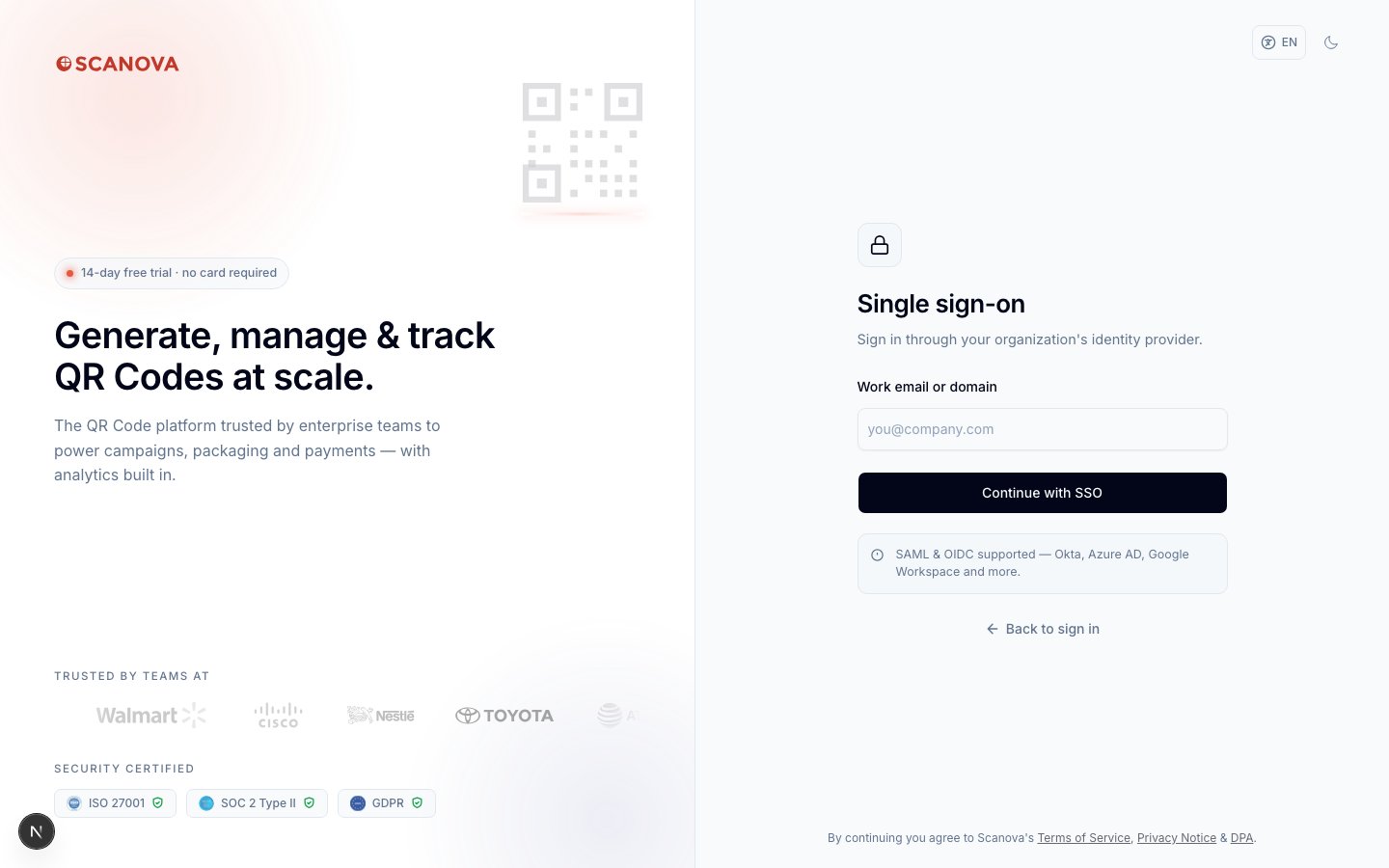 Geben Sie die E-Mail-Adresse oder Domain ein, die Ihre Organisation mit Scanova verwendet (zum Beispiel `sie@unternehmen.de`).
Wählen Sie **Continue with SSO**. Scanova leitet Sie zum Identitätsanbieter Ihrer Organisation weiter, um die Authentifizierung dort abzuschließen.
Sobald Ihr Identitätsanbieter Ihre Identität bestätigt hat, werden Sie zurück zu Scanova geleitet und angemeldet.
Dieser Bildschirm und der Schritt für E-Mail/Domain wurden anhand der Live-App verifiziert. Der eigentliche Abschluss der Weiterleitung zum Identitätsanbieter erfordert eine Organisation mit bereits konfiguriertem SSO, was das für diese Verifizierung verwendete temporäre Testkonto nicht hatte — daher sind die Übergabe an den Anbieter und der Callback-Bildschirm hier nicht abgebildet.
## Konten mit SSO
Meldet sich Ihr Konto über SSO an, funktionieren einige Dinge an anderer Stelle in Scanova anders:
* **Kein Passwort** — unter Account → Login & Security gibt es nichts zu ändern, da Ihr Identitätsanbieter die Authentifizierung übernimmt.
* **Keine MFA-Einstellungen** — die Option [Multi-Faktor-Authentifizierung](/de/authentication/multi-factor-authentication) ist vollständig ausgeblendet, da Ihr Identitätsanbieter für jede von ihm geforderte zusätzliche Verifizierung selbst verantwortlich ist.
## Weiterführende Links
* [Multi-factor authentication](/de/authentication/multi-factor-authentication) — MFA-Einrichtung für passwortbasierte Konten (nicht zutreffend für SSO-Konten).
* [Google login](/de/authentication/google-login) — eine separate Anmeldeoption, getrennt von organisationsweitem SSO.
Geben Sie die E-Mail-Adresse oder Domain ein, die Ihre Organisation mit Scanova verwendet (zum Beispiel `sie@unternehmen.de`).
Wählen Sie **Continue with SSO**. Scanova leitet Sie zum Identitätsanbieter Ihrer Organisation weiter, um die Authentifizierung dort abzuschließen.
Sobald Ihr Identitätsanbieter Ihre Identität bestätigt hat, werden Sie zurück zu Scanova geleitet und angemeldet.
Dieser Bildschirm und der Schritt für E-Mail/Domain wurden anhand der Live-App verifiziert. Der eigentliche Abschluss der Weiterleitung zum Identitätsanbieter erfordert eine Organisation mit bereits konfiguriertem SSO, was das für diese Verifizierung verwendete temporäre Testkonto nicht hatte — daher sind die Übergabe an den Anbieter und der Callback-Bildschirm hier nicht abgebildet.
## Konten mit SSO
Meldet sich Ihr Konto über SSO an, funktionieren einige Dinge an anderer Stelle in Scanova anders:
* **Kein Passwort** — unter Account → Login & Security gibt es nichts zu ändern, da Ihr Identitätsanbieter die Authentifizierung übernimmt.
* **Keine MFA-Einstellungen** — die Option [Multi-Faktor-Authentifizierung](/de/authentication/multi-factor-authentication) ist vollständig ausgeblendet, da Ihr Identitätsanbieter für jede von ihm geforderte zusätzliche Verifizierung selbst verantwortlich ist.
## Weiterführende Links
* [Multi-factor authentication](/de/authentication/multi-factor-authentication) — MFA-Einrichtung für passwortbasierte Konten (nicht zutreffend für SSO-Konten).
* [Google login](/de/authentication/google-login) — eine separate Anmeldeoption, getrennt von organisationsweitem SSO.