> ## Documentation Index
> Fetch the complete documentation index at: https://docs.scanova.io/llms.txt
> Use this file to discover all available pages before exploring further.
# Ihren Plan upgraden
> So upgraden Sie auf einen höheren Plan.
Der Tab **Plans** (`/subscription/upgrade`) ist der Ort, an dem Sie Pläne vergleichen und wechseln. Erreichbar über die Schaltfläche **Change Plan** auf der [Subscription-Übersicht](/de/billing/subscription-and-billing) oder direkt über den Tab **Plans**.
Die Auswahl eines Plans hier startet einen echten Checkout-Vorgang. Wenn Sie die Seite nur erkunden möchten, öffnen Sie Dialoge, um deren Inhalt zu sehen, und brechen Sie sie dann ab oder schließen Sie sie, anstatt zu bestätigen — schließen Sie keinen Kauf ab und geben Sie keine Zahlungsdaten ein, es sei denn, Sie beabsichtigen tatsächlich einen Planwechsel.
## Die Plan- und Preisauswahl
Ein Schalter **Monthly**/**Yearly** wechselt den Abrechnungszeitraum für alle Plankarten gleichzeitig; **Yearly** ist die Standardeinstellung und zeigt ein Badge "Save up to 40%" mit dem rabattierten Preis und dem durchgestrichenen Originalpreis.
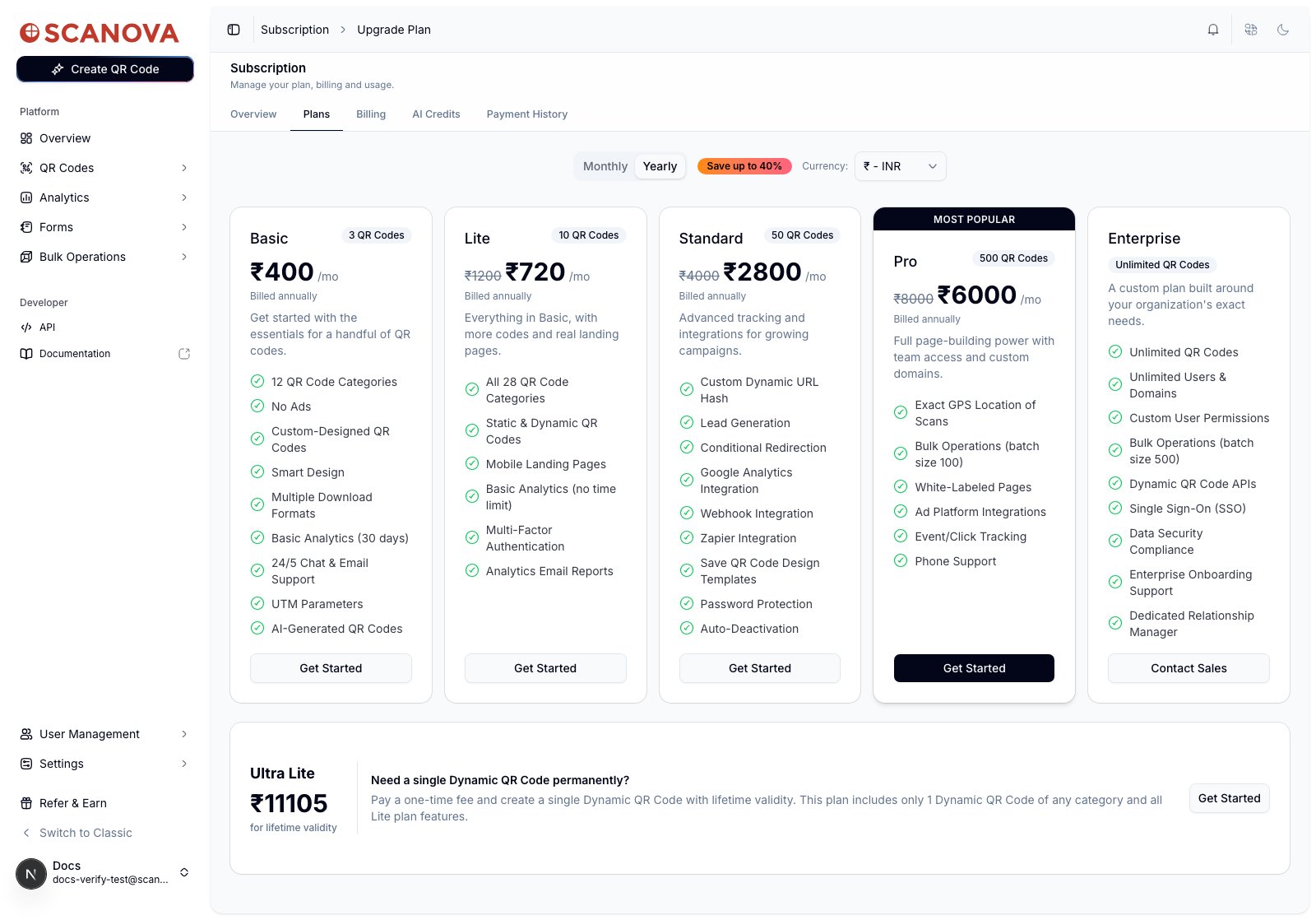 Eine Währungsauswahl neben dem Schalter ermöglicht die Preisanzeige der Pläne in einer anderen Währung (z. B. ₹ INR oder \$ USD).
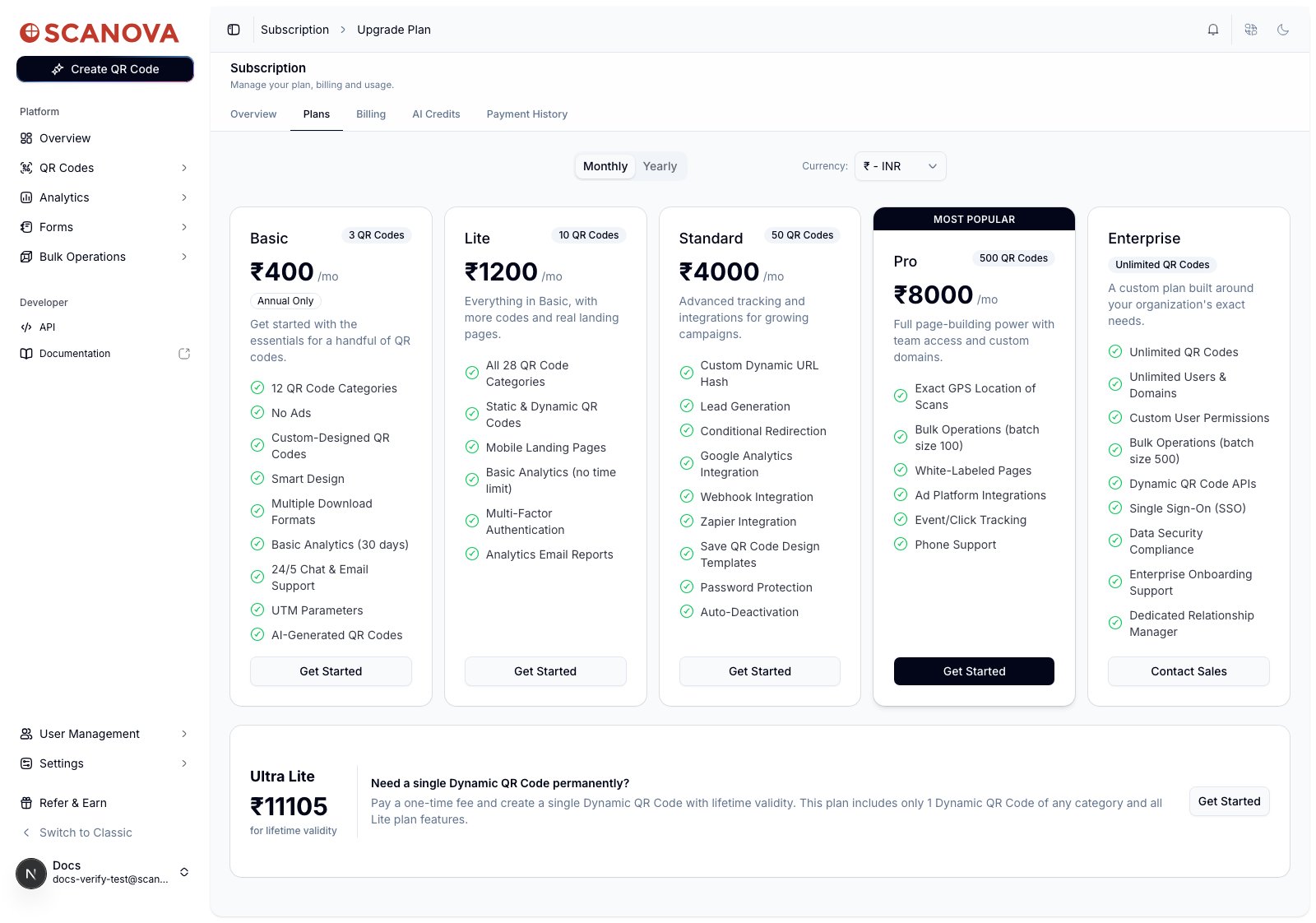 Der Plan **Basic** ist ausschließlich jährlich buchbar — im Monthly-Modus wird sein Preis durch ein Badge **Annual Only** ersetzt, statt einen monatlichen Preis anzuzeigen.
Jede Karte (**Basic**, **Lite**, **Standard**, **Pro**, **Enterprise**) zeigt ihr QR-Code-Limit als Badge sowie die enthaltenen Funktionen darunter. **Pro** ist als **Most Popular** markiert. **Enterprise** verbirgt die Preise vollständig und zeigt statt **Get Started** die Schaltfläche **Contact Sales** — siehe [Enterprise-Angebote](#enterprise-angebote) weiter unten.
Unterhalb des Hauptrasters bietet eine separate Karte **Ultra Lite** einen einzelnen dynamischen QR-Code mit lebenslanger Gültigkeit gegen eine einmalige Gebühr an — dies ist vom Monthly/Yearly-Schalter unberührt, da es sich stets um einen einmaligen Kauf handelt.
## Pro-Plan-Add-ons
Pläne, die Add-ons unterstützen (einschließlich Pro), zeigen vor dem Checkout einen Dialog **"Customize your \{plan} plan"** mit Mengen-Steuerelementen für zusätzliche **Users** und **Custom Domains** über das Basiskontingent des Plans hinaus. Jede Erhöhung zeigt die zusätzlichen Kosten für den gewählten Abrechnungszeitraum an. Bestätigen Sie, um diese Mengen in den Checkout zu übernehmen, oder brechen Sie ab, um mit dem Standardkontingent des Plans fortzufahren.
## Enterprise-Angebote
Klicken Sie auf der Enterprise-Karte auf **Contact Sales**, um ein kurzes Kontaktformular zu öffnen.
Der Plan **Basic** ist ausschließlich jährlich buchbar — im Monthly-Modus wird sein Preis durch ein Badge **Annual Only** ersetzt, statt einen monatlichen Preis anzuzeigen.
Jede Karte (**Basic**, **Lite**, **Standard**, **Pro**, **Enterprise**) zeigt ihr QR-Code-Limit als Badge sowie die enthaltenen Funktionen darunter. **Pro** ist als **Most Popular** markiert. **Enterprise** verbirgt die Preise vollständig und zeigt statt **Get Started** die Schaltfläche **Contact Sales** — siehe [Enterprise-Angebote](#enterprise-angebote) weiter unten.
Unterhalb des Hauptrasters bietet eine separate Karte **Ultra Lite** einen einzelnen dynamischen QR-Code mit lebenslanger Gültigkeit gegen eine einmalige Gebühr an — dies ist vom Monthly/Yearly-Schalter unberührt, da es sich stets um einen einmaligen Kauf handelt.
## Pro-Plan-Add-ons
Pläne, die Add-ons unterstützen (einschließlich Pro), zeigen vor dem Checkout einen Dialog **"Customize your \{plan} plan"** mit Mengen-Steuerelementen für zusätzliche **Users** und **Custom Domains** über das Basiskontingent des Plans hinaus. Jede Erhöhung zeigt die zusätzlichen Kosten für den gewählten Abrechnungszeitraum an. Bestätigen Sie, um diese Mengen in den Checkout zu übernehmen, oder brechen Sie ab, um mit dem Standardkontingent des Plans fortzufahren.
## Enterprise-Angebote
Klicken Sie auf der Enterprise-Karte auf **Contact Sales**, um ein kurzes Kontaktformular zu öffnen.
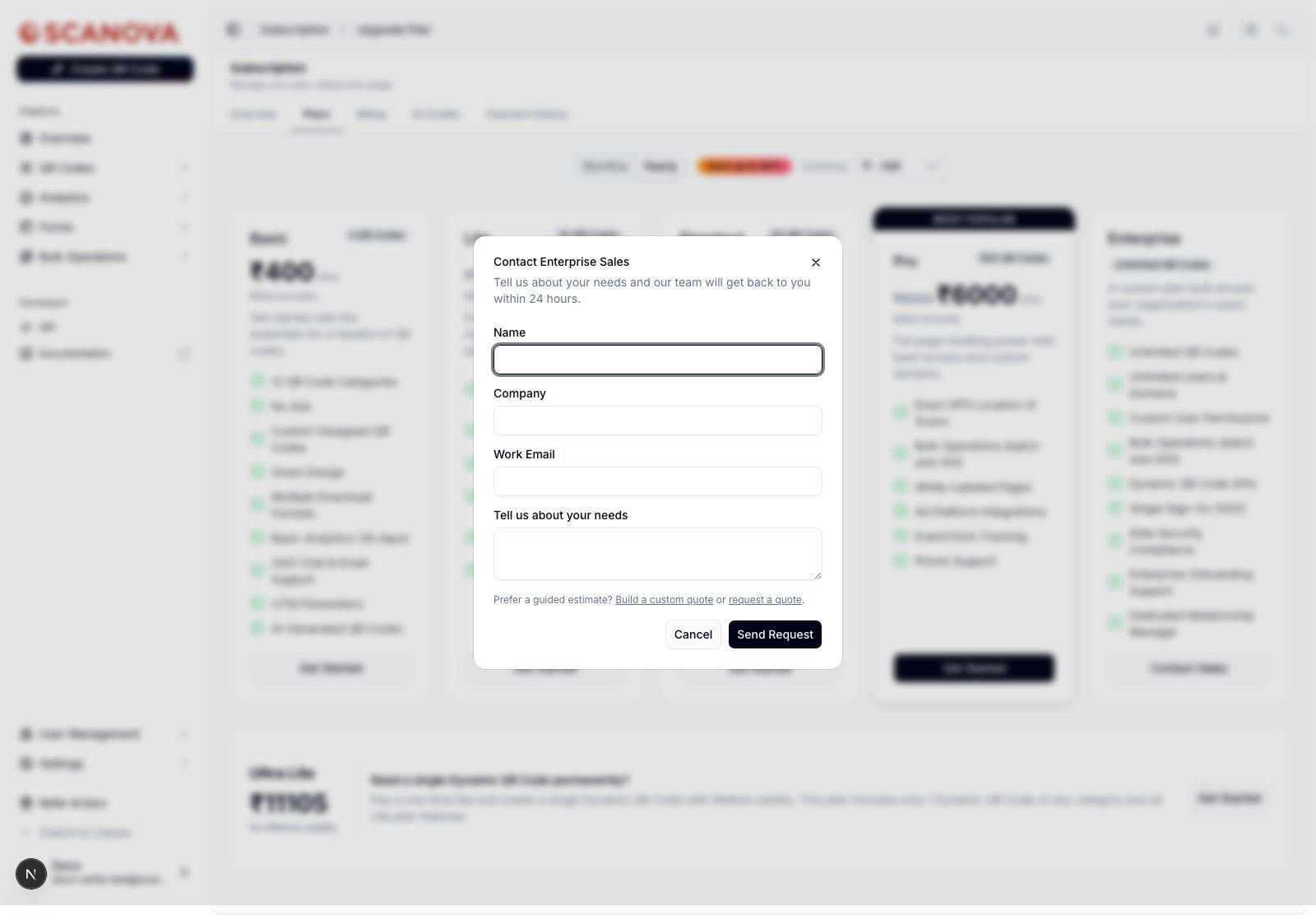 Geben Sie Ihren Namen, Ihr Unternehmen, Ihre geschäftliche E-Mail-Adresse und Ihre Anforderungen ein, und klicken Sie dann auf **Send Request** — laut Dialog antwortet das Scanova-Team innerhalb von 24 Stunden. Möchten Sie stattdessen sofort eine Zahl erhalten, wechseln die Links **Build a custom quote** und **request a quote** denselben Dialog zu einem Self-Service-Rechner bzw. einem detaillierteren Kalkulationsformular anstelle des schnellen Kontaktformulars.
## Downgrade
Die Wahl eines niedrigeren Plans als Ihres aktuellen führt zunächst eine Vorabprüfung anhand Ihrer tatsächlichen Nutzung durch, bevor sich etwas ändert. Passt Ihre Nutzung in die Limits des niedrigeren Plans, sehen Sie einen Downgrade-Bestätigungsschritt, der den verbleibenden Zugriff Ihres aktuellen Plans, das Startdatum des neuen Plans und eine Checkliste der Änderungen zusammenfasst — Sie müssen ein Bestätigungskästchen aktivieren, bevor **Confirm Downgrade** aktiviert wird.
Überschreitet Ihre Nutzung das, was der Zielplan zulässt, wird der Downgrade stattdessen blockiert:
Geben Sie Ihren Namen, Ihr Unternehmen, Ihre geschäftliche E-Mail-Adresse und Ihre Anforderungen ein, und klicken Sie dann auf **Send Request** — laut Dialog antwortet das Scanova-Team innerhalb von 24 Stunden. Möchten Sie stattdessen sofort eine Zahl erhalten, wechseln die Links **Build a custom quote** und **request a quote** denselben Dialog zu einem Self-Service-Rechner bzw. einem detaillierteren Kalkulationsformular anstelle des schnellen Kontaktformulars.
## Downgrade
Die Wahl eines niedrigeren Plans als Ihres aktuellen führt zunächst eine Vorabprüfung anhand Ihrer tatsächlichen Nutzung durch, bevor sich etwas ändert. Passt Ihre Nutzung in die Limits des niedrigeren Plans, sehen Sie einen Downgrade-Bestätigungsschritt, der den verbleibenden Zugriff Ihres aktuellen Plans, das Startdatum des neuen Plans und eine Checkliste der Änderungen zusammenfasst — Sie müssen ein Bestätigungskästchen aktivieren, bevor **Confirm Downgrade** aktiviert wird.
Überschreitet Ihre Nutzung das, was der Zielplan zulässt, wird der Downgrade stattdessen blockiert:
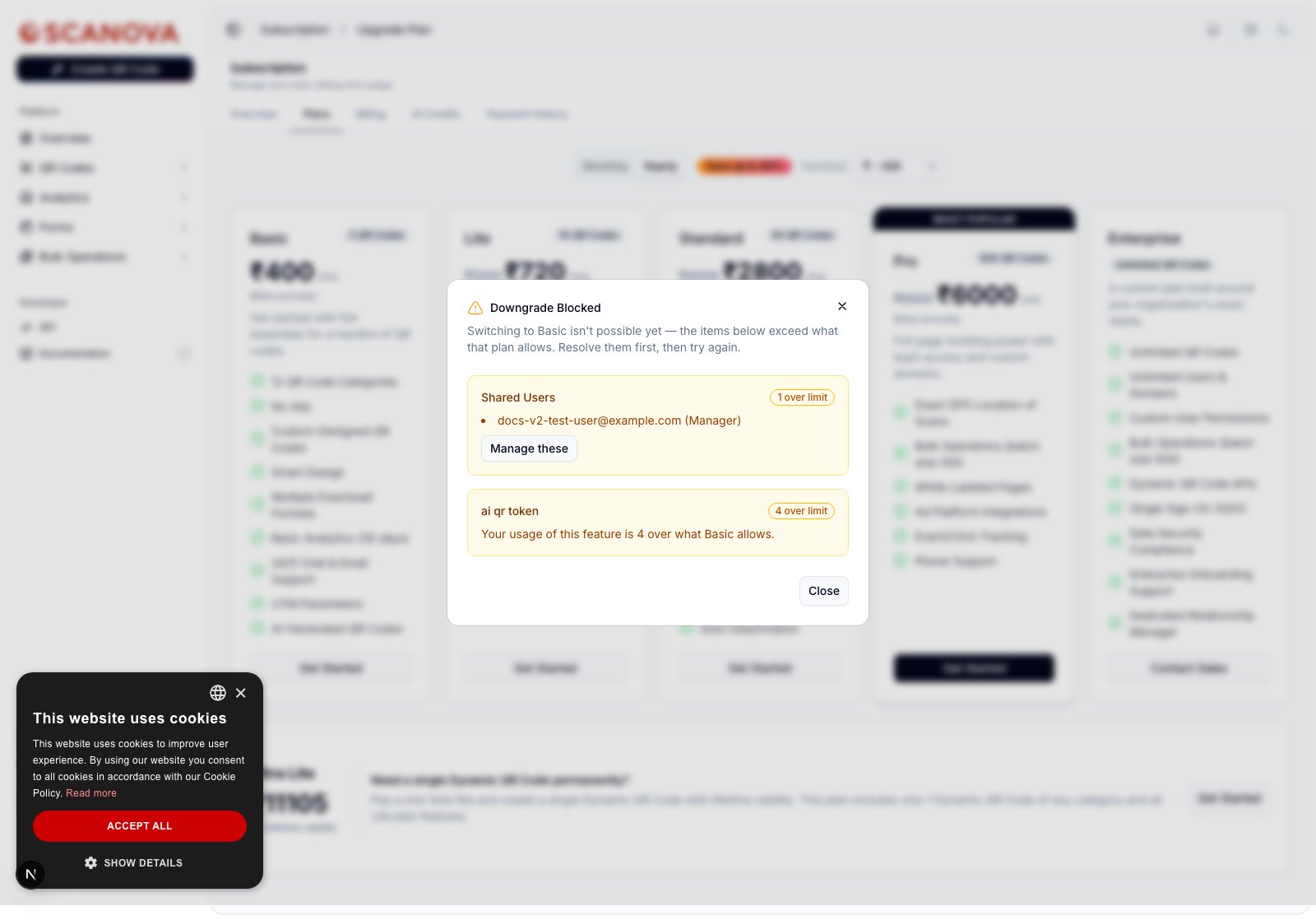 Jede verletzte Ressource wird mit angegeben, um wie viel das Limit überschritten ist (z. B. "1 over limit") und, sofern zutreffend, mit den konkret betroffenen Elementen (etwa ein namentlich genanntes Teammitglied) sowie einer Schaltfläche **Manage these**, die Sie zur entsprechenden Verwaltungsseite (QR Codes, Domains oder Users) führt, um Ihre Nutzung zunächst zu senken. Eine Option "Trotzdem downgraden" gibt es nicht — Sie beheben die Verstöße und versuchen es dann erneut.
Da eine Downgrade-Prüfung Ihre aktuelle Live-Nutzung widerspiegelt, ist das Freigeben von Ressourcen (Entfernen eines geteilten Nutzers, Löschen ungenutzter QR-Codes) vor einem erneuten Versuch der schnellste Weg an einem blockierten Downgrade vorbei.
## Weiterführende Links
* [Subscription & billing](/de/billing/subscription-and-billing) — Ihr aktueller Plan, Verlängerung, Zahlungsmethode und Nutzungsübersicht.
* [Shared users](/de/team/shared-users) — Verwaltung der Teammitglieder, die auf das Users-Add-on und die oben genannten Downgrade-Prüfungen angerechnet werden.
Jede verletzte Ressource wird mit angegeben, um wie viel das Limit überschritten ist (z. B. "1 over limit") und, sofern zutreffend, mit den konkret betroffenen Elementen (etwa ein namentlich genanntes Teammitglied) sowie einer Schaltfläche **Manage these**, die Sie zur entsprechenden Verwaltungsseite (QR Codes, Domains oder Users) führt, um Ihre Nutzung zunächst zu senken. Eine Option "Trotzdem downgraden" gibt es nicht — Sie beheben die Verstöße und versuchen es dann erneut.
Da eine Downgrade-Prüfung Ihre aktuelle Live-Nutzung widerspiegelt, ist das Freigeben von Ressourcen (Entfernen eines geteilten Nutzers, Löschen ungenutzter QR-Codes) vor einem erneuten Versuch der schnellste Weg an einem blockierten Downgrade vorbei.
## Weiterführende Links
* [Subscription & billing](/de/billing/subscription-and-billing) — Ihr aktueller Plan, Verlängerung, Zahlungsmethode und Nutzungsübersicht.
* [Shared users](/de/team/shared-users) — Verwaltung der Teammitglieder, die auf das Users-Add-on und die oben genannten Downgrade-Prüfungen angerechnet werden.