> ## Documentation Index
> Fetch the complete documentation index at: https://docs.scanova.io/llms.txt
> Use this file to discover all available pages before exploring further.
# Ein Formular erstellen
> Ein Formular erstellen, Fragetypen und Einstellungen.
Mit Formularen sammeln Sie Informationen von Personen, die Ihren QR-Code scannen oder Ihre Landingpage besuchen. Sie erstellen ein Formular auf dieselbe Weise wie eine Landingpage – eine blockbasierte Canvas mit einer mobilen Live-Vorschau –, jedoch beschränkt sich die Canvas eines Formulars auf Frageblöcke plus einen Kopfbereich, einen Absenden-Button und einen optionalen Überspringen-Button.
## Zu Formulare navigieren
Klicken Sie in der linken Sidebar auf **Formulare**. Dies öffnet Ihre Formularliste mit dem Namen, der Anzahl der Antworten, den verknüpften QR-Codes und dem Erstellungsdatum jedes Formulars.
Die Sidebar zeigt unter Formulare auch einen Eintrag **Lead-Liste**, gekennzeichnet als **Legacy**. Lead-Liste ist der veraltete Vorgänger von Formulare – es funktioniert weiterhin, aber neue Formulare sollten den hier beschriebenen Formular-Builder verwenden.
## Ein Formular erstellen
Klicken Sie in der Formularliste oben rechts auf **Neues Formular**.
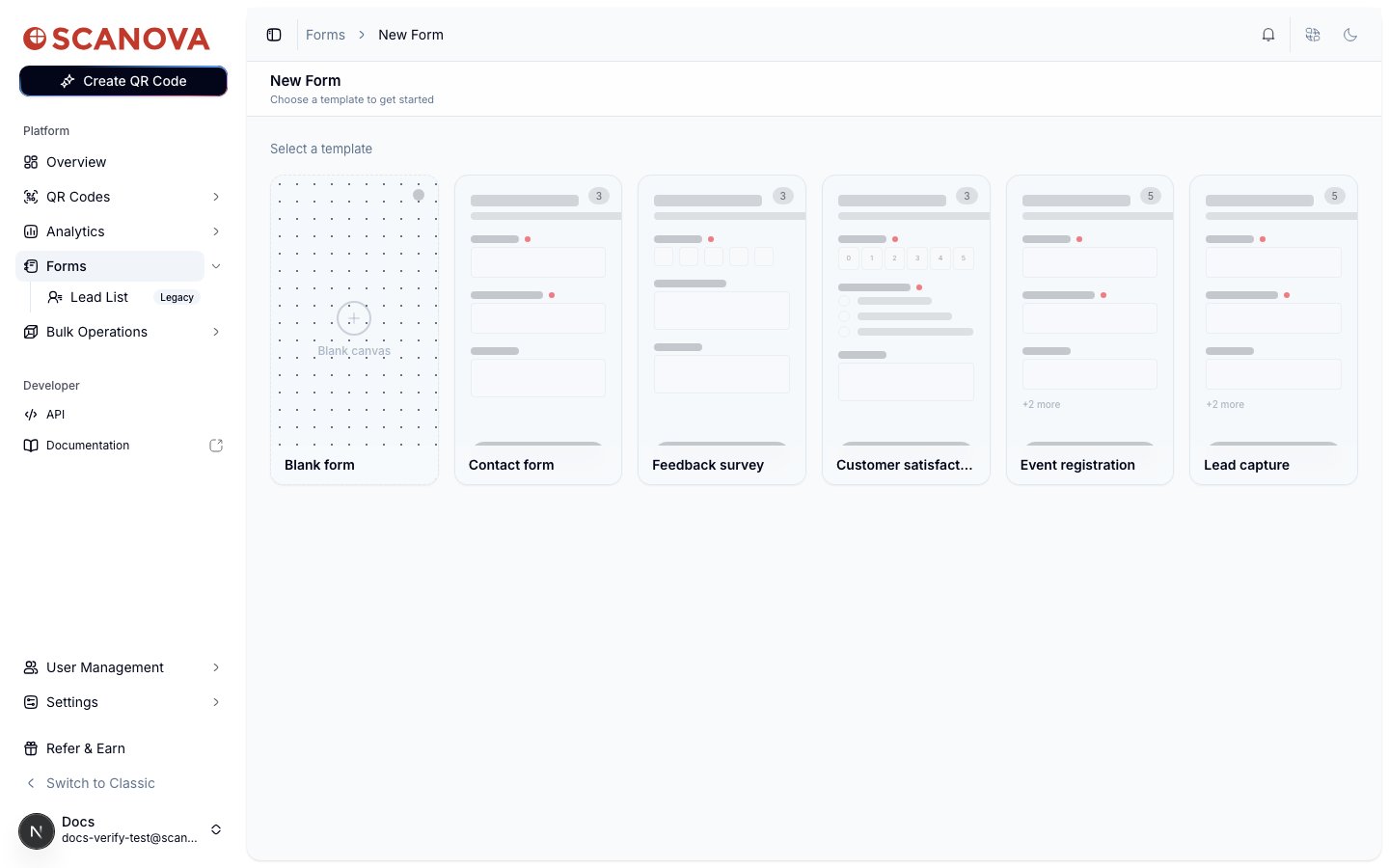
Wählen Sie eine von sechs Vorlagen:
* **Leeres Formular** – mit einer leeren Canvas beginnen
* **Kontaktformular** – Vollständiger Name, E-Mail und Nachricht
* **Feedback-Umfrage**
* **Kundenzufriedenheit**
* **Veranstaltungsanmeldung**
* **Lead-Erfassung**
 Die drei Fragen der Vorlage Kontaktformular sind ausschließlich **Vollständiger Name**, **E-Mail** und **Nachricht** – es gibt kein Telefonfeld. Möchten Sie eine Telefonnummer erfassen, fügen Sie selbst einen Frageblock **Telefonnummer** hinzu.
Die Auswahl einer Vorlage öffnet sofort den Formular-Builder, mit den Blöcken der Vorlage bereits auf der Canvas.
Die drei Fragen der Vorlage Kontaktformular sind ausschließlich **Vollständiger Name**, **E-Mail** und **Nachricht** – es gibt kein Telefonfeld. Möchten Sie eine Telefonnummer erfassen, fügen Sie selbst einen Frageblock **Telefonnummer** hinzu.
Die Auswahl einer Vorlage öffnet sofort den Formular-Builder, mit den Blöcken der Vorlage bereits auf der Canvas.
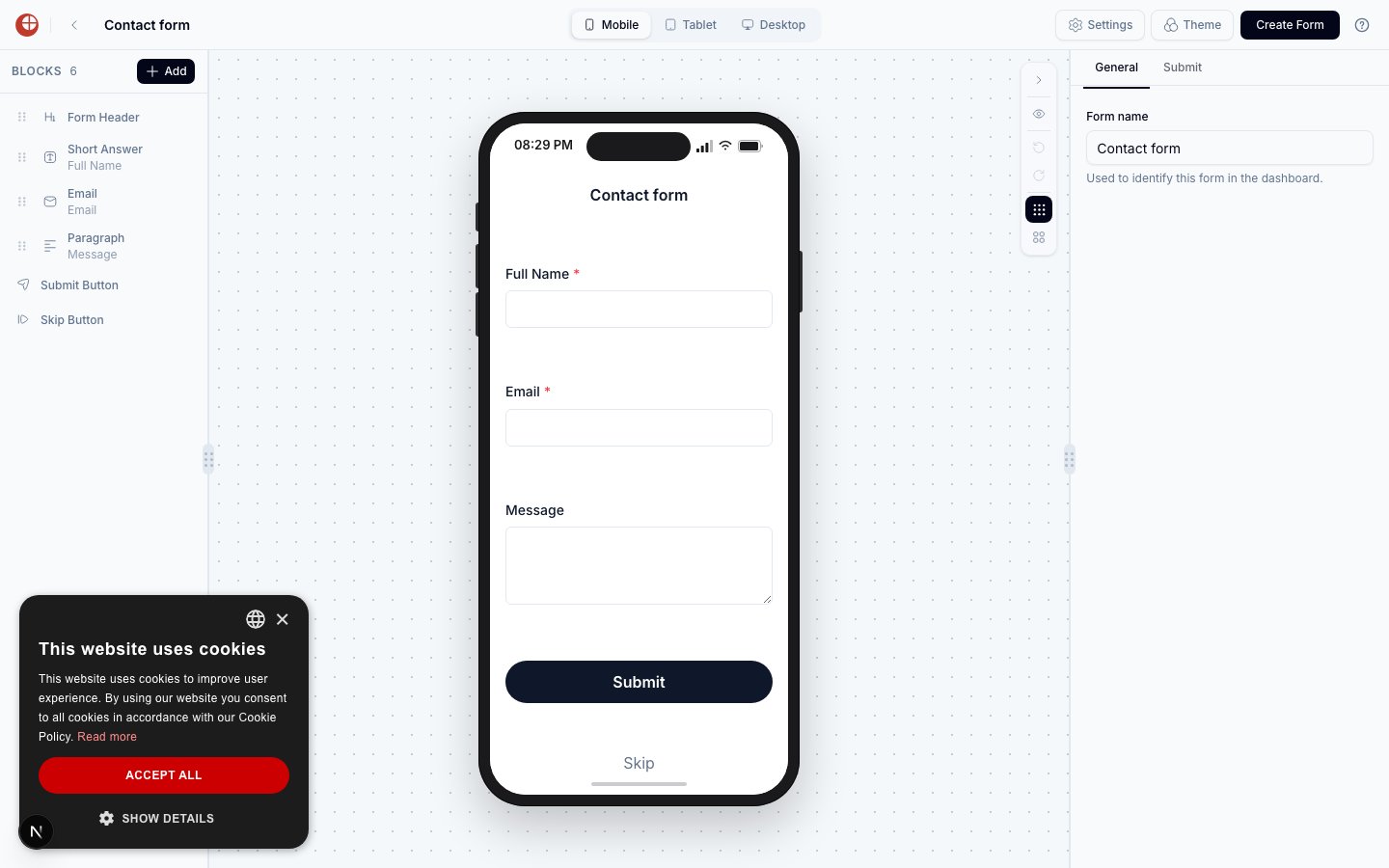 Jedes Formular – unabhängig von der Vorlage – ist nach demselben Sechs-Elemente-Schema aufgebaut: einem **Formularkopf**, einem oder mehreren Frageblöcken, einem **Absenden-Button** und einem optionalen **Überspringen-Button**. Siehe [Überspringen-Button & Formular-Gates](/de/forms/skip-button-and-gates) für die genaue Funktionsweise von „Überspringen“.
## Fragen hinzufügen und neu anordnen
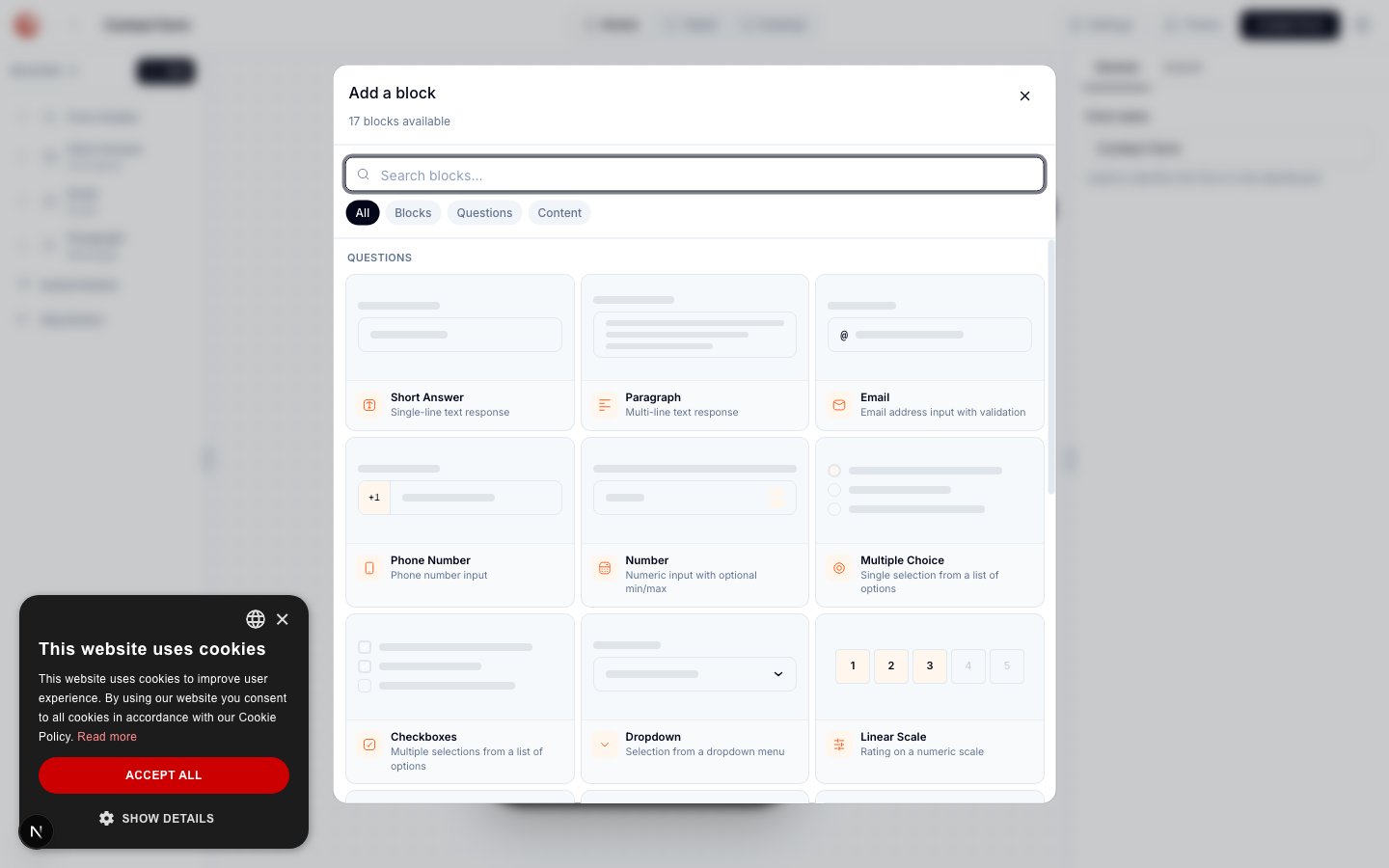
* Klicken Sie über der BLÖCKE-Liste auf **Hinzufügen**, um die Frageauswahl zu öffnen.
* Ziehen Sie den Griff links an einem Block in der BLÖCKE-Liste, um ihn neu anzuordnen.
* Klicken Sie auf einen Block, um ihn auszuwählen und seine Inhalts-/Design-Felder im rechten Panel zu bearbeiten.
* Wählen Sie einen Block aus und klicken Sie auf sein Papierkorb-Symbol, um ihn zu löschen.
Die Auswahl gliedert Blöcke in vier Tabs – **Alle**, **Blöcke**, **Fragen** und **Inhalt** – und zeigt an, wie viele noch zum Hinzufügen verfügbar sind (Blöcke auf Formularebene wie Formularkopf, Absenden-Button und Überspringen-Button lassen sich jeweils nur einmal hinzufügen und fallen daher nach der Verwendung aus der Zählung heraus).
Jedes Formular – unabhängig von der Vorlage – ist nach demselben Sechs-Elemente-Schema aufgebaut: einem **Formularkopf**, einem oder mehreren Frageblöcken, einem **Absenden-Button** und einem optionalen **Überspringen-Button**. Siehe [Überspringen-Button & Formular-Gates](/de/forms/skip-button-and-gates) für die genaue Funktionsweise von „Überspringen“.
## Fragen hinzufügen und neu anordnen
* Klicken Sie über der BLÖCKE-Liste auf **Hinzufügen**, um die Frageauswahl zu öffnen.
* Ziehen Sie den Griff links an einem Block in der BLÖCKE-Liste, um ihn neu anzuordnen.
* Klicken Sie auf einen Block, um ihn auszuwählen und seine Inhalts-/Design-Felder im rechten Panel zu bearbeiten.
* Wählen Sie einen Block aus und klicken Sie auf sein Papierkorb-Symbol, um ihn zu löschen.
Die Auswahl gliedert Blöcke in vier Tabs – **Alle**, **Blöcke**, **Fragen** und **Inhalt** – und zeigt an, wie viele noch zum Hinzufügen verfügbar sind (Blöcke auf Formularebene wie Formularkopf, Absenden-Button und Überspringen-Button lassen sich jeweils nur einmal hinzufügen und fallen daher nach der Verwendung aus der Zählung heraus).
 ## Fragetypen
Der Tab Fragen bietet 16 Fragetypen:
| Typ | Wann verwenden |
| ----------------------------------- | ------------------------------------------------- |
| **Kurzantwort** | Einzeiliger Text (Name, Stadt, Code) |
| **Absatz** | Mehrzeiliger Freitext (Feedback, Kommentare) |
| **E-Mail** | Validierte E-Mail-Adresse |
| **Telefonnummer** | Eingabe einer Telefonnummer |
| **Zahl** | Numerische Eingabe mit optionalem Min/Max |
| **Multiple Choice** | Einzelauswahl aus einer Liste von Optionen |
| **Kontrollkästchen** | Mehrfachauswahl aus einer Liste von Optionen |
| **Dropdown** | Auswahl aus einem Dropdown-Menü |
| **Lineare Skala** | Bewertung auf einer numerischen Skala (z. B. 1–5) |
| **Datum** | Datumsauswahl |
| **Uhrzeit** | Uhrzeitauswahl |
| **Sternebewertung** | Bewertung mit Sternsymbolen |
| **Emoji-Bewertung** | Bewertung mit Emoji-Gesichtern |
| **Gefällt mir / Gefällt mir nicht** | Bewertung mit Daumen hoch oder runter |
| **Datei-Upload** | Der Befragte lädt eine Datei hoch |
| **Signatur** | Digitales Unterschriftenfeld |
Der Tab **Inhalt** enthält einen zusätzlichen Nicht-Frage-Block, **Beschreibung** – ein Rich-Text-Absatz mit Formatierung, Links und Bildern, um zwischen Fragen Anweisungen oder Kontext hinzuzufügen.
## Formulareinstellungen
Das rechte Panel hat auf Formularebene zwei Tabs: **Allgemein** und **Absenden**.
### Allgemein
| Einstellung | Was sie bewirkt |
| ---------------- | --------------------------------------------------------------------------------------------------------- |
| **Formularname** | Interne Bezeichnung, die in der Formularliste des Dashboards angezeigt wird – nicht sichtbar für Befragte |
### Absenden
Konfigurieren Sie die Beschriftung des Absenden-Buttons, eine Empfänger-E-Mail für Benachrichtigungen über Antworten sowie das Verhalten nach dem Absenden (eine Nachricht anzeigen oder zu einer URL weiterleiten).
Es gibt keinen separaten „Überspringen“-Tab in den Formulareinstellungen. Überspringen ist ein Canvas-Block, kein Einstellungs-Umschalter – siehe [Überspringen-Button & Formular-Gates](/de/forms/skip-button-and-gates).
## Änderungen speichern
Änderungen werden während der Bearbeitung automatisch gespeichert – der Header zeigt eine Live-Anzeige **„Wird gespeichert…“**/**„Gespeichert“**. Die primäre Header-Schaltfläche zeigt vor dem ersten Speichern des Formulars **„Formular erstellen“** und danach **„Formular aktualisieren“**.
## Ein Formular mit einem QR-Code verknüpfen
Ein Formular beginnt erst dann mit dem Sammeln von Antworten, wenn es mit einem QR-Code verknüpft ist. Öffnen Sie den Tab **Einstellungen** des QR-Codes und schalten Sie **Leads erfassen** ein, wählen Sie dann **Über Formulare erfassen** und verknüpfen Sie Ihr Formular. Die Seite [Überspringen-Button & Formular-Gates](/de/forms/skip-button-and-gates) behandelt diesen Ablauf – einschließlich Anzeigestil, Zeitpunkt und Ablaufregeln – im Detail.
## Wie es weitergeht
* [Überspringen-Button & Formular-Gates](/de/forms/skip-button-and-gates) – den Überspringen-Button konfigurieren und wie ein verknüpftes Formular Ihre Landingpage absichert.
* [Antworten ansehen & exportieren](/de/forms/responses) – der Antwortenbetrachter, Analysen und Export.
## Weiterführende Themen
* [Antworten ansehen & exportieren](/de/forms/responses) – wo die Einsendungen eines Formulars landen, sobald es Daten sammelt.
* [Überspringen-Button & Formular-Gates](/de/forms/skip-button-and-gates) – dieses Formular mit einem QR-Code verknüpfen und die Absicherung konfigurieren.
* [Page-Builder – Überblick](/de/page-builder/overview) – der blockbasierte Landingpage-Editor, an dem sich dieser Formular-Builder orientiert.
## Fragetypen
Der Tab Fragen bietet 16 Fragetypen:
| Typ | Wann verwenden |
| ----------------------------------- | ------------------------------------------------- |
| **Kurzantwort** | Einzeiliger Text (Name, Stadt, Code) |
| **Absatz** | Mehrzeiliger Freitext (Feedback, Kommentare) |
| **E-Mail** | Validierte E-Mail-Adresse |
| **Telefonnummer** | Eingabe einer Telefonnummer |
| **Zahl** | Numerische Eingabe mit optionalem Min/Max |
| **Multiple Choice** | Einzelauswahl aus einer Liste von Optionen |
| **Kontrollkästchen** | Mehrfachauswahl aus einer Liste von Optionen |
| **Dropdown** | Auswahl aus einem Dropdown-Menü |
| **Lineare Skala** | Bewertung auf einer numerischen Skala (z. B. 1–5) |
| **Datum** | Datumsauswahl |
| **Uhrzeit** | Uhrzeitauswahl |
| **Sternebewertung** | Bewertung mit Sternsymbolen |
| **Emoji-Bewertung** | Bewertung mit Emoji-Gesichtern |
| **Gefällt mir / Gefällt mir nicht** | Bewertung mit Daumen hoch oder runter |
| **Datei-Upload** | Der Befragte lädt eine Datei hoch |
| **Signatur** | Digitales Unterschriftenfeld |
Der Tab **Inhalt** enthält einen zusätzlichen Nicht-Frage-Block, **Beschreibung** – ein Rich-Text-Absatz mit Formatierung, Links und Bildern, um zwischen Fragen Anweisungen oder Kontext hinzuzufügen.
## Formulareinstellungen
Das rechte Panel hat auf Formularebene zwei Tabs: **Allgemein** und **Absenden**.
### Allgemein
| Einstellung | Was sie bewirkt |
| ---------------- | --------------------------------------------------------------------------------------------------------- |
| **Formularname** | Interne Bezeichnung, die in der Formularliste des Dashboards angezeigt wird – nicht sichtbar für Befragte |
### Absenden
Konfigurieren Sie die Beschriftung des Absenden-Buttons, eine Empfänger-E-Mail für Benachrichtigungen über Antworten sowie das Verhalten nach dem Absenden (eine Nachricht anzeigen oder zu einer URL weiterleiten).
Es gibt keinen separaten „Überspringen“-Tab in den Formulareinstellungen. Überspringen ist ein Canvas-Block, kein Einstellungs-Umschalter – siehe [Überspringen-Button & Formular-Gates](/de/forms/skip-button-and-gates).
## Änderungen speichern
Änderungen werden während der Bearbeitung automatisch gespeichert – der Header zeigt eine Live-Anzeige **„Wird gespeichert…“**/**„Gespeichert“**. Die primäre Header-Schaltfläche zeigt vor dem ersten Speichern des Formulars **„Formular erstellen“** und danach **„Formular aktualisieren“**.
## Ein Formular mit einem QR-Code verknüpfen
Ein Formular beginnt erst dann mit dem Sammeln von Antworten, wenn es mit einem QR-Code verknüpft ist. Öffnen Sie den Tab **Einstellungen** des QR-Codes und schalten Sie **Leads erfassen** ein, wählen Sie dann **Über Formulare erfassen** und verknüpfen Sie Ihr Formular. Die Seite [Überspringen-Button & Formular-Gates](/de/forms/skip-button-and-gates) behandelt diesen Ablauf – einschließlich Anzeigestil, Zeitpunkt und Ablaufregeln – im Detail.
## Wie es weitergeht
* [Überspringen-Button & Formular-Gates](/de/forms/skip-button-and-gates) – den Überspringen-Button konfigurieren und wie ein verknüpftes Formular Ihre Landingpage absichert.
* [Antworten ansehen & exportieren](/de/forms/responses) – der Antwortenbetrachter, Analysen und Export.
## Weiterführende Themen
* [Antworten ansehen & exportieren](/de/forms/responses) – wo die Einsendungen eines Formulars landen, sobald es Daten sammelt.
* [Überspringen-Button & Formular-Gates](/de/forms/skip-button-and-gates) – dieses Formular mit einem QR-Code verknüpfen und die Absicherung konfigurieren.
* [Page-Builder – Überblick](/de/page-builder/overview) – der blockbasierte Landingpage-Editor, an dem sich dieser Formular-Builder orientiert.