> ## Documentation Index
> Fetch the complete documentation index at: https://docs.scanova.io/llms.txt
> Use this file to discover all available pages before exploring further.
# Antworten ansehen & exportieren
> Formularantworten ansehen, exportieren und verwalten.
Eine frühere Version dieser Seite behauptete, der Antwortenbetrachter sei „demnächst verfügbar“. Das trifft nicht mehr zu – der Antwortenbetrachter ist vollständig entwickelt und ausgeliefert, mit einer Analyseübersicht, einer filterbaren Antworttabelle und Export. Diese Seite beschreibt die ausgelieferte Funktion.
## Die Antworten eines Formulars öffnen
Klicken Sie in der Formularliste auf den Namen eines Formulars (oder auf dessen Antwortanzahl), um dessen Detailansicht zu öffnen. Sie besteht aus drei Tabs: **Übersicht**, **Antworten** und **Verknüpfte QR-Codes**.
## Tab Übersicht
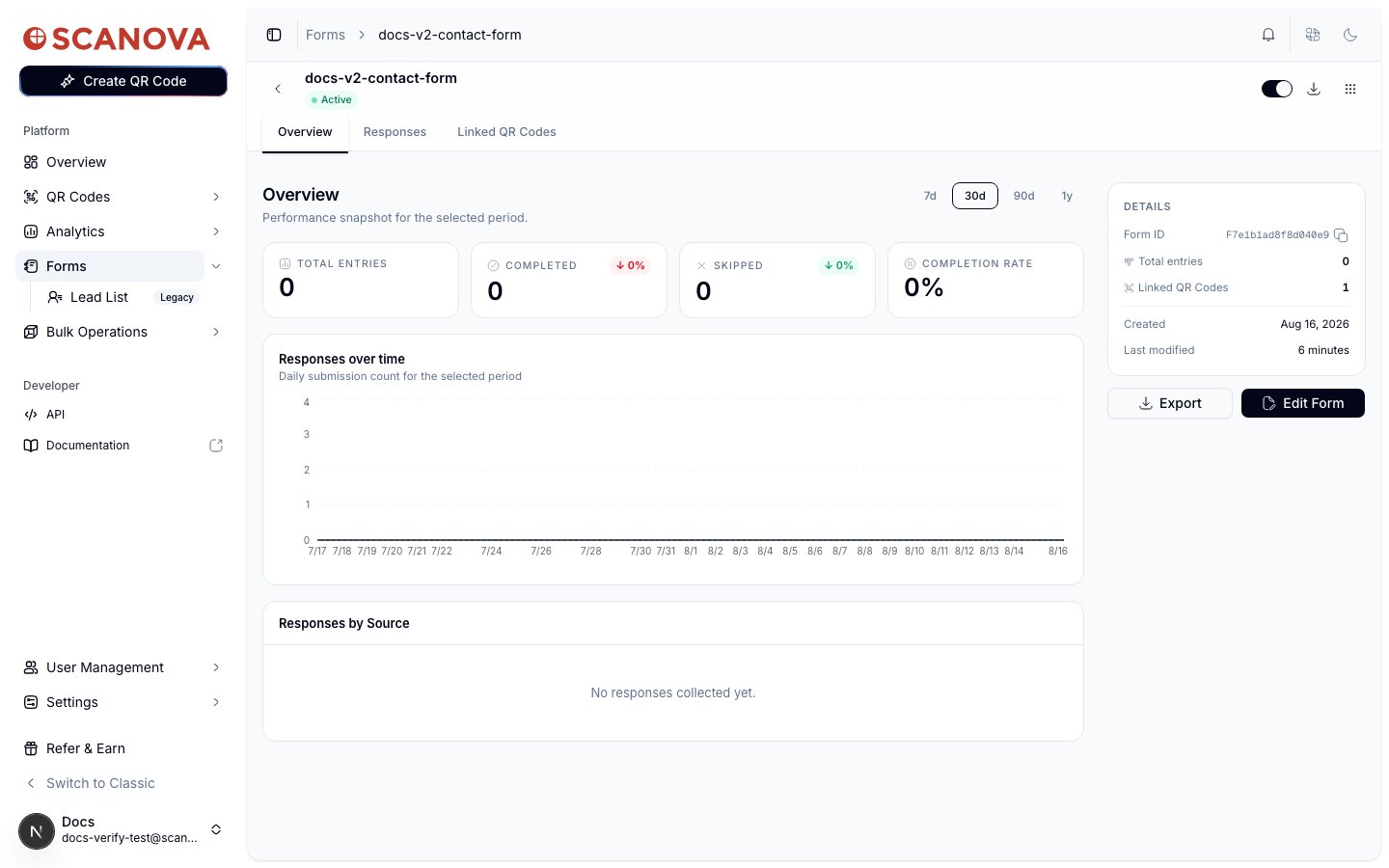
Der Tab Übersicht ist ein Analyse-Dashboard für das Formular, eingegrenzt auf einen wählbaren Zeitraum (**7 T** / **30 T** / **90 T** / **1 J**):
* Statistikkarten **Gesamtanzahl Einträge**, **Abgeschlossen**, **Übersprungen** und **Abschlussrate**, jeweils mit einer Trendanzeige im Vergleich zum vorherigen Zeitraum
* Ein Diagramm **Antworten im Zeitverlauf** – tägliche Anzahl der Einsendungen im gewählten Zeitraum
* Eine Aufschlüsselung **Antworten nach Quelle**
Das Seitenpanel zeigt außerdem die ID des Formulars, die Gesamtanzahl der Einträge, die Anzahl der verknüpften QR-Codes und die Erstellungs-/Änderungsdaten, sowie die Schaltflächen **Exportieren** und **Formular bearbeiten**.
 ## Tab Antworten
Der Tab Antworten listet jede Einsendung für das Formular in einer Datentabelle mit folgenden Spalten auf:
* **Eingereicht** – Datum/Uhrzeit der Einsendung der Antwort
* **QR-Code** – über welchen verknüpften QR-Code die Antwort einging (oder „Direkt“, wenn das Formular ohne dazwischengeschalteten QR-Code ausgefüllt wurde)
* **Antwort** – eine gekürzte Vorschau der Antworten, oder ein Badge **Übersprungen**, wenn der Befragte den Überspringen-Button statt des Absendens verwendet hat
* Zeilenaktionen – eine Schaltfläche zum Ansehen der vollständigen Antwort in einem Detailblatt und ein Dropdown zum Löschen der Antwort
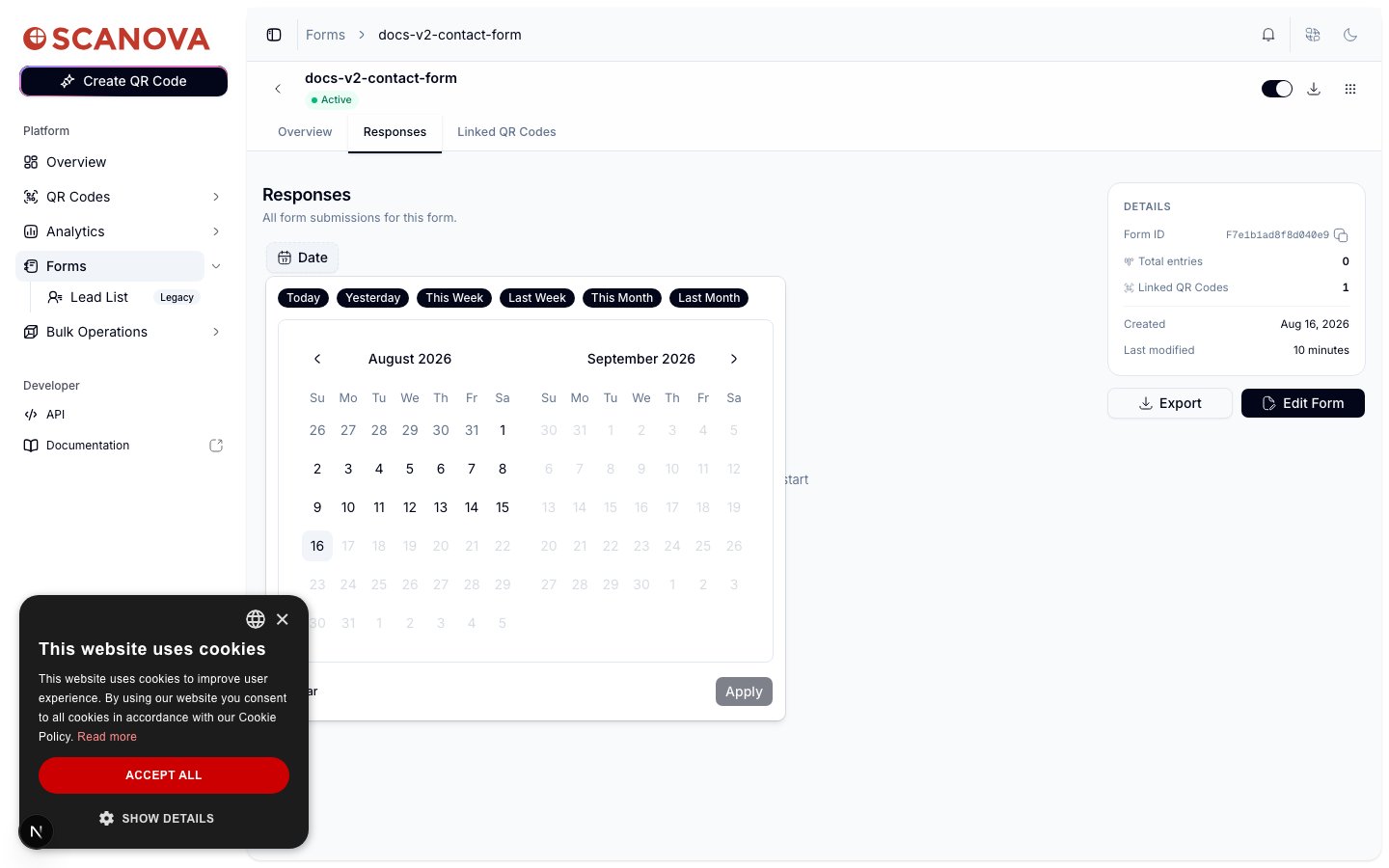
Ein **Datum**-Filter oberhalb der Tabelle öffnet einen Bereichskalender mit Schnellvoreinstellungen (**Heute**, **Gestern**, **Diese Woche**, **Letzte Woche**, **Dieser Monat**, **Letzter Monat**) sowie einer Zweimonatskalenderansicht und einer Schaltfläche **Anwenden**, um die Tabelle auf ein bestimmtes Zeitfenster einzugrenzen.
## Tab Antworten
Der Tab Antworten listet jede Einsendung für das Formular in einer Datentabelle mit folgenden Spalten auf:
* **Eingereicht** – Datum/Uhrzeit der Einsendung der Antwort
* **QR-Code** – über welchen verknüpften QR-Code die Antwort einging (oder „Direkt“, wenn das Formular ohne dazwischengeschalteten QR-Code ausgefüllt wurde)
* **Antwort** – eine gekürzte Vorschau der Antworten, oder ein Badge **Übersprungen**, wenn der Befragte den Überspringen-Button statt des Absendens verwendet hat
* Zeilenaktionen – eine Schaltfläche zum Ansehen der vollständigen Antwort in einem Detailblatt und ein Dropdown zum Löschen der Antwort
Ein **Datum**-Filter oberhalb der Tabelle öffnet einen Bereichskalender mit Schnellvoreinstellungen (**Heute**, **Gestern**, **Diese Woche**, **Letzte Woche**, **Dieser Monat**, **Letzter Monat**) sowie einer Zweimonatskalenderansicht und einer Schaltfläche **Anwenden**, um die Tabelle auf ein bestimmtes Zeitfenster einzugrenzen.
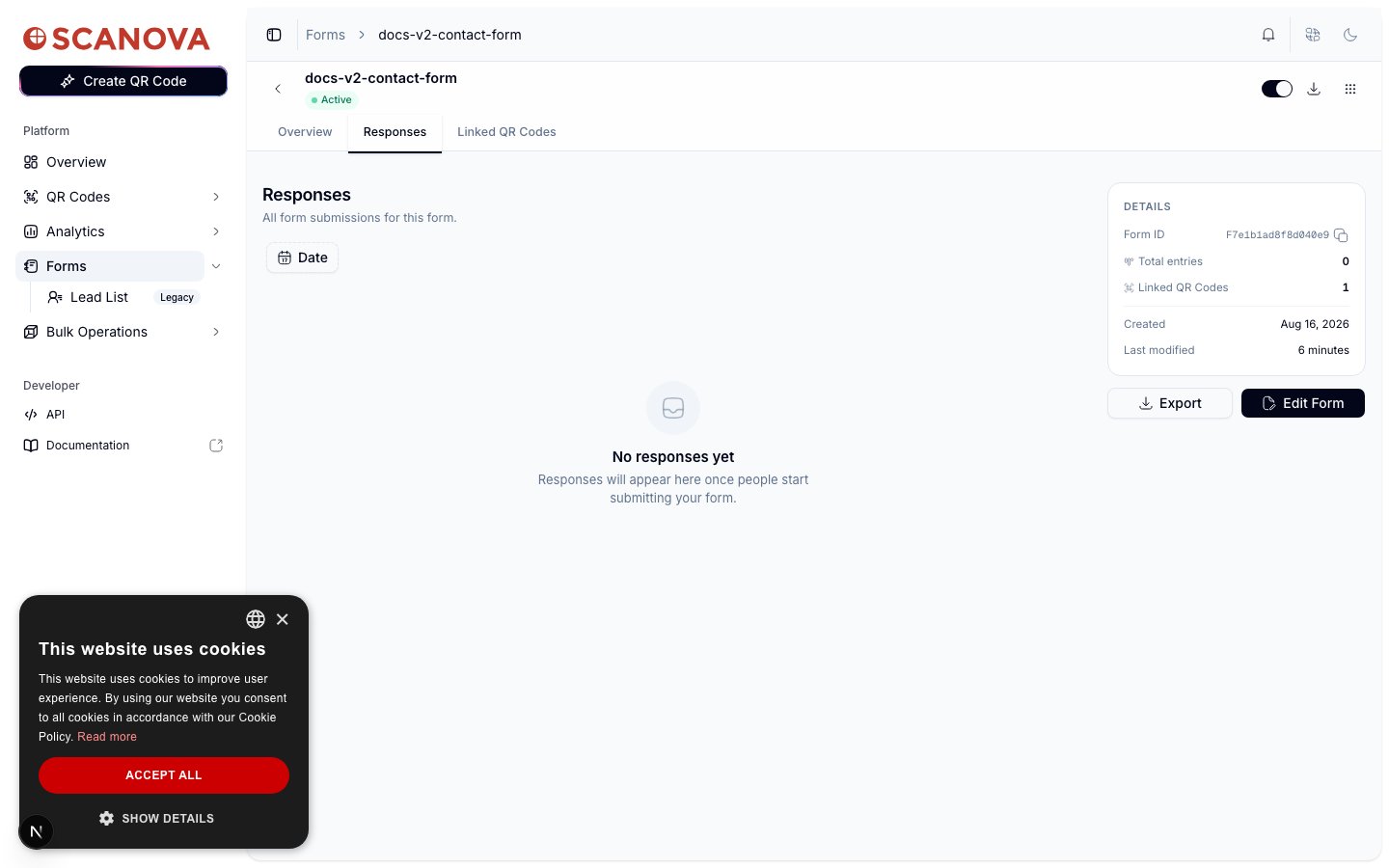
 Bevor Antworten gesammelt wurden, zeigt die Tabelle statt Spaltenüberschriften einen leeren Zustand:
 Das Löschen einer Antwort fragt zunächst nach einer Bestätigung („Dies kann nicht rückgängig gemacht werden. Die Einsendungsdaten werden dauerhaft entfernt.“) und aktualisiert sofort die Tabelle sowie die Statistikkarten des Tabs Übersicht.
## Tab Verknüpfte QR-Codes
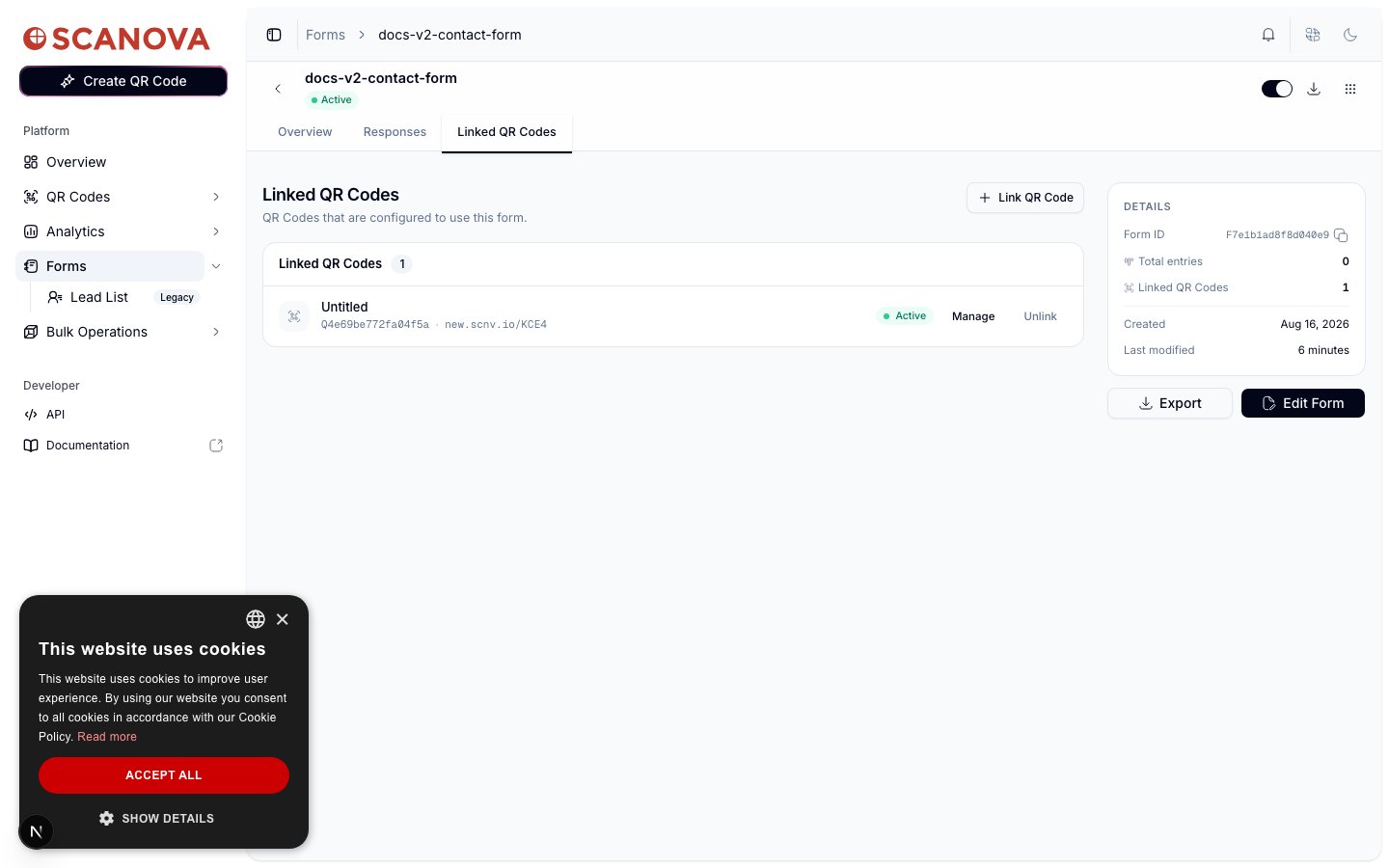
Dieser Tab listet jeden QR-Code auf, der aktuell so konfiguriert ist, dass er das Formular verwendet, mit jeder Zeile mit dem Namen des QR-Codes, seiner ID, seiner Short-URL, dem Aktiv-/Inaktiv-Status sowie den Aktionen **Verwalten** / **Verknüpfung aufheben**. Eine Schaltfläche **QR-Code verknüpfen** ermöglicht es, das Formular mit einem weiteren QR-Code zu verbinden, ohne die Antwortenansicht zu verlassen.
Das Löschen einer Antwort fragt zunächst nach einer Bestätigung („Dies kann nicht rückgängig gemacht werden. Die Einsendungsdaten werden dauerhaft entfernt.“) und aktualisiert sofort die Tabelle sowie die Statistikkarten des Tabs Übersicht.
## Tab Verknüpfte QR-Codes
Dieser Tab listet jeden QR-Code auf, der aktuell so konfiguriert ist, dass er das Formular verwendet, mit jeder Zeile mit dem Namen des QR-Codes, seiner ID, seiner Short-URL, dem Aktiv-/Inaktiv-Status sowie den Aktionen **Verwalten** / **Verknüpfung aufheben**. Eine Schaltfläche **QR-Code verknüpfen** ermöglicht es, das Formular mit einem weiteren QR-Code zu verbinden, ohne die Antwortenansicht zu verlassen.
 Siehe [Überspringen-Button & Formular-Gates](/de/forms/skip-button-and-gates) für die tatsächliche Verknüpfung eines Formulars mit einem QR-Code, einschließlich Anzeigestil und Zeitpunkt.
## Antworten exportieren
Klicken Sie auf **Exportieren** (auf jedem Tab im Seitenpanel verfügbar), um einen Export der Antworten des Formulars auszulösen. Die Schaltfläche zeigt während der laufenden Anfrage den Status **„Wird exportiert…“**.
## Wie es weitergeht
* [Ein Formular erstellen](/de/forms/building-a-form) – Vorlagen, Fragetypen und Formulareinstellungen.
* [Überspringen-Button & Formular-Gates](/de/forms/skip-button-and-gates) – ein Formular mit einem QR-Code verknüpfen und die Absicherung konfigurieren.
## Weiterführende Themen
* [Ein Formular erstellen](/de/forms/building-a-form) – Vorlagen, Fragetypen und Formulareinstellungen.
* [Überspringen-Button & Formular-Gates](/de/forms/skip-button-and-gates) – ein Formular mit einem QR-Code verknüpfen und die Absicherung konfigurieren.
* [Analytics-Dashboard](/de/analytics/dashboard) – Scan-bezogene Analysen neben diesem formularbezogenen Tab Übersicht.
Siehe [Überspringen-Button & Formular-Gates](/de/forms/skip-button-and-gates) für die tatsächliche Verknüpfung eines Formulars mit einem QR-Code, einschließlich Anzeigestil und Zeitpunkt.
## Antworten exportieren
Klicken Sie auf **Exportieren** (auf jedem Tab im Seitenpanel verfügbar), um einen Export der Antworten des Formulars auszulösen. Die Schaltfläche zeigt während der laufenden Anfrage den Status **„Wird exportiert…“**.
## Wie es weitergeht
* [Ein Formular erstellen](/de/forms/building-a-form) – Vorlagen, Fragetypen und Formulareinstellungen.
* [Überspringen-Button & Formular-Gates](/de/forms/skip-button-and-gates) – ein Formular mit einem QR-Code verknüpfen und die Absicherung konfigurieren.
## Weiterführende Themen
* [Ein Formular erstellen](/de/forms/building-a-form) – Vorlagen, Fragetypen und Formulareinstellungen.
* [Überspringen-Button & Formular-Gates](/de/forms/skip-button-and-gates) – ein Formular mit einem QR-Code verknüpfen und die Absicherung konfigurieren.
* [Analytics-Dashboard](/de/analytics/dashboard) – Scan-bezogene Analysen neben diesem formularbezogenen Tab Übersicht.