> ## Documentation Index
> Fetch the complete documentation index at: https://docs.scanova.io/llms.txt
> Use this file to discover all available pages before exploring further.
# Überspringen-Button & Formular-Gates
> Eine Überspringen-Option und Formular-Gates konfigurieren.
Eine frühere Version dieser Seite legte nahe, dass Überspringen ein Umschalter in den Einstellungen sei. Das ist nicht der Fall – Überspringen ist ein hinzufügbarer/entfernbarer Canvas-Block, genau wie ein Frageblock. Diese Seite behandelt außerdem „Formular-Gates“: die Anzeigeregeln, die steuern, wie ein verknüpftes Formular über der Landingpage Ihres QR-Codes erscheint.
## Der Überspringen-Button
**Überspringen-Button** ist einer der Nicht-Frage-Blöcke, die in der Blockauswahl **Block hinzufügen** verfügbar sind (neben Formularkopf und Absenden-Button). Wie diese beiden kann er nur einmal pro Formular hinzugefügt werden.
* Die Vorlage **Kontaktformular** wird standardmäßig bereits mit einem Überspringen-Button-Block auf der Canvas ausgeliefert.
* Die Vorlage **Leeres Formular** enthält keinen – fügen Sie ihn selbst über die Blockauswahl hinzu, falls gewünscht.
* Um Überspringen vollständig zu entfernen, wählen Sie den Block in der BLÖCKE-Liste aus und löschen Sie ihn, genau wie einen Frageblock.
Die Auswahl des Blocks zeigt seinen Inhalt-Tab mit einem einzigen Feld, **Button-Beschriftung** (Standard: „Überspringen“), sowie einen Design-Tab zur Gestaltung.
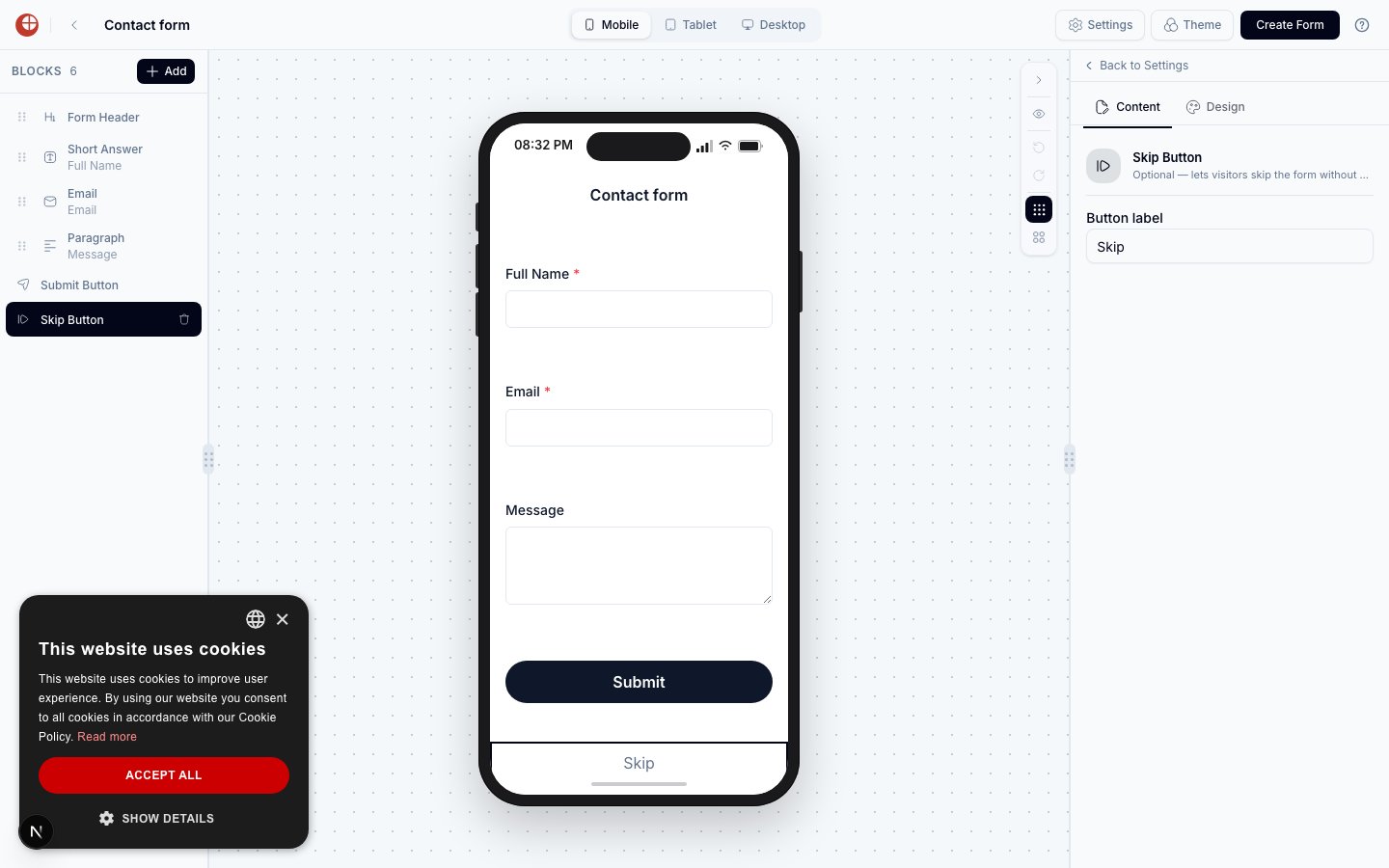 Befragte, die auf Überspringen tippen, gelangen am Formular vorbei, ohne eine Antwort abzusenden – ihr Versuch wird im [Antwortenbetrachter](/de/forms/responses) als **Übersprungen** erfasst, statt als abgeschlossene Antwort gezählt zu werden.
## Formular-Gates: Ein Formular mit einem QR-Code verknüpfen
Ein Formular beginnt erst dann mit dem Sammeln von Antworten, wenn es mit einem QR-Code verknüpft ist, und diese Verknüpfung wird in den eigenen Einstellungen des QR-Codes konfiguriert – nicht im Formular-Builder.
Öffnen Sie einen QR-Code und gehen Sie zu dessen Tab **Einstellungen**. Schalten Sie unter **Tracking & Analytics** **Leads erfassen** ein.
Es erscheinen zwei Optionen: **Über Formulare erfassen** (markiert als *Empfohlen*) und **Bestehende Lead-Liste verwenden** (markiert als veraltet, mit einem Hinweis zur Migration zu Formulare).
Befragte, die auf Überspringen tippen, gelangen am Formular vorbei, ohne eine Antwort abzusenden – ihr Versuch wird im [Antwortenbetrachter](/de/forms/responses) als **Übersprungen** erfasst, statt als abgeschlossene Antwort gezählt zu werden.
## Formular-Gates: Ein Formular mit einem QR-Code verknüpfen
Ein Formular beginnt erst dann mit dem Sammeln von Antworten, wenn es mit einem QR-Code verknüpft ist, und diese Verknüpfung wird in den eigenen Einstellungen des QR-Codes konfiguriert – nicht im Formular-Builder.
Öffnen Sie einen QR-Code und gehen Sie zu dessen Tab **Einstellungen**. Schalten Sie unter **Tracking & Analytics** **Leads erfassen** ein.
Es erscheinen zwei Optionen: **Über Formulare erfassen** (markiert als *Empfohlen*) und **Bestehende Lead-Liste verwenden** (markiert als veraltet, mit einem Hinweis zur Migration zu Formulare).
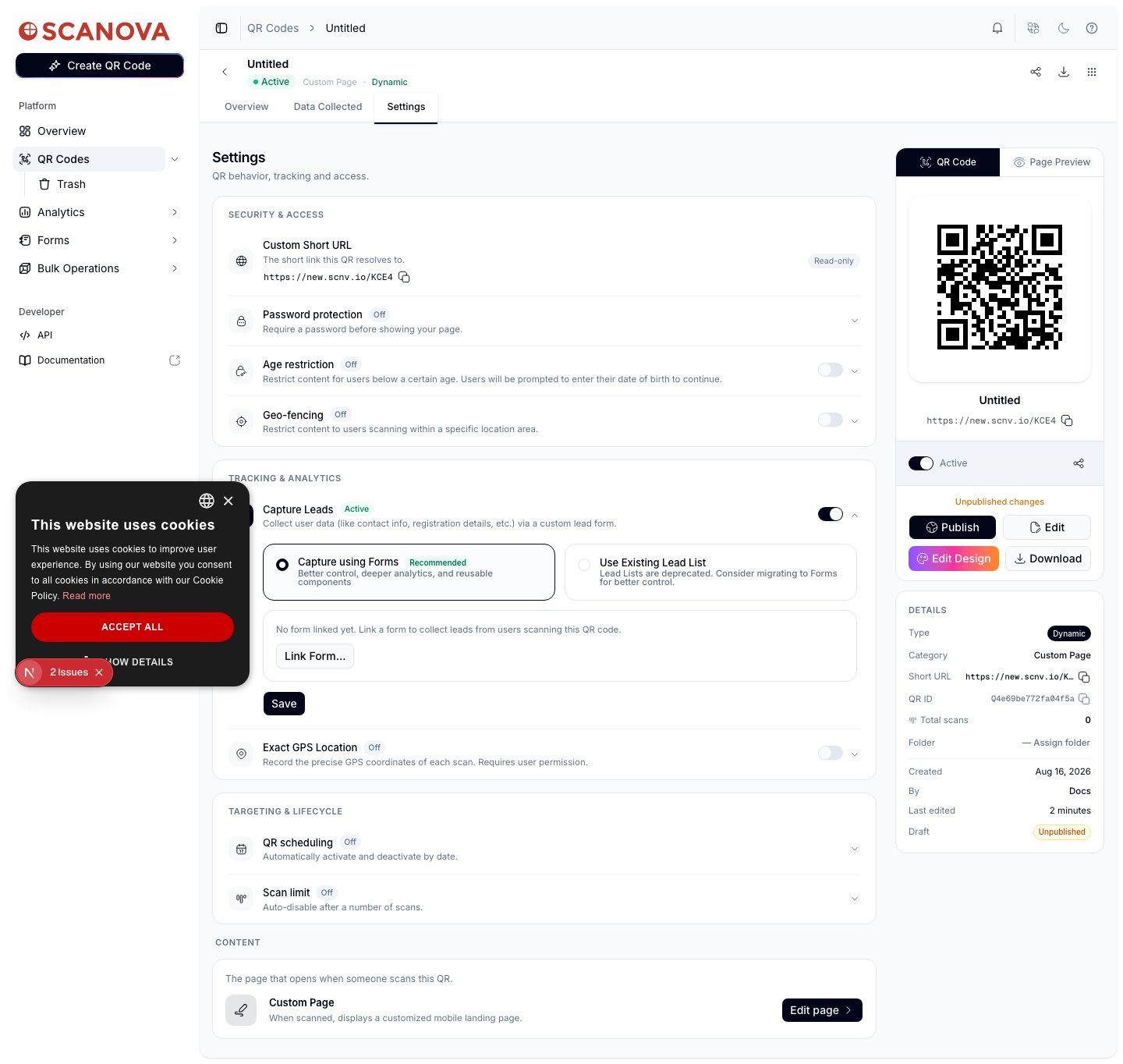 Klicken Sie bei ausgewähltem **Über Formulare erfassen** auf **Formular verknüpfen…**. Dies öffnet das Panel **Formular verknüpfen**, in dem Sie auswählen, welches Formular angehängt und wie es abgesichert wird.
Wählen Sie, wie das Formular über Ihrer Landingpage erscheint:
* **Seitenübernahme** – das Formular ersetzt die gesamte Seite
* **Modales Popup** – das Formular erscheint in einem zentrierten Dialog über der Seite
* **Einschubpanel** – das Formular gleitet vom Bildschirmrand herein
Klicken Sie bei ausgewähltem **Über Formulare erfassen** auf **Formular verknüpfen…**. Dies öffnet das Panel **Formular verknüpfen**, in dem Sie auswählen, welches Formular angehängt und wie es abgesichert wird.
Wählen Sie, wie das Formular über Ihrer Landingpage erscheint:
* **Seitenübernahme** – das Formular ersetzt die gesamte Seite
* **Modales Popup** – das Formular erscheint in einem zentrierten Dialog über der Seite
* **Einschubpanel** – das Formular gleitet vom Bildschirmrand herein
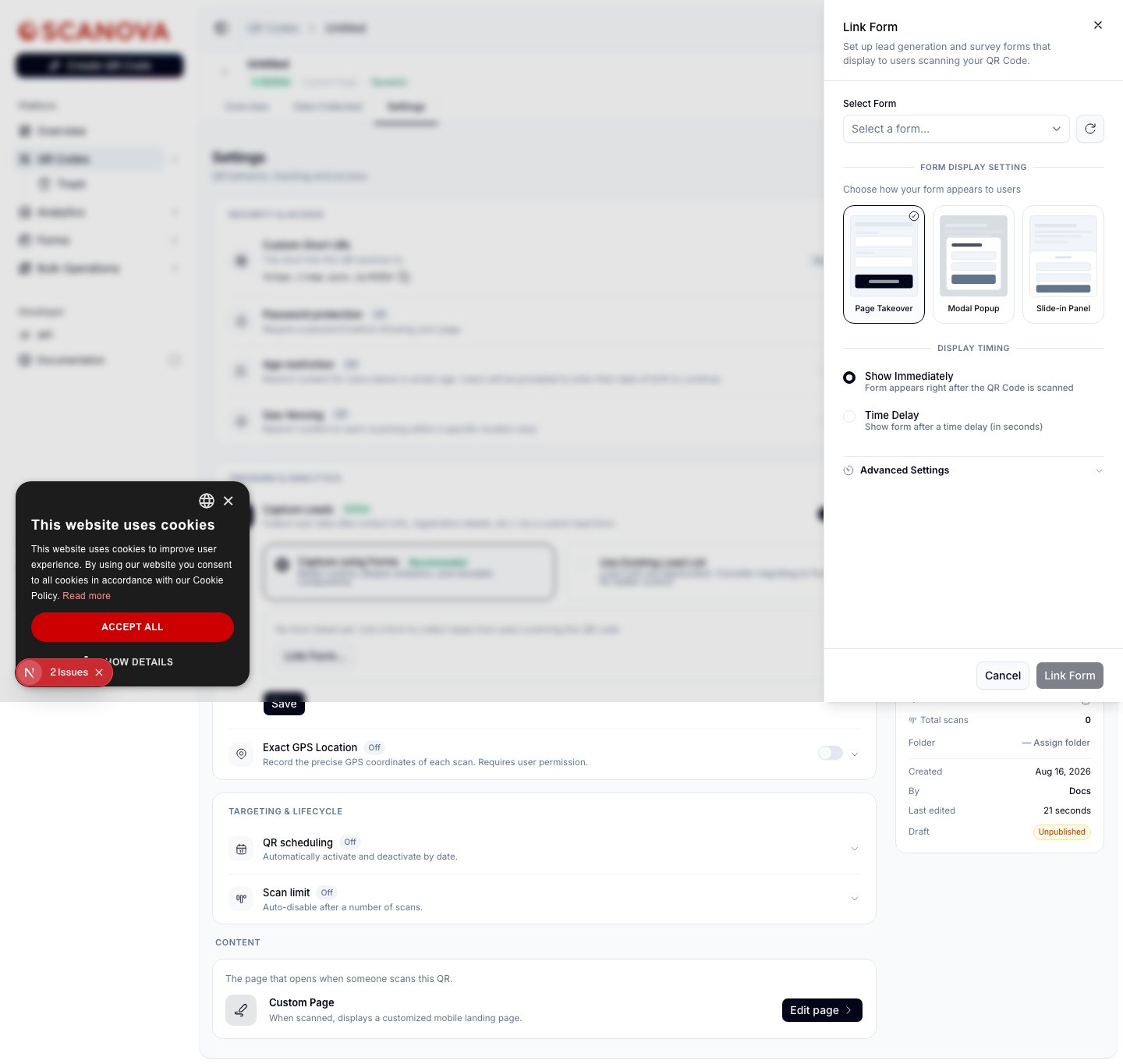 Wählen Sie unter **Anzeigezeitpunkt** entweder **Sofort anzeigen** (das Formular erscheint direkt nach dem Scannen des QR-Codes) oder **Zeitverzögerung** (das Formular nach einer Verzögerung in Sekunden anzeigen).
Klappen Sie **Erweiterte Einstellungen** für drei zusätzliche Gates aus, jeweils hinter einem eigenen Umschalter:
* **Formular-Ablaufregeln** – das Formular für alle ausblenden, sobald ein Grenzwert erreicht ist. Wählen Sie **Ablauf nach Lead-Anzahl** (ein numerischer Schwellenwert) oder **Ablauf nach Datum & Uhrzeit**.
* **Nutzerbasierte Anzeigeregel** – steuert die wiederholte Sichtbarkeit pro Besucher (nur eine Option kann gleichzeitig aktiv sein).
* **QR-Code-Theme anpassen** – zeigt das Formular im eigenen Theme des QR-Codes statt in einem Standardstil an.
Wählen Sie unter **Anzeigezeitpunkt** entweder **Sofort anzeigen** (das Formular erscheint direkt nach dem Scannen des QR-Codes) oder **Zeitverzögerung** (das Formular nach einer Verzögerung in Sekunden anzeigen).
Klappen Sie **Erweiterte Einstellungen** für drei zusätzliche Gates aus, jeweils hinter einem eigenen Umschalter:
* **Formular-Ablaufregeln** – das Formular für alle ausblenden, sobald ein Grenzwert erreicht ist. Wählen Sie **Ablauf nach Lead-Anzahl** (ein numerischer Schwellenwert) oder **Ablauf nach Datum & Uhrzeit**.
* **Nutzerbasierte Anzeigeregel** – steuert die wiederholte Sichtbarkeit pro Besucher (nur eine Option kann gleichzeitig aktiv sein).
* **QR-Code-Theme anpassen** – zeigt das Formular im eigenen Theme des QR-Codes statt in einem Standardstil an.
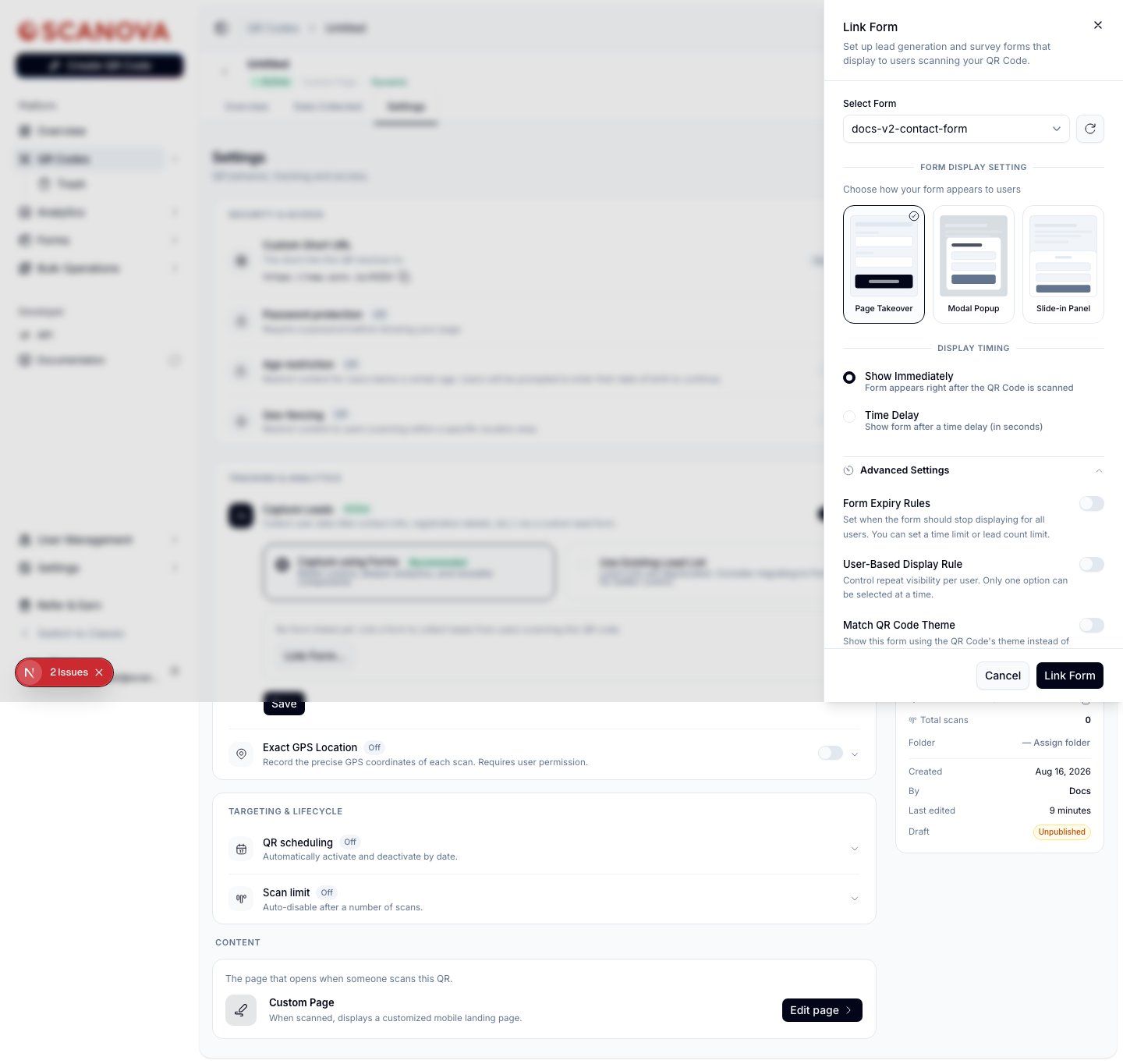 Klicken Sie unten im Panel auf **Formular verknüpfen**. Der Abschnitt **Leads erfassen** des QR-Codes klappt wieder ein und zeigt die Verknüpfung als **Aktiv**, und der eigene Tab **Verknüpfte QR-Codes** des Formulars (siehe [Antworten ansehen & exportieren](/de/forms/responses)) listet den soeben verknüpften QR-Code auf.
Ein Formular kann mit mehr als einem QR-Code verknüpft werden. Verwalten Sie alle Verknüpfungen eines Formulars über dessen eigenen Tab **Verknüpfte QR-Codes**, oder heben Sie die Verknüpfung eines einzelnen QR-Codes über dessen eigene Einstellungen **Leads erfassen** auf.
## Wie es weitergeht
* [Ein Formular erstellen](/de/forms/building-a-form) – Vorlagen, Fragetypen und Formulareinstellungen.
* [Antworten ansehen & exportieren](/de/forms/responses) – der Antwortenbetrachter, Analysen und Export.
## Weiterführende Themen
* [Ein Formular erstellen](/de/forms/building-a-form) – Vorlagen, Fragetypen und Formulareinstellungen.
* [Antworten ansehen & exportieren](/de/forms/responses) – wo übersprungene Versuche und abgeschlossene Einsendungen erscheinen.
* [Leads & Lead-Listen](/de/leads/lead-lists) – die veraltete Alternative „Bestehende Lead-Liste verwenden“ zu Über Formulare erfassen.
Klicken Sie unten im Panel auf **Formular verknüpfen**. Der Abschnitt **Leads erfassen** des QR-Codes klappt wieder ein und zeigt die Verknüpfung als **Aktiv**, und der eigene Tab **Verknüpfte QR-Codes** des Formulars (siehe [Antworten ansehen & exportieren](/de/forms/responses)) listet den soeben verknüpften QR-Code auf.
Ein Formular kann mit mehr als einem QR-Code verknüpft werden. Verwalten Sie alle Verknüpfungen eines Formulars über dessen eigenen Tab **Verknüpfte QR-Codes**, oder heben Sie die Verknüpfung eines einzelnen QR-Codes über dessen eigene Einstellungen **Leads erfassen** auf.
## Wie es weitergeht
* [Ein Formular erstellen](/de/forms/building-a-form) – Vorlagen, Fragetypen und Formulareinstellungen.
* [Antworten ansehen & exportieren](/de/forms/responses) – der Antwortenbetrachter, Analysen und Export.
## Weiterführende Themen
* [Ein Formular erstellen](/de/forms/building-a-form) – Vorlagen, Fragetypen und Formulareinstellungen.
* [Antworten ansehen & exportieren](/de/forms/responses) – wo übersprungene Versuche und abgeschlossene Einsendungen erscheinen.
* [Leads & Lead-Listen](/de/leads/lead-lists) – die veraltete Alternative „Bestehende Lead-Liste verwenden“ zu Über Formulare erfassen.