> ## Documentation Index
> Fetch the complete documentation index at: https://docs.scanova.io/llms.txt
> Use this file to discover all available pages before exploring further.
# Ihren ersten QR-Code erstellen
> Eine vollständige Anleitung: anmelden, Quick Code auswählen und einen Website-URL-QR-Code veröffentlichen.
Diese Anleitung erstellt den denkbar einfachsten QR-Code – einen **Quick Code**, der zu einer Website-URL weiterleitet – von einer frischen Anmeldung bis zu einem veröffentlichten, scanbaren Code.
Rufen Sie Ihre Scanova-Anmeldeseite auf und melden Sie sich mit E-Mail und Passwort an (oder über Google/SSO). Sie landen auf dem **Overview**-Dashboard unter `/overview`.
Klicken Sie oben in der Seitenleiste auf **Create QR Code** oder navigieren Sie zu `/qr/create`. Dieser Hub zeigt drei Ausgangspunkte als Karten:
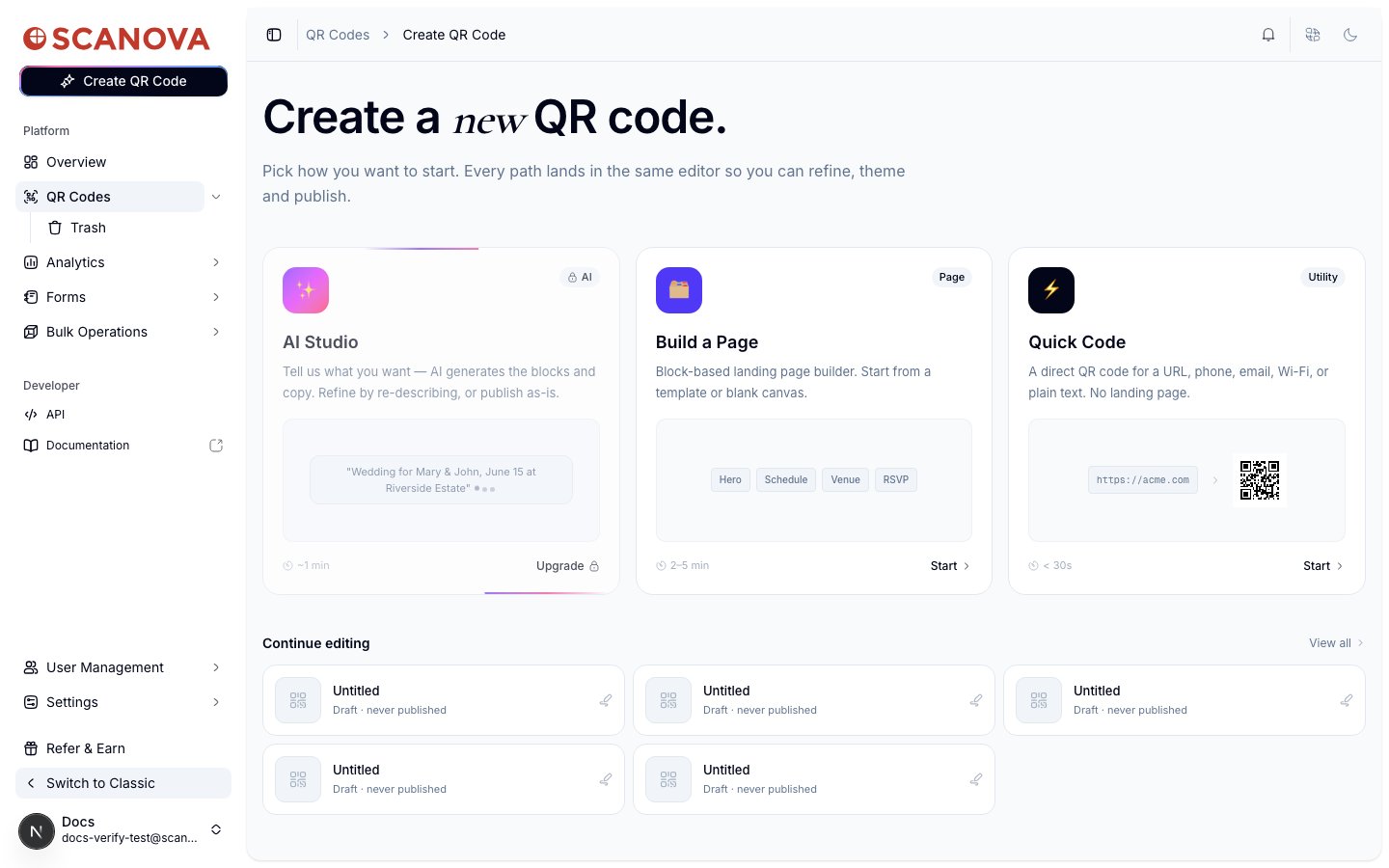 * **AI Studio** – beschreiben Sie eine Page und lassen Sie sie von KI generieren (siehe [AI QR / AI Studio](/de/qr-codes/create/ai-qr); diese Karte zeigt bei Plänen, die diese Funktion nicht enthalten, **Upgrade** statt **Start** an).
* **Build a Page** – der blockbasierte Landingpage-Builder, wahlweise mit einer Vorlage oder einer leeren Fläche beginnend.
* **Quick Code** – ein direkter QR-Code für eine URL, eine Telefonnummer, eine E-Mail, WLAN oder reinen Text, ohne Landingpage.
Klicken Sie für diese Anleitung auf **Start** bei der Karte **Quick Code**.
Quick Code öffnet ein Raster mit Typen für direkte Aktionen – **Website URL**, **Google Maps**, **App Store**, **App Deep Link** und **GS1** unterstützen dynamische QR-Codes, während **Phone Call**, **Email**, **Text Message**, **Wi-Fi**, **Plain Text**, **Event Calendar** und **Contact Card** nur statisch sind.
* **AI Studio** – beschreiben Sie eine Page und lassen Sie sie von KI generieren (siehe [AI QR / AI Studio](/de/qr-codes/create/ai-qr); diese Karte zeigt bei Plänen, die diese Funktion nicht enthalten, **Upgrade** statt **Start** an).
* **Build a Page** – der blockbasierte Landingpage-Builder, wahlweise mit einer Vorlage oder einer leeren Fläche beginnend.
* **Quick Code** – ein direkter QR-Code für eine URL, eine Telefonnummer, eine E-Mail, WLAN oder reinen Text, ohne Landingpage.
Klicken Sie für diese Anleitung auf **Start** bei der Karte **Quick Code**.
Quick Code öffnet ein Raster mit Typen für direkte Aktionen – **Website URL**, **Google Maps**, **App Store**, **App Deep Link** und **GS1** unterstützen dynamische QR-Codes, während **Phone Call**, **Email**, **Text Message**, **Wi-Fi**, **Plain Text**, **Event Calendar** und **Contact Card** nur statisch sind.
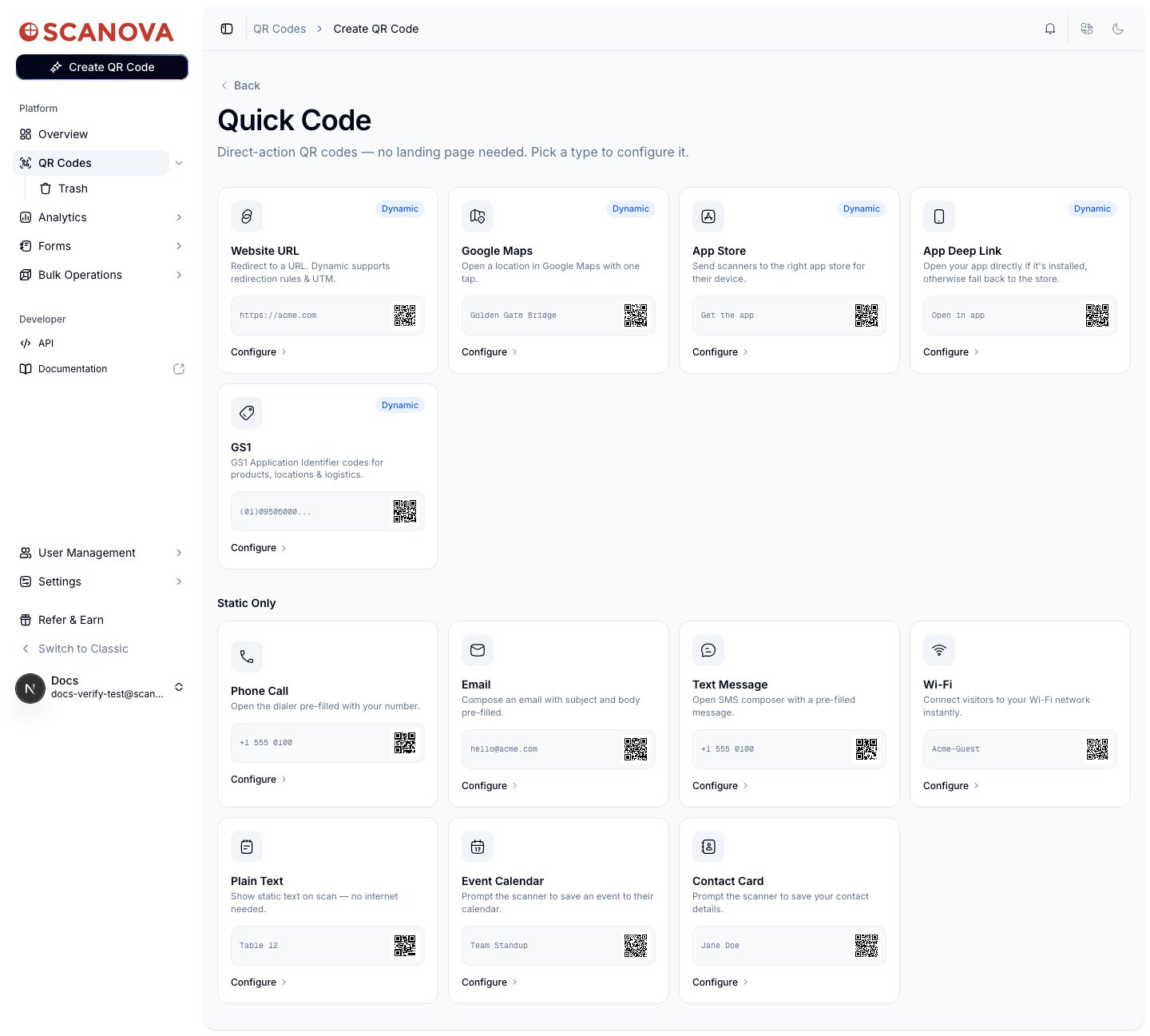 Klicken Sie unter **Website URL** auf **Configure**. Dadurch öffnet sich das Formular unter `/qr/quick/url`.
Geben Sie die Zieladresse in das Feld **URL** ein (das Präfix `https://` ist fest vorgegeben, Sie geben also nur den Rest ein, z. B. `example.com`).
Klicken Sie unter **Website URL** auf **Configure**. Dadurch öffnet sich das Formular unter `/qr/quick/url`.
Geben Sie die Zieladresse in das Feld **URL** ein (das Präfix `https://` ist fest vorgegeben, Sie geben also nur den Rest ein, z. B. `example.com`).
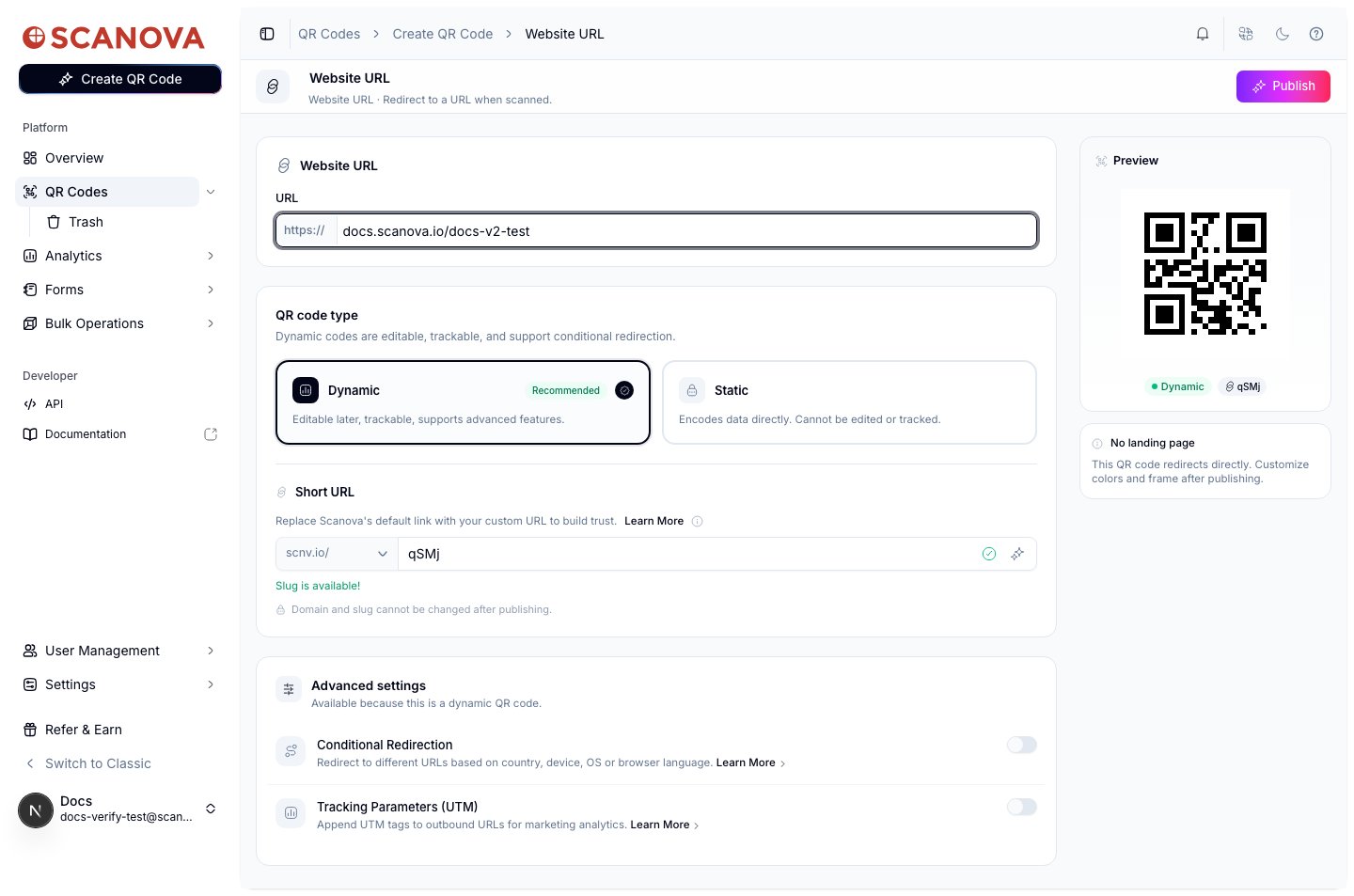 Lassen Sie **Dynamic** ausgewählt (Standard und empfohlen), damit der Code nach der Veröffentlichung bearbeitbar und nachverfolgbar bleibt. Ein **Short URL**-Slug wird automatisch generiert – Sie können ihn beibehalten oder vor der Veröffentlichung ändern, da er danach nicht mehr bearbeitet werden kann.
Klicken Sie oben rechts auf **Publish**. Ein Seitenpanel öffnet sich mit einer Live-Vorschau des QR-Codes und einem bearbeitbaren Namen – benennen Sie ihn hier um, wenn Sie etwas Spezifischeres als den Standardnamen möchten. Klicken Sie im Panel erneut auf **Publish**, um zu bestätigen.
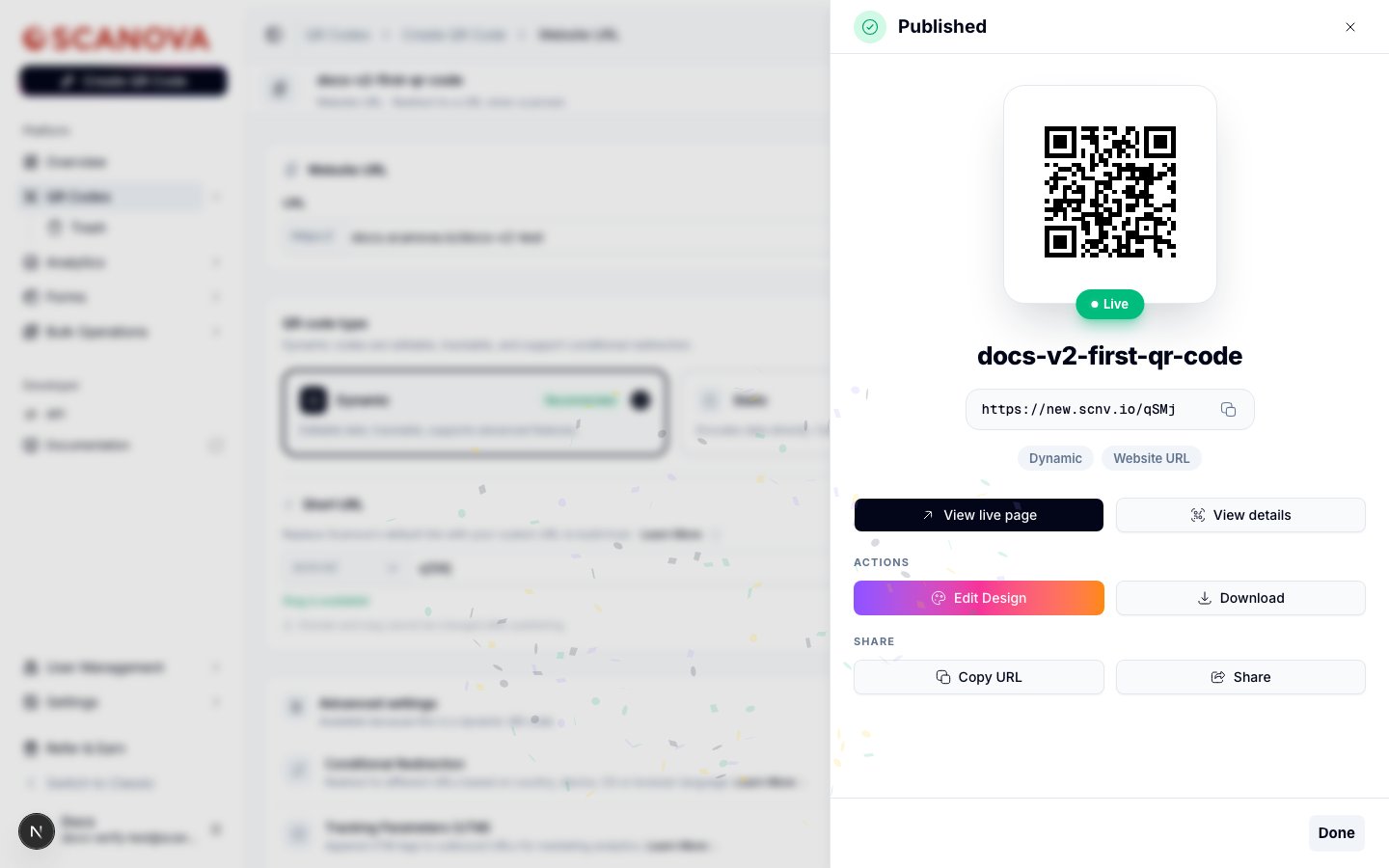
Eine **Published**-Bestätigung erscheint mit dem finalen QR-Code, seiner Short-URL und Schnellaktionen.
Lassen Sie **Dynamic** ausgewählt (Standard und empfohlen), damit der Code nach der Veröffentlichung bearbeitbar und nachverfolgbar bleibt. Ein **Short URL**-Slug wird automatisch generiert – Sie können ihn beibehalten oder vor der Veröffentlichung ändern, da er danach nicht mehr bearbeitet werden kann.
Klicken Sie oben rechts auf **Publish**. Ein Seitenpanel öffnet sich mit einer Live-Vorschau des QR-Codes und einem bearbeitbaren Namen – benennen Sie ihn hier um, wenn Sie etwas Spezifischeres als den Standardnamen möchten. Klicken Sie im Panel erneut auf **Publish**, um zu bestätigen.
Eine **Published**-Bestätigung erscheint mit dem finalen QR-Code, seiner Short-URL und Schnellaktionen.
 ## Was Sie erhalten
Der veröffentlichte Code leitet sofort zur eingegebenen URL weiter – es gibt keine Landingpage zu gestalten, da Quick Codes direkte Aktionen ausführen. Über das Bestätigungspanel können Sie das QR-Bild herunterladen, die Short-URL kopieren oder teilen, oder **Edit Design** öffnen, um Farben und Rahmen des Codes neu zu gestalten. Der Code selbst erscheint nun unter **QR Codes** in der Seitenleiste, wo Sie ihn suchen, taggen oder in einen Ordner verschieben können.
Wenn Sie stattdessen eine gebrandete Landingpage statt einer direkten Weiterleitung erstellen möchten, lesen Sie [Quick Code vs. vollständige Page](/de/qr-codes/create/quick-code-vs-page), um die richtige Wahl zu treffen, sowie den [Page-Builder-Überblick](/page-builder/overview) für den blockbasierten Editor.
## Erstellung über die API
Derselbe Website-URL-QR-Code kann über die API mit der Kategorie-ID `1` (bezeichnet als **Website URL**) erstellt werden. Das vollständige Anfrageschema finden Sie unter [Create QR Code](/v1/api-reference/endpoint/qr_manager/create).
## Weiterführende Informationen
* [Website-URL-QR-Code](/de/qr-codes/create/website-url) – ein genauerer Blick auf den in dieser Anleitung verwendeten Quick-Code-Typ.
* [Quick Code vs. vollständige Page](/de/qr-codes/create/quick-code-vs-page) – wie Sie zwischen einem direkten Aktionscode, einer vollständigen Page und AI Studio wählen.
* [Ordner, Tags & Bulk-Operationen](/de/qr-codes/manage/folders-tags-bulk-operations) – der nächste Schritt: den gerade veröffentlichten QR-Code organisieren.
* [Dashboard-Übersicht](/de/getting-started/dashboard-overview) – eine Tour durch die Overview-Seite, auf der Sie nach der Anmeldung landen.
## Was Sie erhalten
Der veröffentlichte Code leitet sofort zur eingegebenen URL weiter – es gibt keine Landingpage zu gestalten, da Quick Codes direkte Aktionen ausführen. Über das Bestätigungspanel können Sie das QR-Bild herunterladen, die Short-URL kopieren oder teilen, oder **Edit Design** öffnen, um Farben und Rahmen des Codes neu zu gestalten. Der Code selbst erscheint nun unter **QR Codes** in der Seitenleiste, wo Sie ihn suchen, taggen oder in einen Ordner verschieben können.
Wenn Sie stattdessen eine gebrandete Landingpage statt einer direkten Weiterleitung erstellen möchten, lesen Sie [Quick Code vs. vollständige Page](/de/qr-codes/create/quick-code-vs-page), um die richtige Wahl zu treffen, sowie den [Page-Builder-Überblick](/page-builder/overview) für den blockbasierten Editor.
## Erstellung über die API
Derselbe Website-URL-QR-Code kann über die API mit der Kategorie-ID `1` (bezeichnet als **Website URL**) erstellt werden. Das vollständige Anfrageschema finden Sie unter [Create QR Code](/v1/api-reference/endpoint/qr_manager/create).
## Weiterführende Informationen
* [Website-URL-QR-Code](/de/qr-codes/create/website-url) – ein genauerer Blick auf den in dieser Anleitung verwendeten Quick-Code-Typ.
* [Quick Code vs. vollständige Page](/de/qr-codes/create/quick-code-vs-page) – wie Sie zwischen einem direkten Aktionscode, einer vollständigen Page und AI Studio wählen.
* [Ordner, Tags & Bulk-Operationen](/de/qr-codes/manage/folders-tags-bulk-operations) – der nächste Schritt: den gerade veröffentlichten QR-Code organisieren.
* [Dashboard-Übersicht](/de/getting-started/dashboard-overview) – eine Tour durch die Overview-Seite, auf der Sie nach der Anmeldung landen.