> ## Documentation Index
> Fetch the complete documentation index at: https://docs.scanova.io/llms.txt
> Use this file to discover all available pages before exploring further.
# Adobe
> Erstellen und passen Sie Scanova-QR-Codes direkt in Photoshop, InDesign und Premiere Pro an.
Die Adobe-Integration ist eine Reihe von Scanova-Plugins für Adobe-Creative-Cloud-Apps, verteilt über Adobe Exchange – keine OAuth-Verbindung. Es synchronisiert nichts zurück nach Scanova; sie ermöglicht es Ihnen, einen QR-Code zu generieren, ohne Ihren Adobe-Workflow zu verlassen.
Dies ist eine Integration der Kategorie **Design**. Sie hat keinen "Active connection"-Status und zählt nicht gegen Ihr Integrationsverbindungs-Kontingent – ein Klick darauf in Scanova öffnet lediglich den Adobe-Exchange-Eintrag.
## Voraussetzungen
* Ein Scanova-Konto (jeder Plan).
* Die Adobe-Creative-Cloud-Desktop-App, mit installiertem Photoshop, InDesign oder Premiere Pro.
## Das Plugin installieren
Gehen Sie im Scanova-Dashboard in der linken Seitenleiste zu **Integrations**, klicken Sie auf **Browse all integrations** und filtern Sie nach der Kategorie **Design**. Klicken Sie auf **Setup** in der **Adobe Creative Cloud**-Kachel, um deren Setup-Panel zu öffnen.
Klicken Sie auf **Open in marketplace**. Dies öffnet eine Scanova-Suche auf [Adobe Exchange](https://exchange.adobe.com/apps/browse/cc?listingType=plugins\&page=1\&product=All\&q=scanova\&sort=RELEVANCE) in einem neuen Tab.
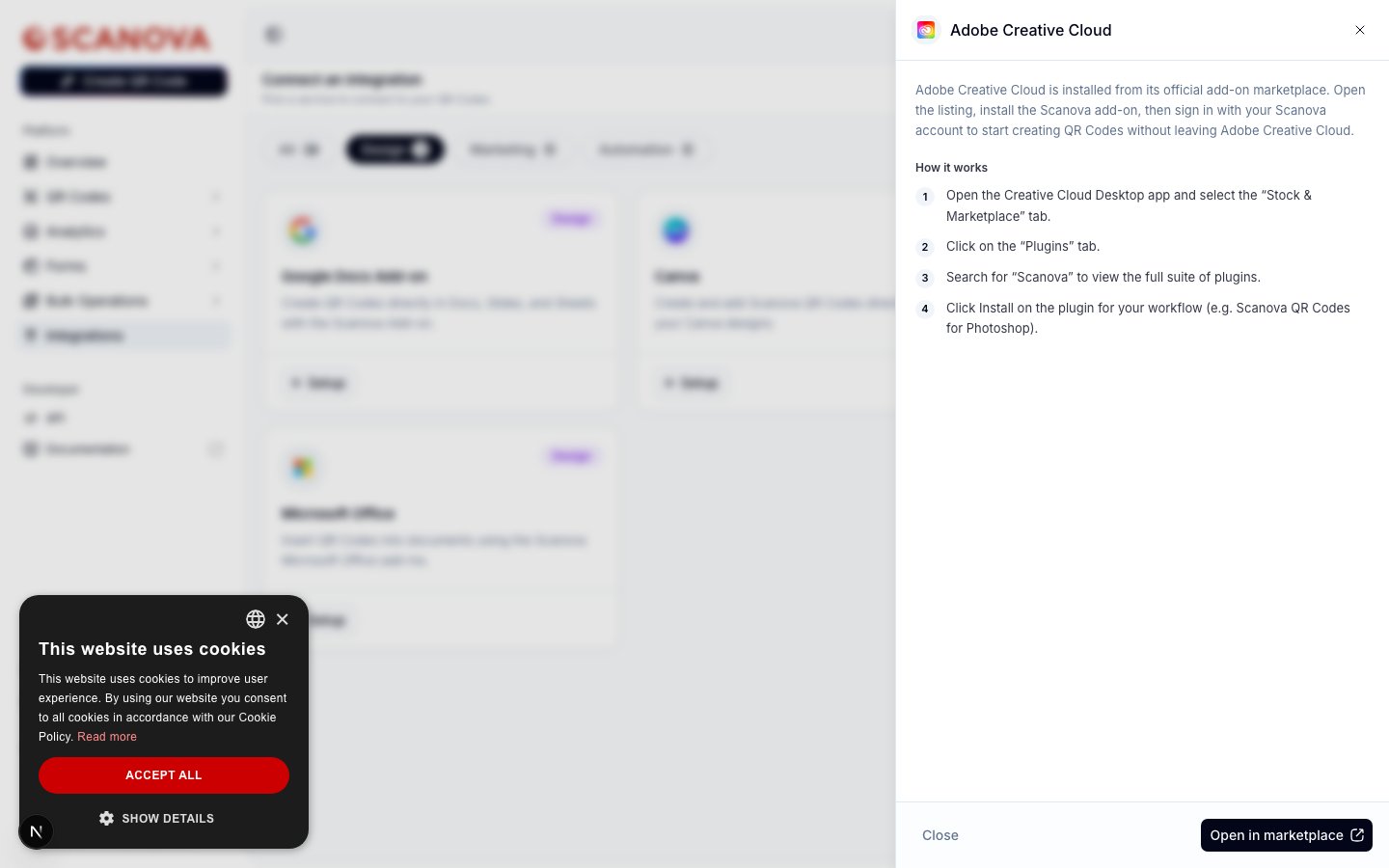 Alternativ direkt über die Desktop-App installieren:
1. Öffnen Sie die **Creative Cloud Desktop**-App und wählen Sie den Tab **Stock & Marketplace**.
2. Klicken Sie auf den Tab **Plugins**.
3. Suchen Sie nach **Scanova**, um die vollständige Suite an Plugins anzuzeigen.
4. Klicken Sie auf **Install** beim Plugin für Ihren Workflow (zum Beispiel Scanova QR Codes for Photoshop).
Öffnen Sie das Panel des installierten Plugins innerhalb von Photoshop, InDesign oder Premiere Pro und melden Sie sich mit Ihrem Scanova-Konto an, um QR-Codes auf der Zeichenfläche oder der Timeline zu generieren.
## Wofür sie gedacht ist
Nutzen Sie dies, wenn Ihre Gestaltungsarbeit in Adobe-Apps stattfindet – Verpackungslayouts in InDesign, Werbematerial in Photoshop, Video-Overlays in Premiere Pro – und Sie einen Scanova-QR-Code direkt in diese Datei einfügen möchten, statt ihn als statisches Bild zu exportieren und wieder zu importieren.
## Weiterführende Informationen
* [Canva](/de/integrations/canva) – dieselbe Design-Zeit-Annehmlichkeit, als Canva-App.
* [Google Docs](/de/integrations/google-docs) – dieselbe Design-Zeit-Annehmlichkeit, als Add-on für Docs, Slides und Sheets.
* [Microsoft Office](/de/integrations/microsoft-office) – dieselbe Design-Zeit-Annehmlichkeit, als Add-in für Word, Excel und PowerPoint.
Alternativ direkt über die Desktop-App installieren:
1. Öffnen Sie die **Creative Cloud Desktop**-App und wählen Sie den Tab **Stock & Marketplace**.
2. Klicken Sie auf den Tab **Plugins**.
3. Suchen Sie nach **Scanova**, um die vollständige Suite an Plugins anzuzeigen.
4. Klicken Sie auf **Install** beim Plugin für Ihren Workflow (zum Beispiel Scanova QR Codes for Photoshop).
Öffnen Sie das Panel des installierten Plugins innerhalb von Photoshop, InDesign oder Premiere Pro und melden Sie sich mit Ihrem Scanova-Konto an, um QR-Codes auf der Zeichenfläche oder der Timeline zu generieren.
## Wofür sie gedacht ist
Nutzen Sie dies, wenn Ihre Gestaltungsarbeit in Adobe-Apps stattfindet – Verpackungslayouts in InDesign, Werbematerial in Photoshop, Video-Overlays in Premiere Pro – und Sie einen Scanova-QR-Code direkt in diese Datei einfügen möchten, statt ihn als statisches Bild zu exportieren und wieder zu importieren.
## Weiterführende Informationen
* [Canva](/de/integrations/canva) – dieselbe Design-Zeit-Annehmlichkeit, als Canva-App.
* [Google Docs](/de/integrations/google-docs) – dieselbe Design-Zeit-Annehmlichkeit, als Add-on für Docs, Slides und Sheets.
* [Microsoft Office](/de/integrations/microsoft-office) – dieselbe Design-Zeit-Annehmlichkeit, als Add-in für Word, Excel und PowerPoint.