> ## Documentation Index
> Fetch the complete documentation index at: https://docs.scanova.io/llms.txt
> Use this file to discover all available pages before exploring further.
# Google Docs
> Erstellen Sie Scanova-QR-Codes direkt in Google Docs, Slides und Sheets.
Die Google-Docs-Integration ist das Add-on **Scanova QR Codes**, verteilt über den Google Workspace Marketplace – keine OAuth-Verbindung. Es synchronisiert nichts zurück nach Scanova; sie ermöglicht es Ihnen, einen QR-Code zu generieren, ohne Docs, Slides oder Sheets zu verlassen.
Dies ist eine Integration der Kategorie **Design**, im Katalog als "Google Docs Add-on" bezeichnet, da dasselbe Add-on in Docs, Slides und Sheets funktioniert. Sie hat keinen "Active connection"-Status und zählt nicht gegen Ihr Integrationsverbindungs-Kontingent – ein Klick darauf in Scanova öffnet lediglich den Workspace-Marketplace-Eintrag.
## Voraussetzungen
* Ein Scanova-Konto (jeder Plan).
* Ein Google-Konto mit der Berechtigung, Workspace-Add-ons zu installieren (in einem verwalteten Workspace muss ein Administrator dies möglicherweise zuerst genehmigen).
## Das Add-on installieren
Gehen Sie im Scanova-Dashboard in der linken Seitenleiste zu **Integrations**, klicken Sie auf **Browse all integrations** und filtern Sie nach der Kategorie **Design**. Klicken Sie auf **Setup** in der **Google Docs Add-on**-Kachel, um deren Setup-Panel zu öffnen.
Klicken Sie auf **Open in marketplace**. Dies öffnet den [Google-Workspace-Marketplace-Eintrag](https://workspace.google.com/marketplace/app/scanova_qr_codes/831759720554) des Add-ons in einem neuen Tab.
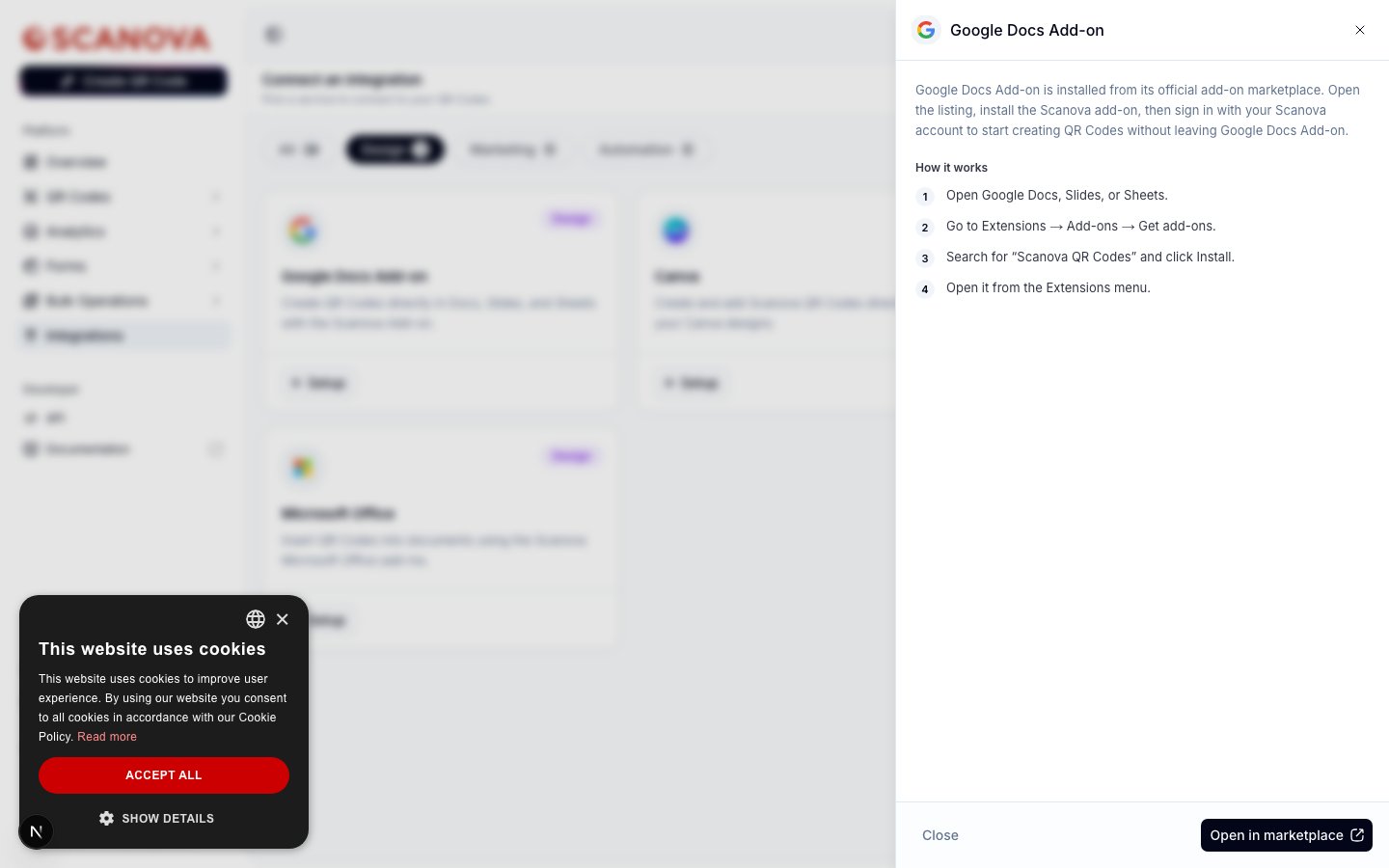 Alternativ innerhalb einer der drei Apps installieren:
1. Öffnen Sie Google Docs, Slides oder Sheets.
2. Gehen Sie zu **Extensions → Add-ons → Get add-ons**.
3. Suchen Sie nach **Scanova QR Codes** und klicken Sie auf **Install**.
4. Öffnen Sie es über das Menü **Extensions**.
Melden Sie sich mit geöffnetem Add-on in der Seitenleiste mit Ihrem Scanova-Konto an und erstellen oder fügen Sie dann einen QR-Code direkt in das Dokument, die Präsentation oder die Tabelle ein, an der Sie arbeiten.
## Wofür sie gedacht ist
Nutzen Sie dies, wenn ein Dokument, eine Präsentation oder eine Tabelle bereits der Ort ist, an dem die Arbeit stattfindet – ein Angebot, eine Slide-Deck, eine Inventarliste – und Sie einen live aktualisierten Scanova-QR-Code darin einbetten möchten, statt ein anderswo generiertes statisches Bild einzufügen.
## Weiterführende Informationen
* [Canva](/de/integrations/canva) – dieselbe Design-Zeit-Annehmlichkeit, als Canva-App.
* [Adobe](/de/integrations/adobe) – dieselbe Design-Zeit-Annehmlichkeit, als Plugin-Suite für Photoshop, InDesign und Premiere Pro.
* [Microsoft Office](/de/integrations/microsoft-office) – dieselbe Design-Zeit-Annehmlichkeit, als Add-in für Word, Excel und PowerPoint.
Alternativ innerhalb einer der drei Apps installieren:
1. Öffnen Sie Google Docs, Slides oder Sheets.
2. Gehen Sie zu **Extensions → Add-ons → Get add-ons**.
3. Suchen Sie nach **Scanova QR Codes** und klicken Sie auf **Install**.
4. Öffnen Sie es über das Menü **Extensions**.
Melden Sie sich mit geöffnetem Add-on in der Seitenleiste mit Ihrem Scanova-Konto an und erstellen oder fügen Sie dann einen QR-Code direkt in das Dokument, die Präsentation oder die Tabelle ein, an der Sie arbeiten.
## Wofür sie gedacht ist
Nutzen Sie dies, wenn ein Dokument, eine Präsentation oder eine Tabelle bereits der Ort ist, an dem die Arbeit stattfindet – ein Angebot, eine Slide-Deck, eine Inventarliste – und Sie einen live aktualisierten Scanova-QR-Code darin einbetten möchten, statt ein anderswo generiertes statisches Bild einzufügen.
## Weiterführende Informationen
* [Canva](/de/integrations/canva) – dieselbe Design-Zeit-Annehmlichkeit, als Canva-App.
* [Adobe](/de/integrations/adobe) – dieselbe Design-Zeit-Annehmlichkeit, als Plugin-Suite für Photoshop, InDesign und Premiere Pro.
* [Microsoft Office](/de/integrations/microsoft-office) – dieselbe Design-Zeit-Annehmlichkeit, als Add-in für Word, Excel und PowerPoint.