> ## Documentation Index
> Fetch the complete documentation index at: https://docs.scanova.io/llms.txt
> Use this file to discover all available pages before exploring further.
# Endnutzer- & RSVP-Daten herunterladen
> Lead-, Formular- und RSVP-Daten exportieren.
## Zwei separate Exportmechanismen
Scanova verfügt über **zwei separate Exportmechanismen** für zwei unterschiedliche Datenarten. Sie sehen ähnlich aus (beide sind mit „Export CSV“ beschriftet), verhalten sich jedoch unterschiedlich und befinden sich an unterschiedlichen Stellen:
1. **Lead-Listen-Export** – auf der Detailseite einer [Lead-Liste](/de/leads/lead-lists) exportiert dieser die erfassten Kontakte dieser Liste.
2. **Export „Erfasste Daten“** – auf der Detailseite eines QR-Codes exportiert dieser Formular-/RSVP-/Feedback-Einreichungen, die über die Landingpage dieses QR-Codes erfasst wurden.
Verwechseln Sie die beiden nicht – eine Lead-Liste und ein mit einem QR-Code verknüpftes Formular sind unabhängige Datensätze, selbst wenn ein QR-Code zufällig beide Funktionen nutzt.
## Lead-Listen-Export (synchron)
Klicken Sie auf der Detailseite einer Lead-Liste (`/lead/[id]`, Tab **Einträge**) auf **Export CSV**.
Gehen Sie in der Seitenleiste zu **Formulare > Lead-Liste** und klicken Sie dann in die Liste, die Sie exportieren möchten.
Klicken Sie im Tab **Einträge** oben rechts in der Antworten-Tabelle auf **Export CSV**.
Der Browser lädt sofort eine `.csv`-Datei herunter – es gibt keinen Verarbeitungsschritt. Ein Toast **Download gestartet** bestätigt dies; falls die Anfrage fehlschlägt, sehen Sie stattdessen einen Toast **Export der Einträge fehlgeschlagen**.
Dies ist ein direkter, synchroner Download: Die Schaltfläche fordert die Datei an und speichert sie sofort nach Erhalt der Antwort in den Downloads Ihres Browsers – kein Warten, keine E-Mail.
Bei Konten mit kostenlosem Plan ist der Export von Lead-Listen-Einträgen auf die ersten 25 Antworten begrenzt.
Der Tab **Analysen** auf derselben Seite hat eine eigene Schaltfläche **Analysen exportieren**, die auf dieselbe Weise die aggregierten Eintragszahlen und die Aufschlüsselung der Top-Quellen herunterlädt (nicht die Rohdaten) – sofort, ohne E-Mail.
## Export „Erfasste Daten“ (asynchron, per E-Mail)
RSVP-Antworten, benutzerdefinierte Formulareinreichungen und Restaurant-Feedback, die über die Landingpage eines QR-Codes erfasst wurden, befinden sich auf der eigenen Detailseite dieses QR-Codes, im Tab **Erfasste Daten** – ein völlig anderer Bildschirm als alles unter Lead-Listen.
Gehen Sie zu **QR-Codes**, öffnen Sie den QR-Code, dessen Einreichungen Sie möchten, und klicken Sie auf den Tab **Erfasste Daten**.
Dynamische QR-Codes zeigen immer einen Unter-Tab **Formular**. QR-Codes, deren Landingpage einen RSVP-, Feedback- oder Lead-Listen-Block enthält, zeigen zusätzlich die Unter-Tabs **RSVP**, **Feedback** oder **Leads**. Wählen Sie den mit den gewünschten Daten aus.
Klicken Sie über der Antworten-Tabelle auf **Export CSV**.
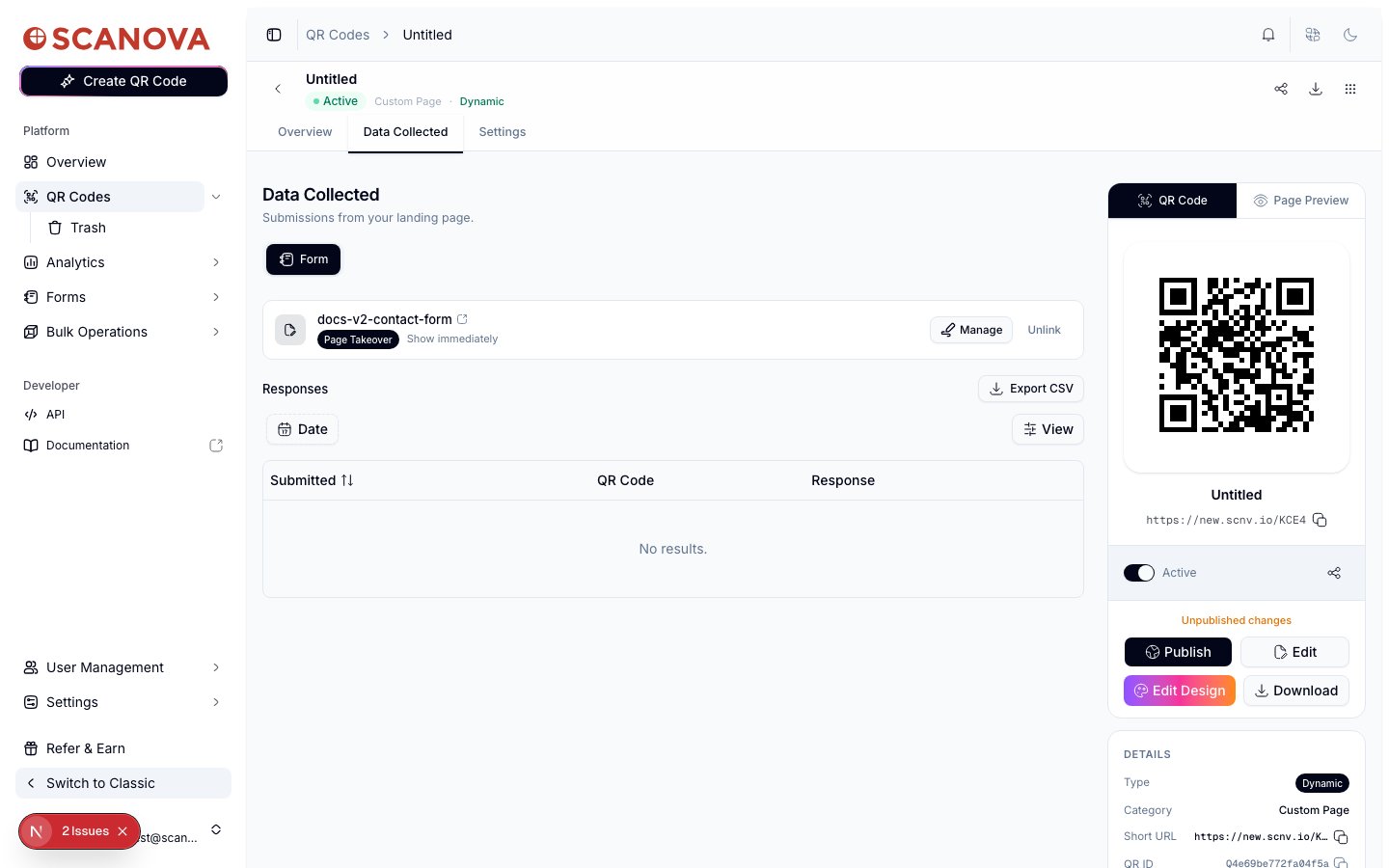 Anders als beim Lead-Listen-Export wird hier nichts sofort heruntergeladen. Ein Toast lautet **„Ihr Export wird vorbereitet – Sie erhalten in Kürze den Download-Link“**, und die Datei wird im Hintergrund erstellt und Ihnen dann als Download-Link per E-Mail zugesendet, sobald sie fertig ist.
Dieser Export ist bewusst asynchron gestaltet – die Datei wird als Hintergrundaufgabe erstellt und das Ergebnis per E-Mail zugestellt, statt wie beim obigen Lead-Listen-Export direkt in Ihren Browser gestreamt zu werden. Wenn Sie auf „Export CSV“ klicken und nichts in Ihren Downloads erscheint, ist das normal: Prüfen Sie stattdessen Ihre E-Mails.
## Welchen Export brauche ich?
| Sie möchten exportieren... | Verwenden Sie |
| :------------------------------------------------------------------------------------------------- | :----------------------------------------------------------------------------------------- |
| Von einer Legacy-Lead-Liste erfasste Kontakte | Den Tab **Einträge** der Lead-Liste → **Export CSV** (sofortiger Download) |
| Aggregierte Statistiken für eine Lead-Liste | Den Tab **Analysen** der Lead-Liste → **Analysen exportieren** (sofortiger Download) |
| Formularantworten, RSVPs oder Feedback, die über die Landingpage eines QR-Codes eingereicht wurden | Den Tab **Erfasste Daten** dieses QR-Codes → **Export CSV** (per E-Mail zugesendeter Link) |
## Verwandte Themen
* [Leads & Lead-Listen](/de/leads/lead-lists) – woher die hier beschriebenen Legacy-Lead-Listen-Einträge stammen.
* [Formularantworten](/de/forms/responses) – Formulareinreichungen auf dem modernen, nicht veralteten Weg ansehen.
* [Ein Formular erstellen](/de/forms/building-a-form) – richten Sie die Formulare ein, deren „Erfasste Daten“-Exporte oben behandelt werden.
Anders als beim Lead-Listen-Export wird hier nichts sofort heruntergeladen. Ein Toast lautet **„Ihr Export wird vorbereitet – Sie erhalten in Kürze den Download-Link“**, und die Datei wird im Hintergrund erstellt und Ihnen dann als Download-Link per E-Mail zugesendet, sobald sie fertig ist.
Dieser Export ist bewusst asynchron gestaltet – die Datei wird als Hintergrundaufgabe erstellt und das Ergebnis per E-Mail zugestellt, statt wie beim obigen Lead-Listen-Export direkt in Ihren Browser gestreamt zu werden. Wenn Sie auf „Export CSV“ klicken und nichts in Ihren Downloads erscheint, ist das normal: Prüfen Sie stattdessen Ihre E-Mails.
## Welchen Export brauche ich?
| Sie möchten exportieren... | Verwenden Sie |
| :------------------------------------------------------------------------------------------------- | :----------------------------------------------------------------------------------------- |
| Von einer Legacy-Lead-Liste erfasste Kontakte | Den Tab **Einträge** der Lead-Liste → **Export CSV** (sofortiger Download) |
| Aggregierte Statistiken für eine Lead-Liste | Den Tab **Analysen** der Lead-Liste → **Analysen exportieren** (sofortiger Download) |
| Formularantworten, RSVPs oder Feedback, die über die Landingpage eines QR-Codes eingereicht wurden | Den Tab **Erfasste Daten** dieses QR-Codes → **Export CSV** (per E-Mail zugesendeter Link) |
## Verwandte Themen
* [Leads & Lead-Listen](/de/leads/lead-lists) – woher die hier beschriebenen Legacy-Lead-Listen-Einträge stammen.
* [Formularantworten](/de/forms/responses) – Formulareinreichungen auf dem modernen, nicht veralteten Weg ansehen.
* [Ein Formular erstellen](/de/forms/building-a-form) – richten Sie die Formulare ein, deren „Erfasste Daten“-Exporte oben behandelt werden.