> ## Documentation Index
> Fetch the complete documentation index at: https://docs.scanova.io/llms.txt
> Use this file to discover all available pages before exploring further.
# Leads & Lead-Listen
> Erfasste Leads und Lead-Listen verwalten.
## Lead-Listen sind eine Legacy-Funktion
Die App zeigt oben auf der Seite „Lead-Listen“ folgendes Banner an:
> **Wichtige Aktualisierung**
> Lead-Listen wurden nun durch Formulare ersetzt – eine flexiblere und einheitlichere Methode zur Lead-Erfassung.
>
> Sie können Ihre vorhandenen Lead-Listen weiterhin ansehen und exportieren, aber neue Einrichtungen zur Lead-Erfassung sollten mit Formularen erstellt werden.
Wenn Sie zum ersten Mal eine Lead-Erfassung einrichten, verwenden Sie stattdessen [Formulare](/de/forms/building-a-form) – diese Seite behandelt nur das Ansehen, Exportieren und Migrieren bereits vorhandener Lead-Listen.
## Was eine Lead-Liste ist
Eine Lead-Liste ist die Methode zur Erfassung von Kontaktdaten der Besucher (Name, E-Mail, Telefon) über die Landingpage eines QR-Codes aus der Zeit vor Formularen. Jede Lead-Liste ist eine eigenständige Sammlung von Einträgen, optional mit einem oder mehreren QR-Codes verknüpft, sodass deren Scans dieselbe Liste speisen können.
Scanova bietet keine Möglichkeit mehr, aus der App heraus eine neue Lead-Liste zu erstellen – der Eintrag **Lead-Liste** in der Seitenleiste (unter **Formulare**, mit der Kennzeichnung **Legacy**) erlaubt Ihnen nur, bereits in Ihrem Konto vorhandene Listen zu verwalten und zu exportieren. Neue Einrichtungen zur Lead-Erfassung erfolgen stattdessen über Formulare.
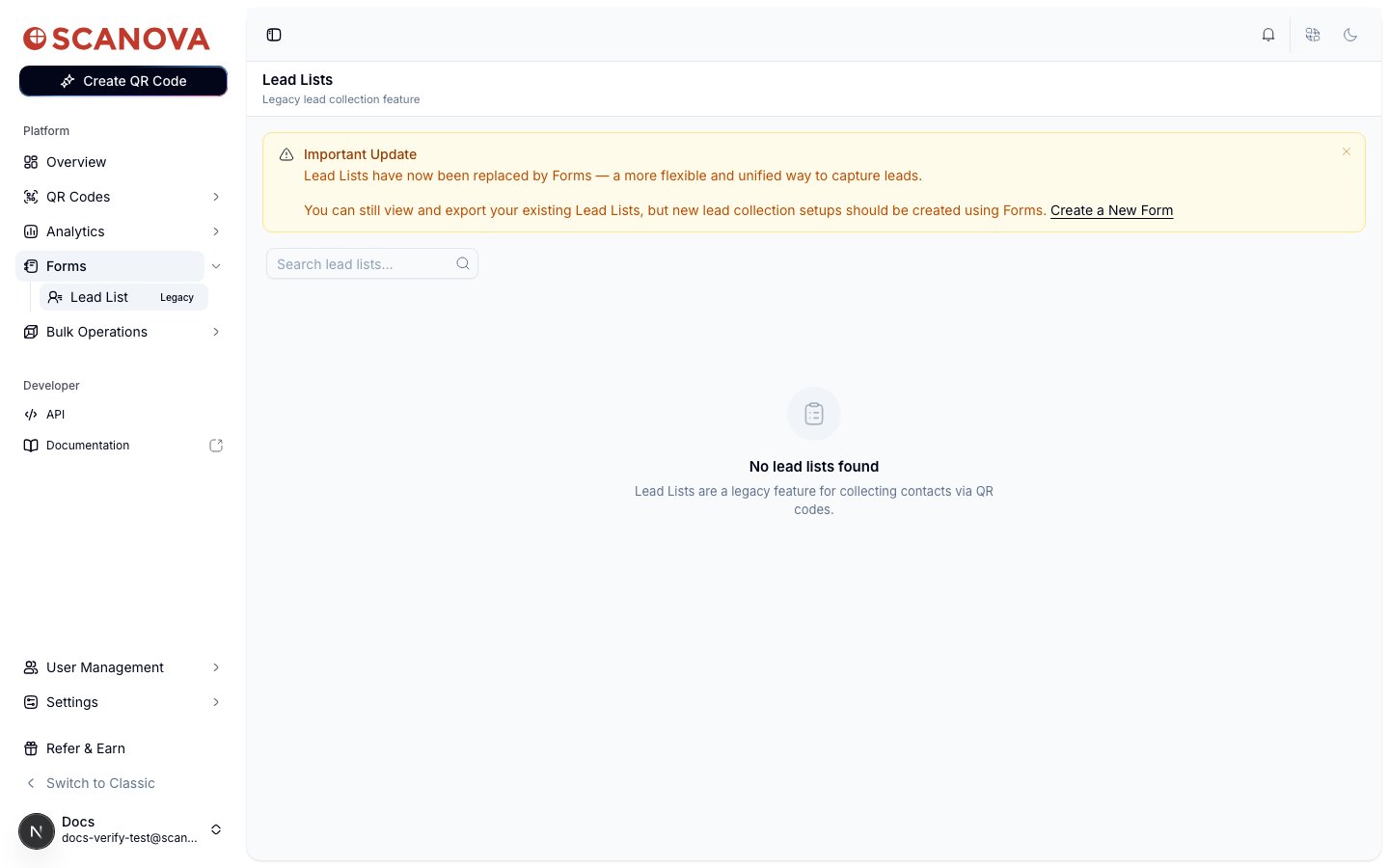 Der obige Screenshot zeigt ein tatsächlich leeres Konto. Wenn Ihr Konto vorhandene Lead-Listen hat, werden diese stattdessen in einer Tabelle aufgelistet, mit den Spalten **Name**, **QR-Codes** (wie viele QR-Codes diese Liste speisen), **Einträge** (Gesamtzahl der erfassten Kontakte), **Status** (ein Badge **Konvertiert**, falls die Liste bereits in ein Formular migriert wurde) und **Erstellt**.
## Eine Lead-Liste öffnen
Gehen Sie in der Seitenleiste zu **Formulare > Lead-Liste**, oder navigieren Sie zu `/lead`. Klicken Sie auf den Namen einer Liste, um deren Detailseite unter `/lead/[id]` zu öffnen.
Die Detailseite wiederholt den Legacy-Hinweis, diesmal mit einer Schaltfläche **Zu Formular migrieren →**, die die Liste in ein Formular umwandelt (siehe unten), sowie zwei Tabs:
* **Einträge** – die rohen erfassten Kontakte: Einreichungsdatum, Name, E-Mail, Telefon und der QR-Code, von dem der Eintrag stammt. Hier exportieren Sie auch die Daten der Liste – siehe [Endnutzer- & RSVP-Daten herunterladen](/de/leads/downloading-data) für Details zu diesem Export.
* **Analysen** – Gesamtanzahl der Einträge und eine Aufschlüsselung der Einträge nach Quell-QR-Code, mit einer eigenen Schaltfläche **Analysen exportieren** für die aggregierten Zahlen.
## Eine Lead-Liste zu einem Formular migrieren
Klicken Sie auf der Detailseite einer Lead-Liste auf **Zu Formular migrieren →**, um sie umzuwandeln. Dies erstellt aus der Liste ein neues Formular und leitet Sie dorthin weiter – eine unumkehrbare Aktion für Konten, die noch auf alte Lead-Listen setzen und den neueren Funktionsumfang von Formularen (bedingte Logik, E-Mail-Benachrichtigungen und Analysen direkt am Formular) nutzen möchten.
## Eine Lead-Liste löschen
Verwenden Sie in der Tabelle „Lead-Listen“ das Aktionsmenü der Zeile und wählen Sie **Löschen**. Der Bestätigungsdialog weist darauf hin, dass dies die Liste **und alle ihre Einträge** dauerhaft entfernt – es gibt kein Rückgängigmachen.
## Verwandte Themen
* [Endnutzer- & RSVP-Daten herunterladen](/de/leads/downloading-data) – wie der Export der Einträge einer Lead-Liste tatsächlich funktioniert.
* [Formularantworten](/de/forms/responses) – die moderne, nicht veraltete Methode, um Einreichungen anzusehen, sobald Sie zu Formularen migriert sind.
* [Ein Formular erstellen](/de/forms/building-a-form) – richten Sie für die neue Lead-Erfassung ein neues Formular anstelle einer Lead-Liste ein.
Der obige Screenshot zeigt ein tatsächlich leeres Konto. Wenn Ihr Konto vorhandene Lead-Listen hat, werden diese stattdessen in einer Tabelle aufgelistet, mit den Spalten **Name**, **QR-Codes** (wie viele QR-Codes diese Liste speisen), **Einträge** (Gesamtzahl der erfassten Kontakte), **Status** (ein Badge **Konvertiert**, falls die Liste bereits in ein Formular migriert wurde) und **Erstellt**.
## Eine Lead-Liste öffnen
Gehen Sie in der Seitenleiste zu **Formulare > Lead-Liste**, oder navigieren Sie zu `/lead`. Klicken Sie auf den Namen einer Liste, um deren Detailseite unter `/lead/[id]` zu öffnen.
Die Detailseite wiederholt den Legacy-Hinweis, diesmal mit einer Schaltfläche **Zu Formular migrieren →**, die die Liste in ein Formular umwandelt (siehe unten), sowie zwei Tabs:
* **Einträge** – die rohen erfassten Kontakte: Einreichungsdatum, Name, E-Mail, Telefon und der QR-Code, von dem der Eintrag stammt. Hier exportieren Sie auch die Daten der Liste – siehe [Endnutzer- & RSVP-Daten herunterladen](/de/leads/downloading-data) für Details zu diesem Export.
* **Analysen** – Gesamtanzahl der Einträge und eine Aufschlüsselung der Einträge nach Quell-QR-Code, mit einer eigenen Schaltfläche **Analysen exportieren** für die aggregierten Zahlen.
## Eine Lead-Liste zu einem Formular migrieren
Klicken Sie auf der Detailseite einer Lead-Liste auf **Zu Formular migrieren →**, um sie umzuwandeln. Dies erstellt aus der Liste ein neues Formular und leitet Sie dorthin weiter – eine unumkehrbare Aktion für Konten, die noch auf alte Lead-Listen setzen und den neueren Funktionsumfang von Formularen (bedingte Logik, E-Mail-Benachrichtigungen und Analysen direkt am Formular) nutzen möchten.
## Eine Lead-Liste löschen
Verwenden Sie in der Tabelle „Lead-Listen“ das Aktionsmenü der Zeile und wählen Sie **Löschen**. Der Bestätigungsdialog weist darauf hin, dass dies die Liste **und alle ihre Einträge** dauerhaft entfernt – es gibt kein Rückgängigmachen.
## Verwandte Themen
* [Endnutzer- & RSVP-Daten herunterladen](/de/leads/downloading-data) – wie der Export der Einträge einer Lead-Liste tatsächlich funktioniert.
* [Formularantworten](/de/forms/responses) – die moderne, nicht veraltete Methode, um Einreichungen anzusehen, sobald Sie zu Formularen migriert sind.
* [Ein Formular erstellen](/de/forms/building-a-form) – richten Sie für die neue Lead-Erfassung ein neues Formular anstelle einer Lead-Liste ein.