> ## Documentation Index
> Fetch the complete documentation index at: https://docs.scanova.io/llms.txt
> Use this file to discover all available pages before exploring further.
# Blockreferenz
> Jeder im Page-Builder verfügbare Inhaltsblock, gegliedert nach den Kategorien, die die Blockauswahl tatsächlich verwendet.
## Was Blöcke sind
Blöcke sind die einzelnen Abschnitte, aus denen eine Landingpage besteht – eine Überschrift, ein Absatz, eine Galerie, ein Formular. Sie fügen sie über die linke Sidebar hinzu, ziehen sie zum Neuanordnen und bearbeiten Inhalt und Erscheinungsbild jedes Blocks im rechten Inspektor.
Jeder Block hat einen **Inhalt**-Tab für seine Daten (Text, Bilder, Links). Die meisten Blöcke haben zudem einen **Design**-Tab für blockspezifische Stil-Überschreibungen sowie einen **Ereignis-Tracking**-Tab für Klick-/Conversion-Tracking.
Die meisten kartenbasierten Blöcke teilen sich dieselben vier Steuerelemente im Design-Tab – **Erscheinungsbild** (Karte / Volle Breite), **Kartenhintergrund**, **Kartenoberfläche** und **Schatten** – sowie einen Schalter **Transparenter Hintergrund**. Anstatt dies bei jedem Block unten zu wiederholen, siehe [Designoptionen](/de/page-builder/design-options) für die Funktion jedes Steuerelements. Hat ein Block überhaupt keinen Design-Tab (zum Beispiel Footer oder Menü), gibt es keine Stil-Überschreibungen zu setzen.
## Einen Block hinzufügen
1. Klicken Sie oben in der Liste **Blöcke** in der linken Sidebar auf **+ Hinzufügen**.
2. Die Blockauswahl **Block hinzufügen** öffnet sich und zeigt jeden für den aktuellen Seitentyp verfügbaren Block – filtern Sie nach Kategorie-Tab oder suchen Sie nach Namen.
3. Klicken Sie auf die Karte eines Blocks, um ihn unten an die Seite anzufügen.
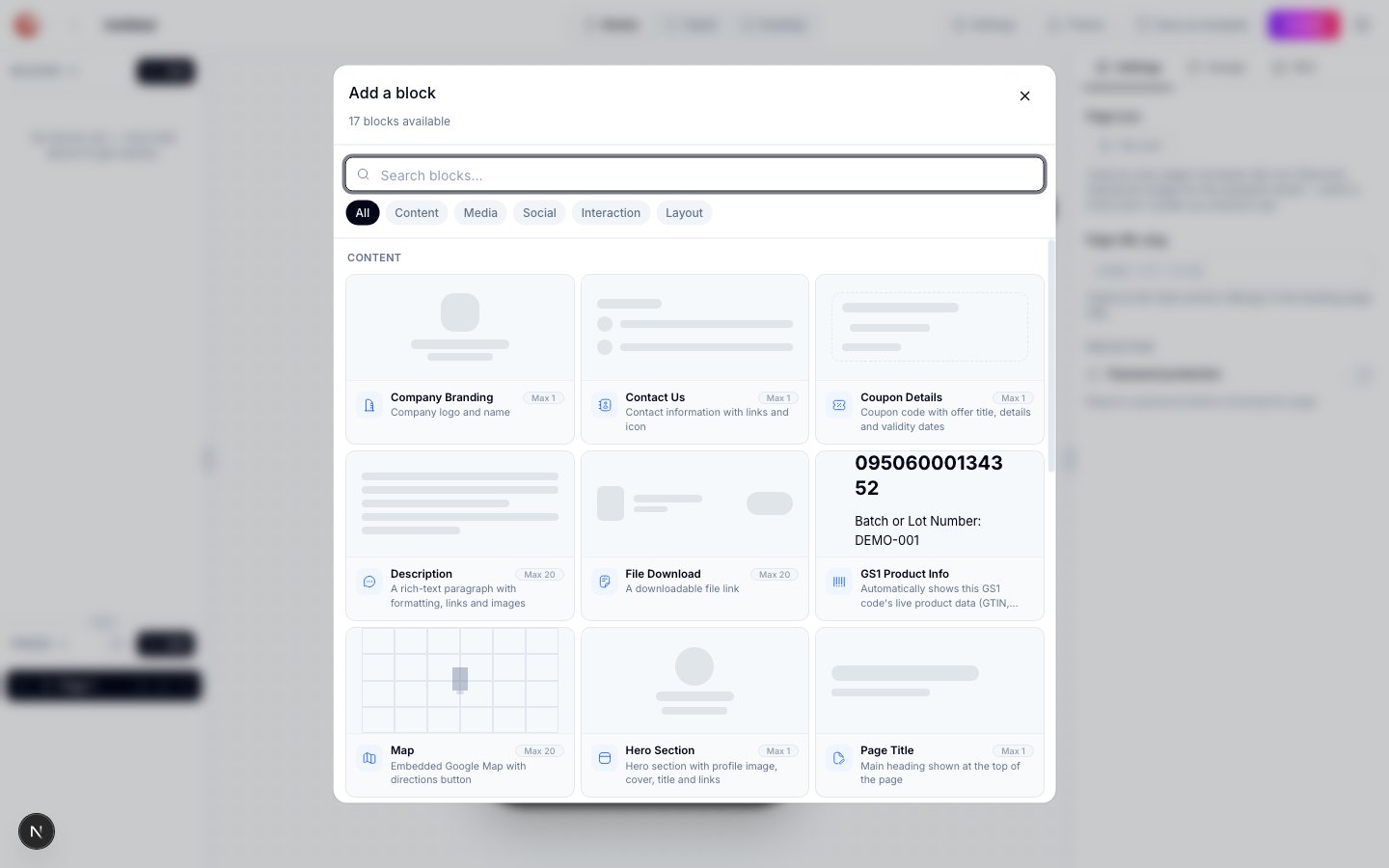 Die Tabs der Auswahl – **Alle, Inhalt, Medien, Social, Interaktion, Layout** – sind die unten verwendeten Kategorien. Eine leere/allgemeine Seite bietet 17 Blöcke; die Wahl einer kategoriespezifischen Vorlage (Restaurant, Hochzeit, Immobilien, Visitenkarte, Feedback, Audio, Dokument, Bild) schaltet zusätzliche, auf diese Kategorie beschränkte Blöcke frei, die unten einzeln vermerkt sind.
***
## Inhaltsblöcke
Text-, Branding- und Profilblöcke, die die Kerninformationen einer Seite bilden.
| Block | Beschreibung |
| ------------------ | ---------------------------------------------------------------------------------------------------------------------------------------------------------------- |
| Seitentitel | Hauptüberschrift oben auf der Seite |
| Hero-Bereich | Hero-Bereich mit Profilbild, Titelbild, Titel und Links |
| Beschreibung | Ein Rich-Text-Absatz mit Formatierung, Links und Bildern |
| Firmenbranding | Firmenlogo und -name |
| Kontakt | Kontaktinformationen mit Links und Symbol |
| Kontaktdaten | Telefonnummern, E-Mails, Websites und Adressen – nur Visitenkarte-, Immobilien-, vCard- und Dynamic-vCard-Seiten |
| Gutscheindetails | Gutscheincode mit Angebotstitel, Details und Gültigkeitsdaten |
| Datei-Download | Ein herunterladbarer Dateilink |
| Karte | Eingebettete Google Maps-Karte mit Wegbeschreibungs-Button |
| GS1-Produktinfo | Zeigt automatisch die Live-Produktdaten dieses GS1-Codes (GTIN, Charge/Los usw.) an, wenn die Seite mit einem GS1-Code verknüpft ist – keine Konfiguration nötig |
| Über uns | Über-uns-Bereich mit Text und Bildern – nur Restaurant-Seiten |
| Markeninfo | Restaurant-Banner, -Logo, -Name und -Slogan – nur Restaurant-Seiten |
| Footer | Fußzeilentext unten auf der Seite – nur Restaurant-Seiten |
| Menü | Restaurant-Speisekarte – einzelnes PDF oder mehrere Abschnitte mit Artikeln und Preisen – nur Restaurant-Seiten |
| Namen des Paares | Zeigt die Namen des Paares mit optionalem dekorativem Trenner an – nur Hochzeitsseiten |
| Terminplan | Datum, Uhrzeit und Wiederholungseinstellungen für das Event, mit einem Button „Zum Kalender hinzufügen“ – nur Hochzeits- und Event-Seiten |
| Veranstaltungsort | Adresse des Veranstaltungsorts oder Link zu einem Online-Meeting – nur Hochzeits- und Event-Seiten |
| Logo-Bereich | Gebrandetes Logo oben auf der Feedback-Seite – nur Feedback-Seiten |
| Profilinfo | Persönliches Profil – Name, Foto, Position und Firma – nur Visitenkarte-, vCard- und Dynamic-vCard-Seiten |
| Makler-Profil | Immobilienmakler – Name, Foto, Lizenznummer und Firmenlogo – nur Immobilienseiten |
| Immobilienangebote | Liste von Immobilien mit Bildern, Details und Preisen – nur Immobilienseiten |
**Hero-Bereich** hieß in älterer Dokumentation zuvor „Seitenkopf“. Der Blocktyp-Slug (`page_header`) bleibt unverändert, die Bezeichnung auf dem Bildschirm lautet jedoch jetzt **Hero-Bereich**.
## Medienblöcke
Bilder, Video, Audio und herunterladbare Dateien.
| Block | Beschreibung |
| ------------- | --------------------------------------------------------------------------------------------------------------------------------------------- |
| Bildergalerie | Bis zu 8 Bilder als Banner oder Galerie – Karussell, Raster, Liste oder Slider mit Bildunterschriften |
| Video | Eingebettetes Video von einer URL (YouTube, Vimeo oder Direktlink) |
| Audio-Player | Audio-Wiedergabeliste mit optionalen Titelnamen und Cover-Art – nur Audio-Seiten; wird automatisch hinzugefügt und kann nicht entfernt werden |
| Dokumente | Datei-Downloads mit Titeln und Download-Links – nur Dokument-Seiten |
| Galerie-Seite | Fotogalerie mit Raster- oder Listenlayout – nur Bild-Seiten |
## Social-Blöcke
Möglichkeiten für Besucher, Ihrer Seite zu folgen oder sie zu teilen.
| Block | Beschreibung |
| -------------- | ------------------------------------------------------------- |
| Social-Profile | Links zu Social-Media-Profilen – Listen- oder Rasterlayout |
| Teilen-Buttons | Social-Share-Buttons, damit Besucher Ihre Seite teilen können |
## Interaktionsblöcke
Blöcke, die Besuchern eine Handlung ermöglichen – ein Formular ausfüllen, einen Gutschein einlösen oder eine Bewertung hinterlassen.
| Block | Beschreibung |
| ---------------------- | --------------------------------------------------------------------------------------------- |
| Button | Ein Call-to-Action-Button mit Link (URL, E-Mail, Telefon, SMS oder ein weiterer QR-Code) |
| Individuelles Formular | Ein individuelles Formular zum Erfassen von Besucherantworten |
| Feedback-Formular | Sterne-Bewertungsformular mit konfigurierbaren Parametern und Feldern – nur Restaurant-Seiten |
| Bewerten Sie uns | Links zu Bewertungsplattformen wie Google, TripAdvisor und Yelp – nur Restaurant-Seiten |
| RSVP | RSVP-Formular, mit dem Gäste auf eine Einladung antworten – nur Hochzeits- und Event-Seiten |
Die Linktyp-Optionen des Button-Blocks sind **URL, E-Mail, Telefon, SMS** und **QR-Code**. Die Option „QR-Code“ verlinkt zur Landingpage eines *anderen* QR-Codes – sie erstellt keine seiteninterne Navigation zwischen Seiten derselben mehrseitigen Website.
## Layoutblöcke
Strukturelemente, die den Seitenfluss, den Abstand und erweitertes Verhalten steuern.
| Block | Beschreibung |
| -------------------------- | ---------------------------------------------------------------------------------------------------------------------------- |
| Trenner | Ein visueller Trenner zwischen Blöcken (9 Dekorationsstile) |
| Individuelles Skript | Fügt benutzerdefiniertes HTML oder JavaScript in die Seite ein – erfordert einen Plan mit der Quote für individuelle Skripte |
| Automatische Weiterleitung | Countdown-Timer mit einem Button „Überspringen/Weiter“, der Besucher weiterleitet – nur Intro-Seiten |
***
## Blöcke neu anordnen
Ziehen Sie den Griff einer Blockkarte in der linken Sidebar, um sie an eine neue Position zu verschieben. Die Canvas aktualisiert sich in Echtzeit.
## Einen Block löschen
Wählen Sie einen Block auf der Canvas oder in der linken Sidebar aus und klicken Sie dann im Kopf der Blockkarte auf das Papierkorb-Symbol. Die meisten Blöcke lassen sich frei löschen – einschließlich Seitentitel und Gutscheindetails, entgegen älterer Dokumentation. Eine kleine Anzahl von Blöcken, die einen bestimmten Seitentyp verankern, lässt sich weiterhin nicht löschen: **Audio-Player** (auf Audio-Seiten), **Logo-Bereich** (auf Feedback-Seiten), **Menü** (auf Restaurant-Seiten) und **Makler-Profil** (auf Immobilienseiten).
## Einen Block kopieren und einfügen
Wählen Sie einen Block aus und drücken Sie Cmd/Strg+C, um ihn zu kopieren. Drücken Sie Cmd/Strg+V, um eine Kopie unterhalb der aktuellen Auswahl einzufügen. Eingefügte Blöcke behalten dieselben Inhalts- und Designeinstellungen wie das Original.
## Weiterführende Themen
* [Designoptionen](/de/page-builder/design-options) – die im gesamten Text erwähnten Steuerelemente des blockspezifischen Design-Tabs.
* [Animierte Effekte](/de/page-builder/animated-effects) – die Optionen Karteneffekt und Button-Effekt, die bei Karten- und Button-Blöcken verfügbar sind.
* [Seitentypen](/de/page-builder/page-types) – welcher Seitentyp welche kategoriespezifischen Blöcke freischaltet.
* [Ein Formular erstellen](/de/forms/building-a-form) – Konfiguration der Fragen des Blocks „Individuelles Formular“ im dedizierten Formular-Builder.
Die Tabs der Auswahl – **Alle, Inhalt, Medien, Social, Interaktion, Layout** – sind die unten verwendeten Kategorien. Eine leere/allgemeine Seite bietet 17 Blöcke; die Wahl einer kategoriespezifischen Vorlage (Restaurant, Hochzeit, Immobilien, Visitenkarte, Feedback, Audio, Dokument, Bild) schaltet zusätzliche, auf diese Kategorie beschränkte Blöcke frei, die unten einzeln vermerkt sind.
***
## Inhaltsblöcke
Text-, Branding- und Profilblöcke, die die Kerninformationen einer Seite bilden.
| Block | Beschreibung |
| ------------------ | ---------------------------------------------------------------------------------------------------------------------------------------------------------------- |
| Seitentitel | Hauptüberschrift oben auf der Seite |
| Hero-Bereich | Hero-Bereich mit Profilbild, Titelbild, Titel und Links |
| Beschreibung | Ein Rich-Text-Absatz mit Formatierung, Links und Bildern |
| Firmenbranding | Firmenlogo und -name |
| Kontakt | Kontaktinformationen mit Links und Symbol |
| Kontaktdaten | Telefonnummern, E-Mails, Websites und Adressen – nur Visitenkarte-, Immobilien-, vCard- und Dynamic-vCard-Seiten |
| Gutscheindetails | Gutscheincode mit Angebotstitel, Details und Gültigkeitsdaten |
| Datei-Download | Ein herunterladbarer Dateilink |
| Karte | Eingebettete Google Maps-Karte mit Wegbeschreibungs-Button |
| GS1-Produktinfo | Zeigt automatisch die Live-Produktdaten dieses GS1-Codes (GTIN, Charge/Los usw.) an, wenn die Seite mit einem GS1-Code verknüpft ist – keine Konfiguration nötig |
| Über uns | Über-uns-Bereich mit Text und Bildern – nur Restaurant-Seiten |
| Markeninfo | Restaurant-Banner, -Logo, -Name und -Slogan – nur Restaurant-Seiten |
| Footer | Fußzeilentext unten auf der Seite – nur Restaurant-Seiten |
| Menü | Restaurant-Speisekarte – einzelnes PDF oder mehrere Abschnitte mit Artikeln und Preisen – nur Restaurant-Seiten |
| Namen des Paares | Zeigt die Namen des Paares mit optionalem dekorativem Trenner an – nur Hochzeitsseiten |
| Terminplan | Datum, Uhrzeit und Wiederholungseinstellungen für das Event, mit einem Button „Zum Kalender hinzufügen“ – nur Hochzeits- und Event-Seiten |
| Veranstaltungsort | Adresse des Veranstaltungsorts oder Link zu einem Online-Meeting – nur Hochzeits- und Event-Seiten |
| Logo-Bereich | Gebrandetes Logo oben auf der Feedback-Seite – nur Feedback-Seiten |
| Profilinfo | Persönliches Profil – Name, Foto, Position und Firma – nur Visitenkarte-, vCard- und Dynamic-vCard-Seiten |
| Makler-Profil | Immobilienmakler – Name, Foto, Lizenznummer und Firmenlogo – nur Immobilienseiten |
| Immobilienangebote | Liste von Immobilien mit Bildern, Details und Preisen – nur Immobilienseiten |
**Hero-Bereich** hieß in älterer Dokumentation zuvor „Seitenkopf“. Der Blocktyp-Slug (`page_header`) bleibt unverändert, die Bezeichnung auf dem Bildschirm lautet jedoch jetzt **Hero-Bereich**.
## Medienblöcke
Bilder, Video, Audio und herunterladbare Dateien.
| Block | Beschreibung |
| ------------- | --------------------------------------------------------------------------------------------------------------------------------------------- |
| Bildergalerie | Bis zu 8 Bilder als Banner oder Galerie – Karussell, Raster, Liste oder Slider mit Bildunterschriften |
| Video | Eingebettetes Video von einer URL (YouTube, Vimeo oder Direktlink) |
| Audio-Player | Audio-Wiedergabeliste mit optionalen Titelnamen und Cover-Art – nur Audio-Seiten; wird automatisch hinzugefügt und kann nicht entfernt werden |
| Dokumente | Datei-Downloads mit Titeln und Download-Links – nur Dokument-Seiten |
| Galerie-Seite | Fotogalerie mit Raster- oder Listenlayout – nur Bild-Seiten |
## Social-Blöcke
Möglichkeiten für Besucher, Ihrer Seite zu folgen oder sie zu teilen.
| Block | Beschreibung |
| -------------- | ------------------------------------------------------------- |
| Social-Profile | Links zu Social-Media-Profilen – Listen- oder Rasterlayout |
| Teilen-Buttons | Social-Share-Buttons, damit Besucher Ihre Seite teilen können |
## Interaktionsblöcke
Blöcke, die Besuchern eine Handlung ermöglichen – ein Formular ausfüllen, einen Gutschein einlösen oder eine Bewertung hinterlassen.
| Block | Beschreibung |
| ---------------------- | --------------------------------------------------------------------------------------------- |
| Button | Ein Call-to-Action-Button mit Link (URL, E-Mail, Telefon, SMS oder ein weiterer QR-Code) |
| Individuelles Formular | Ein individuelles Formular zum Erfassen von Besucherantworten |
| Feedback-Formular | Sterne-Bewertungsformular mit konfigurierbaren Parametern und Feldern – nur Restaurant-Seiten |
| Bewerten Sie uns | Links zu Bewertungsplattformen wie Google, TripAdvisor und Yelp – nur Restaurant-Seiten |
| RSVP | RSVP-Formular, mit dem Gäste auf eine Einladung antworten – nur Hochzeits- und Event-Seiten |
Die Linktyp-Optionen des Button-Blocks sind **URL, E-Mail, Telefon, SMS** und **QR-Code**. Die Option „QR-Code“ verlinkt zur Landingpage eines *anderen* QR-Codes – sie erstellt keine seiteninterne Navigation zwischen Seiten derselben mehrseitigen Website.
## Layoutblöcke
Strukturelemente, die den Seitenfluss, den Abstand und erweitertes Verhalten steuern.
| Block | Beschreibung |
| -------------------------- | ---------------------------------------------------------------------------------------------------------------------------- |
| Trenner | Ein visueller Trenner zwischen Blöcken (9 Dekorationsstile) |
| Individuelles Skript | Fügt benutzerdefiniertes HTML oder JavaScript in die Seite ein – erfordert einen Plan mit der Quote für individuelle Skripte |
| Automatische Weiterleitung | Countdown-Timer mit einem Button „Überspringen/Weiter“, der Besucher weiterleitet – nur Intro-Seiten |
***
## Blöcke neu anordnen
Ziehen Sie den Griff einer Blockkarte in der linken Sidebar, um sie an eine neue Position zu verschieben. Die Canvas aktualisiert sich in Echtzeit.
## Einen Block löschen
Wählen Sie einen Block auf der Canvas oder in der linken Sidebar aus und klicken Sie dann im Kopf der Blockkarte auf das Papierkorb-Symbol. Die meisten Blöcke lassen sich frei löschen – einschließlich Seitentitel und Gutscheindetails, entgegen älterer Dokumentation. Eine kleine Anzahl von Blöcken, die einen bestimmten Seitentyp verankern, lässt sich weiterhin nicht löschen: **Audio-Player** (auf Audio-Seiten), **Logo-Bereich** (auf Feedback-Seiten), **Menü** (auf Restaurant-Seiten) und **Makler-Profil** (auf Immobilienseiten).
## Einen Block kopieren und einfügen
Wählen Sie einen Block aus und drücken Sie Cmd/Strg+C, um ihn zu kopieren. Drücken Sie Cmd/Strg+V, um eine Kopie unterhalb der aktuellen Auswahl einzufügen. Eingefügte Blöcke behalten dieselben Inhalts- und Designeinstellungen wie das Original.
## Weiterführende Themen
* [Designoptionen](/de/page-builder/design-options) – die im gesamten Text erwähnten Steuerelemente des blockspezifischen Design-Tabs.
* [Animierte Effekte](/de/page-builder/animated-effects) – die Optionen Karteneffekt und Button-Effekt, die bei Karten- und Button-Blöcken verfügbar sind.
* [Seitentypen](/de/page-builder/page-types) – welcher Seitentyp welche kategoriespezifischen Blöcke freischaltet.
* [Ein Formular erstellen](/de/forms/building-a-form) – Konfiguration der Fragen des Blocks „Individuelles Formular“ im dedizierten Formular-Builder.