> ## Documentation Index
> Fetch the complete documentation index at: https://docs.scanova.io/llms.txt
> Use this file to discover all available pages before exploring further.
# Designoptionen
> Blockspezifische visuelle Anpassung über den Design-Tab.
## Was Designoptionen sind
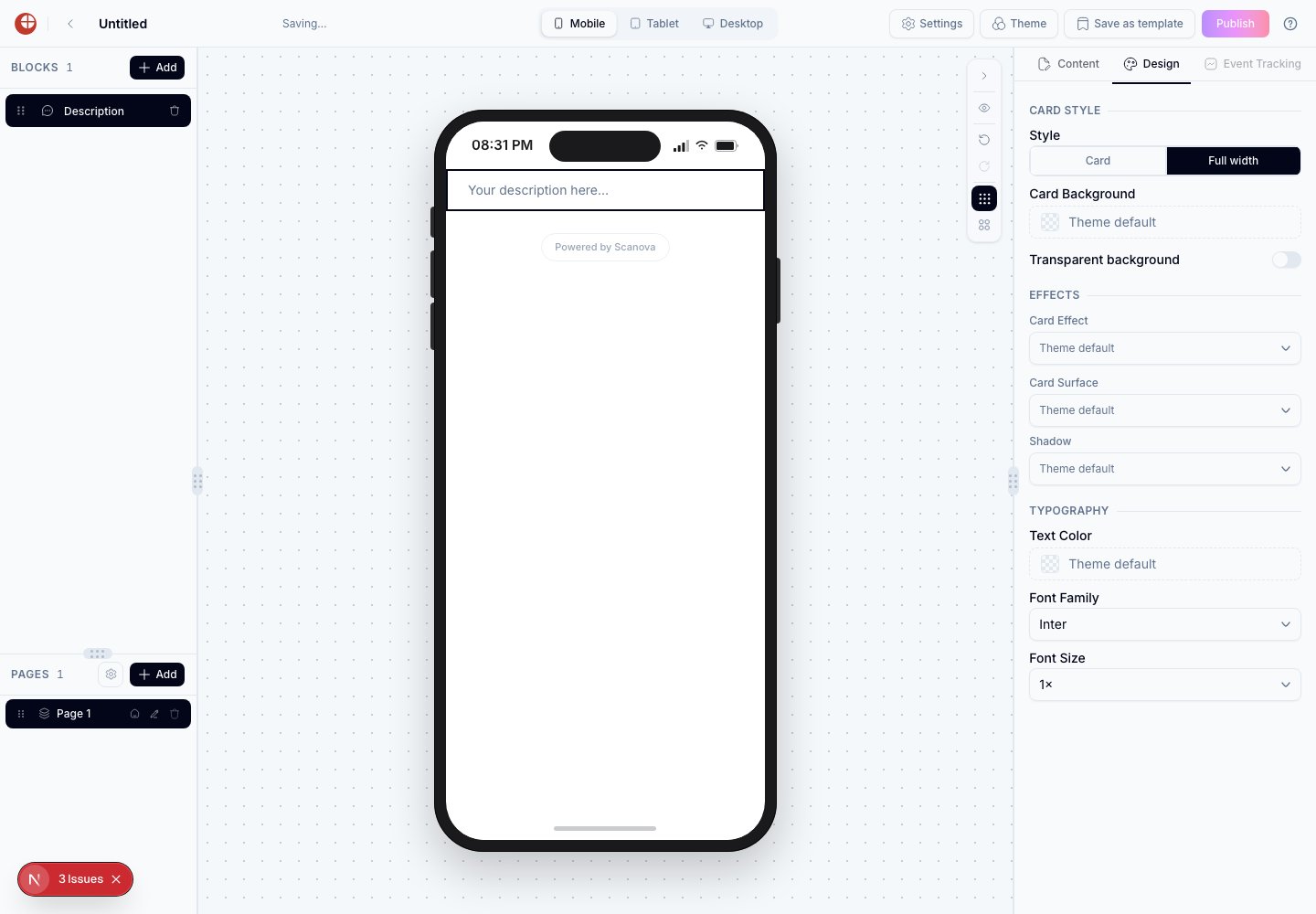
Die meisten Blöcke haben einen **Design**-Tab im rechten Inspektor. Designoptionen ermöglichen es Ihnen, den visuellen Stil eines einzelnen Blocks zu überschreiben, ohne den Rest der Seite zu verändern. Bleibt ein Designfeld leer (es zeigt „Theme-Standard“), übernimmt der Block seinen Wert stattdessen vom aktiven Theme.
 ## Zugriff auf Designoptionen
Klicken Sie auf der Canvas oder in der linken Sidebar auf einen Block, um ihn auszuwählen.
Klicken Sie im rechten Panel auf den Tab **Design**. (Hat ein Block keinen visuellen Stil zum Überschreiben, ist dieser Tab deaktiviert – zum Beispiel haben Footer, Menü und Kontaktdaten überhaupt keinen Design-Tab.)
Die Canvas aktualisiert sich in Echtzeit.
Um ein Feld auf seinen Theme-Standard zurückzusetzen, leeren Sie es (oder wählen Sie im Dropdown erneut „Theme-Standard“).
## Typografie
Textstil-Optionen erscheinen bei Blöcken, die Absatztext, Überschriften oder Beschriftungen enthalten – Seitentitel, Beschreibung, Terminplan, Veranstaltungsort, Namen des Paares und andere.
| Option | Beschreibung |
| ------------ | ------------------------------------------------------------------------------------------------------------------------------------------------------------------------------------------------ |
| Textfarbe | Überschreibt die Farbe des Textes im Block. Leer lassen, um die Vordergrundfarbe des Themes zu verwenden. |
| Schriftart | Überschreibt die Schriftart für diesen Block. Akzeptiert jede Schriftart aus der Auswahl. |
| Schriftgröße | Ein kontinuierlicher Größen-**Multiplikator**, keine Skala von Klein/Mittel/Groß: **0,5×, 0,75×, 1×, 1,25×, 1,5×, 2×, 2,5×, 3×, 3,5×, 4×**. 1× ist die Standardgröße des Themes für diesen Text. |
## Zugriff auf Designoptionen
Klicken Sie auf der Canvas oder in der linken Sidebar auf einen Block, um ihn auszuwählen.
Klicken Sie im rechten Panel auf den Tab **Design**. (Hat ein Block keinen visuellen Stil zum Überschreiben, ist dieser Tab deaktiviert – zum Beispiel haben Footer, Menü und Kontaktdaten überhaupt keinen Design-Tab.)
Die Canvas aktualisiert sich in Echtzeit.
Um ein Feld auf seinen Theme-Standard zurückzusetzen, leeren Sie es (oder wählen Sie im Dropdown erneut „Theme-Standard“).
## Typografie
Textstil-Optionen erscheinen bei Blöcken, die Absatztext, Überschriften oder Beschriftungen enthalten – Seitentitel, Beschreibung, Terminplan, Veranstaltungsort, Namen des Paares und andere.
| Option | Beschreibung |
| ------------ | ------------------------------------------------------------------------------------------------------------------------------------------------------------------------------------------------ |
| Textfarbe | Überschreibt die Farbe des Textes im Block. Leer lassen, um die Vordergrundfarbe des Themes zu verwenden. |
| Schriftart | Überschreibt die Schriftart für diesen Block. Akzeptiert jede Schriftart aus der Auswahl. |
| Schriftgröße | Ein kontinuierlicher Größen-**Multiplikator**, keine Skala von Klein/Mittel/Groß: **0,5×, 0,75×, 1×, 1,25×, 1,5×, 2×, 2,5×, 3×, 3,5×, 4×**. 1× ist die Standardgröße des Themes für diesen Text. |
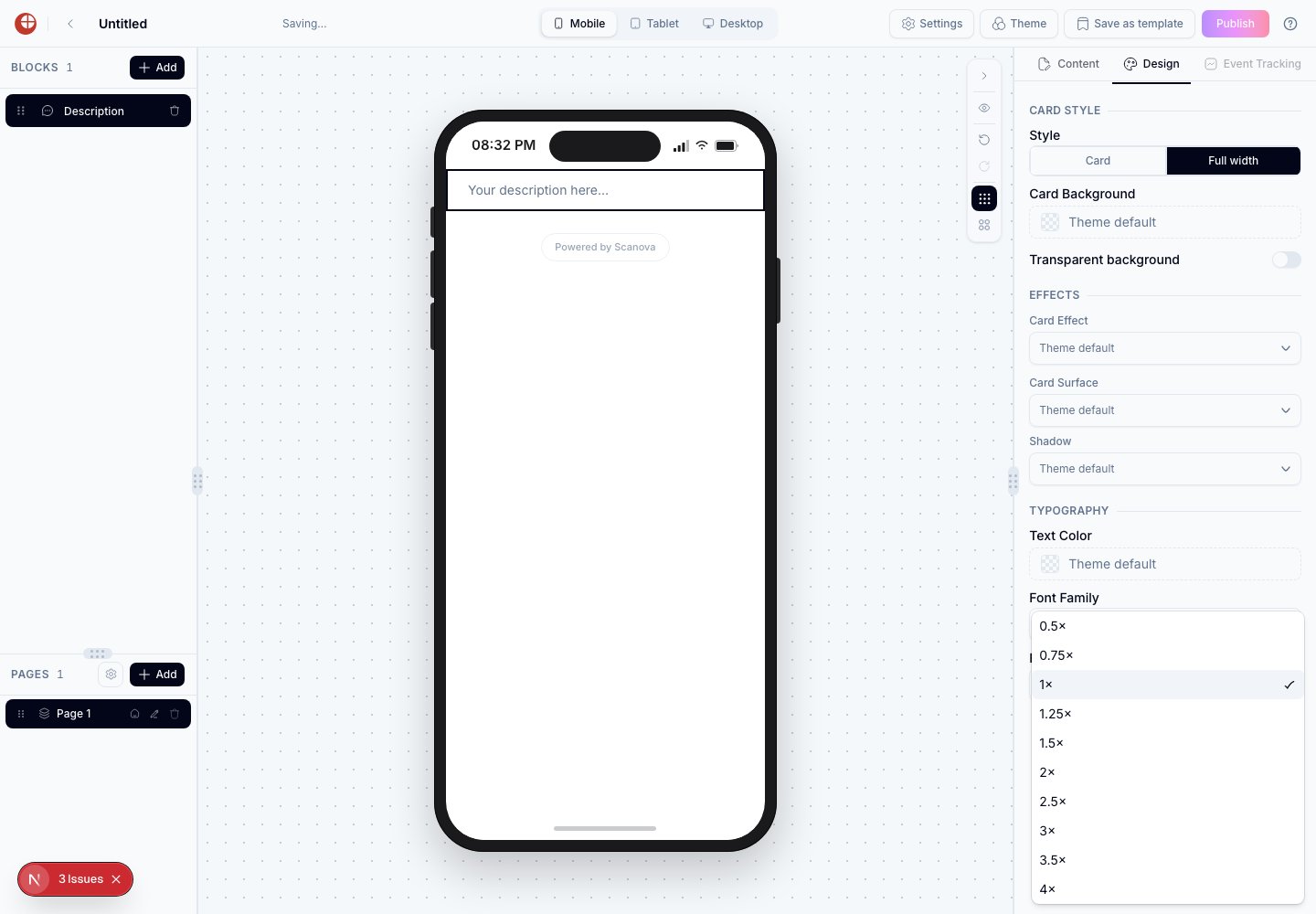 Die Schriftgröße ist **keine** benannte Skala (Klein/Mittel/Groß/Extra Groß). Es handelt sich um einen numerischen Multiplikator, der auf die Basisgröße des Themes für dieses Textelement angewendet wird – wählen Sie 1×, um den Theme-Standard beizubehalten, oder einen höheren/niedrigeren Multiplikator, um ihn zu vergrößern oder zu verkleinern.
## Kartenstil
Kartenstil-Optionen steuern das Erscheinungsbild des Containers eines Blocks. Sie erscheinen gemeinsam bei jedem Block mit sichtbarem Karten-Chrome (Beschreibung, Gutscheindetails, Über uns, Markeninfo und die meisten anderen).
| Option | Beschreibung |
| ------------------------------------------------- | ------------------------------------------------------------------------------------------------------------------------------------------------------------------------------------------ |
| Stil (manchmal als „Erscheinungsbild“ bezeichnet) | Wählen Sie **Karte** (ein eingerücktes Panel mit Rand und Schatten) oder **Volle Breite** (kein äußerer Einzug – der Block erstreckt sich über die gesamte Inhaltsbreite). |
| Kartenhintergrund | Überschreibt die Hintergrundfarbe der Blockkarte. Leer lassen, um die Oberflächenfarbe des Themes zu verwenden. Hat keine sichtbare Wirkung, wenn Transparenter Hintergrund aktiviert ist. |
| Transparenter Hintergrund | Erzwingt für diesen Block einen vollständig durchsichtigen Hintergrund anstelle der Oberflächenfarbe des Themes – funktioniert unabhängig von der Stil-Einstellung. |
## Effekte (pro Block)
Zusätzlich zum Kartenhintergrund bieten die meisten kartenbasierten Blöcke drei weitere Überschreibungen unter einer Gruppe **Effekte** im Design-Tab:
| Option | Beschreibung |
| ---------------- | ------------------------------------------------------------------------------------------------------------------------------------------------------------------------------------------------------------------------ |
| Karteneffekt | Wählen Sie „Theme-Standard“, um den Karteneffekt des Themes zu übernehmen, oder überschreiben Sie ihn nur für diesen Block – siehe [Animierte Effekte](/de/page-builder/animated-effects) für den vollständigen Katalog. |
| Kartenoberfläche | Überschreibt das Material der Karte (Standard „Theme-Standard“) – entspricht dem Steuerelement „Kartenmaterial“ im theme-weiten Abschnitt Oberfläche, hier auf Blockebene zugänglich. |
| Schatten | Überschreibt die für die Karte dieses Blocks verwendete Schattenvariante (Standard „Theme-Standard“) – entspricht dem Schatten-Steuerelement im theme-weiten Abschnitt Oberfläche. |
**Kartenoberfläche** und **Schatten** sind blockspezifische Überschreibungen derselben Tokens, die global im Abschnitt **Oberfläche** des Themes gesetzt werden (siehe [Themes](/de/page-builder/themes)). Werden sie hier gesetzt, betrifft dies nur den ausgewählten Block; alle anderen Elemente der Seite verwenden weiterhin die Werte des Themes.
## Button-Stile
Button-Stil-Optionen erscheinen beim **Button**-Block sowie bei Blöcken mit integriertem Button (Karte, Datei-Download).
| Option | Beschreibung |
| ------------ | ---------------------------------------------------------------------------------------------------- |
| Button-Farbe | Hintergrundfarbe des Buttons |
| Rahmenfarbe | Farbe des Button-Rahmens |
| Eckenradius | Eine Voreinstellungsauswahl mit 5 Optionen – **Kein, S, M, L, Vollständig** – kein Rohwert in Pixeln |
| Rahmenbreite | Dicke des Button-Rahmens in Pixeln. Auf 0 setzen, um den Rahmen zu entfernen. |
## Symbolstile
Symbolstil-Optionen erscheinen bei Blöcken mit einem dekorativen Symbol. Bestätigt live beim Block **Veranstaltungsort** (Hochzeits-/Event-Seiten):
| Option | Beschreibung |
| ----------- | ------------------------------------------- |
| Symbolfarbe | Auf das Symbol des Blocks angewendete Farbe |
Die Schriftgröße ist **keine** benannte Skala (Klein/Mittel/Groß/Extra Groß). Es handelt sich um einen numerischen Multiplikator, der auf die Basisgröße des Themes für dieses Textelement angewendet wird – wählen Sie 1×, um den Theme-Standard beizubehalten, oder einen höheren/niedrigeren Multiplikator, um ihn zu vergrößern oder zu verkleinern.
## Kartenstil
Kartenstil-Optionen steuern das Erscheinungsbild des Containers eines Blocks. Sie erscheinen gemeinsam bei jedem Block mit sichtbarem Karten-Chrome (Beschreibung, Gutscheindetails, Über uns, Markeninfo und die meisten anderen).
| Option | Beschreibung |
| ------------------------------------------------- | ------------------------------------------------------------------------------------------------------------------------------------------------------------------------------------------ |
| Stil (manchmal als „Erscheinungsbild“ bezeichnet) | Wählen Sie **Karte** (ein eingerücktes Panel mit Rand und Schatten) oder **Volle Breite** (kein äußerer Einzug – der Block erstreckt sich über die gesamte Inhaltsbreite). |
| Kartenhintergrund | Überschreibt die Hintergrundfarbe der Blockkarte. Leer lassen, um die Oberflächenfarbe des Themes zu verwenden. Hat keine sichtbare Wirkung, wenn Transparenter Hintergrund aktiviert ist. |
| Transparenter Hintergrund | Erzwingt für diesen Block einen vollständig durchsichtigen Hintergrund anstelle der Oberflächenfarbe des Themes – funktioniert unabhängig von der Stil-Einstellung. |
## Effekte (pro Block)
Zusätzlich zum Kartenhintergrund bieten die meisten kartenbasierten Blöcke drei weitere Überschreibungen unter einer Gruppe **Effekte** im Design-Tab:
| Option | Beschreibung |
| ---------------- | ------------------------------------------------------------------------------------------------------------------------------------------------------------------------------------------------------------------------ |
| Karteneffekt | Wählen Sie „Theme-Standard“, um den Karteneffekt des Themes zu übernehmen, oder überschreiben Sie ihn nur für diesen Block – siehe [Animierte Effekte](/de/page-builder/animated-effects) für den vollständigen Katalog. |
| Kartenoberfläche | Überschreibt das Material der Karte (Standard „Theme-Standard“) – entspricht dem Steuerelement „Kartenmaterial“ im theme-weiten Abschnitt Oberfläche, hier auf Blockebene zugänglich. |
| Schatten | Überschreibt die für die Karte dieses Blocks verwendete Schattenvariante (Standard „Theme-Standard“) – entspricht dem Schatten-Steuerelement im theme-weiten Abschnitt Oberfläche. |
**Kartenoberfläche** und **Schatten** sind blockspezifische Überschreibungen derselben Tokens, die global im Abschnitt **Oberfläche** des Themes gesetzt werden (siehe [Themes](/de/page-builder/themes)). Werden sie hier gesetzt, betrifft dies nur den ausgewählten Block; alle anderen Elemente der Seite verwenden weiterhin die Werte des Themes.
## Button-Stile
Button-Stil-Optionen erscheinen beim **Button**-Block sowie bei Blöcken mit integriertem Button (Karte, Datei-Download).
| Option | Beschreibung |
| ------------ | ---------------------------------------------------------------------------------------------------- |
| Button-Farbe | Hintergrundfarbe des Buttons |
| Rahmenfarbe | Farbe des Button-Rahmens |
| Eckenradius | Eine Voreinstellungsauswahl mit 5 Optionen – **Kein, S, M, L, Vollständig** – kein Rohwert in Pixeln |
| Rahmenbreite | Dicke des Button-Rahmens in Pixeln. Auf 0 setzen, um den Rahmen zu entfernen. |
## Symbolstile
Symbolstil-Optionen erscheinen bei Blöcken mit einem dekorativen Symbol. Bestätigt live beim Block **Veranstaltungsort** (Hochzeits-/Event-Seiten):
| Option | Beschreibung |
| ----------- | ------------------------------------------- |
| Symbolfarbe | Auf das Symbol des Blocks angewendete Farbe |
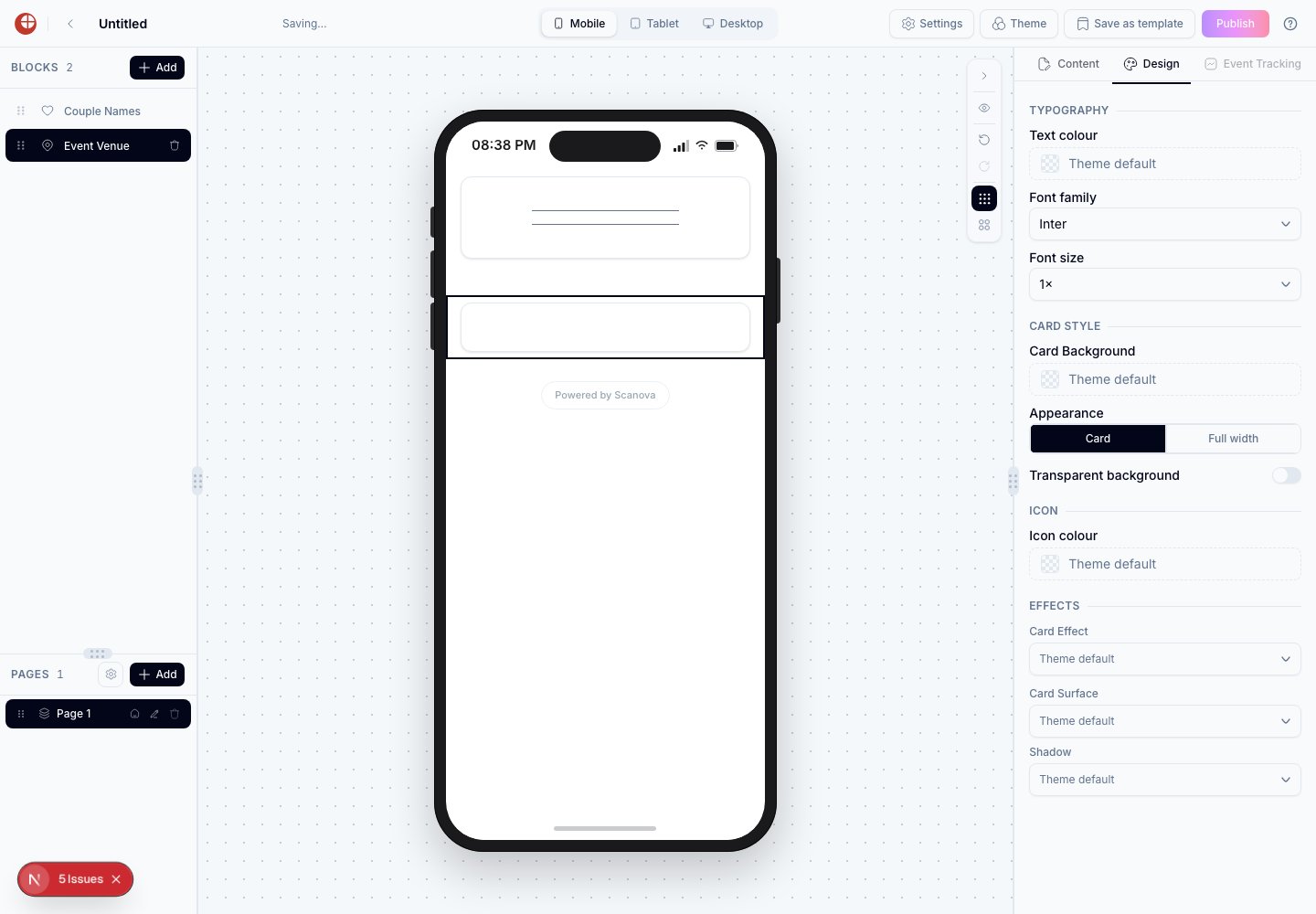 Nicht jeder Block mit einem Symbol hat dieses Steuerelement – so zeigt beispielsweise Kontakt Symbole an, hat aber keine Symbolfarben-Überschreibung in seinem Design-Tab.
## Trennerstile
Trennerstil-Optionen erscheinen bei Blöcken mit einer integrierten dekorativen Linie. Bestätigt live beim Block **Namen des Paares** (Hochzeitsseiten):
| Option | Beschreibung |
| ------------ | ---------------------------------------------------- |
| Trennerstil | Wählt das visuelle Design des Trenners (Stile 01–09) |
| Trennerfarbe | Farbe der Trennerlinie |
Nicht jeder Block mit einem Symbol hat dieses Steuerelement – so zeigt beispielsweise Kontakt Symbole an, hat aber keine Symbolfarben-Überschreibung in seinem Design-Tab.
## Trennerstile
Trennerstil-Optionen erscheinen bei Blöcken mit einer integrierten dekorativen Linie. Bestätigt live beim Block **Namen des Paares** (Hochzeitsseiten):
| Option | Beschreibung |
| ------------ | ---------------------------------------------------- |
| Trennerstil | Wählt das visuelle Design des Trenners (Stile 01–09) |
| Trennerfarbe | Farbe der Trennerlinie |
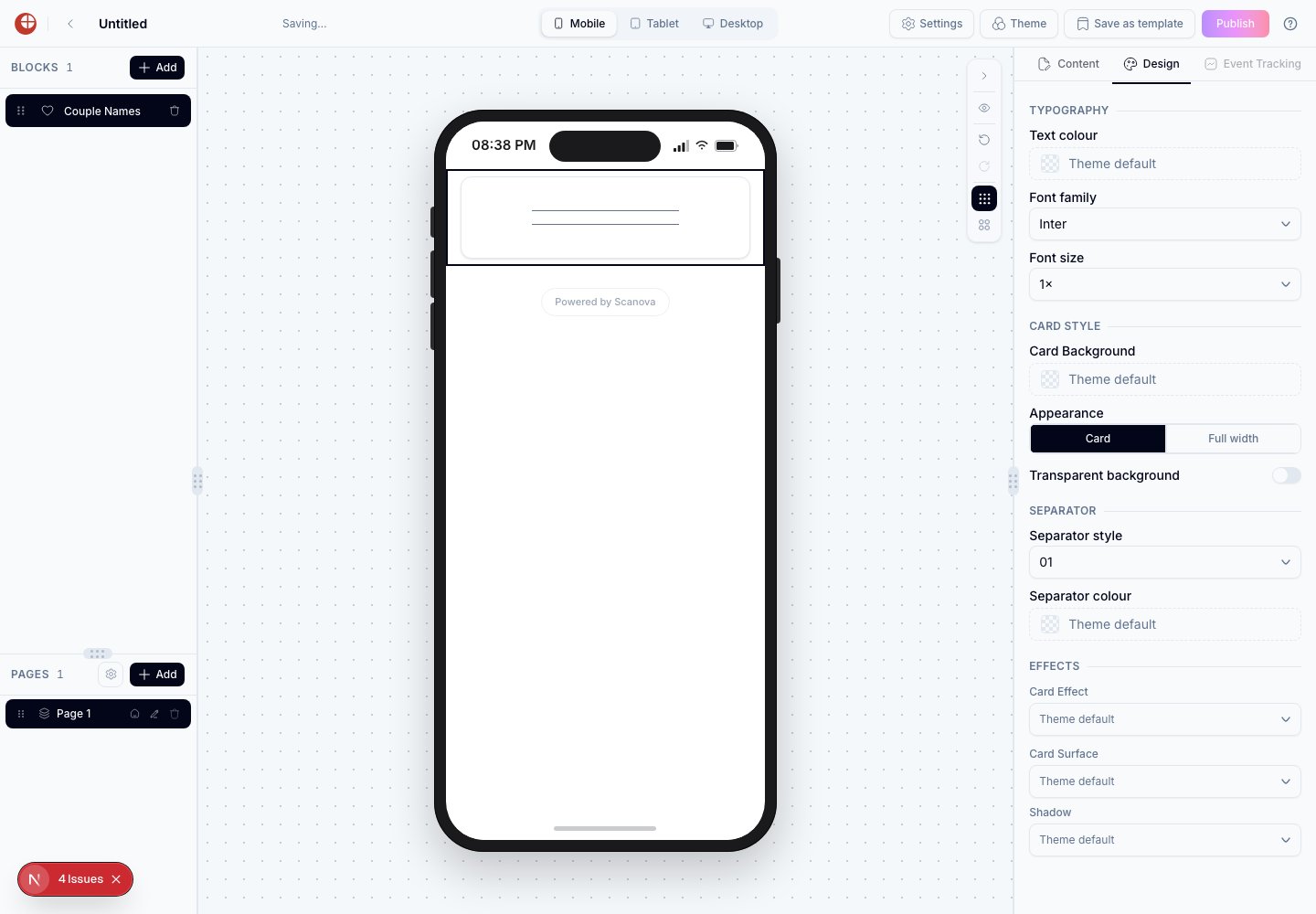 Diese unterscheiden sich vom eigenständigen **Trenner**-Block – es handelt sich um dekorative Linien, die in bestimmte Blöcke eingebaut sind.
## Effekte auf Seitenebene
Bei vielen Blöcken lässt die Gruppe Effekte diesen Block den Standard-Hintergrund-, Karten- oder Button-Effekt des Themes nur für sich selbst überschreiben. Siehe [Animierte Effekte](/de/page-builder/animated-effects) für die vollständige Liste und wie Sie die theme-weiten Standardwerte festlegen.
## Rangfolge
Designoptionen folgen dieser Prioritätsreihenfolge (höchste zuerst):
1. Blockspezifische Einstellung im Design-Tab (falls gesetzt)
2. Theme-Überschreibung auf Seitenebene (im Anpassen-Panel der Theme-Auswahl)
3. Standard des voreingestellten Themes
Ein leeres Feld im Design-Tab bedeutet „den Theme-Wert verwenden“. Ein ausgefülltes Feld überschreibt das Theme nur für diesen Block.
## Tipps
* Verwenden Sie blockspezifische Überschreibungen sparsam. Zu viele einzeln überschriebene Blöcke lassen die Seite inkonsistent wirken. Nehmen Sie die meisten Anpassungen über das Theme vor und reservieren Sie Block-Überschreibungen für gezielte Hervorhebungen.
* Um einen einzelnen Button-Block hervorzuheben, geben Sie ihm eine eigene Button-Farbe, während alle anderen Blöcke bei den Theme-Standardwerten bleiben.
* Soll ein Block hervorstechen – für einen Hinweisabschnitt oder wichtige Informationen – setzen Sie explizit dessen Kartenhintergrund, anstatt das gesamte Theme zu ändern.
## Weiterführende Themen
* [Themes](/de/page-builder/themes) – die Tokens auf Seitenebene, auf die diese blockspezifischen Überschreibungen zurückfallen.
* [Animierte Effekte](/de/page-builder/animated-effects) – der vollständige Katalog hinter den Optionen Karteneffekt und Button-Effekt.
* [Blockreferenz](/de/page-builder/blocks-reference) – welche Blöcke überhaupt einen Design-Tab bieten.
Diese unterscheiden sich vom eigenständigen **Trenner**-Block – es handelt sich um dekorative Linien, die in bestimmte Blöcke eingebaut sind.
## Effekte auf Seitenebene
Bei vielen Blöcken lässt die Gruppe Effekte diesen Block den Standard-Hintergrund-, Karten- oder Button-Effekt des Themes nur für sich selbst überschreiben. Siehe [Animierte Effekte](/de/page-builder/animated-effects) für die vollständige Liste und wie Sie die theme-weiten Standardwerte festlegen.
## Rangfolge
Designoptionen folgen dieser Prioritätsreihenfolge (höchste zuerst):
1. Blockspezifische Einstellung im Design-Tab (falls gesetzt)
2. Theme-Überschreibung auf Seitenebene (im Anpassen-Panel der Theme-Auswahl)
3. Standard des voreingestellten Themes
Ein leeres Feld im Design-Tab bedeutet „den Theme-Wert verwenden“. Ein ausgefülltes Feld überschreibt das Theme nur für diesen Block.
## Tipps
* Verwenden Sie blockspezifische Überschreibungen sparsam. Zu viele einzeln überschriebene Blöcke lassen die Seite inkonsistent wirken. Nehmen Sie die meisten Anpassungen über das Theme vor und reservieren Sie Block-Überschreibungen für gezielte Hervorhebungen.
* Um einen einzelnen Button-Block hervorzuheben, geben Sie ihm eine eigene Button-Farbe, während alle anderen Blöcke bei den Theme-Standardwerten bleiben.
* Soll ein Block hervorstechen – für einen Hinweisabschnitt oder wichtige Informationen – setzen Sie explizit dessen Kartenhintergrund, anstatt das gesamte Theme zu ändern.
## Weiterführende Themen
* [Themes](/de/page-builder/themes) – die Tokens auf Seitenebene, auf die diese blockspezifischen Überschreibungen zurückfallen.
* [Animierte Effekte](/de/page-builder/animated-effects) – der vollständige Katalog hinter den Optionen Karteneffekt und Button-Effekt.
* [Blockreferenz](/de/page-builder/blocks-reference) – welche Blöcke überhaupt einen Design-Tab bieten.