> ## Documentation Index
> Fetch the complete documentation index at: https://docs.scanova.io/llms.txt
> Use this file to discover all available pages before exploring further.
# Tastaturkürzel
> Tastaturkürzel für den Page-Builder-Editor.
## Übersicht der Tastaturkürzel
 | Aktion | Mac | Windows / Linux |
| ------------------------------------- | ----------- | --------------- |
| Rückgängig | Cmd+Z | Strg+Z |
| Wiederholen | Cmd+Shift+Z | Strg+Shift+Z |
| Ausgewählten Block kopieren | Cmd+C | Strg+C |
| Block einfügen | Cmd+V | Strg+V |
| Vorschau umschalten | Cmd+\\ | Strg+\\ |
| Auswahl aufheben / Vorschau verlassen | Esc | Esc |
| Hilfe umschalten | ? | ? |
## Wo Sie diese Liste in der App finden
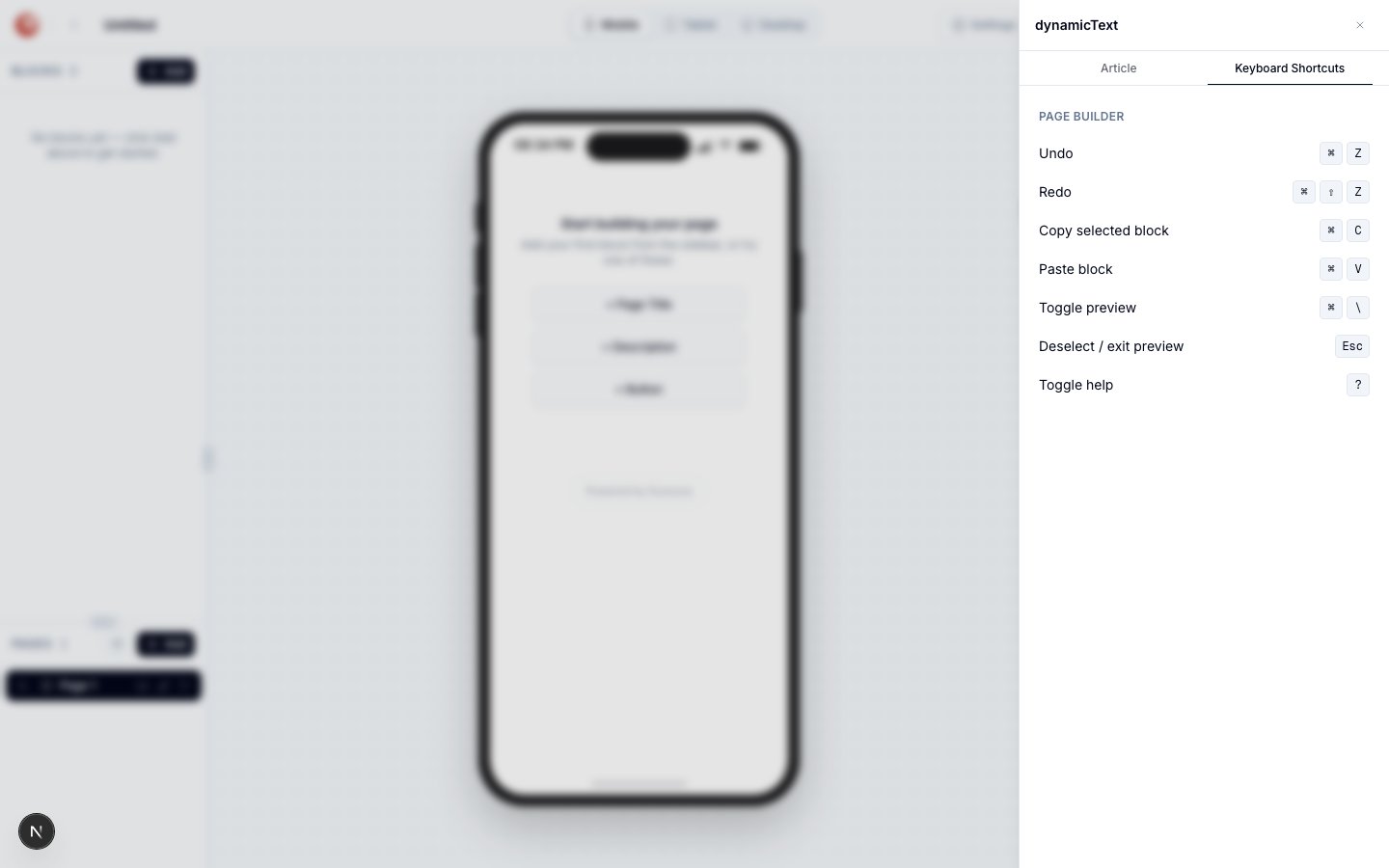
Drücken Sie **?** an beliebiger Stelle im Builder (außerhalb eines Textfelds), um die **Hilfe**-Schublade zu öffnen, und wechseln Sie dann zu ihrem Tab **Tastaturkürzel**.
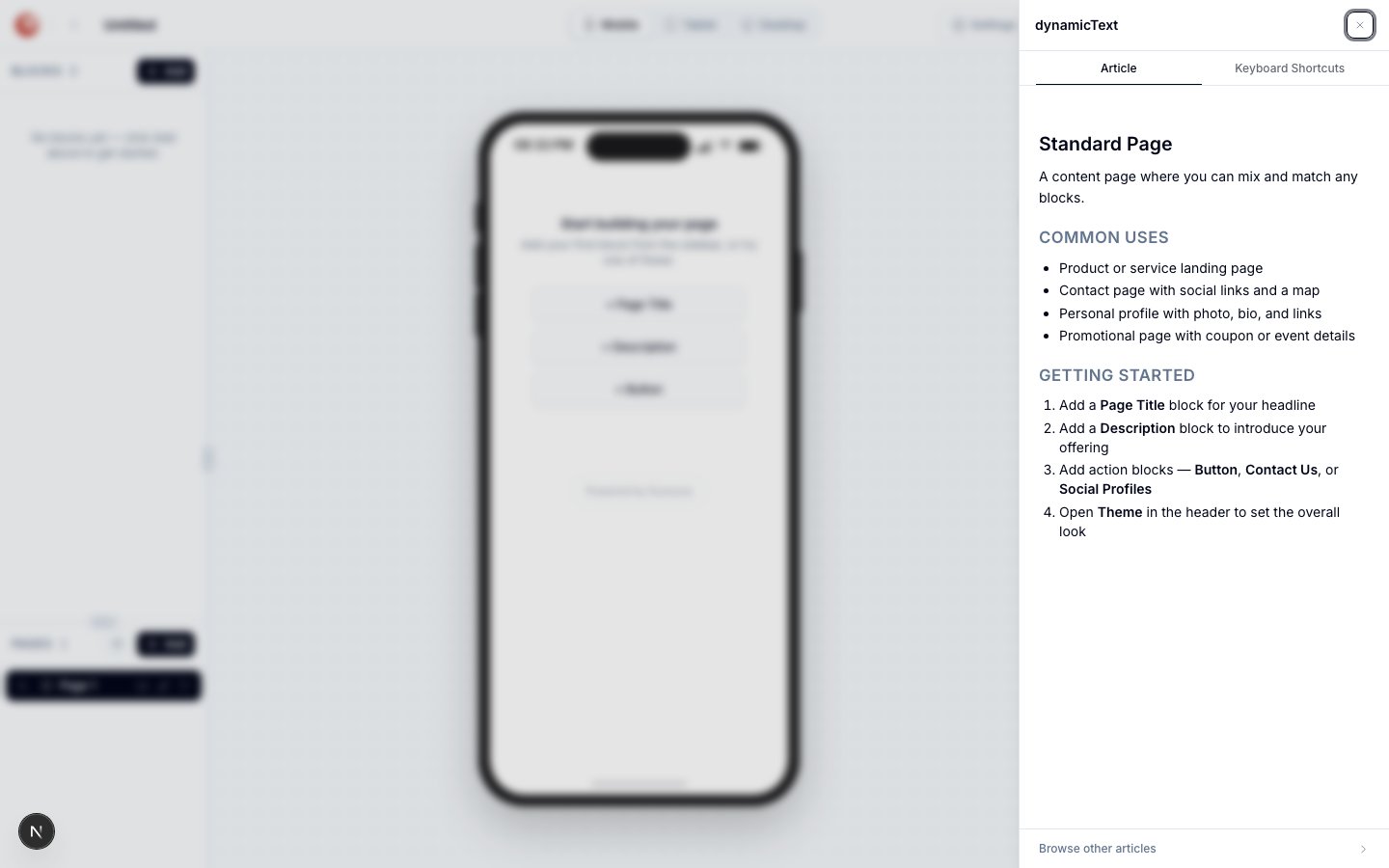
**„?“ öffnet die Hilfe-Schublade, kein eigenes Tastaturkürzel-Modal.** Die Hilfe-Schublade zeigt normalerweise einen kontextbezogenen Hilfeartikel zum aktuell Ausgewählten – einem Block oder dem aktuellen Seitentyp. Das Drücken von **?** klappt dieselbe Schublade auf und zu; die obige Liste der Tastaturkürzel befindet sich auf ihrem zweiten Tab, neben dem Tab **Artikel**, statt in einem eigenständigen Popup.
| Aktion | Mac | Windows / Linux |
| ------------------------------------- | ----------- | --------------- |
| Rückgängig | Cmd+Z | Strg+Z |
| Wiederholen | Cmd+Shift+Z | Strg+Shift+Z |
| Ausgewählten Block kopieren | Cmd+C | Strg+C |
| Block einfügen | Cmd+V | Strg+V |
| Vorschau umschalten | Cmd+\\ | Strg+\\ |
| Auswahl aufheben / Vorschau verlassen | Esc | Esc |
| Hilfe umschalten | ? | ? |
## Wo Sie diese Liste in der App finden
Drücken Sie **?** an beliebiger Stelle im Builder (außerhalb eines Textfelds), um die **Hilfe**-Schublade zu öffnen, und wechseln Sie dann zu ihrem Tab **Tastaturkürzel**.
**„?“ öffnet die Hilfe-Schublade, kein eigenes Tastaturkürzel-Modal.** Die Hilfe-Schublade zeigt normalerweise einen kontextbezogenen Hilfeartikel zum aktuell Ausgewählten – einem Block oder dem aktuellen Seitentyp. Das Drücken von **?** klappt dieselbe Schublade auf und zu; die obige Liste der Tastaturkürzel befindet sich auf ihrem zweiten Tab, neben dem Tab **Artikel**, statt in einem eigenständigen Popup.
 ## Hinweise
* **Rückgängig** und **Wiederholen** durchlaufen Ihren Bearbeitungsverlauf jeweils eine Aktion nach der anderen – Hinzufügen, Entfernen, Verschieben und Bearbeiten von Blöcken zählen alle dazu. Beide sind auch als Schaltflächen in der schwebenden Werkzeugleiste der Canvas verfügbar (siehe [Page-Builder – Überblick](/de/page-builder/overview)).
* **Kopieren** erfasst den ausgewählten Block einschließlich seiner Inhalts- und Designeinstellungen. **Einfügen** fügt ihn unterhalb der aktuellen Auswahl ein (oder unten an der Seite, wenn nichts ausgewählt ist).
* **Vorschau umschalten** wechselt die Canvas in eine vorschauartige Ansicht – zum Beispiel verschwindet der Onboarding-Hinweis „Fügen Sie Ihren ersten Block hinzu…“ auf einer leeren Seite. Es blendet **nicht** das rechte Inspektor-Panel aus; die Tabs Inhalt/Design/Ereignis-Tracking (bzw. Einstellungen/Design/SEO) bleiben sichtbar und nutzbar, während die Vorschau aktiv ist.
* **Escape** verlässt den Vorschaumodus, oder hebt die Auswahl des aktuellen Blocks auf, wenn Sie sich bereits im normalen Bearbeitungsmodus befinden.
Kopieren und Einfügen ist die schnellste Möglichkeit, einen Block mit denselben Einstellungen zu duplizieren – zum Beispiel mehrere Buttons mit identischer Gestaltung, aber unterschiedlichen Beschriftungen und Links. Kopieren Sie den ersten, fügen Sie ihn ein und ändern Sie dann nur Beschriftung und Link jeder Kopie.
## Weiterführende Themen
* [Page-Builder – Überblick](/de/page-builder/overview) – die Canvas-Werkzeugleiste, in der Rückgängig/Wiederholen ebenfalls als Schaltflächen zu finden sind.
* [Veröffentlichen](/de/page-builder/publishing) – was „Vorschau umschalten“ im Verhältnis zu den Entwurfs-/Veröffentlichungsstatus bewirkt.
## Hinweise
* **Rückgängig** und **Wiederholen** durchlaufen Ihren Bearbeitungsverlauf jeweils eine Aktion nach der anderen – Hinzufügen, Entfernen, Verschieben und Bearbeiten von Blöcken zählen alle dazu. Beide sind auch als Schaltflächen in der schwebenden Werkzeugleiste der Canvas verfügbar (siehe [Page-Builder – Überblick](/de/page-builder/overview)).
* **Kopieren** erfasst den ausgewählten Block einschließlich seiner Inhalts- und Designeinstellungen. **Einfügen** fügt ihn unterhalb der aktuellen Auswahl ein (oder unten an der Seite, wenn nichts ausgewählt ist).
* **Vorschau umschalten** wechselt die Canvas in eine vorschauartige Ansicht – zum Beispiel verschwindet der Onboarding-Hinweis „Fügen Sie Ihren ersten Block hinzu…“ auf einer leeren Seite. Es blendet **nicht** das rechte Inspektor-Panel aus; die Tabs Inhalt/Design/Ereignis-Tracking (bzw. Einstellungen/Design/SEO) bleiben sichtbar und nutzbar, während die Vorschau aktiv ist.
* **Escape** verlässt den Vorschaumodus, oder hebt die Auswahl des aktuellen Blocks auf, wenn Sie sich bereits im normalen Bearbeitungsmodus befinden.
Kopieren und Einfügen ist die schnellste Möglichkeit, einen Block mit denselben Einstellungen zu duplizieren – zum Beispiel mehrere Buttons mit identischer Gestaltung, aber unterschiedlichen Beschriftungen und Links. Kopieren Sie den ersten, fügen Sie ihn ein und ändern Sie dann nur Beschriftung und Link jeder Kopie.
## Weiterführende Themen
* [Page-Builder – Überblick](/de/page-builder/overview) – die Canvas-Werkzeugleiste, in der Rückgängig/Wiederholen ebenfalls als Schaltflächen zu finden sind.
* [Veröffentlichen](/de/page-builder/publishing) – was „Vorschau umschalten“ im Verhältnis zu den Entwurfs-/Veröffentlichungsstatus bewirkt.