> ## Documentation Index
> Fetch the complete documentation index at: https://docs.scanova.io/llms.txt
> Use this file to discover all available pages before exploring further.
# Mehrseitige Navigation
> Navigationsstile für mehrseitige QR-Codes.
## Funktionsweise
Hat ein QR-Code mehr als eine Seite, benötigen Besucher eine Möglichkeit, zwischen ihnen zu wechseln. Jede Seite hat einen Namen und kann ein Symbol haben; diese erscheinen in den Navigationselementen. Die Navigation erscheint automatisch, sobald ein QR-Code eine zweite Seite hat – es gibt nichts Separates zum Einschalten.
Der Navigationsstil ist eine einzelne, QR-weite Einstellung – keine Wahl pro Seite. Jede Seite des QR-Codes verwendet denselben Stil.
## Navigationsstile
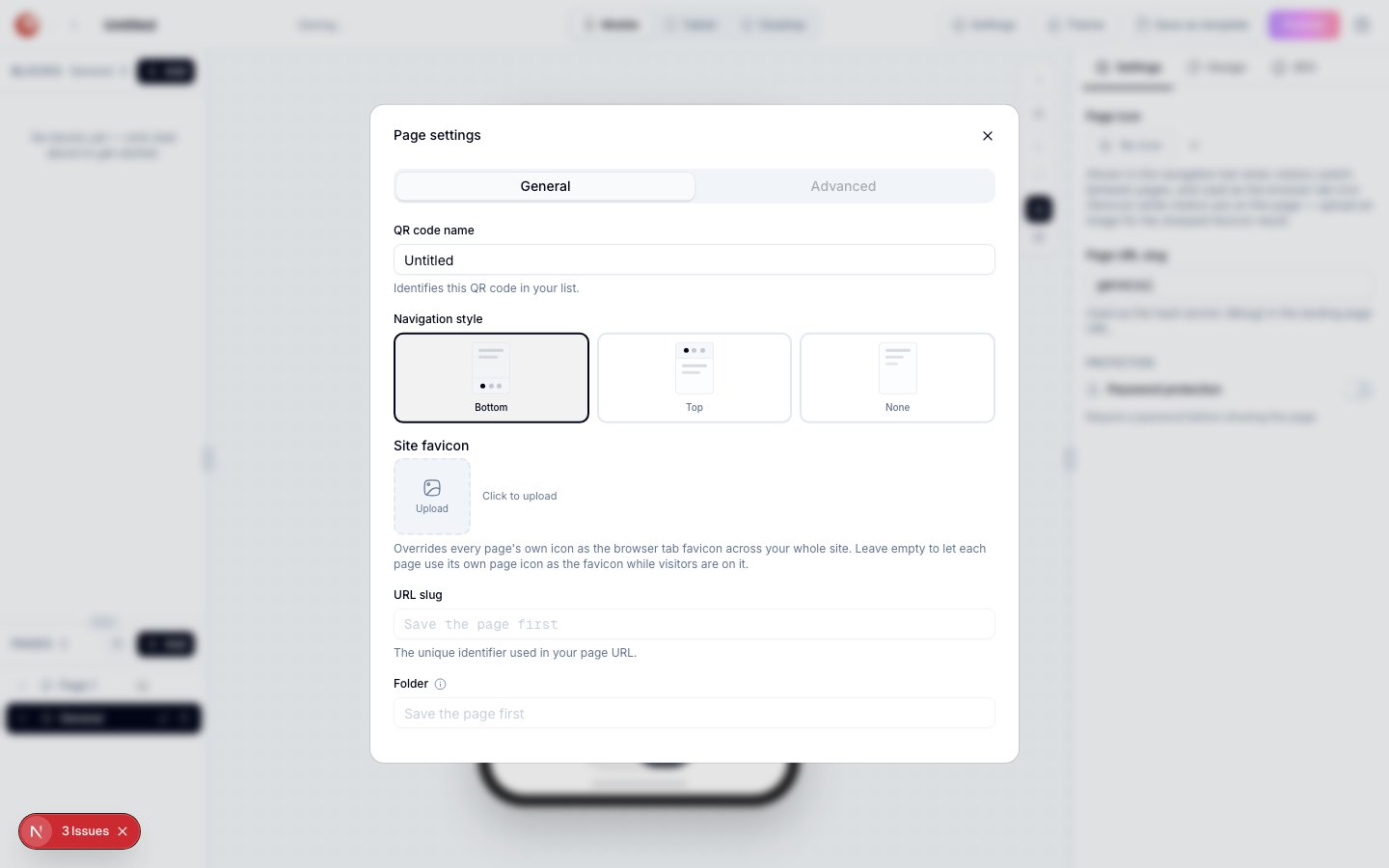
Der Dialog Seiteneinstellungen bietet genau drei Stile: **Unten**, **Oben** und **Keine**.
 ### Unten
Eine Tab-Reihe, verankert am unteren Bildschirmrand – das Standard- und vertrauteste Muster für mobile Besucher, ähnlich der Tab-Leiste in den meisten mobilen Apps.
### Oben
Eine horizontale Tab-Leiste oben im Seiteninhalt. Funktioniert gut, wenn die Seite einen markanten Kopf-Block hat und Sie möchten, dass die Navigation als Abschnitts-Umschalter wirkt.
### Keine
Es werden keine Navigationselemente angezeigt. Besucher wechseln nur über die Links oder Buttons, die Sie selbst in den Inhalt einbauen, zwischen den Seiten.
Es gibt keinen Navigationsstil „Sidebar“. Falls Sie mit älterer Dokumentation oder Notizen arbeiten, die eine ausklappbare Sidebar-Schublade für die Seitennavigation erwähnen, existiert diese Funktion im aktuellen Page-Builder nicht – nur Unten, Oben und Keine sind verfügbar.
## Navigation konfigurieren
Klicken Sie auf das Zahnrad-Symbol neben der Liste **Seiten** in der linken Sidebar, oder klicken Sie im Header auf **Einstellungen**.
Wählen Sie unter **Navigationsstil** entweder **Unten**, **Oben** oder **Keine**.
Klicken Sie auf eine Seite in der Liste **Seiten**, um ihr ein Symbol zu geben; dieses erscheint in den Navigationsstilen Unten und Oben.
Ziehen Sie Seiten in der Liste – die Reihenfolge hier entspricht der Reihenfolge, die Besucher in der Navigation sehen.
Die vollständige Liste der hinzufügbaren Seitentypen und deren Verhalten finden Sie unter [Seitentypen](/de/page-builder/page-types).
## Weiterführende Themen
* [Seitentypen](/de/page-builder/page-types) – die Seitentypen, die Sie einer mehrseitigen Website hinzufügen können.
* [Page-Builder – Überblick](/de/page-builder/overview) – wo sich Seiteneinstellungen und die Seitenliste im Editor befinden.
* [Seitensicherheit](/de/page-builder/page-security) – eine einzelne Seite, die weiterhin in der Navigation erscheint, mit einem Passwort schützen.
### Unten
Eine Tab-Reihe, verankert am unteren Bildschirmrand – das Standard- und vertrauteste Muster für mobile Besucher, ähnlich der Tab-Leiste in den meisten mobilen Apps.
### Oben
Eine horizontale Tab-Leiste oben im Seiteninhalt. Funktioniert gut, wenn die Seite einen markanten Kopf-Block hat und Sie möchten, dass die Navigation als Abschnitts-Umschalter wirkt.
### Keine
Es werden keine Navigationselemente angezeigt. Besucher wechseln nur über die Links oder Buttons, die Sie selbst in den Inhalt einbauen, zwischen den Seiten.
Es gibt keinen Navigationsstil „Sidebar“. Falls Sie mit älterer Dokumentation oder Notizen arbeiten, die eine ausklappbare Sidebar-Schublade für die Seitennavigation erwähnen, existiert diese Funktion im aktuellen Page-Builder nicht – nur Unten, Oben und Keine sind verfügbar.
## Navigation konfigurieren
Klicken Sie auf das Zahnrad-Symbol neben der Liste **Seiten** in der linken Sidebar, oder klicken Sie im Header auf **Einstellungen**.
Wählen Sie unter **Navigationsstil** entweder **Unten**, **Oben** oder **Keine**.
Klicken Sie auf eine Seite in der Liste **Seiten**, um ihr ein Symbol zu geben; dieses erscheint in den Navigationsstilen Unten und Oben.
Ziehen Sie Seiten in der Liste – die Reihenfolge hier entspricht der Reihenfolge, die Besucher in der Navigation sehen.
Die vollständige Liste der hinzufügbaren Seitentypen und deren Verhalten finden Sie unter [Seitentypen](/de/page-builder/page-types).
## Weiterführende Themen
* [Seitentypen](/de/page-builder/page-types) – die Seitentypen, die Sie einer mehrseitigen Website hinzufügen können.
* [Page-Builder – Überblick](/de/page-builder/overview) – wo sich Seiteneinstellungen und die Seitenliste im Editor befinden.
* [Seitensicherheit](/de/page-builder/page-security) – eine einzelne Seite, die weiterhin in der Navigation erscheint, mit einem Passwort schützen.