> ## Documentation Index
> Fetch the complete documentation index at: https://docs.scanova.io/llms.txt
> Use this file to discover all available pages before exploring further.
# Seitentypen
> Die verschiedenen Seitentypen im Page-Builder.
## Seiten innerhalb eines QR-Codes
Eine Landingpage kann eine oder mehrere Seiten enthalten. Einseitige QR-Codes zeigen eine scrollbare Seite; mehrseitige QR-Codes fügen eine Navigation hinzu, damit Besucher zwischen den Seiten wechseln können (siehe [Mehrseitige Navigation](/de/page-builder/multi-page-navigation)). Jede Seite hat ihren eigenen **Seitentyp**, der bestimmt, welche Blöcke auf ihr verfügbar sind.
## Eine Seite hinzufügen
Klicken Sie im Abschnitt **Seiten** der linken Sidebar auf **+ Hinzufügen**.
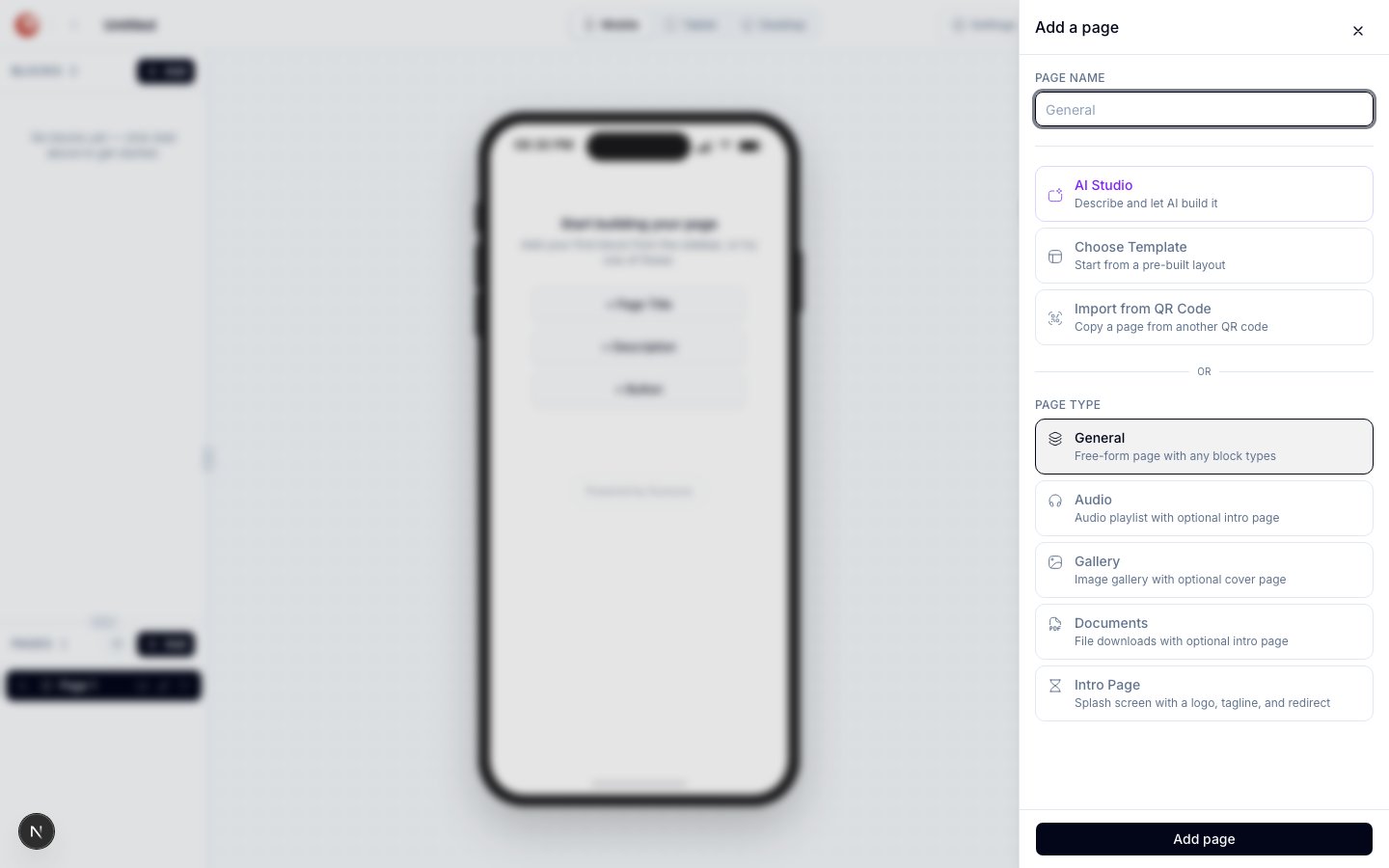 Oberhalb der **ODER**-Trennlinie befinden sich drei Erstellungs-*methoden*, keine Seitentypen – wählen Sie eine davon, oder wählen Sie stattdessen einen Seitentyp unten:
* **AI Studio** – beschreiben Sie die Seite und lassen Sie sie von der KI erstellen.
* **Vorlage wählen** – starten Sie mit einem vorgefertigten Layout.
* **Aus QR-Code importieren** – kopieren Sie eine Seite von einem anderen QR-Code.
Wählen Sie unterhalb der Trennlinie einen der fünf **SEITENTYP**-Optionen (unten beschrieben) und klicken Sie dann auf **Seite hinzufügen**.
**AI Studio ist eine Erstellungsmethode, kein Seitentyp.** Es steht neben Vorlage wählen und Aus QR-Code importieren, oberhalb der Seitentyp-Liste – es ist keine der fünf Optionen, die Sie unterhalb der Trennlinie auswählen.
## Seitentypen
### Allgemein
Freie Seite mit beliebigen Blocktypen. Die Standard-Mehrzweckseite – unterstützt das vollständige Set an Inhaltsblöcken (Text, Bilder, Video, Karten, Social-Profile, Buttons, Formulare und mehr).
### Audio
Audio-Wiedergabeliste mit optionaler Intro-Seite. Basiert auf dem Block **Audio-Player**, der eine Wiedergabeliste von Tracks verwaltet, die Besucher abspielen, pausieren und (optional) herunterladen können.
### Galerie
Bildergalerie mit optionaler Titelseite. Eine vollbildschirmfüllende, wischbare Bildergalerie – gut geeignet für Fotografie-Portfolios, Produktgalerien oder Event-Fotoalben.
### Dokumente
Datei-Downloads mit optionaler Intro-Seite. Zeigt ein PDF oder anderes Dokument an, das Besucher ansehen oder herunterladen können – gut geeignet für Speisekarten, Broschüren, Bedienungsanleitungen oder Preislisten.
### Intro-Seite
Startbildschirm mit Logo, Slogan und Weiterleitung. Ein eigener Einstiegsbildschirm, den Sie dem Rest einer mehrseitigen Website voranstellen können – zum Beispiel eine gebrandete Startseite, die Besucher anschließend zu Ihrem Hauptinhalt weiterleitet.
## Einen Page-Builder-QR-Code über die API erstellen
Der hier konfigurierte Seitentyp und die Blockinhalte befinden sich im Builder selbst, nicht in einem Payload, das Sie über die API konstruieren. Um den zugrunde liegenden QR-Code für eine Page-Builder-Website über die API zu erstellen, siehe [QR-Code erstellen](/v1/api-reference/endpoint/qr_manager/create) und wählen Sie eine Landingpage-Kategorie-ID aus der [Kategorieliste](/v1/api-reference/references/category-list) – zum Beispiel `9` (Custom Page) für eine Mehrzweck-Website.
## Weiterführende Themen
* [Page-Builder – Überblick](/de/page-builder/overview) – das Editor-Layout und wie Seiten in einen QR-Code eingebunden sind.
* [Mehrseitige Navigation](/de/page-builder/multi-page-navigation) – wie Besucher zwischen Seiten wechseln, sobald Sie mehr als eine hinzugefügt haben.
* [Blockreferenz](/de/page-builder/blocks-reference) – die Blöcke, die jeder Seitentyp freischaltet.
* [Vorlagen](/de/page-builder/templates) – eine neue Seite mit einer Vorlage statt der direkten Wahl eines Seitentyps starten.
Oberhalb der **ODER**-Trennlinie befinden sich drei Erstellungs-*methoden*, keine Seitentypen – wählen Sie eine davon, oder wählen Sie stattdessen einen Seitentyp unten:
* **AI Studio** – beschreiben Sie die Seite und lassen Sie sie von der KI erstellen.
* **Vorlage wählen** – starten Sie mit einem vorgefertigten Layout.
* **Aus QR-Code importieren** – kopieren Sie eine Seite von einem anderen QR-Code.
Wählen Sie unterhalb der Trennlinie einen der fünf **SEITENTYP**-Optionen (unten beschrieben) und klicken Sie dann auf **Seite hinzufügen**.
**AI Studio ist eine Erstellungsmethode, kein Seitentyp.** Es steht neben Vorlage wählen und Aus QR-Code importieren, oberhalb der Seitentyp-Liste – es ist keine der fünf Optionen, die Sie unterhalb der Trennlinie auswählen.
## Seitentypen
### Allgemein
Freie Seite mit beliebigen Blocktypen. Die Standard-Mehrzweckseite – unterstützt das vollständige Set an Inhaltsblöcken (Text, Bilder, Video, Karten, Social-Profile, Buttons, Formulare und mehr).
### Audio
Audio-Wiedergabeliste mit optionaler Intro-Seite. Basiert auf dem Block **Audio-Player**, der eine Wiedergabeliste von Tracks verwaltet, die Besucher abspielen, pausieren und (optional) herunterladen können.
### Galerie
Bildergalerie mit optionaler Titelseite. Eine vollbildschirmfüllende, wischbare Bildergalerie – gut geeignet für Fotografie-Portfolios, Produktgalerien oder Event-Fotoalben.
### Dokumente
Datei-Downloads mit optionaler Intro-Seite. Zeigt ein PDF oder anderes Dokument an, das Besucher ansehen oder herunterladen können – gut geeignet für Speisekarten, Broschüren, Bedienungsanleitungen oder Preislisten.
### Intro-Seite
Startbildschirm mit Logo, Slogan und Weiterleitung. Ein eigener Einstiegsbildschirm, den Sie dem Rest einer mehrseitigen Website voranstellen können – zum Beispiel eine gebrandete Startseite, die Besucher anschließend zu Ihrem Hauptinhalt weiterleitet.
## Einen Page-Builder-QR-Code über die API erstellen
Der hier konfigurierte Seitentyp und die Blockinhalte befinden sich im Builder selbst, nicht in einem Payload, das Sie über die API konstruieren. Um den zugrunde liegenden QR-Code für eine Page-Builder-Website über die API zu erstellen, siehe [QR-Code erstellen](/v1/api-reference/endpoint/qr_manager/create) und wählen Sie eine Landingpage-Kategorie-ID aus der [Kategorieliste](/v1/api-reference/references/category-list) – zum Beispiel `9` (Custom Page) für eine Mehrzweck-Website.
## Weiterführende Themen
* [Page-Builder – Überblick](/de/page-builder/overview) – das Editor-Layout und wie Seiten in einen QR-Code eingebunden sind.
* [Mehrseitige Navigation](/de/page-builder/multi-page-navigation) – wie Besucher zwischen Seiten wechseln, sobald Sie mehr als eine hinzugefügt haben.
* [Blockreferenz](/de/page-builder/blocks-reference) – die Blöcke, die jeder Seitentyp freischaltet.
* [Vorlagen](/de/page-builder/templates) – eine neue Seite mit einer Vorlage statt der direkten Wahl eines Seitentyps starten.