> ## Documentation Index
> Fetch the complete documentation index at: https://docs.scanova.io/llms.txt
> Use this file to discover all available pages before exploring further.
# AI QR / AI Studio
> Generieren Sie mit AI Studio eine Landingpage aus einer Textbeschreibung.
**AI Studio** ist einer der drei Ausgangspunkte im [Create-QR-Code-Hub](/de/qr-codes/create/quick-code-vs-page) (`/qr/create`), neben Quick Code und Build a Page. Statt eine Landingpage Block für Block zusammenzustellen, beschreiben Sie in einfachem Text, was Sie möchten, und KI generiert die Blöcke und Texte der Page, die Sie verfeinern oder unverändert veröffentlichen können.
Diese Seite dokumentiert nur das, was **ohne** Auslösen einer echten KI-Generierungsanfrage erreichbar ist, da eine Page-Generierung Kosten verursacht. Der Einstellungs-/Prompt-Bildschirm und der Editor nach der Generierung wurden nicht live überprüft – siehe den Hinweis am Ende dieser Seite.
## Was der Hub anzeigt
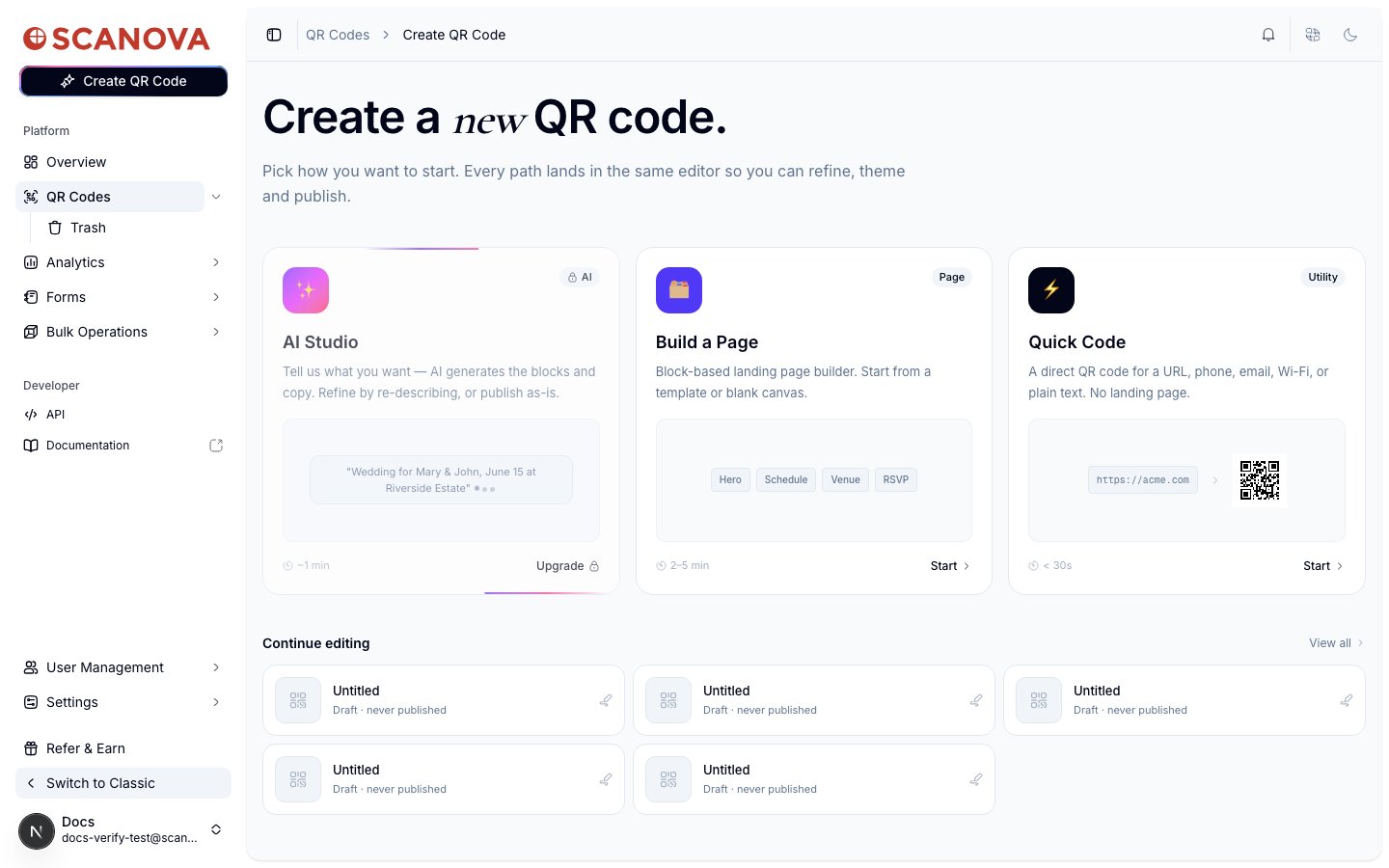
Im Create-QR-Code-Hub lautet der Text auf der AI-Studio-Karte:
> Tell us what you want — AI generates the blocks and copy. Refine by re-describing, or publish as-is.
mit einem Beispiel-Prompt als Platzhaltertext – *"Wedding for Mary & John, June 15 at Riverside Estate"* – und einer geschätzten Generierungszeit von etwa 1 Minute, gekennzeichnet mit dem Badge **AI**.
 ## Plan-Beschränkung
Auf dem zur Überprüfung dieser Seite verwendeten Konto – einem aktiven Pro-Plan – zeigt die AI-Studio-Karte ein Schloss-Symbol und eine Schaltfläche **Upgrade** anstelle von **Start**. Die direkte Navigation zu ihrem Einstiegspunkt (`/qr/new/ai`) leitet zu einem Bezahlschranken-Bildschirm um, statt zur Generierungsoberfläche:
## Plan-Beschränkung
Auf dem zur Überprüfung dieser Seite verwendeten Konto – einem aktiven Pro-Plan – zeigt die AI-Studio-Karte ein Schloss-Symbol und eine Schaltfläche **Upgrade** anstelle von **Start**. Die direkte Navigation zu ihrem Einstiegspunkt (`/qr/new/ai`) leitet zu einem Bezahlschranken-Bildschirm um, statt zur Generierungsoberfläche:
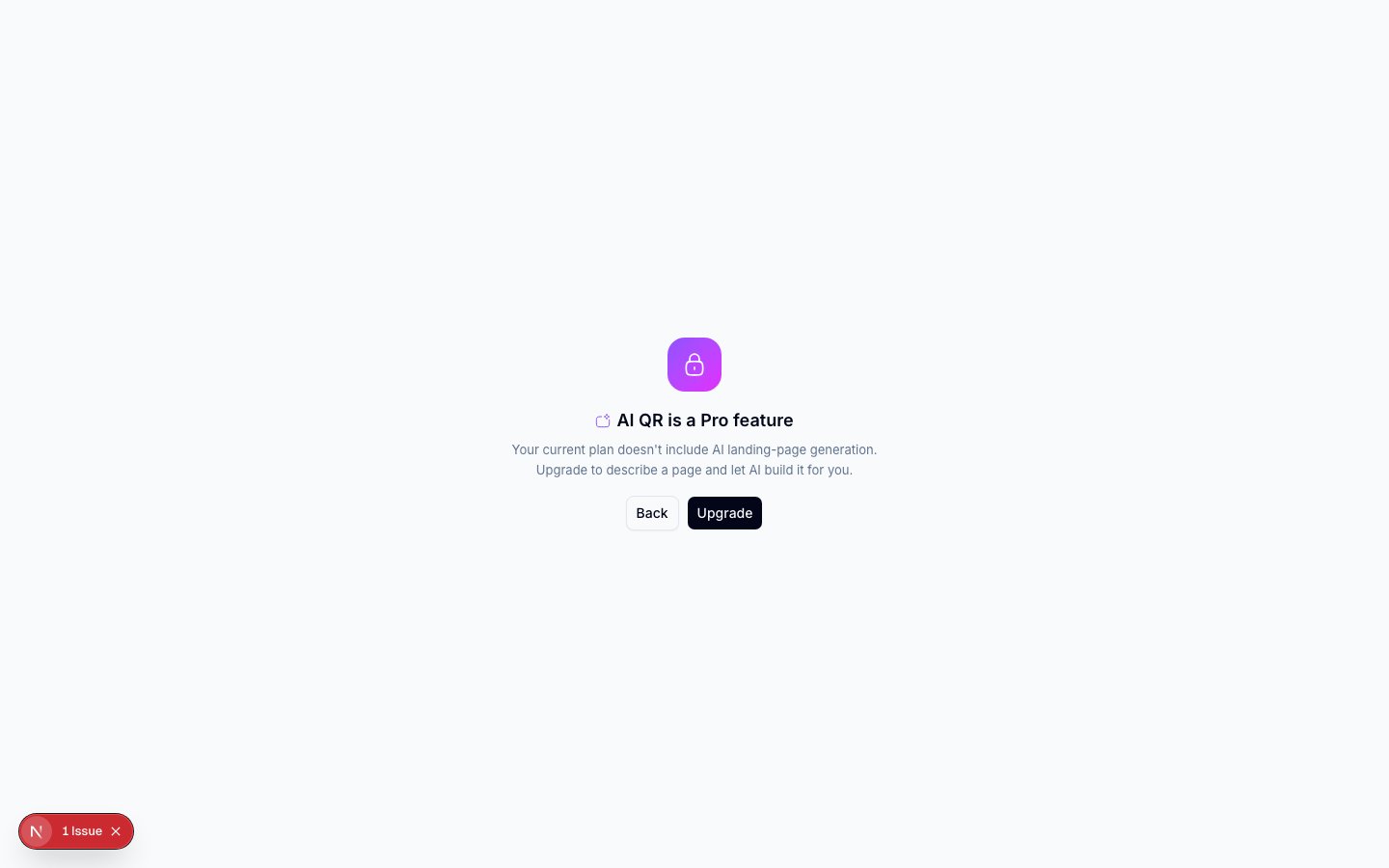 Der Text der Bezahlschranke selbst nennt dies "a Pro feature", was nahelegt, dass ein Pro-Plan dies eigentlich enthalten sollte – doch dieses Pro-Plan-Konto war dennoch gesperrt. Wenn Sie einen Pro-Plan haben und erwarten, dass AI Studio enthalten ist, prüfen Sie die Funktionsliste Ihres Plans oder wenden Sie sich an den Support; die tatsächliche erforderliche Stufe könnte trotz dieses Wortlauts über Pro liegen.
## Was AI Studio tut, basierend auf dem Sichtbaren
Aus dem Kartentext des Hubs und dem allgemeinen Ablauf lässt sich Folgendes ableiten:
* Sie beschreiben die gewünschte Page in einem Text-Prompt (das Platzhalterbeispiel des Hubs ist eine Hochzeitsankündigung).
* AI Studio generiert aus dieser Beschreibung eine Landingpage – und befüllt dabei dieselbe Art von Inhaltsblöcken, die auch [Build a Page](/page-builder/overview) verwendet.
* Sie können das Ergebnis verfeinern, indem Sie erneut beschreiben, was Sie möchten, oder die generierte Page unverändert veröffentlichen.
* Die geschätzte Zeit bis zu einer nutzbaren Page beträgt etwa eine Minute, verglichen mit 2–5 Minuten beim manuellen Zusammenstellen.
Der vollständige Prompt-/Einstellungsbildschirm, die Generierung selbst und der daraus resultierende Editor waren auf dem Überprüfungskonto nicht zugänglich und werden hier **nicht** dokumentiert, um Spekulationen zu vermeiden. Falls Sie Zugriff auf AI Studio haben, erwarten Sie, dass die generierte Page im selben blockbasierten [Page Builder](/page-builder/overview) landet, der auch von Build a Page verwendet wird, da beide dieselbe Art von Landingpage erzeugen.
## Erstellung einer Page über die API
AI Studio erzeugt eine Landingpage, die die API auf dieselbe Weise darstellt wie [Build a Page](/de/qr-codes/create/quick-code-vs-page) – als QR-Code der Kategorie **Custom Page** (Kategorie `9`) statt als Quick-Code-Kategorie. Es gibt keine separate "AI"-Kategorie: Das KI-unterstützte Verfassen findet in der Dashboard-Oberfläche statt, nicht als eigenständige API-Operation. Das Anfrageschema finden Sie unter [Create QR Code](/v1/api-reference/endpoint/qr_manager/create) und die vollständige Kategoriezuordnung unter [Category List](/v1/api-reference/references/category-list).
## Weiterführende Informationen
* [Quick Code vs. vollständige Page](/de/qr-codes/create/quick-code-vs-page) – wie AI Studio im Vergleich zu Quick Code und manuellem Build a Page abschneidet.
* [Page-Builder-Überblick](/page-builder/overview) – der blockbasierte Editor, in dem eine KI-generierte Page zur weiteren Bearbeitung landet.
* [Vorlagen](/page-builder/templates) – die manuelle Alternative zur KI-Generierung: stattdessen von einer vorgefertigten Vorlage aus beginnen.
Der Text der Bezahlschranke selbst nennt dies "a Pro feature", was nahelegt, dass ein Pro-Plan dies eigentlich enthalten sollte – doch dieses Pro-Plan-Konto war dennoch gesperrt. Wenn Sie einen Pro-Plan haben und erwarten, dass AI Studio enthalten ist, prüfen Sie die Funktionsliste Ihres Plans oder wenden Sie sich an den Support; die tatsächliche erforderliche Stufe könnte trotz dieses Wortlauts über Pro liegen.
## Was AI Studio tut, basierend auf dem Sichtbaren
Aus dem Kartentext des Hubs und dem allgemeinen Ablauf lässt sich Folgendes ableiten:
* Sie beschreiben die gewünschte Page in einem Text-Prompt (das Platzhalterbeispiel des Hubs ist eine Hochzeitsankündigung).
* AI Studio generiert aus dieser Beschreibung eine Landingpage – und befüllt dabei dieselbe Art von Inhaltsblöcken, die auch [Build a Page](/page-builder/overview) verwendet.
* Sie können das Ergebnis verfeinern, indem Sie erneut beschreiben, was Sie möchten, oder die generierte Page unverändert veröffentlichen.
* Die geschätzte Zeit bis zu einer nutzbaren Page beträgt etwa eine Minute, verglichen mit 2–5 Minuten beim manuellen Zusammenstellen.
Der vollständige Prompt-/Einstellungsbildschirm, die Generierung selbst und der daraus resultierende Editor waren auf dem Überprüfungskonto nicht zugänglich und werden hier **nicht** dokumentiert, um Spekulationen zu vermeiden. Falls Sie Zugriff auf AI Studio haben, erwarten Sie, dass die generierte Page im selben blockbasierten [Page Builder](/page-builder/overview) landet, der auch von Build a Page verwendet wird, da beide dieselbe Art von Landingpage erzeugen.
## Erstellung einer Page über die API
AI Studio erzeugt eine Landingpage, die die API auf dieselbe Weise darstellt wie [Build a Page](/de/qr-codes/create/quick-code-vs-page) – als QR-Code der Kategorie **Custom Page** (Kategorie `9`) statt als Quick-Code-Kategorie. Es gibt keine separate "AI"-Kategorie: Das KI-unterstützte Verfassen findet in der Dashboard-Oberfläche statt, nicht als eigenständige API-Operation. Das Anfrageschema finden Sie unter [Create QR Code](/v1/api-reference/endpoint/qr_manager/create) und die vollständige Kategoriezuordnung unter [Category List](/v1/api-reference/references/category-list).
## Weiterführende Informationen
* [Quick Code vs. vollständige Page](/de/qr-codes/create/quick-code-vs-page) – wie AI Studio im Vergleich zu Quick Code und manuellem Build a Page abschneidet.
* [Page-Builder-Überblick](/page-builder/overview) – der blockbasierte Editor, in dem eine KI-generierte Page zur weiteren Bearbeitung landet.
* [Vorlagen](/page-builder/templates) – die manuelle Alternative zur KI-Generierung: stattdessen von einer vorgefertigten Vorlage aus beginnen.