> ## Documentation Index
> Fetch the complete documentation index at: https://docs.scanova.io/llms.txt
> Use this file to discover all available pages before exploring further.
# Custom-Page-QR-Code
> Erstellen Sie eine vollständig individuelle Landingpage als QR-Code.
## Wofür er gedacht ist
"Custom Page" ist die generische Auffangkategorie der Plattform für Pages – intern `dynamicText` genannt und in der QR-Kategorieliste als **Custom Page** (ID `9`) bezeichnet. Sie erhalten diese Kategorie, wenn eine Page in keine der spezifischeren Vorlagenkategorien passt (Restaurant, Product, Feedback und so weiter): jede beliebige Kombination von Blöcken, von Grund auf erstellt oder von einem locker thematisierten Ausgangspunkt aus.
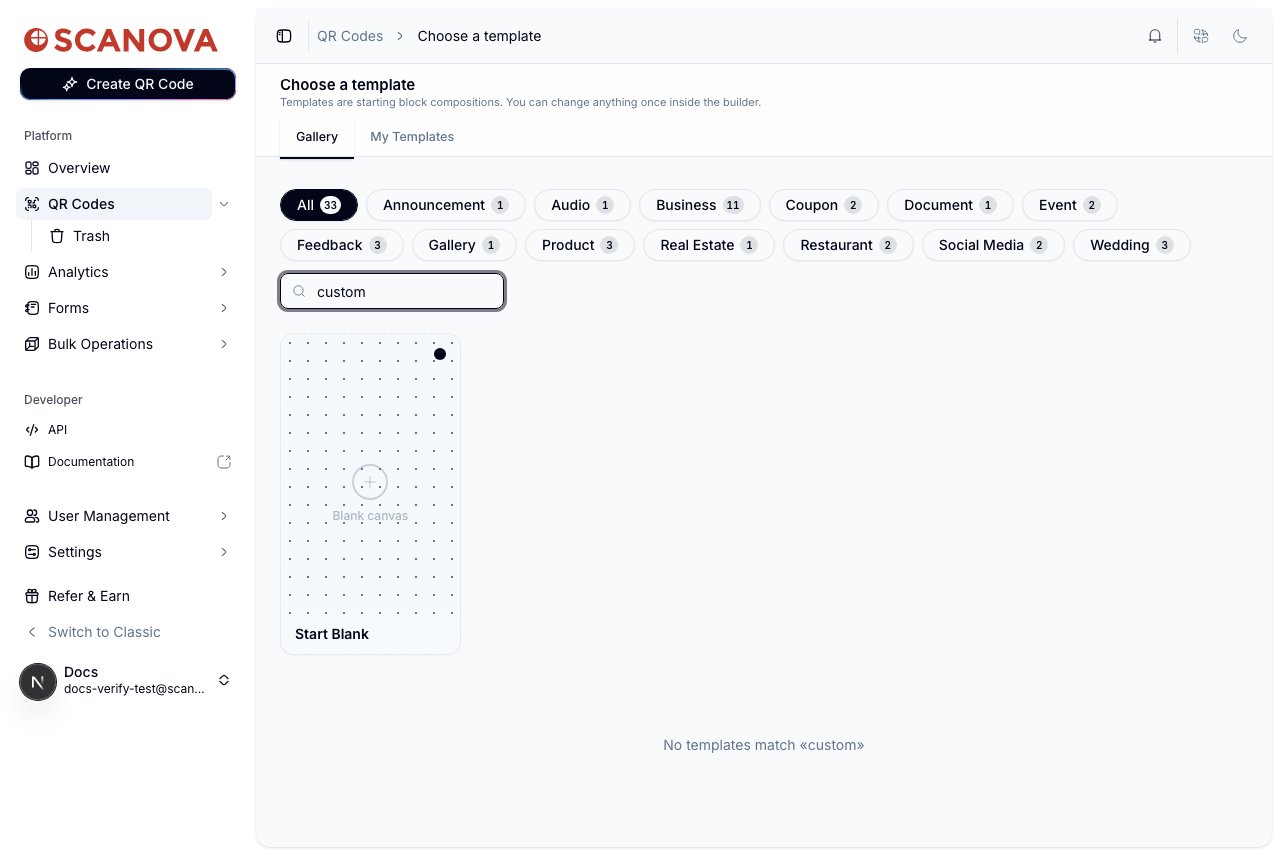
**Live überprüfte Namensabweichung:** Es gibt in der gesamten Benutzeroberfläche der App keine Schaltfläche, kein Tag und keine Beschriftung "Custom Page". Die Tag-Filterleiste der Vorlagengalerie enthält **kein** Tag "Custom Page" – eine Suche nach "custom" in der Galerie liefert **"No templates match «custom»"**. Der einzige für Nutzer sichtbare Weg zu dieser Kategorie ist die Option **Start Blank** in der Vorlagengalerie, die die Oberfläche nie "Custom Page" nennt.
 ## Zwei Wege zu dieser Kategorie
Dies ist der direkte, stets verfügbare Weg zur Kategorie `dynamicText` / Custom Page – bestätigt durch Untersuchung der tatsächlichen Erstellungsanfrage, die die App sendet.
Klicken Sie unter **QR Codes → Create QR Code** (`/qr/create`) auf die Karte **Build a Page**.
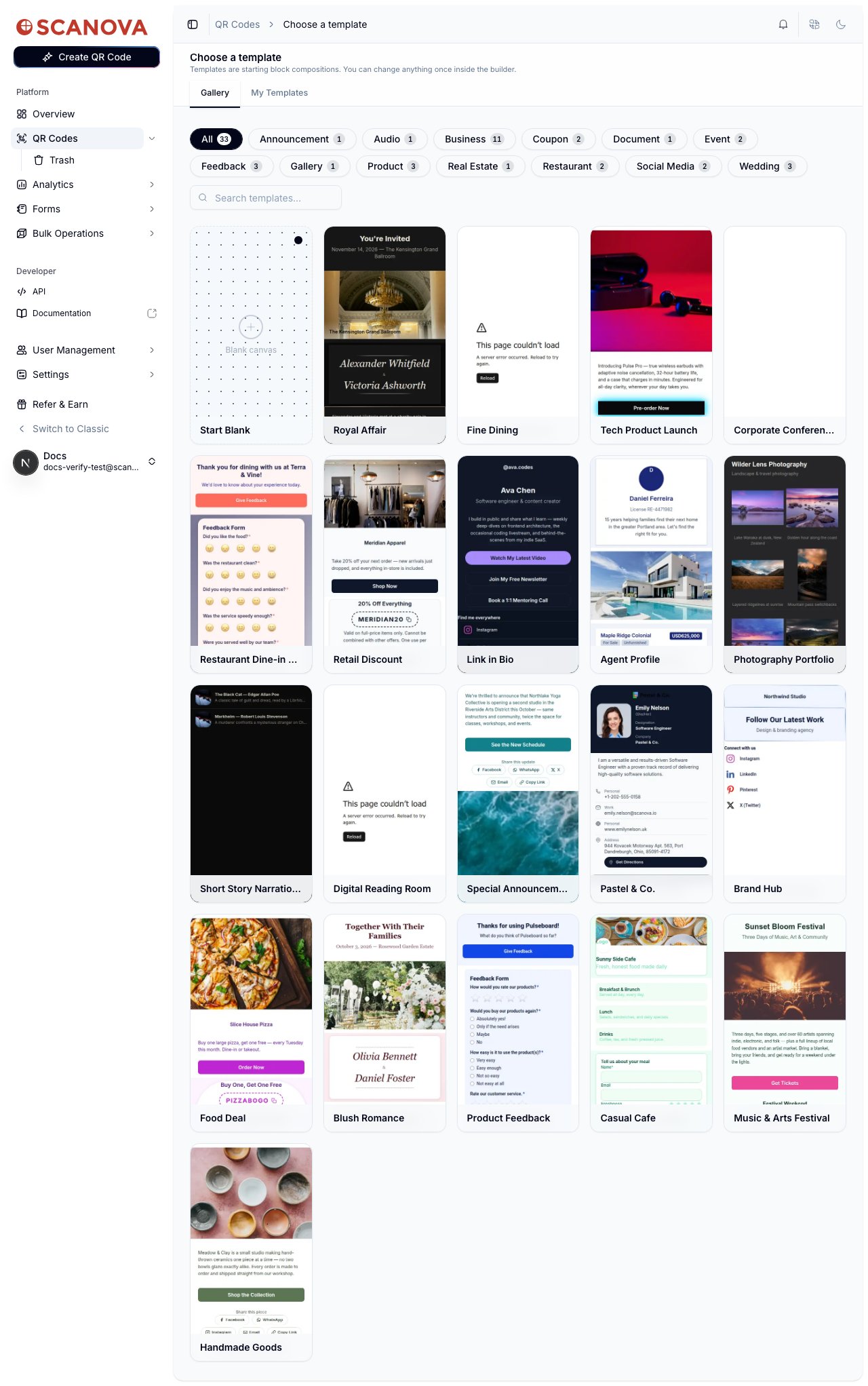
Auf **Choose a template** (`/qr/new`) steht die Karte **Start Blank** an erster Stelle im Galerieraster, noch vor jeder Tag-Filterung – sie ist nicht unter einem Kategorie-Tag versteckt.
## Zwei Wege zu dieser Kategorie
Dies ist der direkte, stets verfügbare Weg zur Kategorie `dynamicText` / Custom Page – bestätigt durch Untersuchung der tatsächlichen Erstellungsanfrage, die die App sendet.
Klicken Sie unter **QR Codes → Create QR Code** (`/qr/create`) auf die Karte **Build a Page**.
Auf **Choose a template** (`/qr/new`) steht die Karte **Start Blank** an erster Stelle im Galerieraster, noch vor jeder Tag-Filterung – sie ist nicht unter einem Kategorie-Tag versteckt.
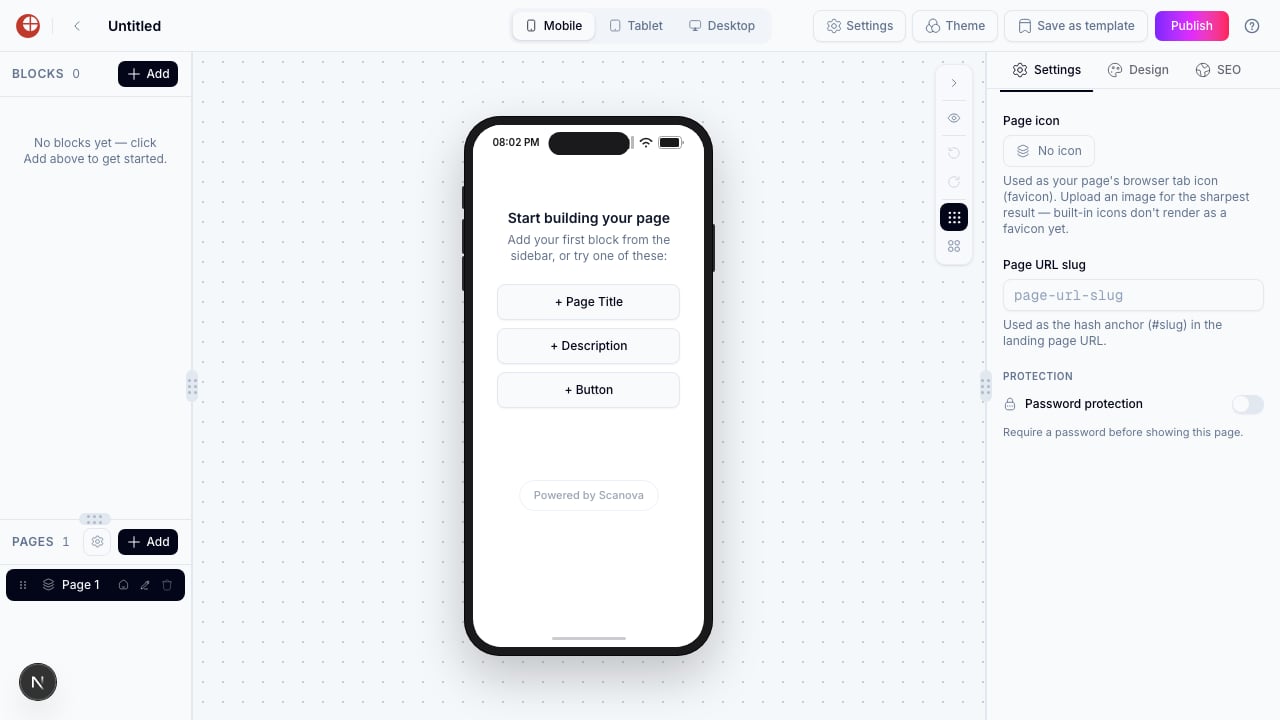
 Ein Klick darauf navigiert direkt zu `/qr/new/landing` (ohne den Query-String `?template=`) und öffnet eine leere Canvas: **0 Blöcke**, mit Aufforderungen, eine **Page Title**, **Description** oder **Button** hinzuzufügen, um zu beginnen.
 Bestätigt über die Netzwerkanfrage, die der Builder beim ersten Hinzufügen eines Blocks sendet: `POST /qr/` mit `"category":9` im Anfragetext – `9` ist die Kategorie-ID von `dynamicText` / Custom Page. Start Blank erstellt zuverlässig einen QR-Code der Kategorie Custom Page, unabhängig davon, welche Blöcke Sie anschließend hinzufügen.
Die Galerie enthält tatsächlich eine vorgefertigte Vorlage, die intern die Kategorie `dynamicText` / Custom Page trägt – sie ist nur unter dem Tag **Announcement** abgelegt, nicht unter einem Tag "Custom Page".
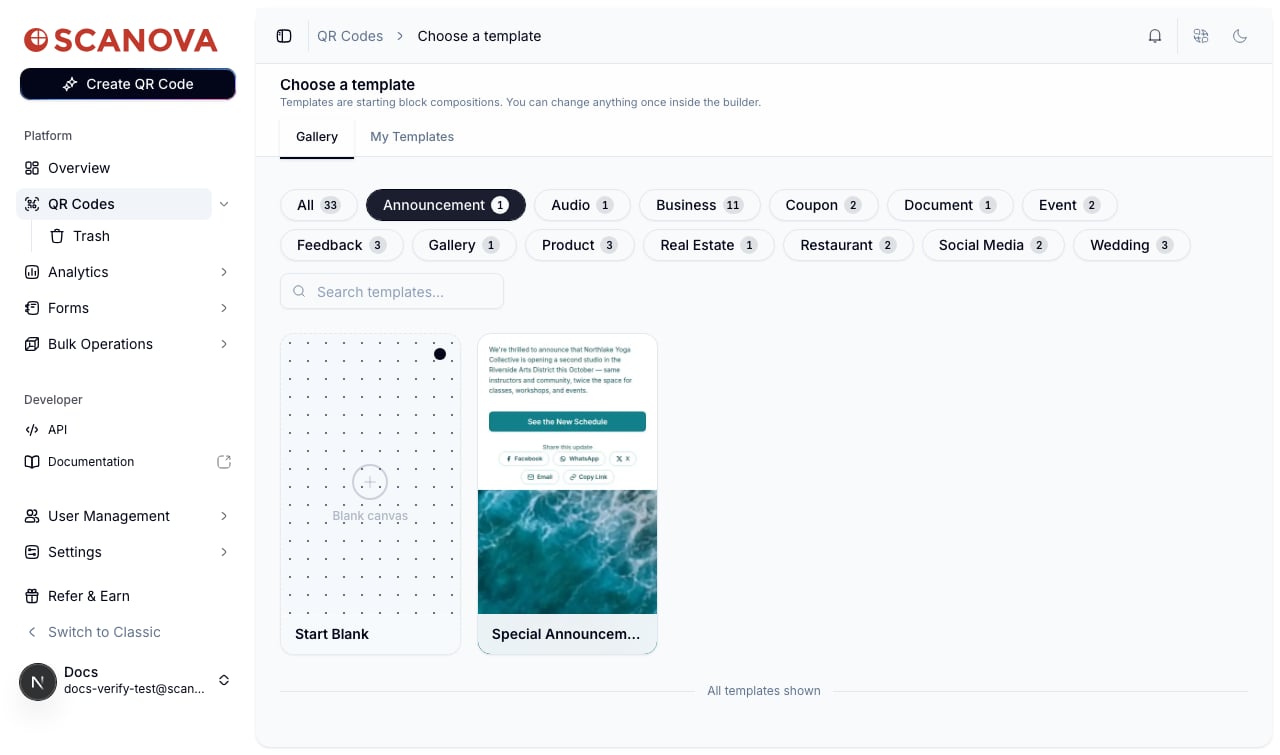
Klicken Sie auf das Tag **Announcement** (Anzahl 1). Der einzige Treffer ist **Special Announcement** – eine dekorative, türkisfarbene Page für eine Unternehmensankündigung.
Bestätigt über die Netzwerkanfrage, die der Builder beim ersten Hinzufügen eines Blocks sendet: `POST /qr/` mit `"category":9` im Anfragetext – `9` ist die Kategorie-ID von `dynamicText` / Custom Page. Start Blank erstellt zuverlässig einen QR-Code der Kategorie Custom Page, unabhängig davon, welche Blöcke Sie anschließend hinzufügen.
Die Galerie enthält tatsächlich eine vorgefertigte Vorlage, die intern die Kategorie `dynamicText` / Custom Page trägt – sie ist nur unter dem Tag **Announcement** abgelegt, nicht unter einem Tag "Custom Page".
Klicken Sie auf das Tag **Announcement** (Anzahl 1). Der einzige Treffer ist **Special Announcement** – eine dekorative, türkisfarbene Page für eine Unternehmensankündigung.
 Die Auswahl und ein Klick auf **Use this template** öffnet `/qr/new/landing?template=dynamictext-announcement` mit 3 Blöcken: **Description**, **Button**, **Share Buttons**.
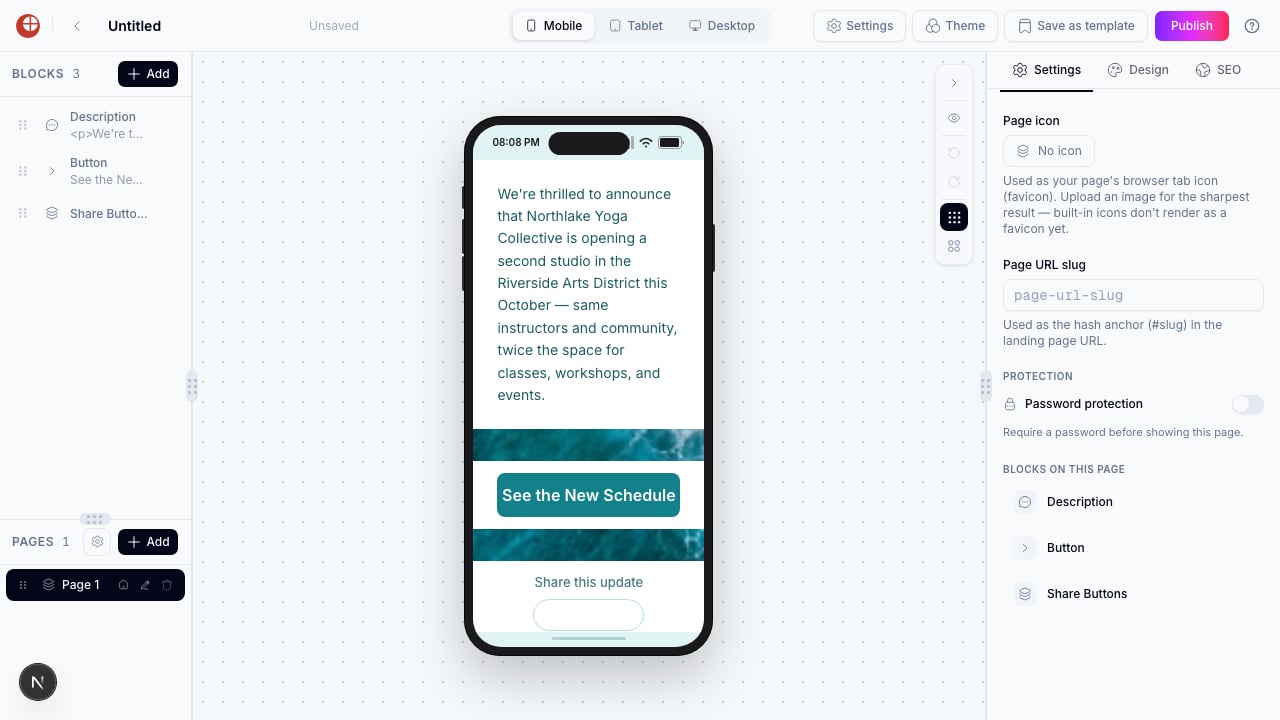 Dies wurde direkt anhand der Vorlagen-API bestätigt: `dynamictext-announcement` liefert `"category": {"id": 9, "slug": "dynamicText", "name": "Custom Page"}` und `"filter_tags": ["Announcement"]` zurück – die Vorlage gehört zur Kategorie Custom Page, ist aber nur über das Tag Announcement auffindbar.
## Erstellung über die API
Um einen Custom-Page-QR-Code über die API statt über die Benutzeroberfläche zu erstellen, verwenden Sie die Kategorie-ID `9` (Slug `dynamicText`, bezeichnet als **Custom Page**) – das vollständige Anfrageschema finden Sie unter [Create QR Code](/v1/api-reference/endpoint/qr_manager/create) und die vollständige Zuordnung von ID zu Bezeichnung unter [Category List](/v1/api-reference/references/category-list).
## Weiterführende Informationen
* [Page-Builder-Überblick](/page-builder/overview) – der blockbasierte Editor, in den Start Blank führt.
* [Vorlagen](/page-builder/templates) – die Karte Start Blank und die oben beschriebenen kategorisierten Vorlagen im Detail.
* [Ihren ersten QR-Code erstellen](/de/getting-started/first-qr-code) – der allgemeine Create-QR-Code-Ablauf, über den diese Kategorie erreicht wird.
* [Ordner, Tags & Bulk-Operationen](/de/qr-codes/manage/folders-tags-bulk-operations) – den QR-Code nach der Veröffentlichung organisieren.
Dies wurde direkt anhand der Vorlagen-API bestätigt: `dynamictext-announcement` liefert `"category": {"id": 9, "slug": "dynamicText", "name": "Custom Page"}` und `"filter_tags": ["Announcement"]` zurück – die Vorlage gehört zur Kategorie Custom Page, ist aber nur über das Tag Announcement auffindbar.
## Erstellung über die API
Um einen Custom-Page-QR-Code über die API statt über die Benutzeroberfläche zu erstellen, verwenden Sie die Kategorie-ID `9` (Slug `dynamicText`, bezeichnet als **Custom Page**) – das vollständige Anfrageschema finden Sie unter [Create QR Code](/v1/api-reference/endpoint/qr_manager/create) und die vollständige Zuordnung von ID zu Bezeichnung unter [Category List](/v1/api-reference/references/category-list).
## Weiterführende Informationen
* [Page-Builder-Überblick](/page-builder/overview) – der blockbasierte Editor, in den Start Blank führt.
* [Vorlagen](/page-builder/templates) – die Karte Start Blank und die oben beschriebenen kategorisierten Vorlagen im Detail.
* [Ihren ersten QR-Code erstellen](/de/getting-started/first-qr-code) – der allgemeine Create-QR-Code-Ablauf, über den diese Kategorie erreicht wird.
* [Ordner, Tags & Bulk-Operationen](/de/qr-codes/manage/folders-tags-bulk-operations) – den QR-Code nach der Veröffentlichung organisieren.