> ## Documentation Index
> Fetch the complete documentation index at: https://docs.scanova.io/llms.txt
> Use this file to discover all available pages before exploring further.
# Produkt-QR-Code
> Erstellen Sie einen QR-Code für Produktinformationen.
## Wofür er gedacht ist
Eine Produkt-Page präsentiert einen einzelnen Artikel – Verpackungen, ein handgefertigtes Produkt, eine Technik-Neuvorstellung – mit einer Bildergalerie, einer Beschreibung, einer Call-to-Action-Schaltfläche (z. B. "Shop the Collection"), Teilen-Schaltflächen und optional einer Karte für Abholorte. Käufer scannen ihn von der Verpackung, einem Regalschild oder einer Printanzeige, um auf einer Page mit mehr Details zu landen, als ein Barcode oder eine Website-URL-Weiterleitung bieten kann.
Wie jede Kategorie auf dieser Seite ist "Product QR code" keine separate Erstellungsroute – es ist der **Build a Page**-Ablauf, gefiltert nach Vorlagen mit dem Tag Product.
## Eine Produkt-Vorlage finden und den Builder öffnen
Klicken Sie unter **QR Codes → Create QR Code** (`/qr/create`) auf die Karte **Build a Page**, um die Vorlagengalerie des blockbasierten Page-Builders zu öffnen.
Klicken Sie auf **Choose a template** (`/qr/new`) auf den Tag **Product**. Zum Zeitpunkt der Überprüfung gab es 3 Vorlagen: **Tech Product Launch**, **Handmade Goods** und **Flash Drop**.
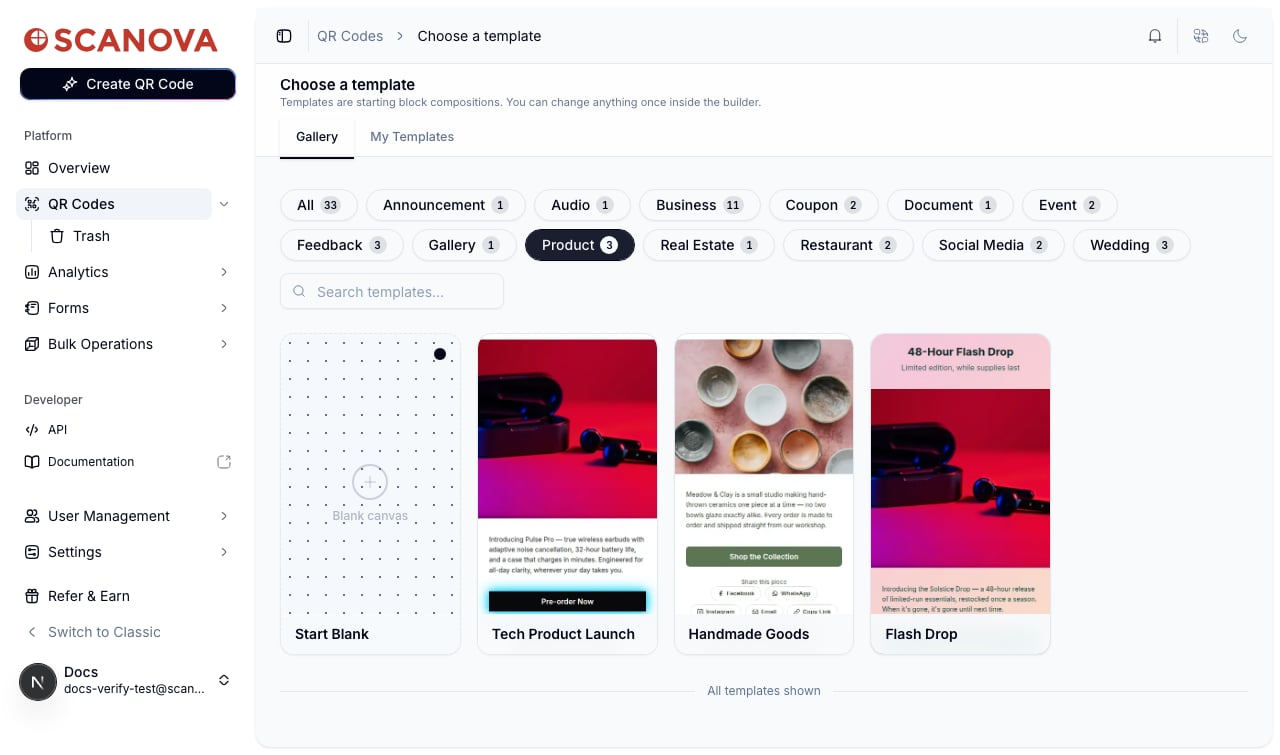 Ein Klick auf eine Karte öffnet ein Vorschaupanel mit Namen, Beschreibung, Kategorie-Tag der Vorlage und einer Schaltfläche **Use this template**. Für die Überprüfung wurde hier die Vorlage **Handmade Goods** verwendet – sie ist mit dem Tag **Product** versehen und als passend für eine Marke für handgefertigte oder in kleinen Mengen hergestellte Produkte beschrieben.
Die Auswahl öffnet den Builder unter `/qr/new/landing?template=product-artisan-goods`. Diese Vorlage enthält 5 Blöcke: **Image Gallery**, **Description**, **Button**, **Share Buttons** und **Map** – alle über das linke Blockpanel editierbar, mit Seiteneinstellungen (URL-Slug, Passwortschutz) rechts.
Ein Klick auf eine Karte öffnet ein Vorschaupanel mit Namen, Beschreibung, Kategorie-Tag der Vorlage und einer Schaltfläche **Use this template**. Für die Überprüfung wurde hier die Vorlage **Handmade Goods** verwendet – sie ist mit dem Tag **Product** versehen und als passend für eine Marke für handgefertigte oder in kleinen Mengen hergestellte Produkte beschrieben.
Die Auswahl öffnet den Builder unter `/qr/new/landing?template=product-artisan-goods`. Diese Vorlage enthält 5 Blöcke: **Image Gallery**, **Description**, **Button**, **Share Buttons** und **Map** – alle über das linke Blockpanel editierbar, mit Seiteneinstellungen (URL-Slug, Passwortschutz) rechts.
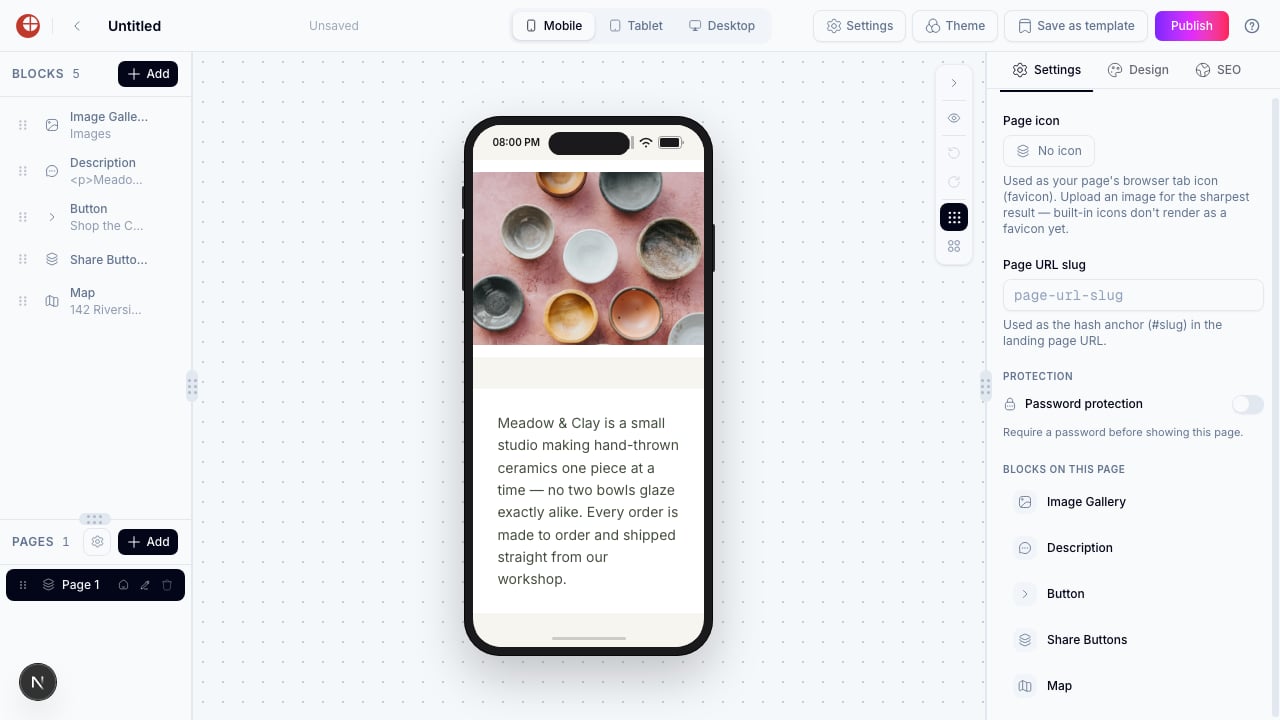 Das Erreichen dieser Canvas bestätigt den Ablauf – Sie müssen nicht veröffentlichen, um zu prüfen, ob er funktioniert. Bearbeiten Sie die Galeriebilder, den Beschreibungstext und den Button-Link, und verwenden Sie dann **Publish** in der oberen Leiste, sobald die Page fertig ist.
## Erstellung über die API
Um einen QR-Code im Produkt-Stil über die API statt über die Benutzeroberfläche zu erstellen, verwenden Sie die Kategorie-ID `18` (bezeichnet als **Product**) – das vollständige Anfrageschema finden Sie unter [Create QR Code](/v1/api-reference/endpoint/qr_manager/create) und die vollständige Zuordnung von ID zu Bezeichnung unter [Category List](/v1/api-reference/references/category-list).
## Weiterführende Informationen
* [GS1-QR-Code](/de/qr-codes/create/gs1) – ein strukturierter Supply-Chain-Bezeichner für ein Produkt, statt einer Marketing-Landingpage.
* [Page-Builder-Überblick](/page-builder/overview) – der blockbasierte Editor, in den diese Vorlage führt.
* [Vorlagen](/page-builder/templates) – Durchsuchen, Filtern und Speichern eigener Vorlagen in der Galerie.
* [Ordner, Tags & Bulk-Operationen](/de/qr-codes/manage/folders-tags-bulk-operations) – den QR-Code nach der Veröffentlichung organisieren.
Das Erreichen dieser Canvas bestätigt den Ablauf – Sie müssen nicht veröffentlichen, um zu prüfen, ob er funktioniert. Bearbeiten Sie die Galeriebilder, den Beschreibungstext und den Button-Link, und verwenden Sie dann **Publish** in der oberen Leiste, sobald die Page fertig ist.
## Erstellung über die API
Um einen QR-Code im Produkt-Stil über die API statt über die Benutzeroberfläche zu erstellen, verwenden Sie die Kategorie-ID `18` (bezeichnet als **Product**) – das vollständige Anfrageschema finden Sie unter [Create QR Code](/v1/api-reference/endpoint/qr_manager/create) und die vollständige Zuordnung von ID zu Bezeichnung unter [Category List](/v1/api-reference/references/category-list).
## Weiterführende Informationen
* [GS1-QR-Code](/de/qr-codes/create/gs1) – ein strukturierter Supply-Chain-Bezeichner für ein Produkt, statt einer Marketing-Landingpage.
* [Page-Builder-Überblick](/page-builder/overview) – der blockbasierte Editor, in den diese Vorlage führt.
* [Vorlagen](/page-builder/templates) – Durchsuchen, Filtern und Speichern eigener Vorlagen in der Galerie.
* [Ordner, Tags & Bulk-Operationen](/de/qr-codes/manage/folders-tags-bulk-operations) – den QR-Code nach der Veröffentlichung organisieren.