> ## Documentation Index
> Fetch the complete documentation index at: https://docs.scanova.io/llms.txt
> Use this file to discover all available pages before exploring further.
# Quick Code vs. vollständige Page
> Die grundlegende Entscheidung unter /qr/create: ein direkt handelnder Quick Code, eine blockbasierte Page oder eine KI-generierte Page.
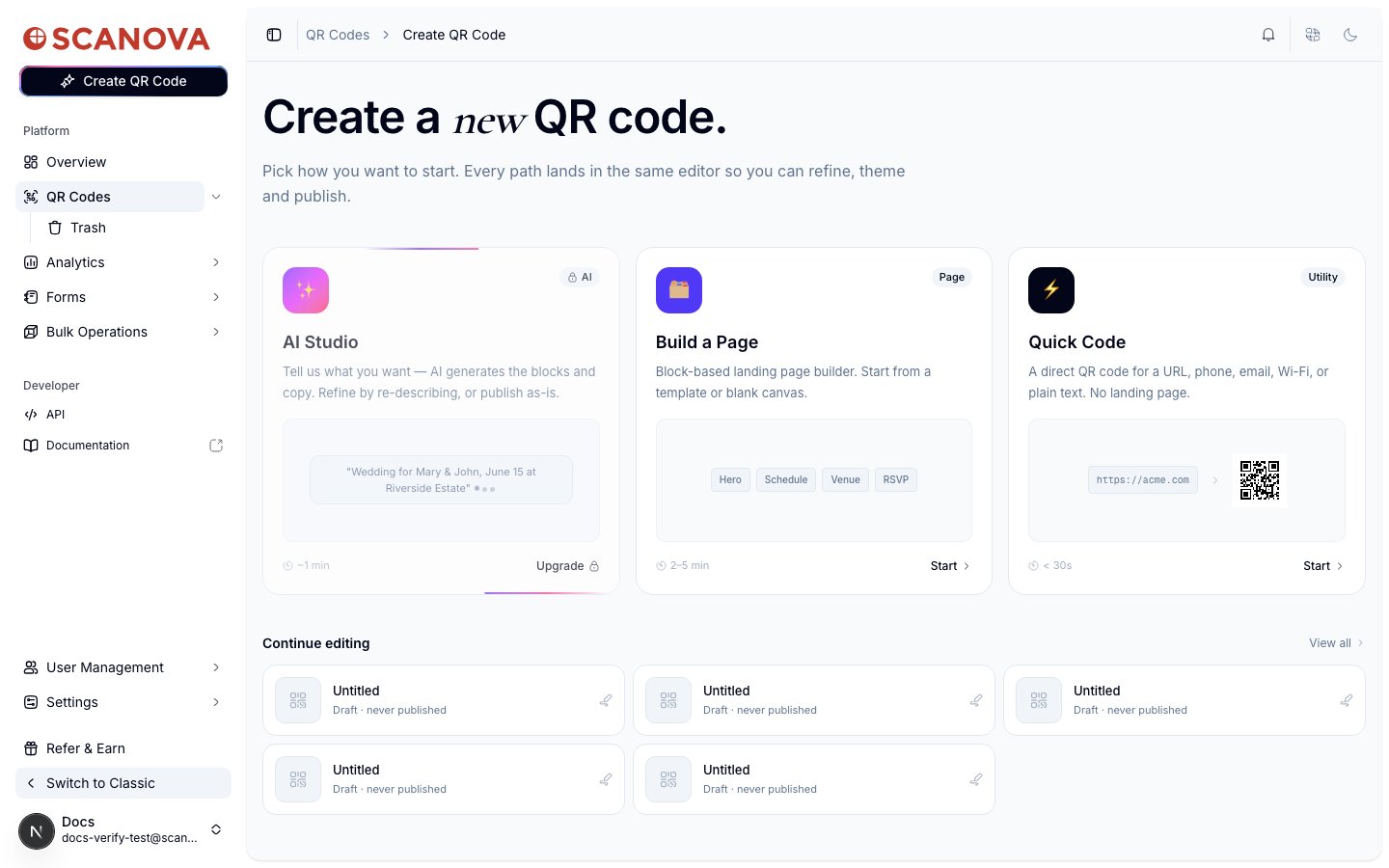
Jeder QR-Code in Scanova beginnt am selben Hub – `/qr/create` –, an dem Sie zunächst einen von drei Ausgangspunkten wählen, bevor irgendetwas anderes geschieht. Die richtige Wahl von Anfang an erspart Ihnen später ein Neuerstellen des QR-Codes, da ein **Quick Code** und eine **Page** zu unterschiedlichen Editoren mit unterschiedlichen Fähigkeiten führen.
 ## Quick Code – direkte Aktion, keine Landingpage
Ein **Quick Code** tut sofort beim Scannen etwas: Er leitet zu einer URL weiter, öffnet den Dialer, verbindet mit einem WLAN-Netzwerk, verfasst eine E-Mail oder SMS oder zeigt reinen statischen Text an. Zunächst wird nichts im Browser gerendert – es gibt keine Landingpage zu gestalten, zu hosten oder zu gestalten.
Scanovas eigener Text zu dieser Karte lautet: *"A direct QR code for a URL, phone, email, Wi-Fi, or plain text. No landing page."* – geschätzte Erstellungszeit unter 30 Sekunden.
Ein Klick auf **Start** bei Quick Code öffnet ein Raster von Typen zur Auswahl: **Website URL**, **Google Maps**, **App Store**, **App Deep Link** und **GS1** unterstützen dynamische (bearbeitbare, nachverfolgbare) QR-Codes, während **Phone Call**, **Email**, **Text Message**, **Wi-Fi**, **Plain Text**, **Event Calendar** und **Contact Card** nur statisch sind. Die Auswahl eines Typs (z. B. **Website URL**) öffnet direkt dessen Konfigurationsformular – z. B. `/qr/quick/url` – ohne einen dazwischenliegenden Page-Builder-Schritt.
**Wählen Sie Quick Code, wenn** der Scan eine sofortige Aktion auslösen soll und Sie keine gebrandeten Inhalte, mehrere Abschnitte oder Analysen über die reine Scan-Anzahl hinaus benötigen.
## Build a Page – der blockbasierte Landingpage-Builder
**Build a Page** ist Scanovas eigener Text dazu: *"Block-based landing page builder. Start from a template or blank canvas."* – geschätzte Zeit 2–5 Minuten. Ein Klick auf **Start** führt Sie zu `/qr/new`, einer nach Kategorie filterbaren Galerie **Choose a template** (Business, Restaurant, Wedding, Event, Product, Social Media und weitere, oder **Start Blank**):
## Quick Code – direkte Aktion, keine Landingpage
Ein **Quick Code** tut sofort beim Scannen etwas: Er leitet zu einer URL weiter, öffnet den Dialer, verbindet mit einem WLAN-Netzwerk, verfasst eine E-Mail oder SMS oder zeigt reinen statischen Text an. Zunächst wird nichts im Browser gerendert – es gibt keine Landingpage zu gestalten, zu hosten oder zu gestalten.
Scanovas eigener Text zu dieser Karte lautet: *"A direct QR code for a URL, phone, email, Wi-Fi, or plain text. No landing page."* – geschätzte Erstellungszeit unter 30 Sekunden.
Ein Klick auf **Start** bei Quick Code öffnet ein Raster von Typen zur Auswahl: **Website URL**, **Google Maps**, **App Store**, **App Deep Link** und **GS1** unterstützen dynamische (bearbeitbare, nachverfolgbare) QR-Codes, während **Phone Call**, **Email**, **Text Message**, **Wi-Fi**, **Plain Text**, **Event Calendar** und **Contact Card** nur statisch sind. Die Auswahl eines Typs (z. B. **Website URL**) öffnet direkt dessen Konfigurationsformular – z. B. `/qr/quick/url` – ohne einen dazwischenliegenden Page-Builder-Schritt.
**Wählen Sie Quick Code, wenn** der Scan eine sofortige Aktion auslösen soll und Sie keine gebrandeten Inhalte, mehrere Abschnitte oder Analysen über die reine Scan-Anzahl hinaus benötigen.
## Build a Page – der blockbasierte Landingpage-Builder
**Build a Page** ist Scanovas eigener Text dazu: *"Block-based landing page builder. Start from a template or blank canvas."* – geschätzte Zeit 2–5 Minuten. Ein Klick auf **Start** führt Sie zu `/qr/new`, einer nach Kategorie filterbaren Galerie **Choose a template** (Business, Restaurant, Wedding, Event, Product, Social Media und weitere, oder **Start Blank**):
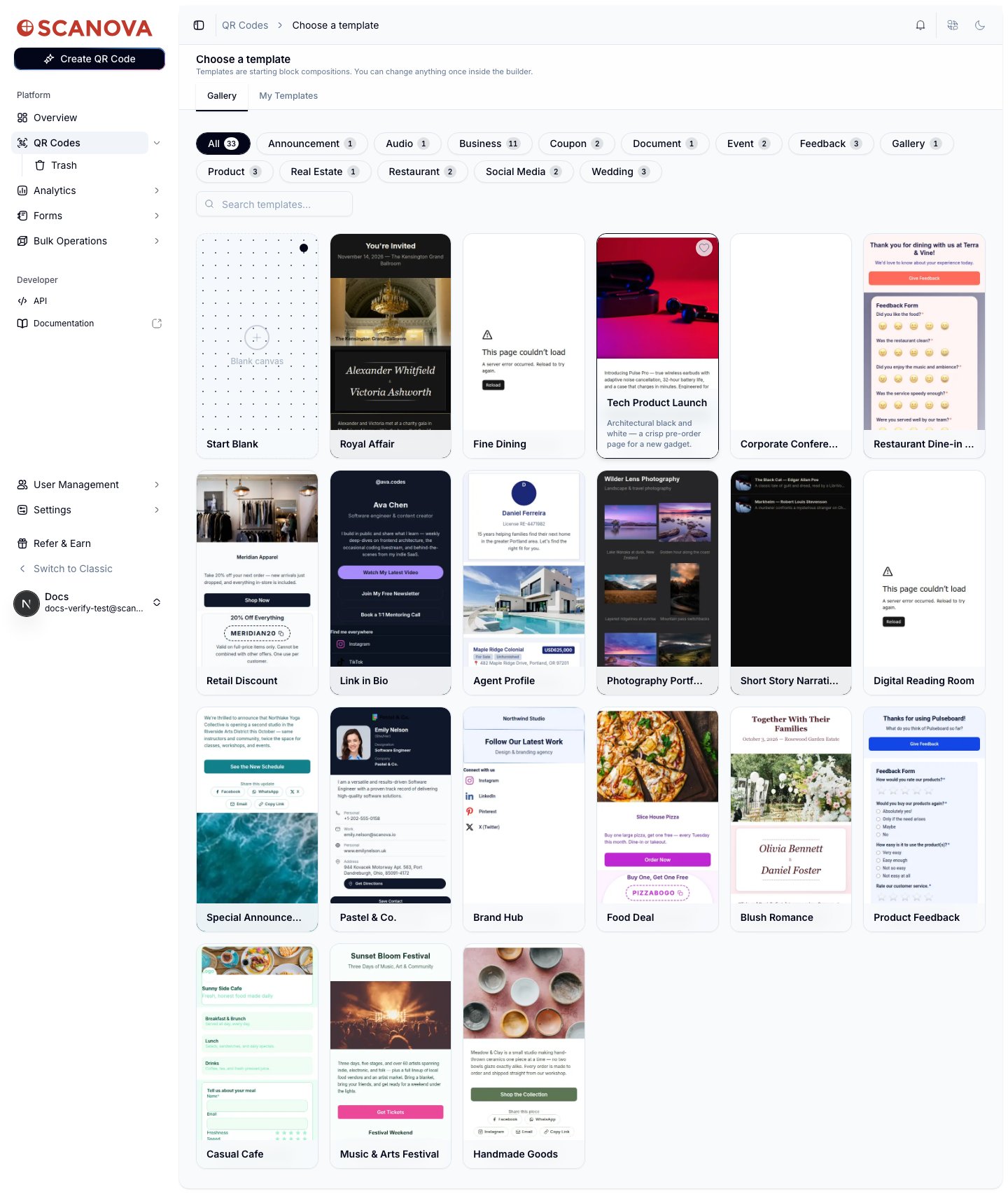 Die Auswahl einer Vorlage (oder Start Blank) öffnet den Page-Builder selbst unter `/qr/new/landing`, wo Sie die Page aus Inhaltsblöcken zusammenstellen (Hero, Zeitplan, Galerie, Formulare und mehr – siehe [Page-Builder-Überblick](/page-builder/overview)), bevor Sie sie veröffentlichen.
**Wählen Sie Build a Page, wenn** der QR-Code eine vollständige Landingpage anzeigen soll – mehrere Inhaltsblöcke, Ihr eigenes Branding oder mehr als nur eine einzelne Weiterleitung.
## AI Studio – KI-generierte Pages
**AI Studio** funktioniert wie Build a Page, überspringt aber das manuelle Zusammenstellen der Blöcke: Sie beschreiben, was Sie möchten ("Wedding for Mary & John, June 15 at Riverside Estate"), und KI generiert die Blöcke und Texte, die Sie anschließend durch erneutes Beschreiben verfeinern oder unverändert veröffentlichen können – geschätzte Zeit \~1 Minute.
Auf dem zur Überprüfung dieser Seite verwendeten Konto (einem Pro-Plan) zeigte die AI-Studio-Karte **Upgrade** statt **Start**, und die direkte Navigation zu ihrem Einstiegspunkt lieferte: *"AI QR is a Pro feature — Your current plan doesn't include AI landing-page generation."* Die tatsächliche Plan-Anforderung von AI Studio könnte trotz dieses Wortlauts über Pro liegen – prüfen Sie die Funktionsliste Ihres Plans, oder lesen Sie [AI QR / AI Studio](/de/qr-codes/create/ai-qr) für das dort Dokumentierte.
## Kurzübersicht
| | Quick Code | Build a Page | AI Studio |
| --------------------------------- | --------------------------------------------------------- | --------------------------- | -------------------------------- |
| Ergebnis | Direkte Aktion (Weiterleitung, Anruf, WLAN-Beitritt usw.) | Mehrblock-Landingpage | KI-generierte Landingpage |
| Editor | Ein einzelnes Konfigurationsformular | Blockbasierter Page-Builder | KI-Prompt, dann der Page-Builder |
| Typische Dauer | \< 30 Sek. | 2–5 Min. | \~1 Min. bis zur Generierung |
| Nach Veröffentlichung bearbeitbar | Dynamische Typen: ja. Statische Typen: nein | Ja | Ja |
## Erstellung über die API
Beide Wege erstellen letztlich einen QR-Code über denselben Endpunkt [Create QR Code](/v1/api-reference/endpoint/qr_manager/create) – das Feld `category` bestimmt, ob er sich wie ein Quick Code verhält (z. B. Kategorie `1` für Website URL) oder wie eine Page. Die vollständige Zuordnung finden Sie unter [Category List](/v1/api-reference/references/category-list).
## Weiterführende Informationen
* [Ihren ersten QR-Code erstellen](/de/getting-started/first-qr-code) – eine vollständige Anleitung zum oben beschriebenen Quick-Code-Pfad.
* [Page-Builder-Überblick](/page-builder/overview) – ein genauerer Blick auf den blockbasierten Editor hinter Build a Page.
* [AI QR / AI Studio](/de/qr-codes/create/ai-qr) – ein genauerer Blick auf den oben zusammengefassten KI-generierten Pfad.
* [Website-URL-QR-Code](/de/qr-codes/create/website-url) – der einfachste Quick-Code-Typ, mit dem Sie beginnen können.
Die Auswahl einer Vorlage (oder Start Blank) öffnet den Page-Builder selbst unter `/qr/new/landing`, wo Sie die Page aus Inhaltsblöcken zusammenstellen (Hero, Zeitplan, Galerie, Formulare und mehr – siehe [Page-Builder-Überblick](/page-builder/overview)), bevor Sie sie veröffentlichen.
**Wählen Sie Build a Page, wenn** der QR-Code eine vollständige Landingpage anzeigen soll – mehrere Inhaltsblöcke, Ihr eigenes Branding oder mehr als nur eine einzelne Weiterleitung.
## AI Studio – KI-generierte Pages
**AI Studio** funktioniert wie Build a Page, überspringt aber das manuelle Zusammenstellen der Blöcke: Sie beschreiben, was Sie möchten ("Wedding for Mary & John, June 15 at Riverside Estate"), und KI generiert die Blöcke und Texte, die Sie anschließend durch erneutes Beschreiben verfeinern oder unverändert veröffentlichen können – geschätzte Zeit \~1 Minute.
Auf dem zur Überprüfung dieser Seite verwendeten Konto (einem Pro-Plan) zeigte die AI-Studio-Karte **Upgrade** statt **Start**, und die direkte Navigation zu ihrem Einstiegspunkt lieferte: *"AI QR is a Pro feature — Your current plan doesn't include AI landing-page generation."* Die tatsächliche Plan-Anforderung von AI Studio könnte trotz dieses Wortlauts über Pro liegen – prüfen Sie die Funktionsliste Ihres Plans, oder lesen Sie [AI QR / AI Studio](/de/qr-codes/create/ai-qr) für das dort Dokumentierte.
## Kurzübersicht
| | Quick Code | Build a Page | AI Studio |
| --------------------------------- | --------------------------------------------------------- | --------------------------- | -------------------------------- |
| Ergebnis | Direkte Aktion (Weiterleitung, Anruf, WLAN-Beitritt usw.) | Mehrblock-Landingpage | KI-generierte Landingpage |
| Editor | Ein einzelnes Konfigurationsformular | Blockbasierter Page-Builder | KI-Prompt, dann der Page-Builder |
| Typische Dauer | \< 30 Sek. | 2–5 Min. | \~1 Min. bis zur Generierung |
| Nach Veröffentlichung bearbeitbar | Dynamische Typen: ja. Statische Typen: nein | Ja | Ja |
## Erstellung über die API
Beide Wege erstellen letztlich einen QR-Code über denselben Endpunkt [Create QR Code](/v1/api-reference/endpoint/qr_manager/create) – das Feld `category` bestimmt, ob er sich wie ein Quick Code verhält (z. B. Kategorie `1` für Website URL) oder wie eine Page. Die vollständige Zuordnung finden Sie unter [Category List](/v1/api-reference/references/category-list).
## Weiterführende Informationen
* [Ihren ersten QR-Code erstellen](/de/getting-started/first-qr-code) – eine vollständige Anleitung zum oben beschriebenen Quick-Code-Pfad.
* [Page-Builder-Überblick](/page-builder/overview) – ein genauerer Blick auf den blockbasierten Editor hinter Build a Page.
* [AI QR / AI Studio](/de/qr-codes/create/ai-qr) – ein genauerer Blick auf den oben zusammengefassten KI-generierten Pfad.
* [Website-URL-QR-Code](/de/qr-codes/create/website-url) – der einfachste Quick-Code-Typ, mit dem Sie beginnen können.